Le notifiche web push automatizzate consentono al tuo team di inviare messaggi pop-up mirati direttamente ai browser dei tuoi contatti. Questo canale di comunicazione garantisce che i tuoi aggiornamenti raggiungano i contatti anche se sono offline nel momento in cui il messaggio viene inviato, riportandoli sul tuo sito senza affollare la loro casella di posta.
Per iniziare, assicurati che la tua richiesta notifica dal browser sia completamente configurata prima di provare a inviare una campagna.
A differenza delle campagne singole, che invii a una lista contatti specifica tutte insieme in un momento pianificato, le campagne web push automatizzate non hanno una lista di destinatari fissa al momento della creazione. Vengono invece create per essere inserite all'interno dei tuoi workflow automatizzati. Usa le campagne automatizzate quando vuoi attivare un messaggio in modo automatico in base alle azioni in tempo reale di un singolo contatto, come la visualizzazione di una pagina prezzi o l'iscrizione a un webinar, invece di inviare una comunicazione manuale a tutti.
La richiesta notifica dal browser deve essere configurata in anticipo sulla tua pagina per raccogliere le iscrizioni e costruire un database di destinatari web push.
In Positive User le campagne sono intese come una combinazione di contenuti e impostazioni che ti permettono di inviare email.
Per questo motivo, il processo di creazione della campagna è suddiviso in diversi passaggi. Vediamoli tutti.
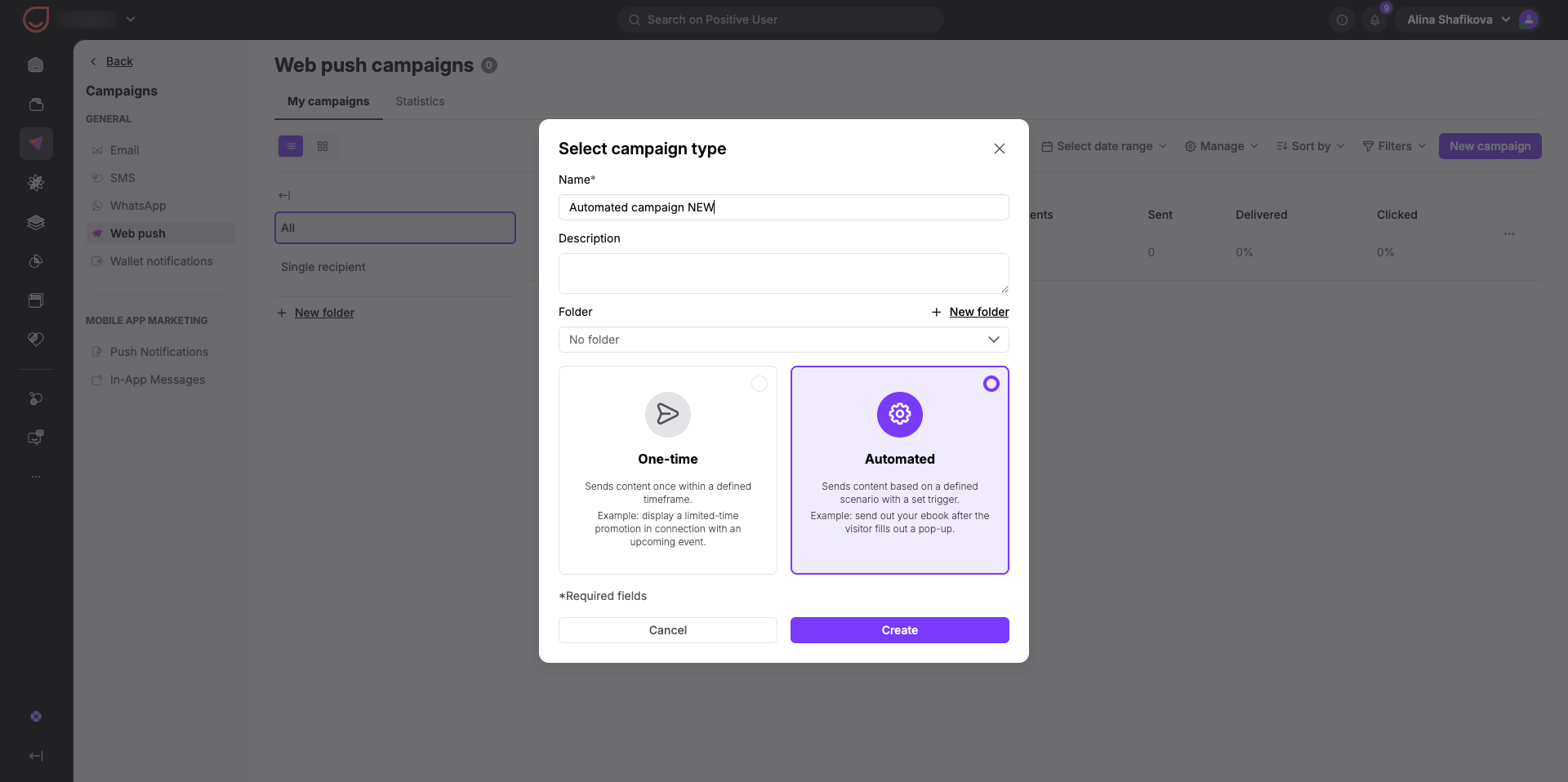
Vai su "Campagne" → "Web Push" nel menu di navigazione principale e clicca su "Crea nuova campagna".
Assegna un nome alla tua campagna e seleziona una categoria facoltativa per mantenere il tuo workspace organizzato.
Scegli il tipo "Automatizzata" e clicca su "Crea".
Configura l'aspetto della tua notifica cliccando direttamente sull'anteprima. Modifica il testo, l'immagine e l'URL. Raggiungi il tuo pubblico utilizzando questi campi:
"Titolo": inserisci il testo dell'intestazione che appare in cima alla notifica.
"Messaggio": scrivi il testo principale del tuo web push.
"URL": aggiungi il link di destinazione dove vuoi reindirizzare i contatti che cliccano sulla notifica.
"Logo": carica il logo del tuo brand o una grafica quadrata. Usa un'immagine con rapporto 1:1 inferiore a 3 MB per una visualizzazione ottimale su tutti i dispositivi.
Attiva il toggle "Immagine" a destra per abilitare questa opzione aggiuntiva:
"Immagine": carica una grafica promozionale più grande. Utilizza un rapporto 2:1 (consigliato 1024×512 px) e viene visualizzata esclusivamente per gli utenti su sistemi operativi Windows.
In alternativa puoi anche aggiungere fino a 2 pulsanti per messaggio.
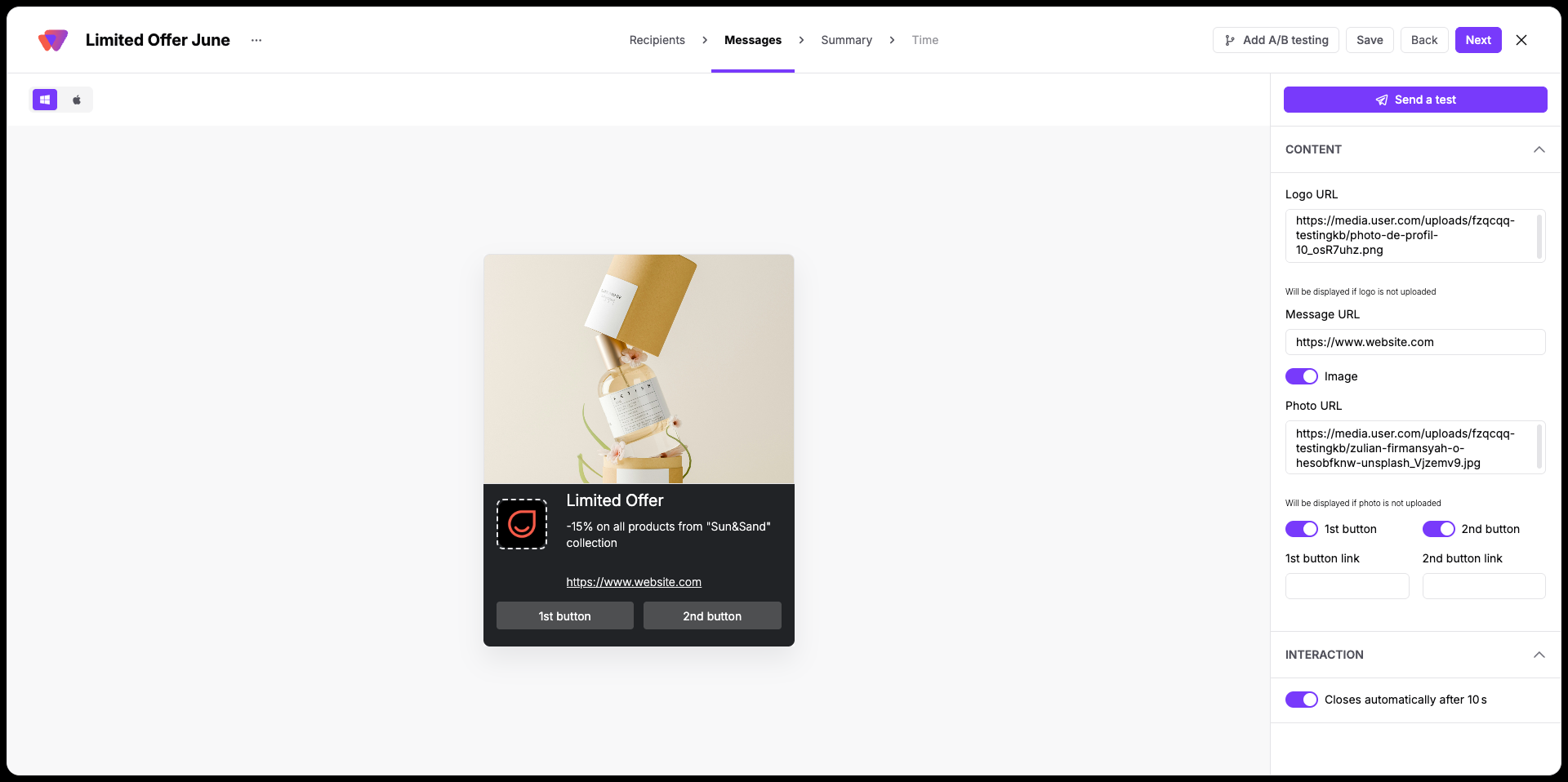
"Interazione": chiudi automaticamente la notifica in mancanza di azione da parte del contatto oppure lascia che sia il contatto a farlo.
Prima di continuare, clicca su "Invia un test" per vedere in anteprima esattamente come appare il messaggio sul tuo dispositivo.
Puoi aggiungere più di 1 messaggio alla campagna per procedere con il Test A/B. [LINK]
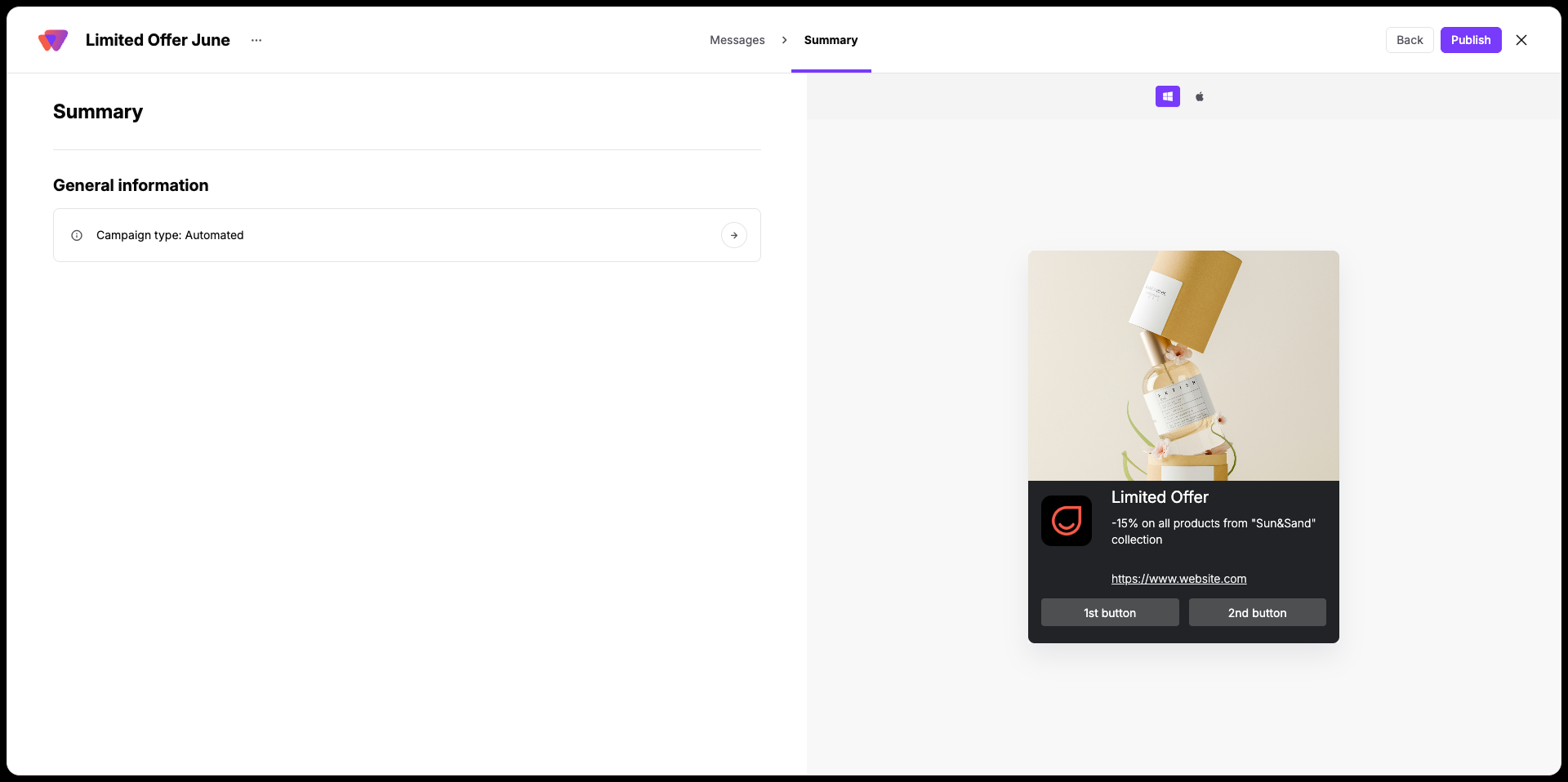
Rivedi tutti i dettagli della tua configurazione nella schermata finale di riepilogo. Se hai bisogno di apportare modifiche, torna ai passaggi precedenti.
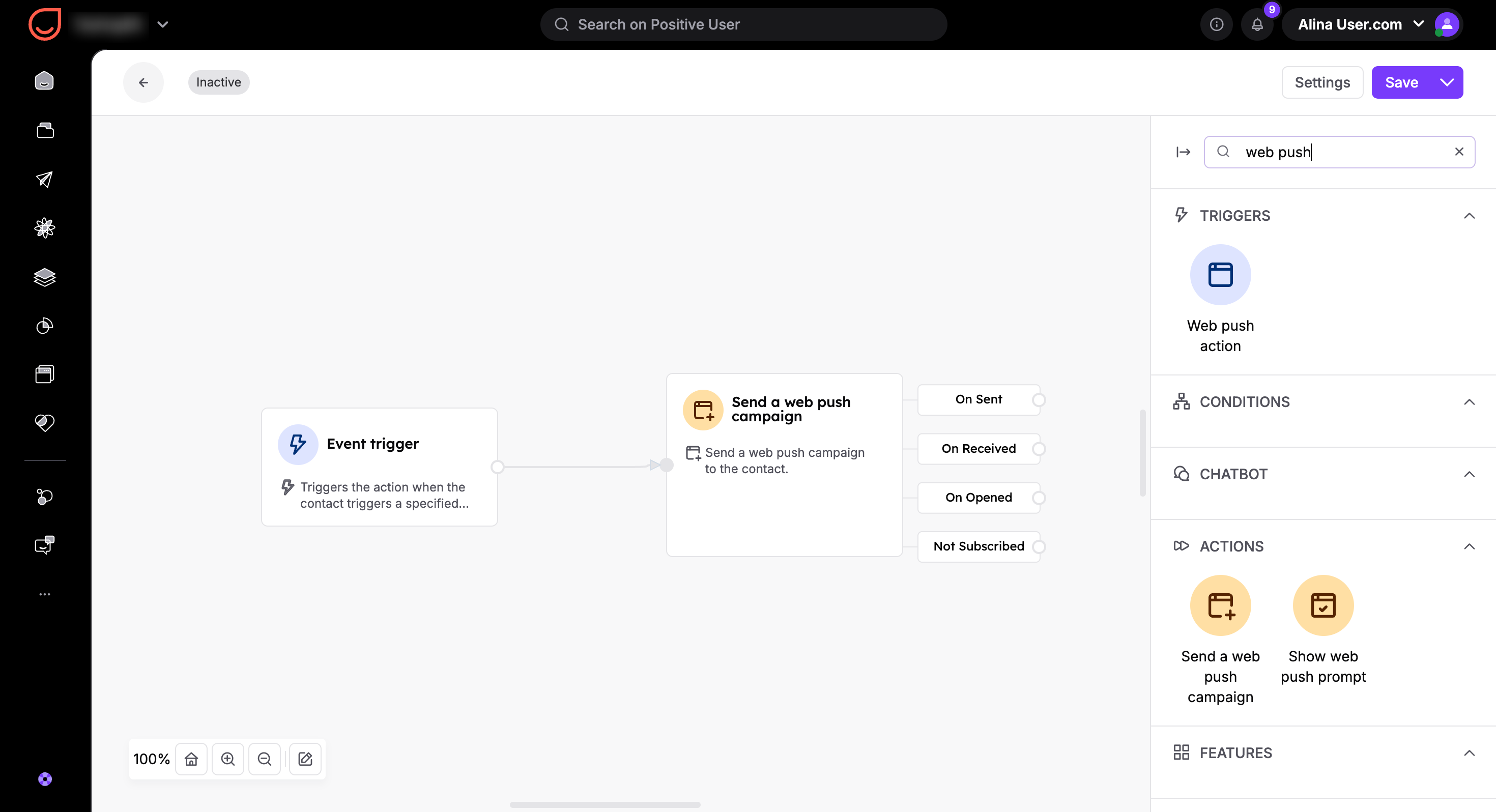
Le campagne web push automatizzate sono create appositamente per essere eseguite all'interno di un flusso di automation. Una volta attivata la campagna, puoi accedere al tuo flusso di automation esistente e selezionare il tuo nuovo messaggio all'interno del modulo di azione "Invia campagna web push". [LINK]
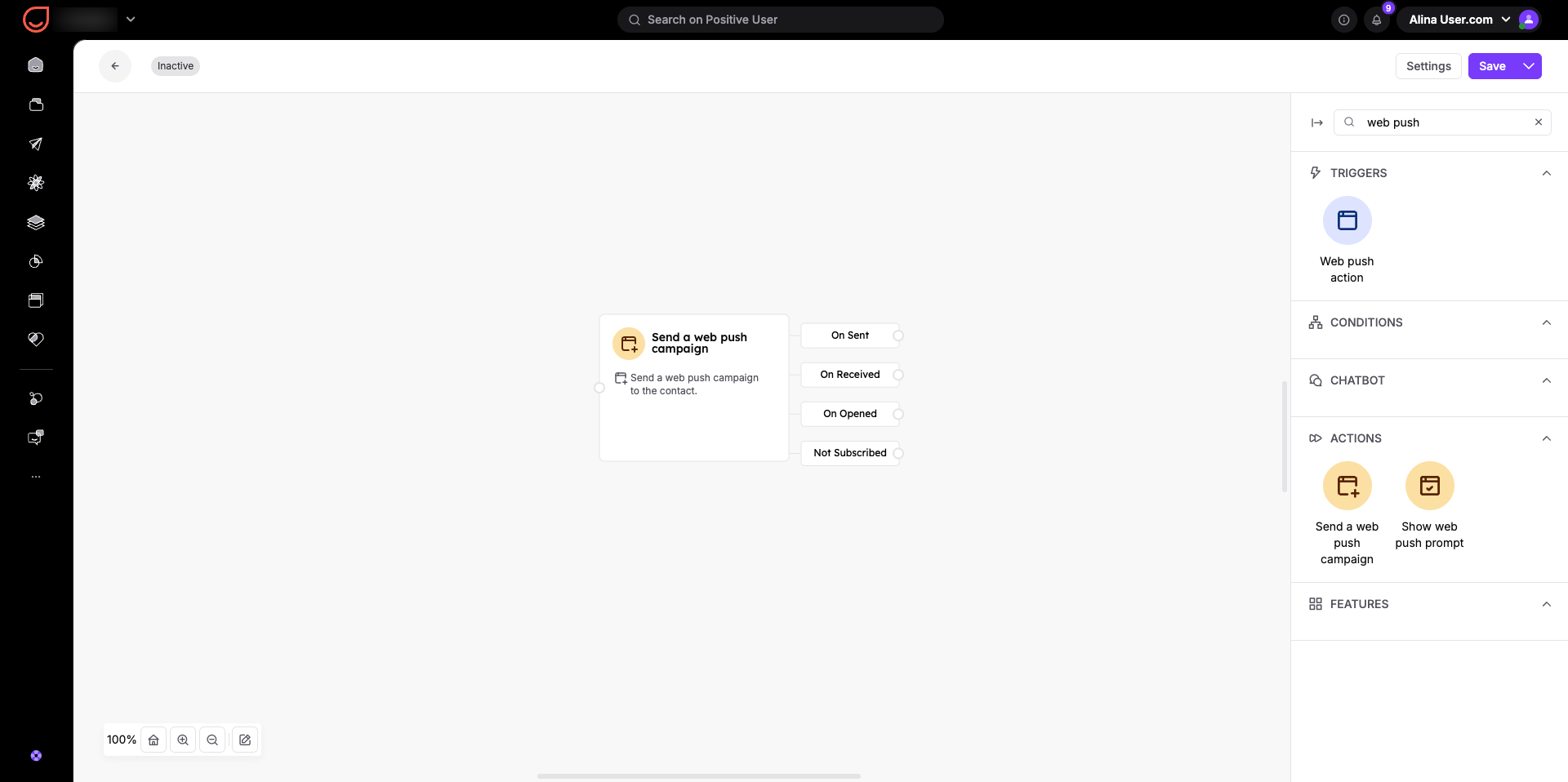
Ogni automation di successo parte da un piano chiaro. Definisci prima la tua strategia, seleziona i moduli che corrispondono al tuo obiettivo e poi collega il contenuto della campagna già creato al modulo di azione.
Esempio:
Dopo la registrazione, ogni contatto deve ricevere una notifica web push di benvenuto. La notifica deve essere inviata al massimo una volta per contatto.
Questo crea una breve automation in cui la campagna web push viene inviata automaticamente a ogni contatto nel momento esatto in cui il suo evento di "registrazione" viene tracciato sul tuo sito web.
Come creare una campagna web push singola [LINK]
Come fare un Test A/B sulle campagne web push [LINK]
Statistiche delle campagne web push [LINK]
