
Collegare la tua casella email (come Gmail o Outlook) a Positive User ti aiuta a gestire tutte le interazioni con i clienti in un unico posto. Questa connessione garantisce al tuo team di visualizzare la cronologia dei messaggi direttamente nella cronologia del contatto, importare automaticamente i contatti ed eseguire workflow automatizzati basati sulle risposte alle email.
Prima di iniziare, assicurati che il tuo provider di posta consenta le connessioni IMAP esterne. Ad esempio, Gmail blocca l'accesso IMAP per impostazione predefinita. Per modificare questa impostazione, vai nelle impostazioni di Gmail, naviga su "Inoltro e POP/IMAP" e abilita la connessione prima di passare al passo successivo.
Passo dopo passo
Segui questi passaggi per collegare il tuo indirizzo email personale o del team.
1. Naviga fino alle impostazioni della casella
Vai su "Impostazioni workspace" → "Email" → "Caselle collegate" → clicca su "Collega tramite IMAP"
2. Compila il form
Compila i campi di configurazione nel pannello:
Nome: inserisci un nome identificativo interno per questa connessione. I tuoi contatti non vedranno questa etichetta.
Nome host: inserisci l'indirizzo host IMAP del tuo provider email. Per Gmail, usa "imap.gmail.com".
Nome utente: inserisci il tuo indirizzo email completo.
Password: inserisci la password del tuo account email. Se utilizzi la verifica in due passaggi, devi generare e inserire qui una password per app univoca al posto della tua password abituale. (Consulta le istruzioni)
Porta: inserisci il numero di porta sicura del tuo provider. Per Gmail e per la maggior parte delle reti sicure, è 993.
Membro del team: seleziona il nome del tuo account dal menu a tendina per assegnare la proprietà di questa casella collegata.
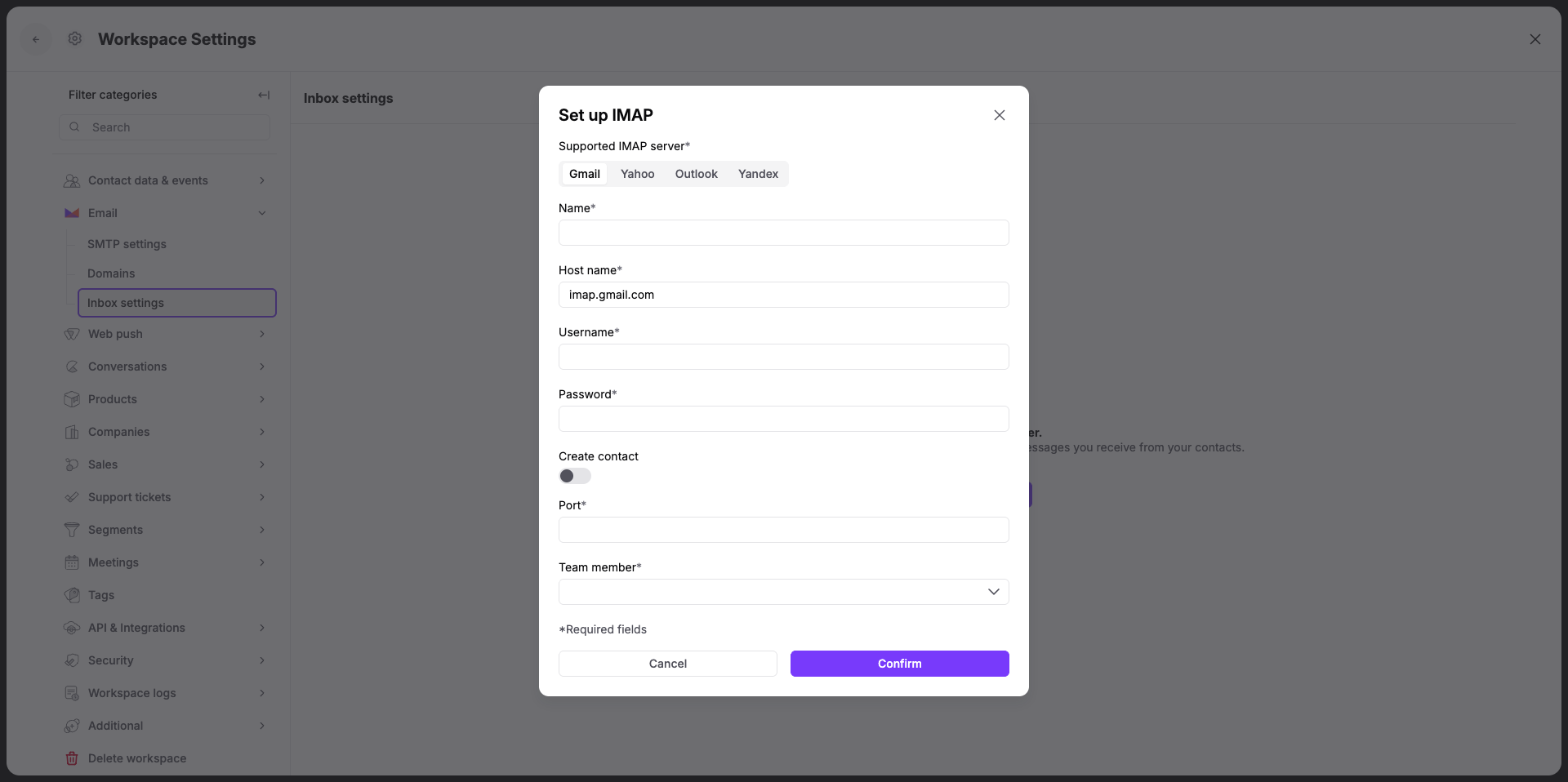
3. Configura l'importazione dei contatti
Crea contatto: attiva questo interruttore se desideri importare la tua rubrica email esistente. In questo modo verranno creati automaticamente nuovi profili contatto nel tuo workspace per quegli indirizzi email.
Fai attenzione a questo parametro. Se la casella contiene informazioni altamente riservate o private, questo interruttore dovrebbe restare disattivato.
4. Conferma e sincronizza
Clicca sul pulsante viola "Conferma" per completare la configurazione.
La tua casella inizierà a sincronizzarsi immediatamente. Se il tuo account contiene un grande volume di messaggi, il primo download può richiedere fino a un'ora. Successivamente, gli aggiornamenti automatici avvengono ogni ora.
Casi d'uso
Tracciare lo storico delle conversazioni nella cronologia del contatto: il tuo team può visualizzare ogni email scambiata storicamente con un contatto direttamente nel suo profilo, in modo che tutti mantengano il contesto completo. Ad esempio, quando un contatto invia una risposta alla tua casella personale, l'intero thread di messaggi viene registrato automaticamente nella sua cronologia per essere consultato dal tuo team Sale.
Costruire automaticamente la tua rubrica contatti: puoi saltare i caricamenti manuali di file o le configurazioni API portando la tua rete direttamente nel tuo workspace. Ad esempio, attivando l'interruttore di creazione automatica dei contatti si costruiscono all'istante profili contatto attivi per tutte le persone a cui hai inviato email in passato.
Attivare workflow di follow-up automatizzati: puoi progettare sequenze di automazione che reagiscono all'istante in base a come un contatto interagisce con le tue email. Ad esempio, puoi costruire un workflow in "Automation" che utilizza il modulo di condizione "IMAP email" per inviare istantaneamente un messaggio di follow-up mirato nel momento in cui un contatto risponde alla tua email di onboarding.
Articoli correlati
Come configurare IMAP/SMTP per un account email con verifica in due passaggi
Guida al modulo Azione "IMAP email" [LINK]