I form embed aiutano il tuo team a raccogliere informazioni preziose dai visitatori del sito web e a trasformare senza sforzo i contatti anonimi in contatti conosciuti. Grazie all'editor drag & drop di Positive User, puoi progettare, configurare e pubblicare questi form senza alcuna competenza tecnica di programmazione. Per approfondire i concetti fondamentali alla base dei form, consulta il nostro articolo "Introduzione ai form".
Segui questi passaggi per creare e pubblicare il tuo form.
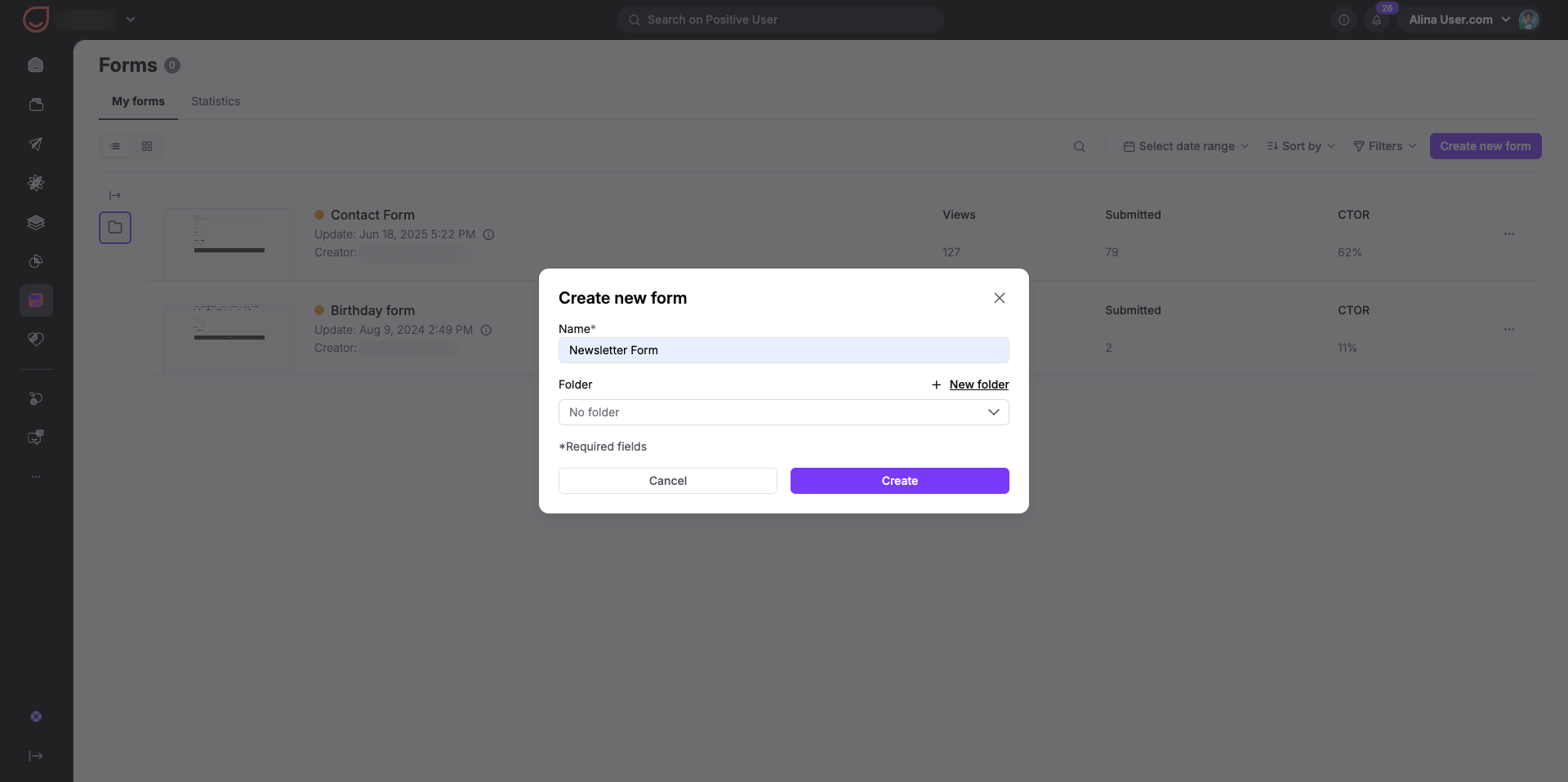
Vai su "Website Experience" → "Form" e clicca sul pulsante "Create new form".
Assegna al tuo form un nome chiaro e scegli una cartella per mantenere organizzato il tuo workspace, poi clicca su "Create".
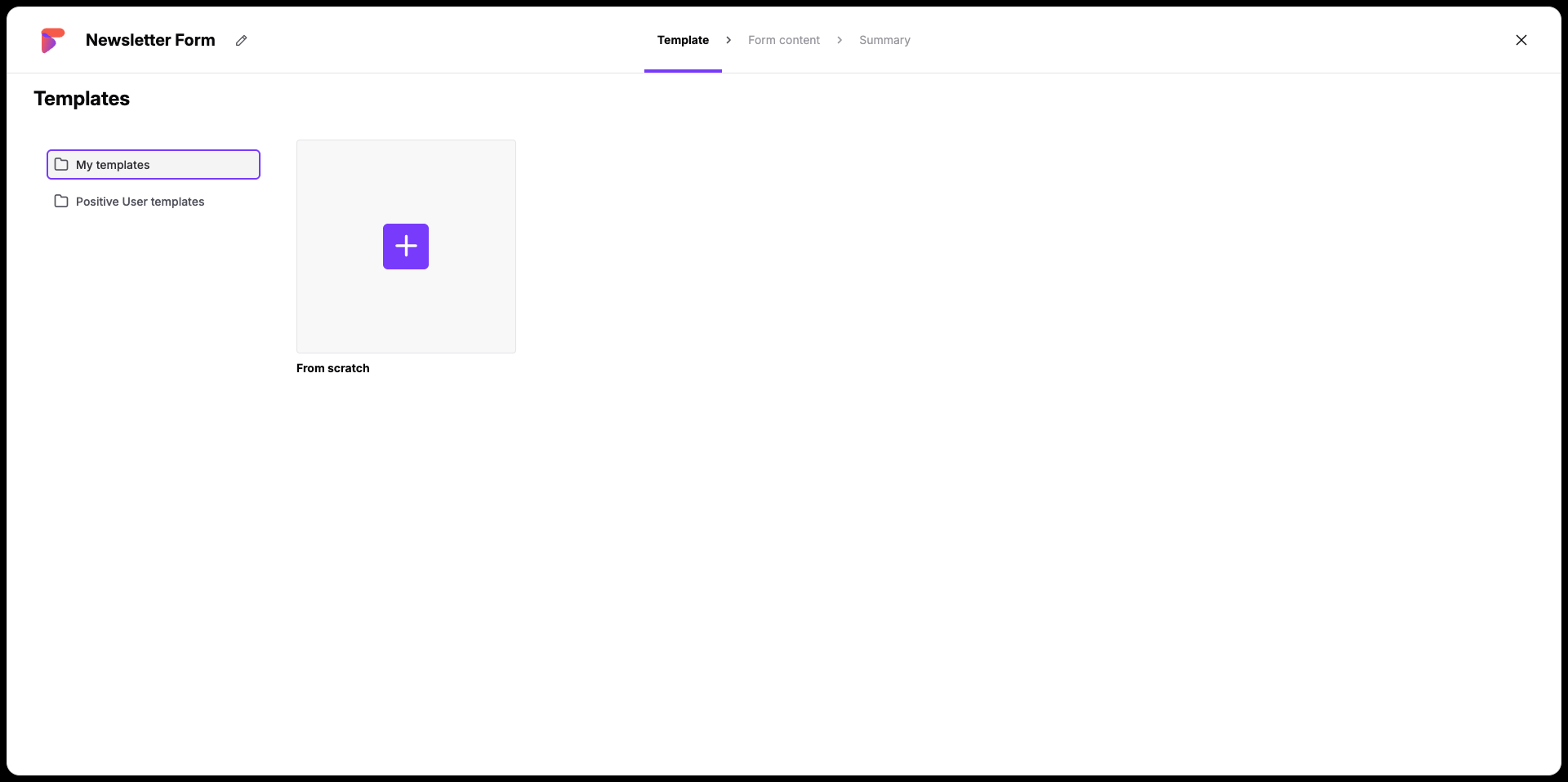
Poi scegli un template tra quelli esistenti oppure seleziona "From scratch" per iniziare con un layout vuoto.
L'editor è suddiviso in due sezioni principali: l'anteprima live sulla sinistra e il pannello degli strumenti di personalizzazione sulla destra.
Per prima cosa, costruisci la struttura del tuo form trascinando gli elementi di layout dalla scheda "Blocks" sul lato destro dello schermo.
Successivamente, riempi quei blocchi di layout trascinando gli elementi dalla scheda "Content". Puoi personalizzare gli elementi del tuo form in linea con il tuo brand caricando immagini dalla tua "Media Library", scrivendo testi chiari e stilizzando i tuoi pulsanti di call-to-action.
Non è possibile includere contenuto dinamico all'interno dei campi di testo del form o dei link dei pulsanti.
Per raccogliere informazioni specifiche sui clienti, trascina un modulo "User" o "Company" direttamente nel tuo spazio di modifica. Clicca sul modulo per selezionare quale campo del profilo vuoi salvare, come un indirizzo email o un nome. Questa mappatura garantisce che i dati raccolti si sincronizzino direttamente nel Profilo del contatto o nel Profilo aziendale corretto.
Il campo cambierà automaticamente il proprio layout in base al tipo di campo (ad esempio, campo di testo per le stringhe, checkbox per i booleani, dropdown per scelte fisse o vista calendario per i campi data/data-ora).
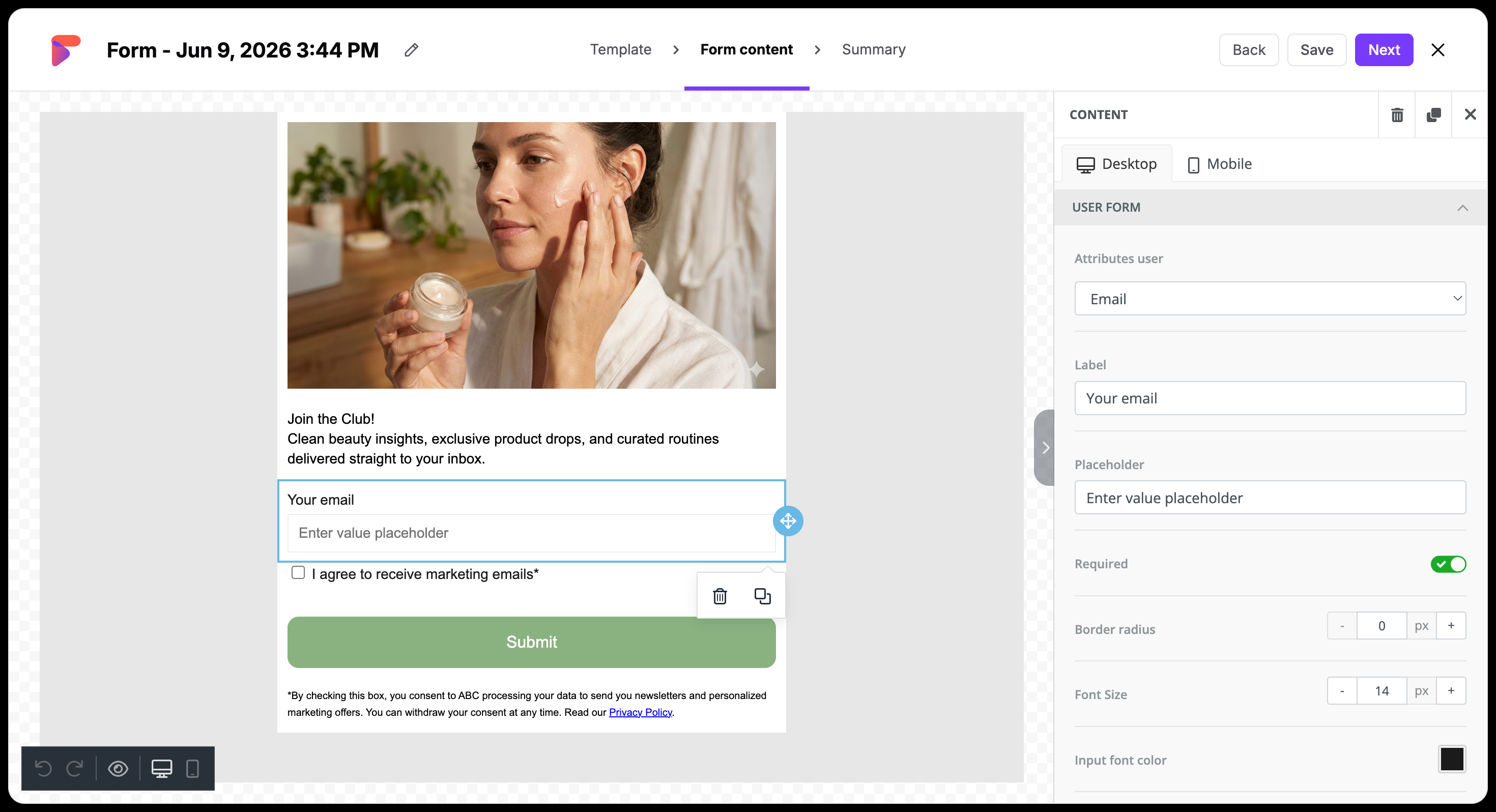
Ogni form deve avere almeno un campo di input e un pulsante "Submit" per funzionare correttamente.
Se ci sono informazioni di cui hai assolutamente bisogno, attiva il toggle "Required" per quel campo. Quando un contatto anonimo prova a inviare il form senza compilarlo, l'interfaccia evidenzia automaticamente i campi mancanti per guidarlo.
Quando sei soddisfatto del layout e dei campi del tuo form, clicca sul pulsante "Next" nell'angolo in alto a destra per passare allo step "Summary".
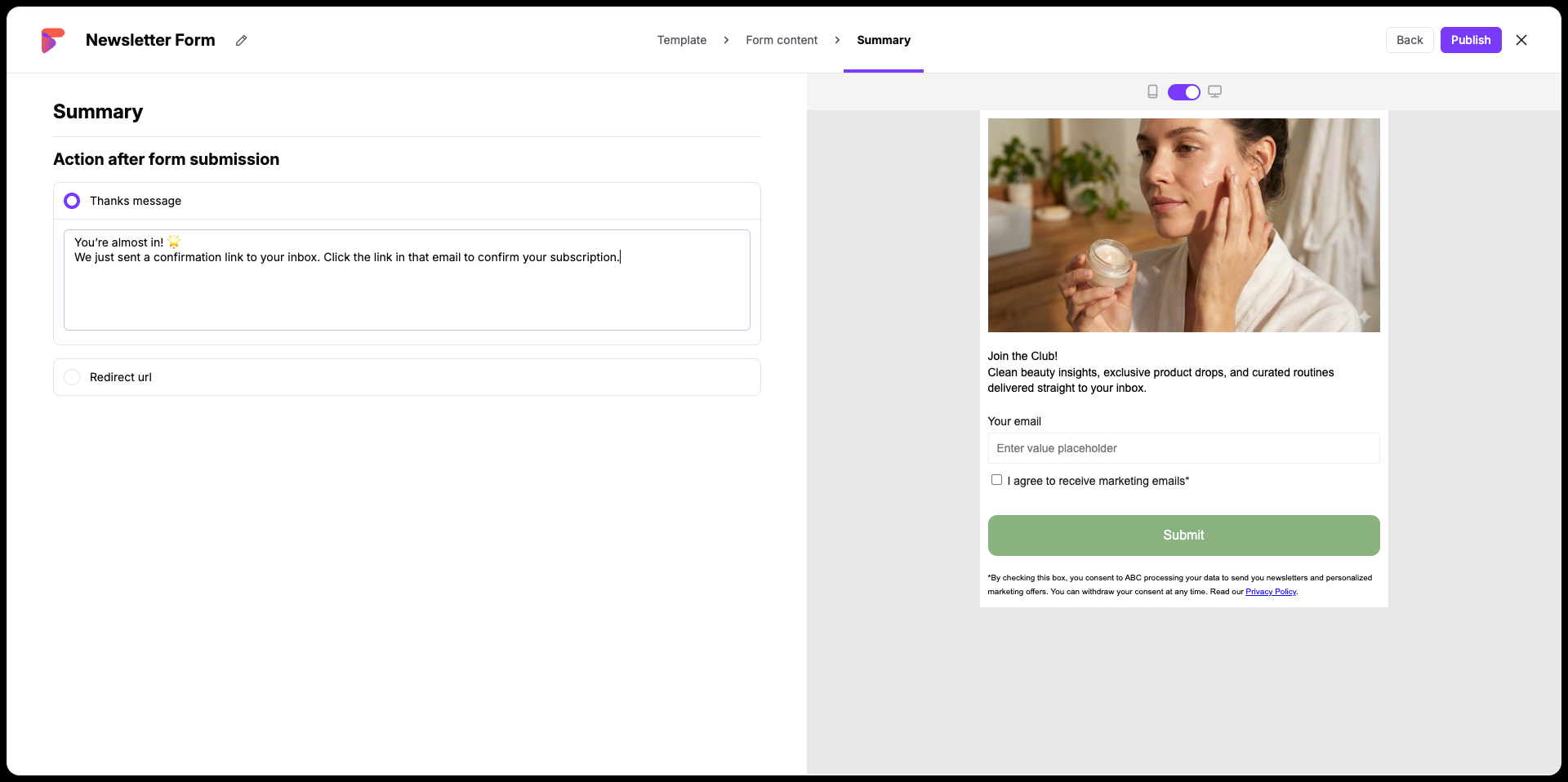
Nella sezione "Action after form submission", scegli esattamente cosa succede dopo che un contatto preme il pulsante di invio:
"Thanks message": digita una nota personalizzata che viene mostrata sullo schermo subito dopo l'invio.
"Redirect url": fornisci un link web specifico verso cui i contatti vengono indirizzati automaticamente dopo aver compilato il form.
Quando tutto è a posto, clicca sul pulsante "Publish" nell'angolo in alto a destra per rendere il form pronto per l'implementazione sul tuo sito.
Dopo aver cliccato su "Publish", apparirà una schermata di conferma con uno snippet di codice di integrazione unico per il tuo sito web.
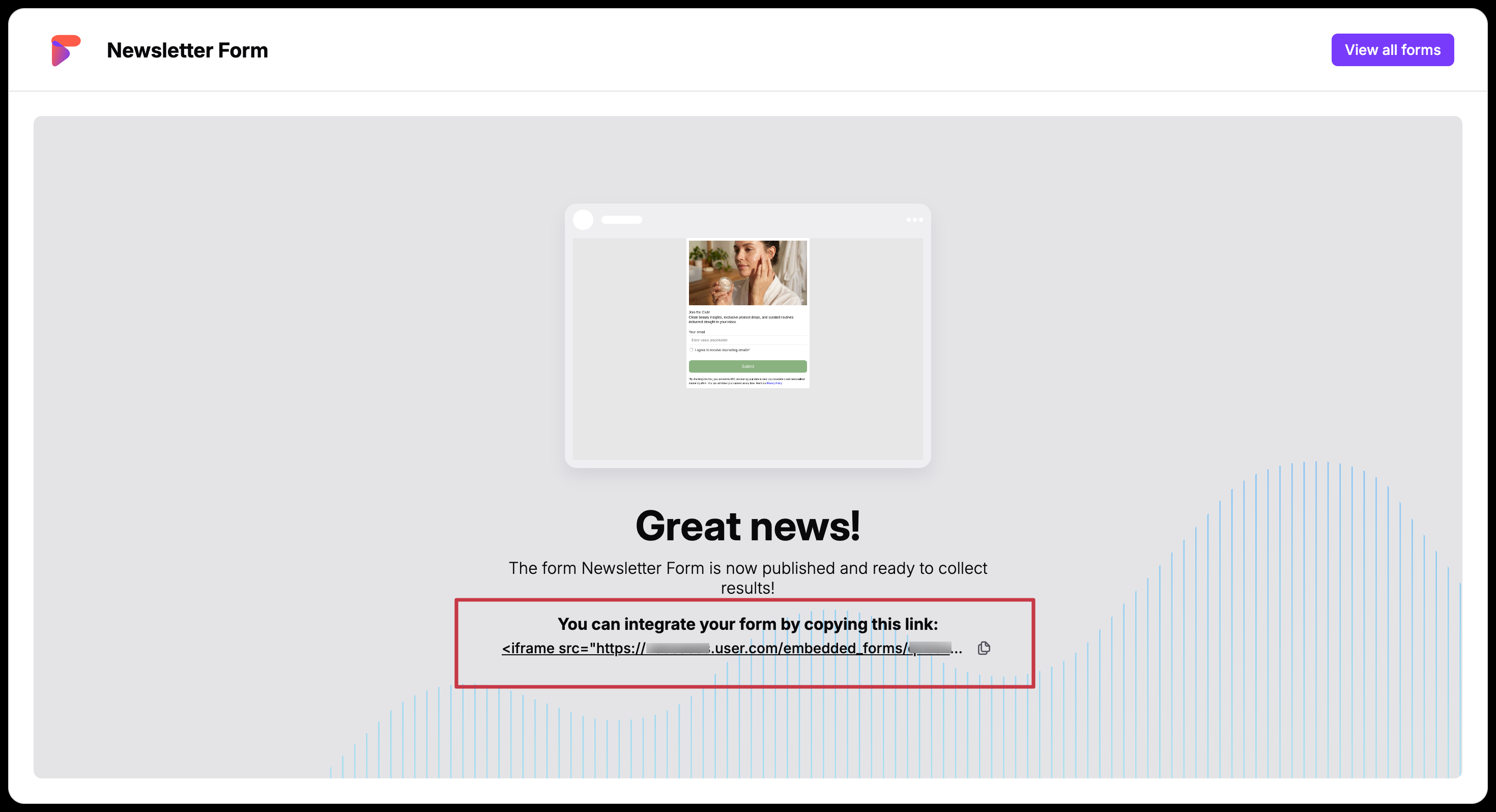
Per attivare il form live sul tuo sito:
Copia lo snippet HTML iframe embed fornito direttamente dalla finestra di conferma.
Incolla il codice dello snippet direttamente nel sistema di gestione dei contenuti (CMS) del tuo sito web o nel codice sorgente, esattamente nel punto in cui vuoi che il form venga visualizzato.
Ora, ogni volta che un visitatore compila i campi del form embed, Positive User aggiorna istantaneamente i campi del suo profilo in base ai valori inviati.
Ogni volta che un visitatore compila un form embed sul tuo sito web, l'attività viene registrata direttamente sulla cronologia del Profilo del contatto come evento denominato "form_conversion". Questo evento di tracciamento cattura automaticamente:
I dettagli identificativi univoci del form (ad esempio, il nome del form e il suo ID)
Tutti i dati e le risposte rilevanti raccolti dai moduli di input.
Questo tracciamento automatizzato degli eventi ti permette di vedere con precisione quando, come e con quale form i contatti hanno inviato i loro dati.
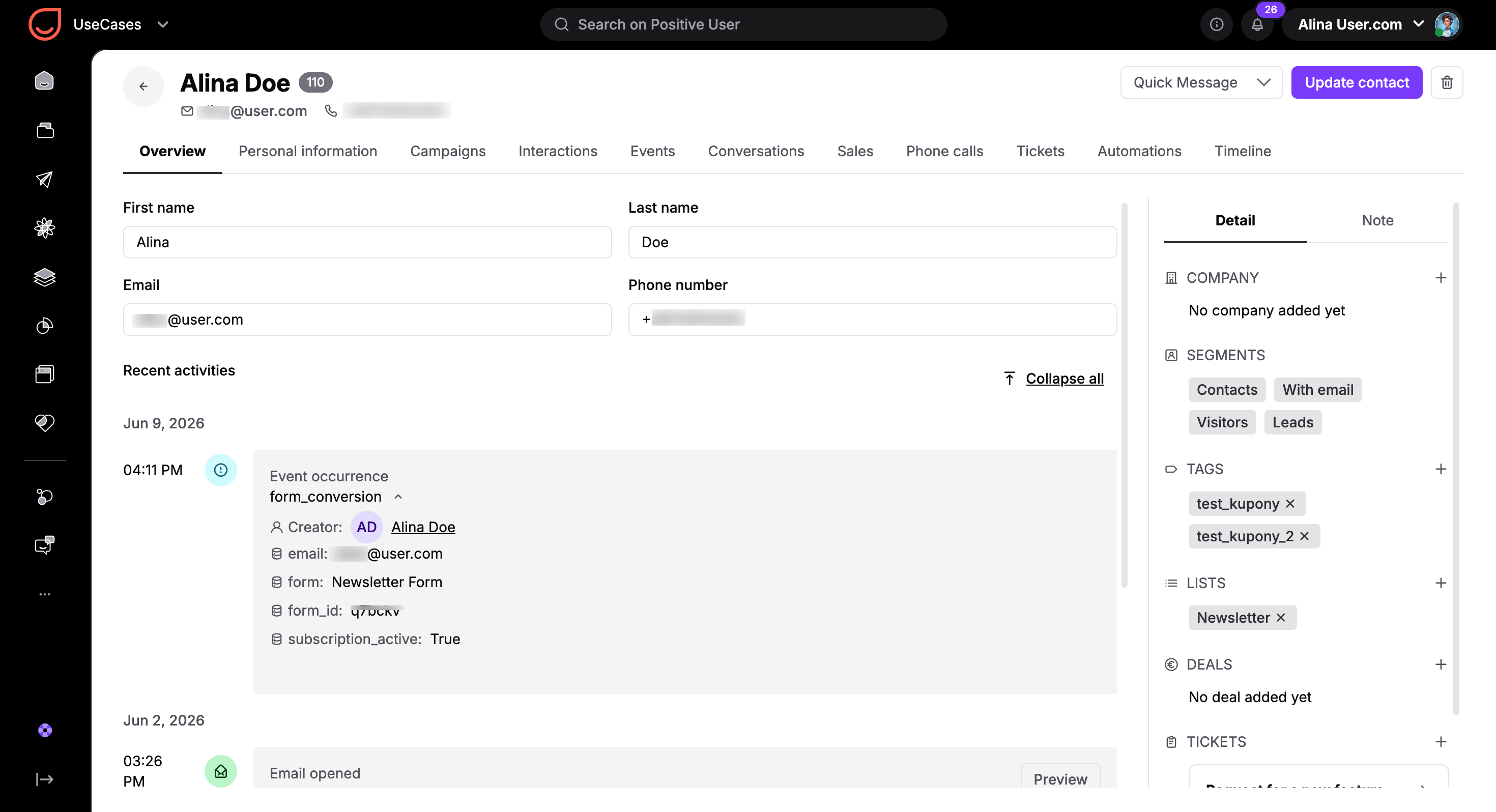
Per attivare una sequenza di workflow automatizzata per l'invio di uno specifico form, utilizza il modulo trigger "Event" all'interno del tuo automation editor e seleziona l'evento "form_conversion". Poiché il tuo workspace potrebbe utilizzare più form attivi, applica un filtro utilizzando il campo ID specifico del form per targettizzare solo questo layout.
Per istruzioni complete, consulta la guida "Come attivare un'automazione all'invio di un form".
Lead Generation: puoi incorporare un semplice form con un campo email in fondo ai tuoi post del blog, che aiuta a trasformare i contatti anonimi in contatti conosciuti nella tua sezione "Contatti".
Richieste di follow-up del supporto: puoi creare un form che raccoglie il nome e il numero di telefono di un contatto sulla tua pagina contatti, che aiuta ad attivare un'automazione che assegna automaticamente un task di follow-up a un membro del team.
