Raggiungi i tuoi contatti direttamente sui loro telefoni inviando un messaggio WhatsApp mirato e singolo. Questa guida ti aiuta a configurare la tua campagna utilizzando template pre-approvati, così puoi condividere aggiornamenti, offerte o notizie importanti in modo sicuro ed efficiente. Assicurati che l'integrazione del tuo workspace sia completamente collegata prima di iniziare.
Una campagna singola è ideale quando devi inviare un annuncio che non è attivato dal comportamento continuo di un contatto. Il tuo team può utilizzare questo approccio per promozioni stagionali, lanci di prodotto improvvisi o aggiornamenti di servizio urgenti che ogni contatto in una specifica lista deve vedere immediatamente.
Integrazione WhatsApp - Positive User (maggiori dettagli in "WhatsApp - Positive User Integration").
Template WhatsApp approvati (segui l'articolo "How to Create a WhatsApp Message Template").
Segui questi passaggi per creare e lanciare la tua Campagna WhatsApp singola.
Vai su "Campagne" → "WhatsApp" e clicca sul pulsante "Crea Nuova Campagna +" nell'angolo in alto a destra del pannello.
Scegli uno dei template esistenti oppure creane uno da zero. Scegli tra:
Marketing: per messaggi promozionali che richiedono opt-in.
Utility: per aggiornamenti o notifiche relative al servizio.
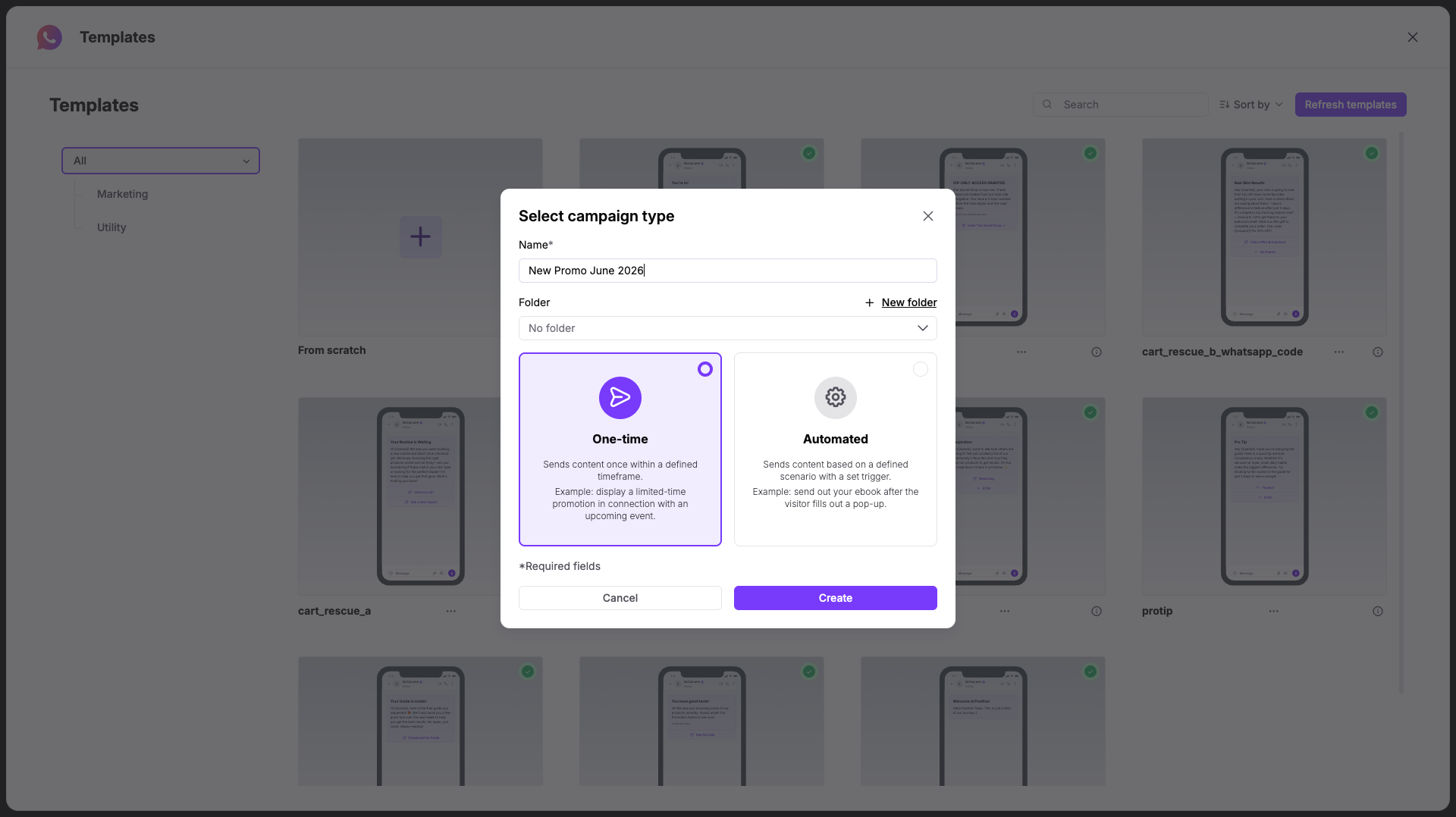
Una volta definito il tipo di contenuto, decidi il nome della campagna e assegnala alla cartella, se necessario.
Scegli il tipo "Singola" e clicca su "Crea".
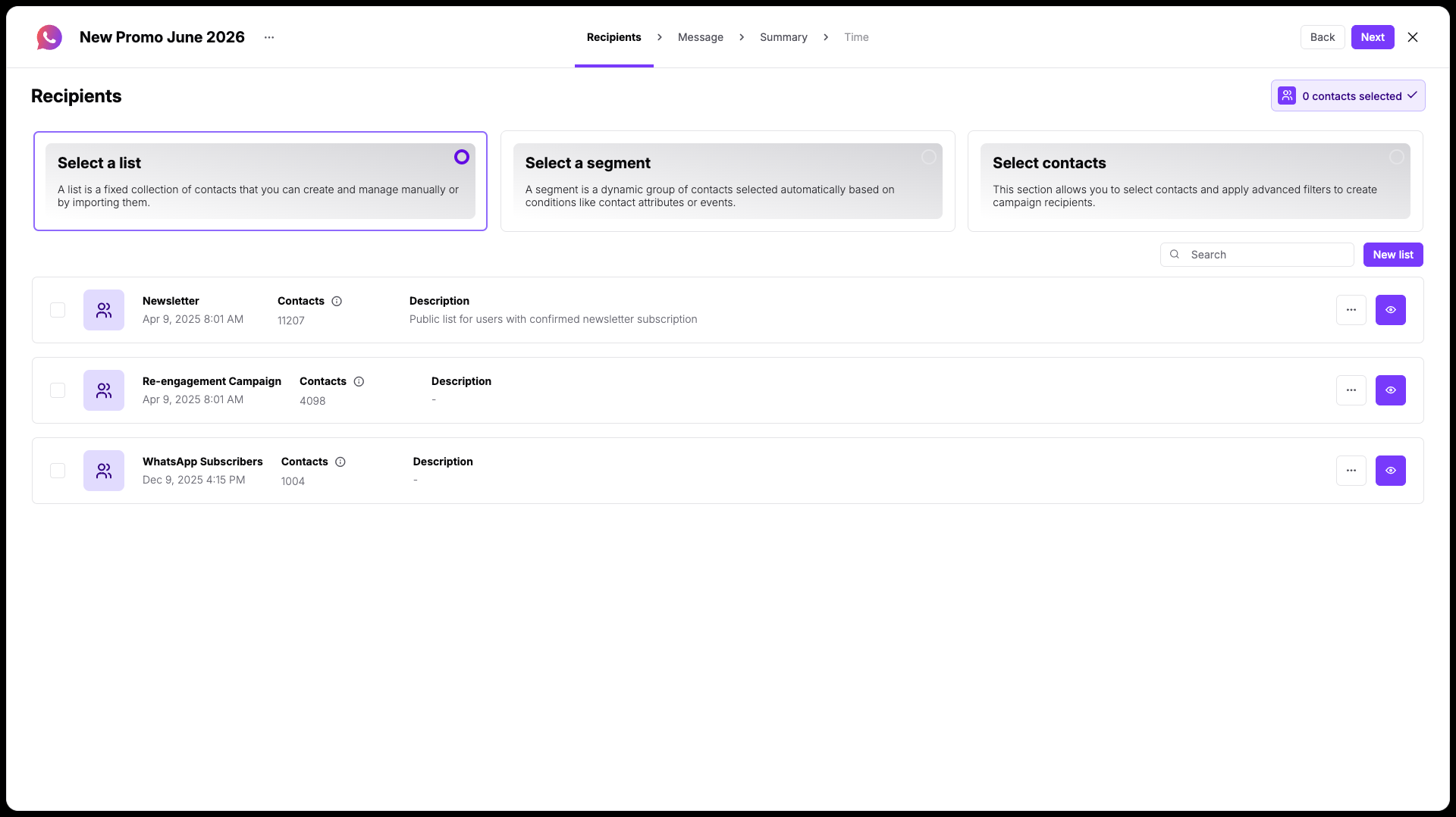
Definisci il pubblico di riferimento per la tua campagna singola selezionando una segmentazione esistente, scegliendo una lista contatti o aggiungendo filtri manuali:
Seleziona una lista contatti.
Seleziona una segmentazione.
Seleziona i contatti (utilizzando i filtri).
Quando sei pronto, clicca sul pulsante "Avanti".
Successivamente, configura il messaggio che verrà utilizzato nella campagna. Consigliamo vivamente di scegliere un template predefinito che è già stato approvato da WhatsApp — questo garantisce un lancio senza ritardi. Clicca su "Apri template" se vuoi scegliere uno dei template esistenti.
Se decidi di crearne uno nuovo, dovrai compilare i seguenti dettagli:
Nome del template: inserisci un nome distintivo per il tuo template di testo per aiutare il tuo team a identificarlo in seguito. Usa solo caratteri minuscoli senza spazi.
Account WhatsApp Business: seleziona il tuo profilo di messaggistica collegato dall'elenco a discesa.
Lingua: scegli la lingua in cui è scritto il testo del tuo messaggio.
Tipo di template: seleziona la categoria funzionale che corrisponde agli obiettivi della tua campagna:
Marketing: per messaggi promozionali che richiedono opt-in.
Utility: per aggiornamenti o notifiche relative al servizio.
Successivamente, modifica il contenuto direttamente nell'editor di anteprima al centro della pagina. Scrivi l'header e il corpo del messaggio.
Maggiori dettagli sulla configurazione del messaggio si trovano in "How to Create a WhatsApp Message Template".
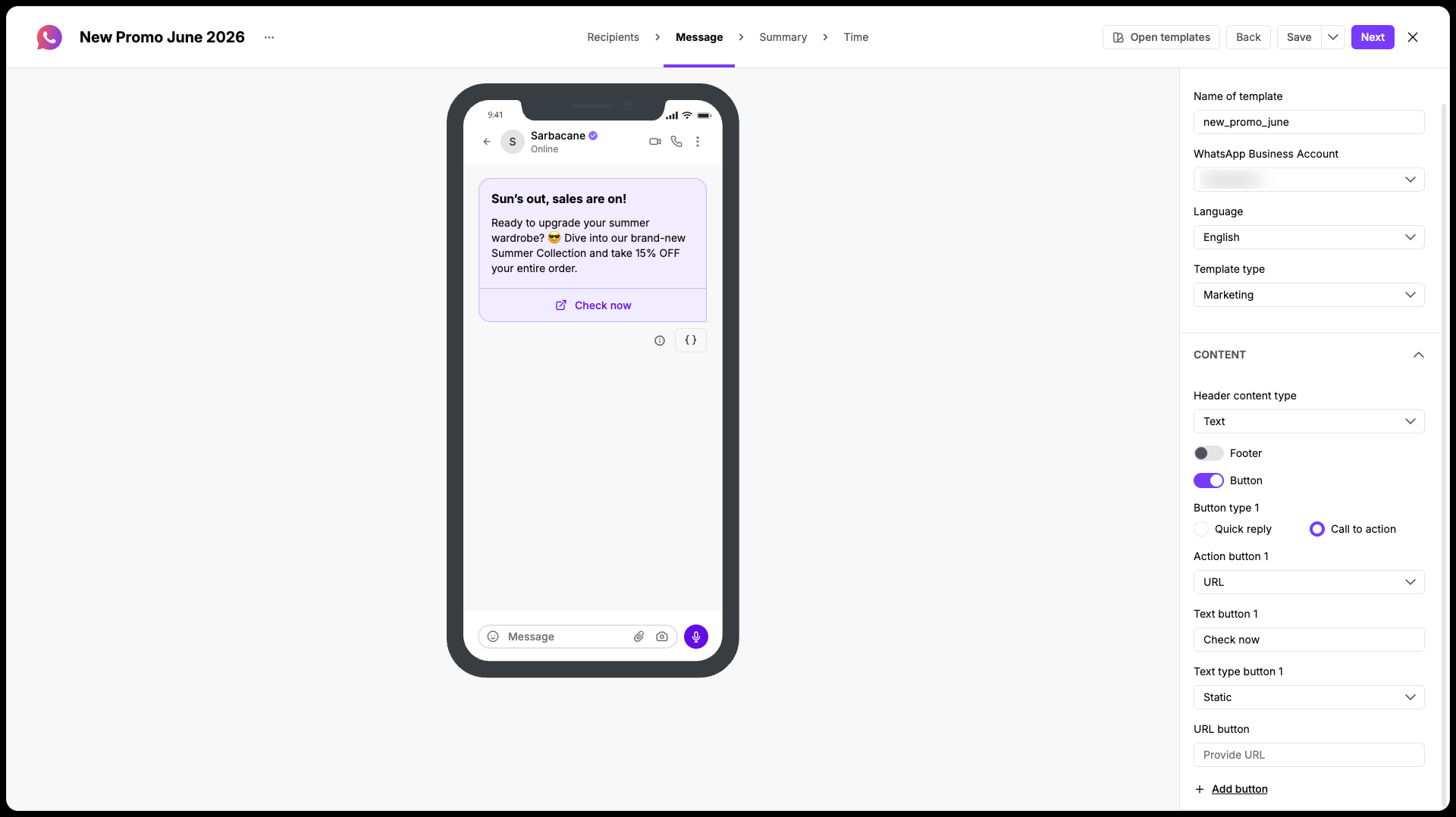
Mentre modifichi queste impostazioni, controlla la grafica dello schermo mobile al centro del workspace per visualizzare un'anteprima in tempo reale del tuo messaggio.
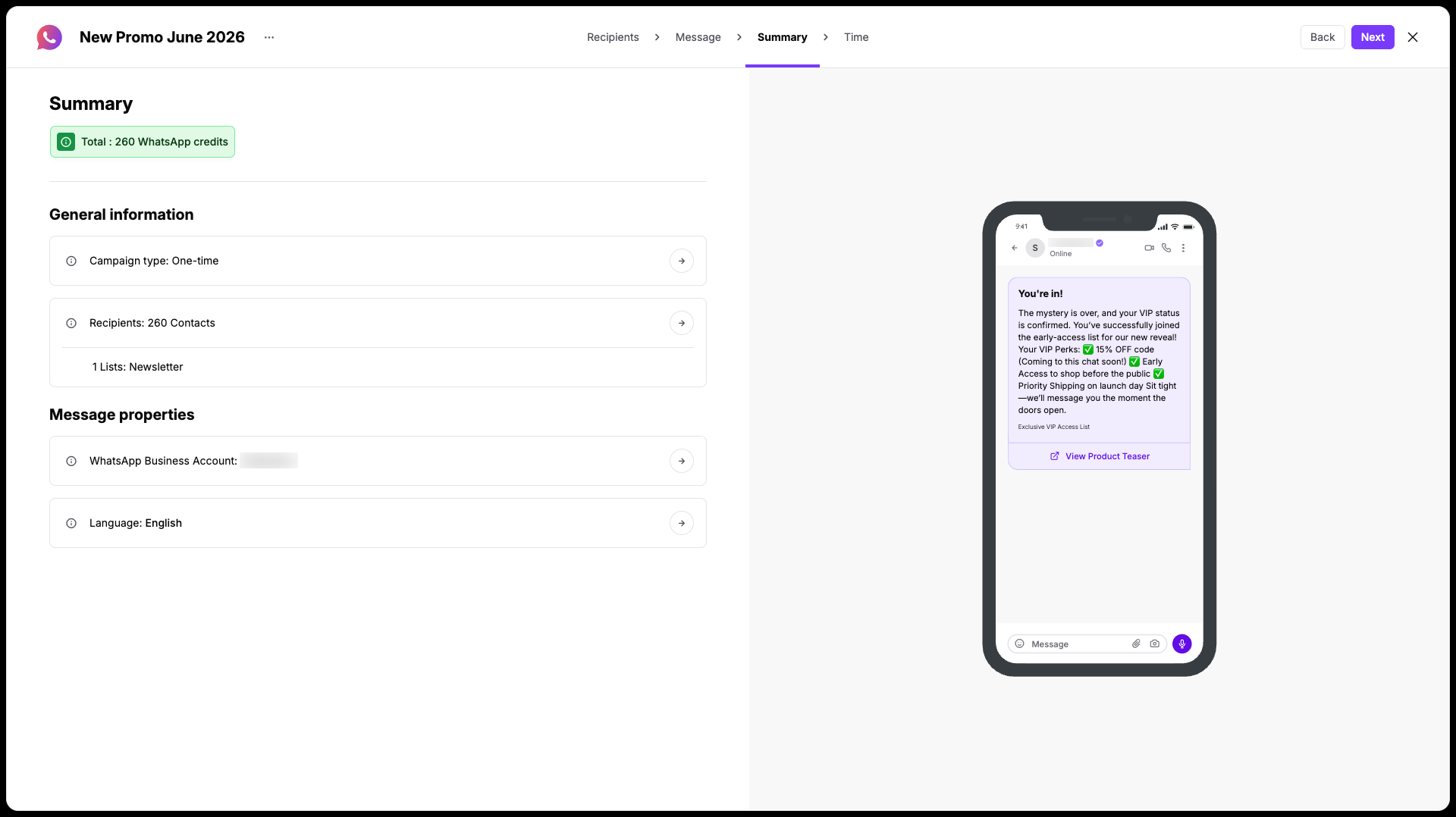
Verifica tutti i dettagli della tua campagna prima di passare alla pianificazione finale. Il passaggio "Riepilogo" offre al tuo team una panoramica completa della configurazione della campagna e dei crediti richiesti:
Crediti WhatsApp totali: controlla il saldo crediti stimato necessario per inviare questa campagna al gruppo selezionato.
Informazioni generali: verifica il tipo di campagna e il numero totale di destinatari selezionati.
Proprietà del messaggio: conferma l'"Account WhatsApp Business" selezionato e la "Lingua" di messaggistica.
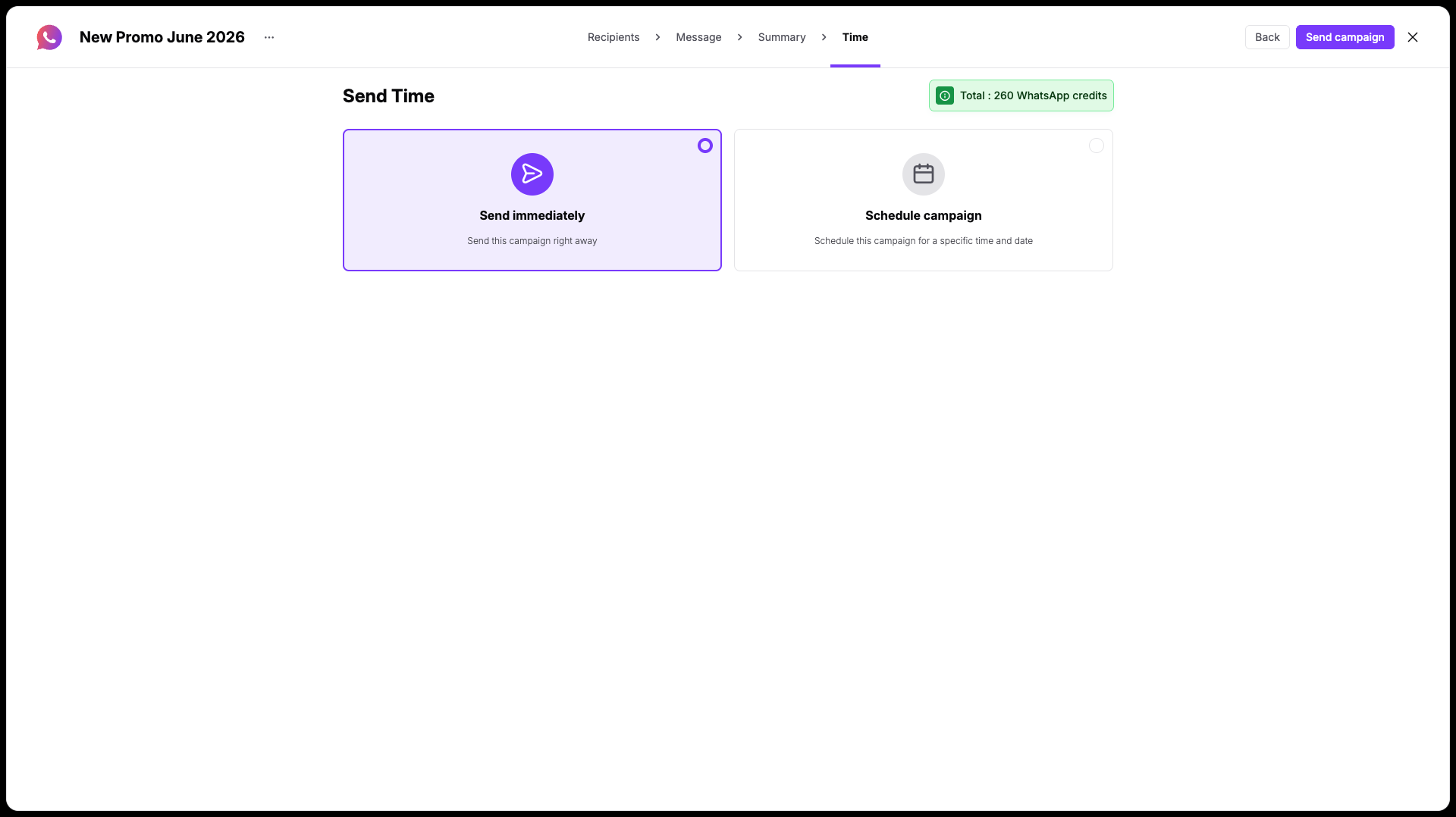
Scegli esattamente quando il tuo messaggio verrà inviato ai tuoi contatti. Puoi selezionare "Invia ora" per distribuire la campagna immediatamente, oppure scegliere una data e un'ora specifiche del calendario per allineare la tua messaggistica con una vendita imminente, un evento o la pianificazione del team.