Le dashboard offrono al tuo team una vista centralizzata di tutti i workflow automatizzati, i canali di comunicazione e le operazioni interne che gestisci all'interno di Positive User. Invece di dover consultare finestre separate per controllare le tue campagne email, le code di supporto o le pipeline di vendita, puoi riunire tutti questi dati in tempo reale in un'unica schermata. Questo ti aiuta a monitorare in tempo reale le prestazioni dei tuoi processi automatizzati, a individuare tempestivamente i colli di bottiglia operativi e a tenere traccia della produttività del team, così da poter apportare rapide modifiche alla tua strategia basate sui dati. Per un'introduzione al monitoraggio delle metriche, consulta la nostra guida "Panoramica delle dashboard".
Configura la tua dashboard personalizzata e scegli esattamente le metriche che vuoi visualizzare.
Vai alla sezione "Statistiche" nel menu di sinistra per aprire la panoramica delle tue dashboard.
Clicca sul pulsante viola "Crea dashboard" situato nell'angolo in alto a destra dello schermo.
Nella finestra pop-up modale, digita un nome chiaro e descrittivo per la tua dashboard nel campo "Nome", poi clicca sul pulsante viola "Conferma".
Clicca sul riquadro "Aggiungi il tuo primo widget" nella tua nuova dashboard vuota per aprire la barra laterale "Categorie di widget" sul lato destro dello schermo. Clicca sul menu a discesa delle categorie per scegliere un'area tematica specifica. Puoi selezionare tra opzioni come "Automations", "Notifiche push mobile", "Web push", "Task", "Conversazioni", "Trattative", "Segmentazioni", "Email", ecc. a seconda di ciò che vuoi monitorare. Ogni singola categoria contiene il proprio set specifico di widget disponibili.
Sfoglia i widget disponibili per la categoria che hai scelto. Puoi scegliere tra le tipologie principali di widget come contatore, riepilogo per tipo, classifica dei risultati o conteggio giornaliero, a seconda delle metriche di cui hai bisogno.
Imposta i parametri specifici per il tuo widget nella finestra di configurazione. Assegna al tuo widget un nome personalizzato, verifica la categoria di destinazione e seleziona un "Intervallo di date". Puoi scegliere un intervallo dinamico (come "Settimana corrente"), un numero specifico di giorni nel passato o una data fissa. Se il widget monitora task eseguiti da specifici membri del team, puoi anche filtrare i dati per mostrare solo i loro risultati specifici. Clicca sul pulsante viola "Aggiungi widget" per salvarlo nella tua dashboard.
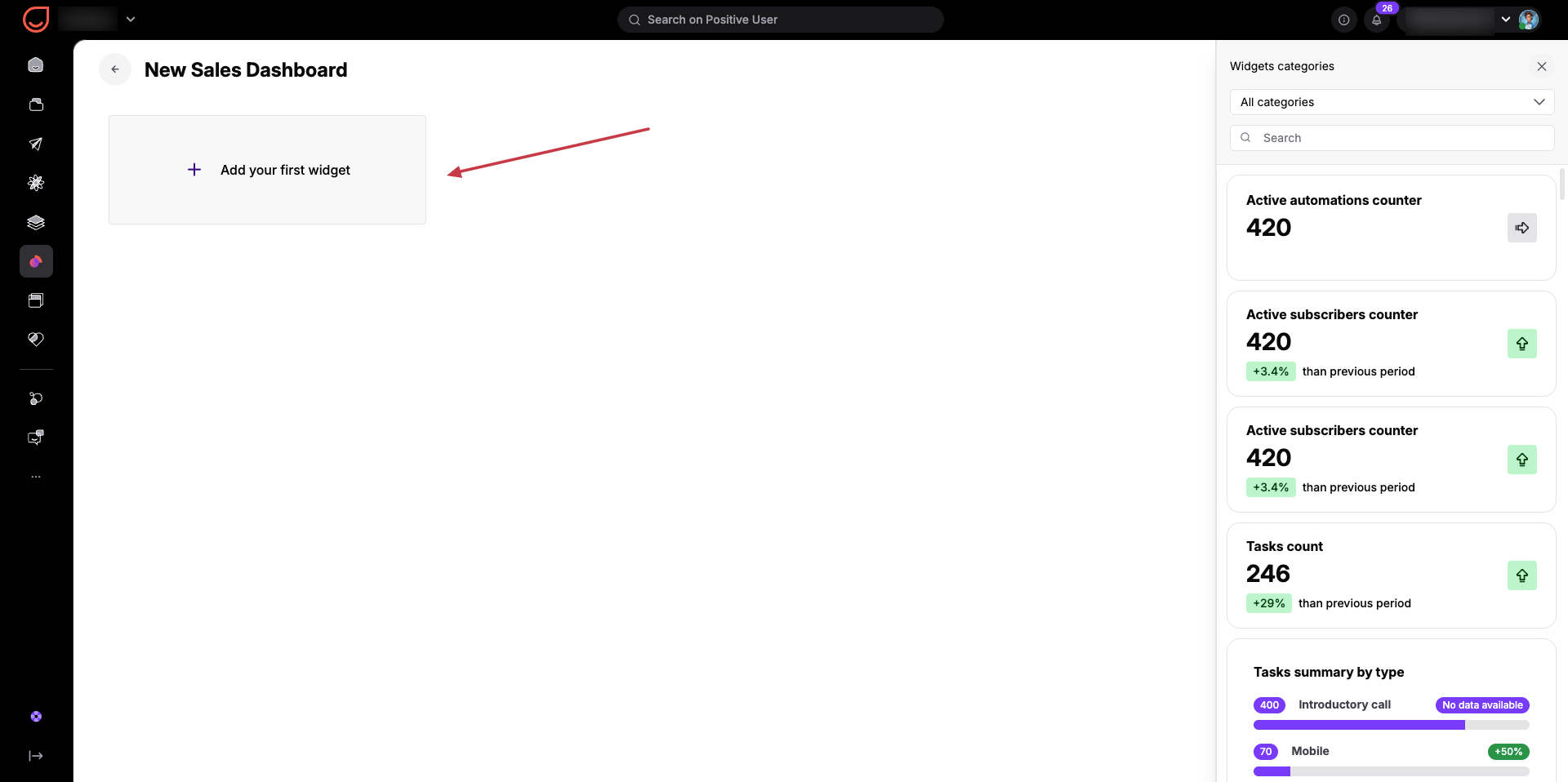
Sfoglia le opzioni disponibili nella categoria selezionata per trovare il layout migliore per i tuoi dati. Le opzioni includono:
Contatore: un contatore statistico di base. Alcuni contatori richiedono solo un nome, mentre altri ti permettono di scegliere un intervallo di date per confrontare i numeri attuali con un periodo precedente, mostrando un aumento o una diminuzione percentuale.
Riepilogo per tipo: un elenco riepilogativo unificato. Assegni un nome al widget e selezioni quali elementi specifici o membri del team includere.
Classifica dei risultati: una classifica che ordina le prestazioni. Come per i riepiloghi, assegni un nome al widget, selezioni i membri del team inclusi e definisci l'intervallo di date.
Confronto nel tempo / Conteggio giornaliero: ideale per monitorare segmentazioni di contatti o oggetti specifici in un dato periodo. Scegli la categoria dell'oggetto (come le segmentazioni), definisci i gruppi specifici che vuoi monitorare e imposti l'intervallo di date per generare un confronto giornaliero delle dimensioni dei gruppi.
Mappa di calore: disponibile per conversazioni e messaggi. Per configurarla, definisci il tipo di contenuto, seleziona il tipo di misurazione (come giorno-a-ore per membro del team, o ore-a-giorno) e specifica l'intervallo di date e i membri del team interessati.
Conteggio giornaliero: seleziona un tipo di oggetto, i membri del team target e le date da raggruppare dopo aver definito l'intervallo di date per visualizzare un grafico di stato giornaliero.
Widget di vendita specializzati: progettati per le trattative. Puoi scegliere un widget "Riepilogo per stato" per monitorare gli stadi della pipeline, i membri del team, le valute, le date di raggruppamento e gli intervalli di date (mostrando il numero di trattative, le percentuali in corso, vinte, perse o archiviate). Puoi anche selezionare un widget "Motivi di perdita delle trattative", che genera un diagramma a torta direttamente dalla configurazione del tuo workspace.
Monitoraggio email: mostra le statistiche generali per le tue campagne email, confrontando i numeri di invii, aperture e clic nell'intervallo di tempo scelto.
Supporto e Success: monitora la velocità delle conversazioni con metriche come "Tempo mediano di prima risposta" o un contatore giornaliero delle conversazioni. Opzioni simili esistono per monitorare i contatori di visite ai form e i tassi di conversione giornalieri.
Monitoraggio della Guida: mostra un elenco degli articoli più visualizzati per vedere quali contenuti i contatti leggono di più.
Obiettivi di fatturato: imposta un obiettivo finanziario specifico per il tuo team di vendita così da poterne monitorare i progressi in tempo reale.
Panoramica campagne: fornisce statistiche generali per le tue notifiche push mobile e le altre campagne di marketing.
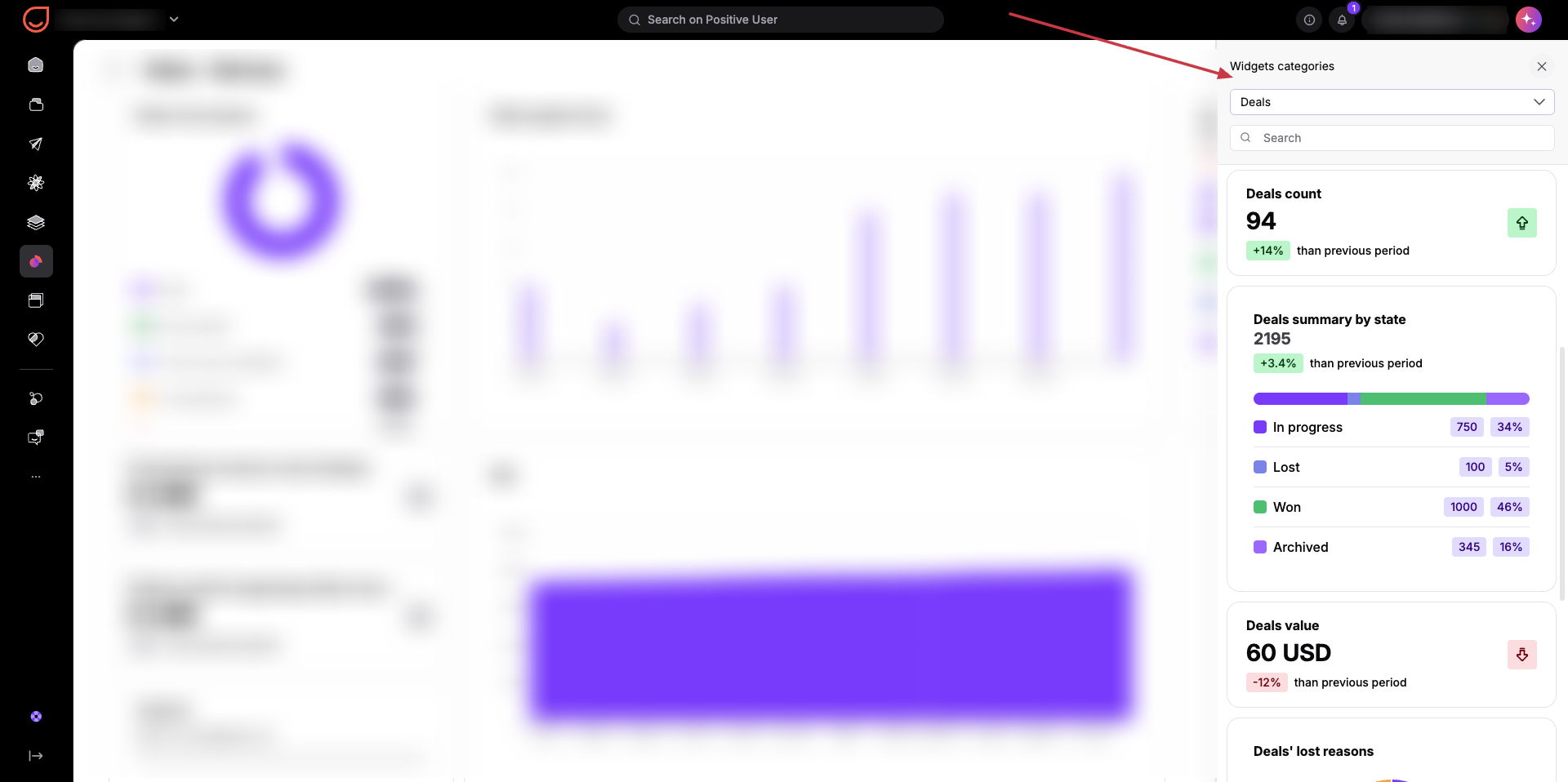
Per progettare il layout della tua dashboard, organizzare le metriche o raggruppare i widget, devi entrare nella modalità di modifica.
Clicca sul pulsante "Modifica dashboard" nell'angolo in alto a destra dello schermo. Una volta cliccato, appariranno le icone di gestione per ogni widget, dandoti pieno controllo sul layout:
Modifica contenuto: clicca sull'icona di modifica su qualsiasi widget per regolarne il contenuto interno o le configurazioni.
Sposta widget: clicca e tieni premuta l'icona a sei punti su un widget per trascinarlo e riposizionarlo in qualsiasi parte dello schermo.
Elimina widget: clicca sull'icona di eliminazione per rimuovere completamente un widget dalla tua dashboard.
Questa azione elimina il widget completamente e non può essere annullata.
Quando sei soddisfatto del tuo layout, clicca sul pulsante "Fine modifica" nell'angolo in alto a destra. Questo ti riporta alla modalità di visualizzazione standard, dove puoi utilizzare opzioni come lo zoom in avanti e indietro, lo spostamento sulla canvas o il download dei tuoi report di dati.
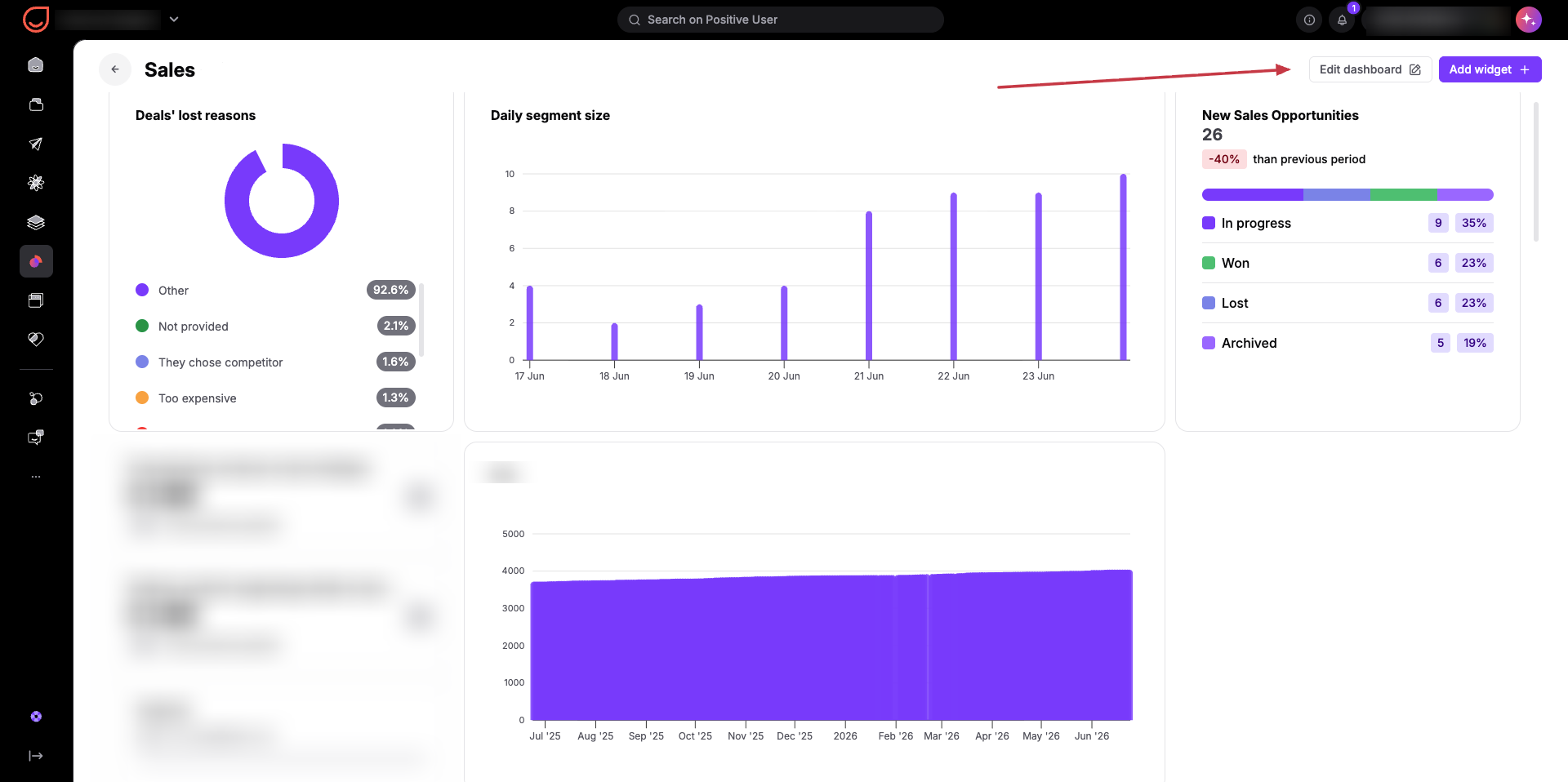
Monitoraggio unificato dell'engagement marketing: il tuo team di marketing può combinare le statistiche delle web push, i trend delle segmentazioni di contatti attive e le metriche di performance delle email in un'unica dashboard per monitorare in tempo reale l'engagement sui diversi canali senza cambiare vista.
Monitoraggio trasparente delle prestazioni di vendita: i responsabili vendite possono creare una dashboard personalizzata con un widget di classifica dei risultati filtrato per specifici membri del team, per valutare i task completati, il numero di trattative e lo stato complessivo della pipeline di vendita su un intervallo di tempo dinamico.
Monitoraggio in tempo reale del volume di supporto: i responsabili del supporto possono progettare una dashboard che tenga traccia delle conversazioni attive e dei Ticket di supporto, utilizzando widget di conteggio giornaliero per monitorare i volumi giornalieri di contatti e verificare le azioni dei membri del team.
