Uma è un assistente IA integrato direttamente in Positive User per aiutare il tuo team a lavorare in modo più rapido ed efficiente. Invece di navigare attraverso menu complessi o combinare filtri manualmente, puoi porre domande in linguaggio naturale per ottenere insight immediati sui dati e assistenza passo dopo passo nella configurazione, senza perdere il punto in cui ti trovi.
Passo dopo passo
Segui questi passaggi per verificare lo stato del tuo accesso, inviare una richiesta di attivazione al tuo amministratore e aprire il pannello della chat.
1. Verifica lo stato del tuo accesso
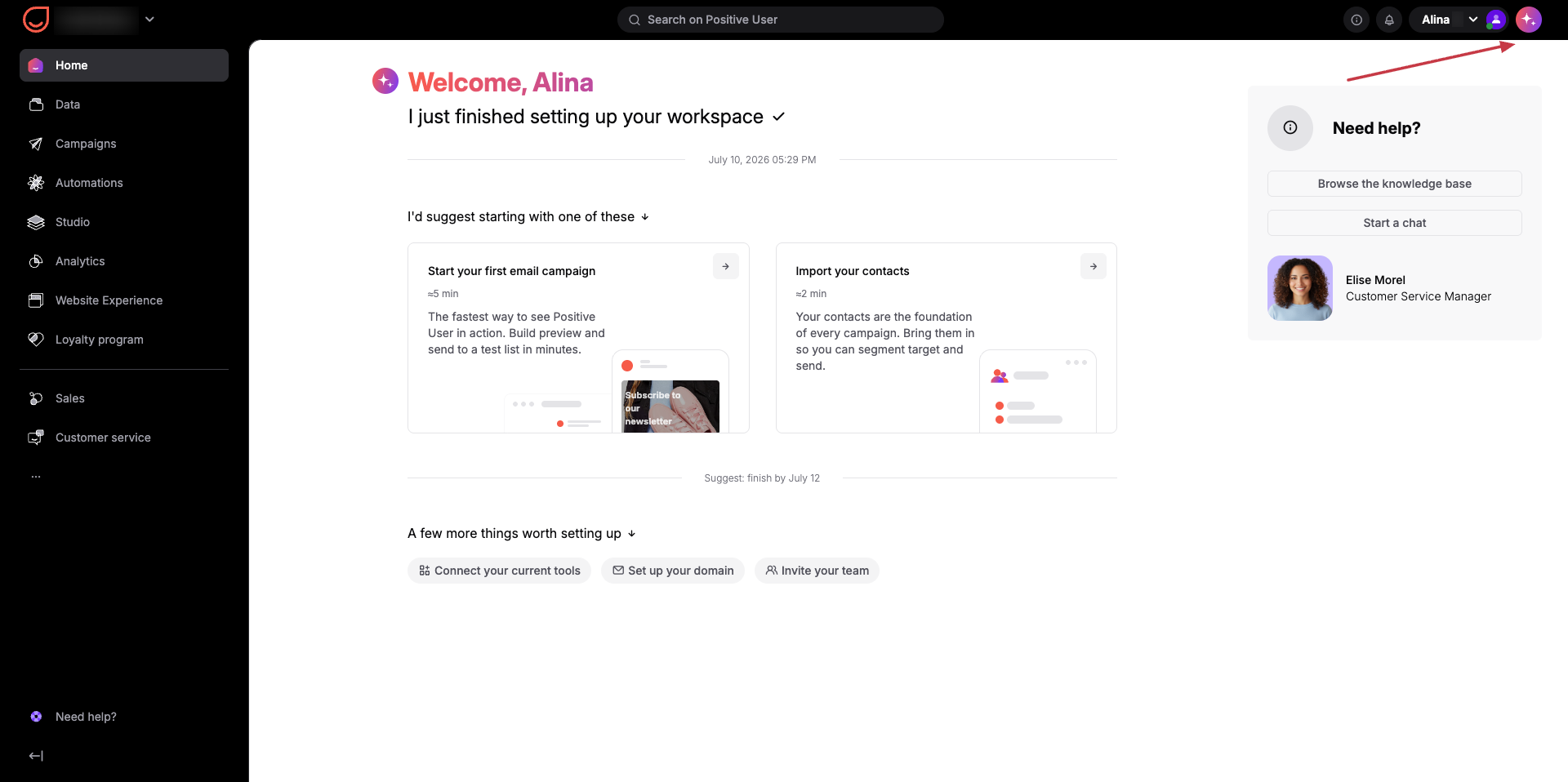
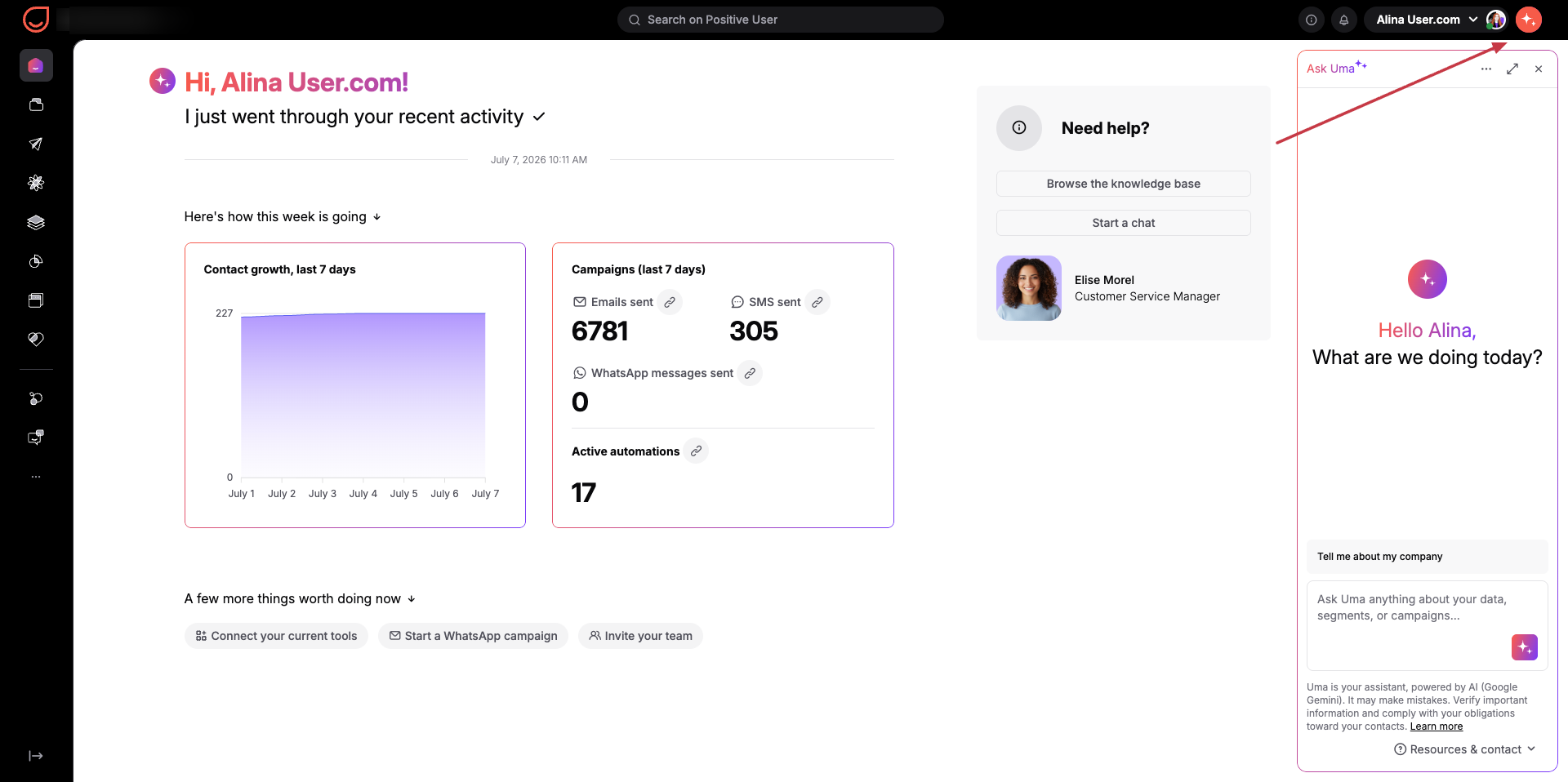
Guarda nell'angolo in alto a destra del pannello del tuo workspace per vedere se l'icona di Uma è visibile. Questa icona indica che il tuo workspace ha accesso alla funzionalità, sebbene sia riservata agli amministratori per impostazione predefinita.
2. Richiedi l'attivazione al tuo amministratore
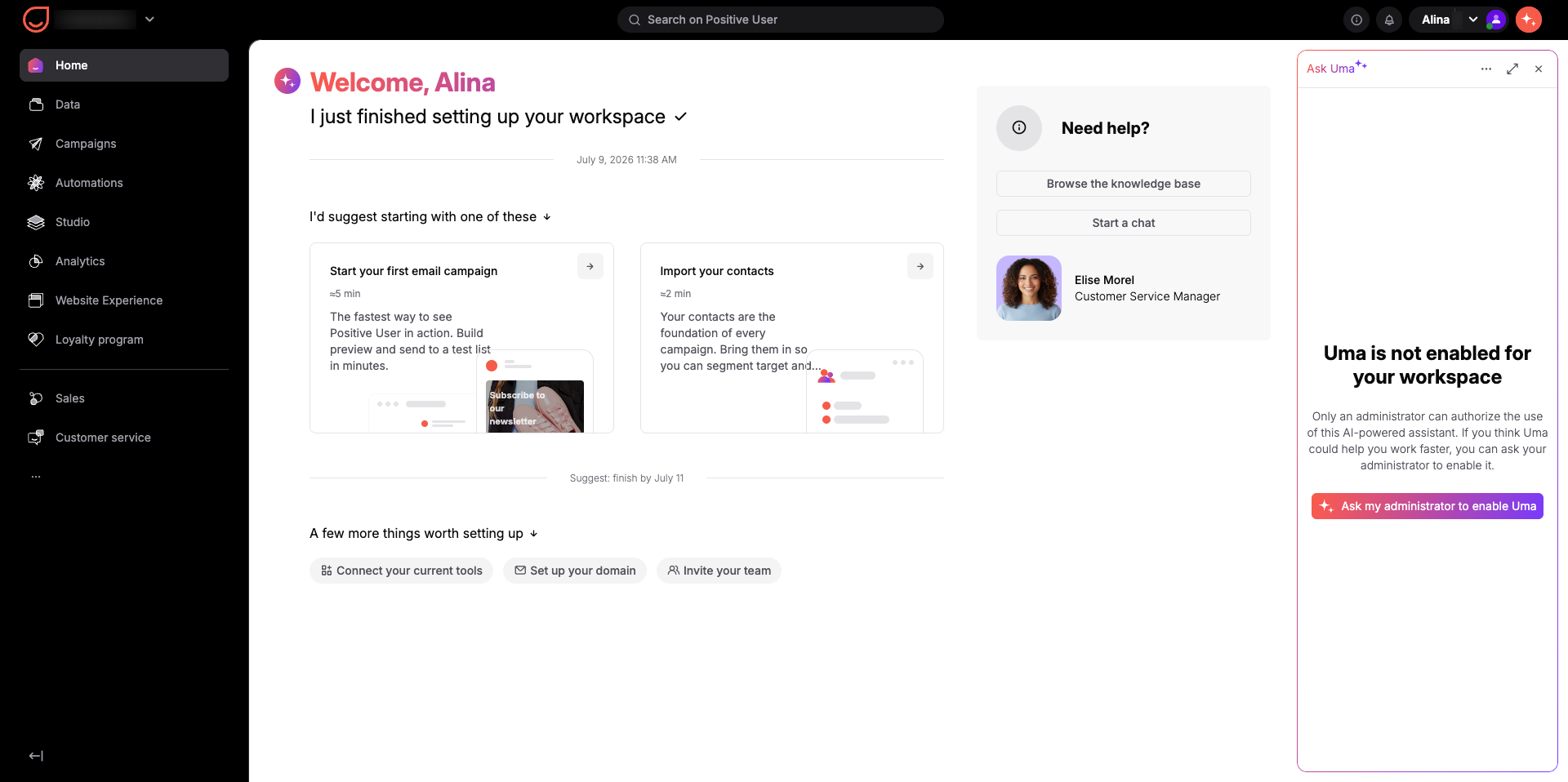
Clicca sull'icona per aprire la notifica di stato. Se l'assistente non è ancora abilitato per il tuo account, verrà visualizzato un messaggio che indica che solo un amministratore può autorizzare l'utilizzo dell'assistente basato sull'IA. Clicca su "Ask my administrator to enable Uma".
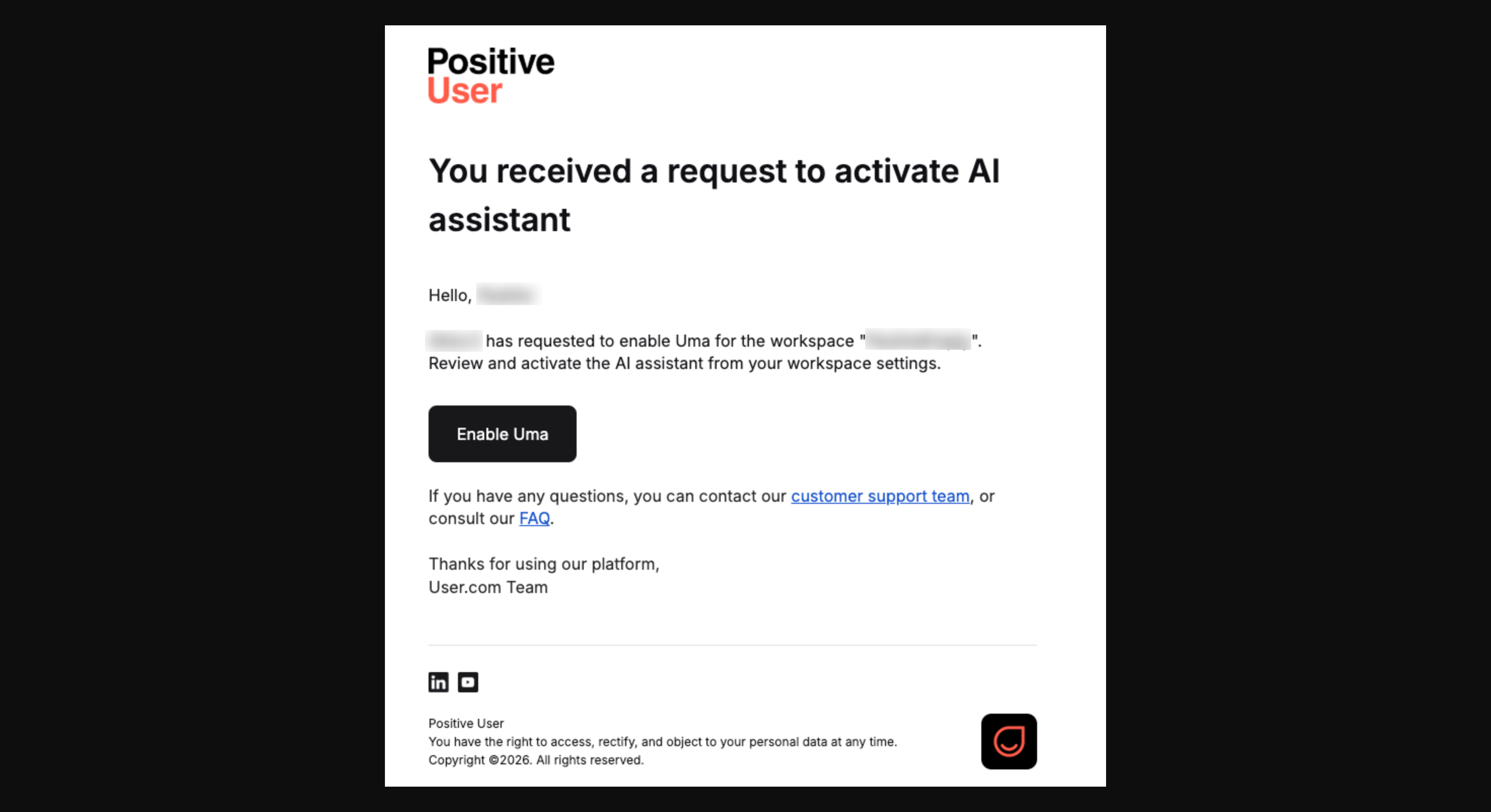
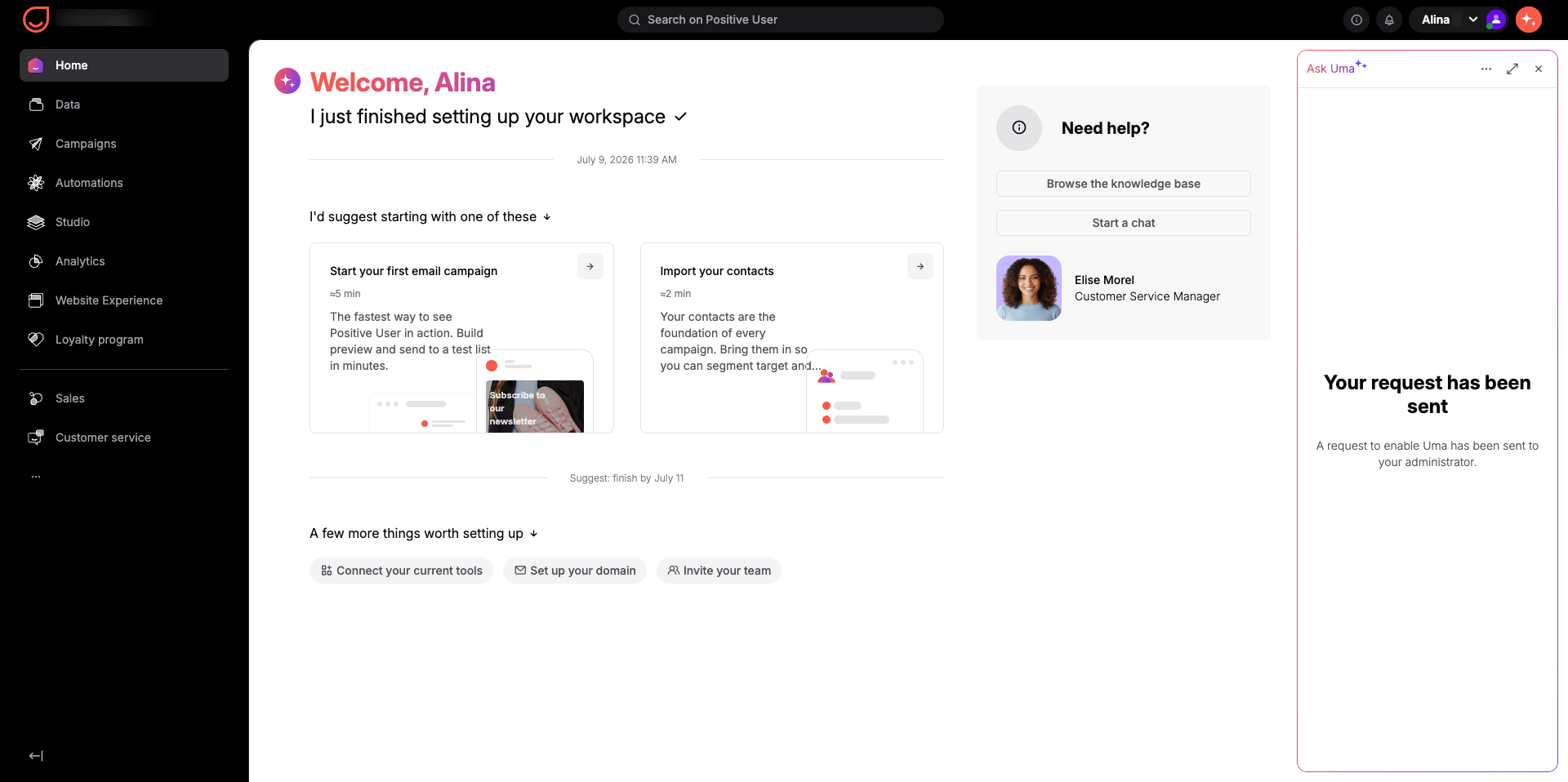
Cliccando su questo pulsante viene inviata automaticamente una notifica email dal titolo "Request to activate AI assistant" all'amministratore del tuo workspace, contenente il tuo nome e i dettagli del workspace.
3. Apri il pannello dell'assistente
Una volta che il tuo amministratore ti concede l'accesso, clicca sull'icona per aprire il pannello laterale e iniziare la conversazione con Uma.
Email all'amministratore
Una volta inviata la richiesta, il tuo amministratore riceve un'email dal titolo "Request to activate AI assistant". Questa email contiene il nome del tuo workspace e il nome del membro del team che necessita dell'accesso. Include un pulsante di attivazione dedicato che aggiorna istantaneamente i tuoi permessi di accesso.