I campi calcolati aiutano il tuo team a sommare, contare o calcolare automaticamente la media di dati numerici tra diversi task ed eventi in Positive User. Puoi utilizzare questi calcoli per analizzare le prestazioni delle campagne, costruire dashboard dinamiche e attivare automazioni mirate in base al comportamento reale dei contatti. Scopri di più sul tracciamento dei dati dei clienti in "Cos'è i campi calcolati". [LINK]
Prima di iniziare a configurare un campo calcolato, completa quanto segue:
Definisci il tuo obiettivo: annota una user story chiara e un obiettivo per ciò che vuoi calcolare.
Controlla la struttura dei tuoi dati: assicurati che l'oggetto di destinazione contenga un campo numerico (come il prezzo di acquisto o il conteggio dei punti), poiché i campi calcolati funzionano solo con valori numerici.
Scegli un metodo di esecuzione: decidi se il calcolo deve essere eseguito automaticamente secondo una pianificazione prestabilita o attivarsi all'interno di un workflow di marketing automation.
Segui questi passaggi per creare e configurare un nuovo modulo di campo calcolato per il tuo workspace.
Vai a "Dati" → "Avanzate" → "Campi calcolati" nel menu principale. Clicca sul pulsante viola "Nuovo campo calcolato" nell'angolo in alto a destra per aprire il modulo di configurazione.
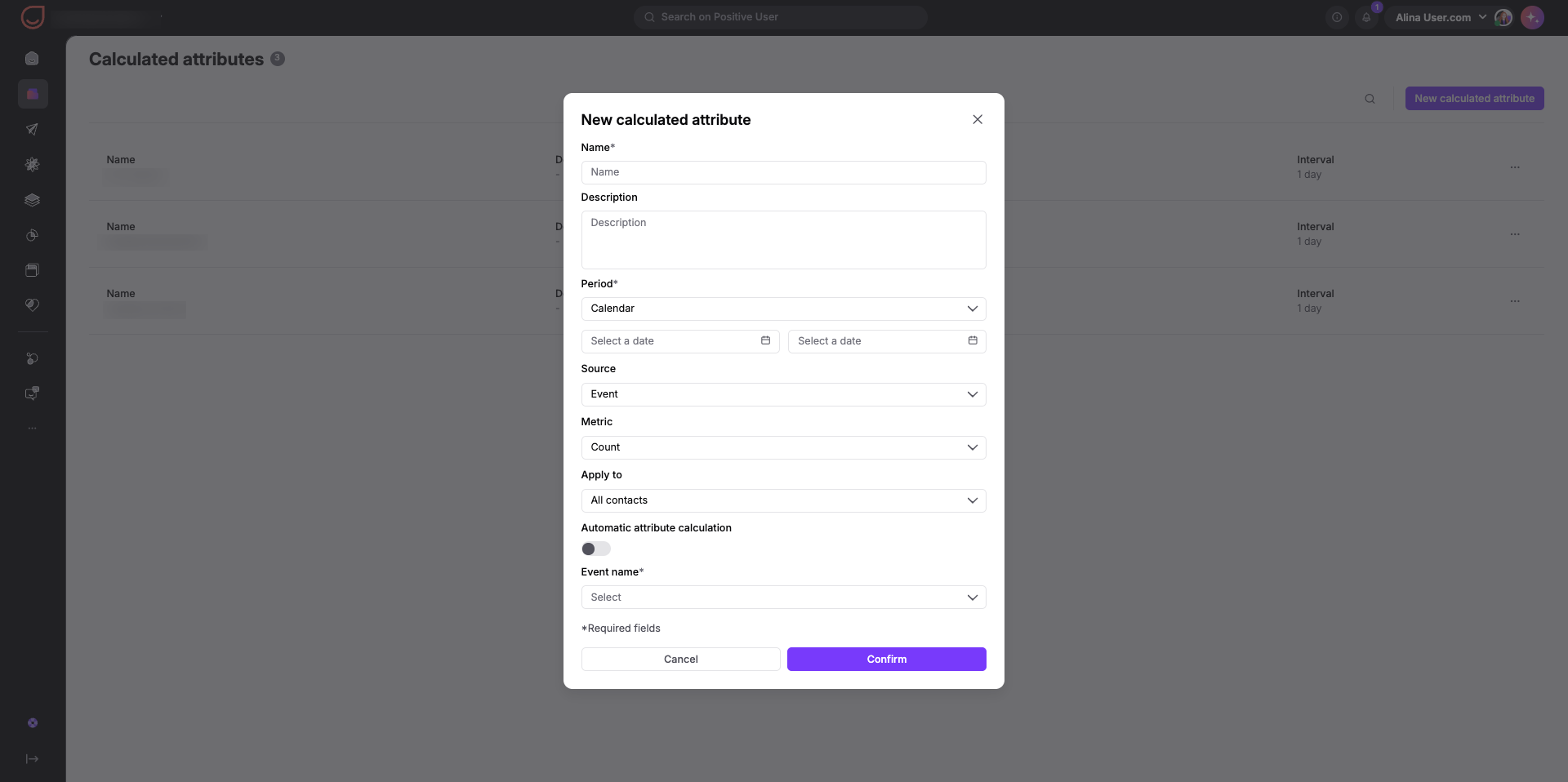
Inserisci un "Nome" chiaro e una "Descrizione" opzionale in modo che il tuo team capisca cosa misura questo campo. Sotto "Periodo", seleziona come il sistema controlla le date:
Calendario: scegli date di inizio e fine specifiche utilizzando i selettori di date.
Relativo: scegli un intervallo di tempo mobile (come gli ultimi 30 giorni) per tracciare dati continui.
Per controllare 30 giorni nel passato, inserisci: da -30 a 0.
Per controllare 30 giorni nel futuro, inserisci: da 0 a 30.
Per controllare il periodo tra 2 settimane fa e 1 settimana fa, inserisci: da -14 a -7.
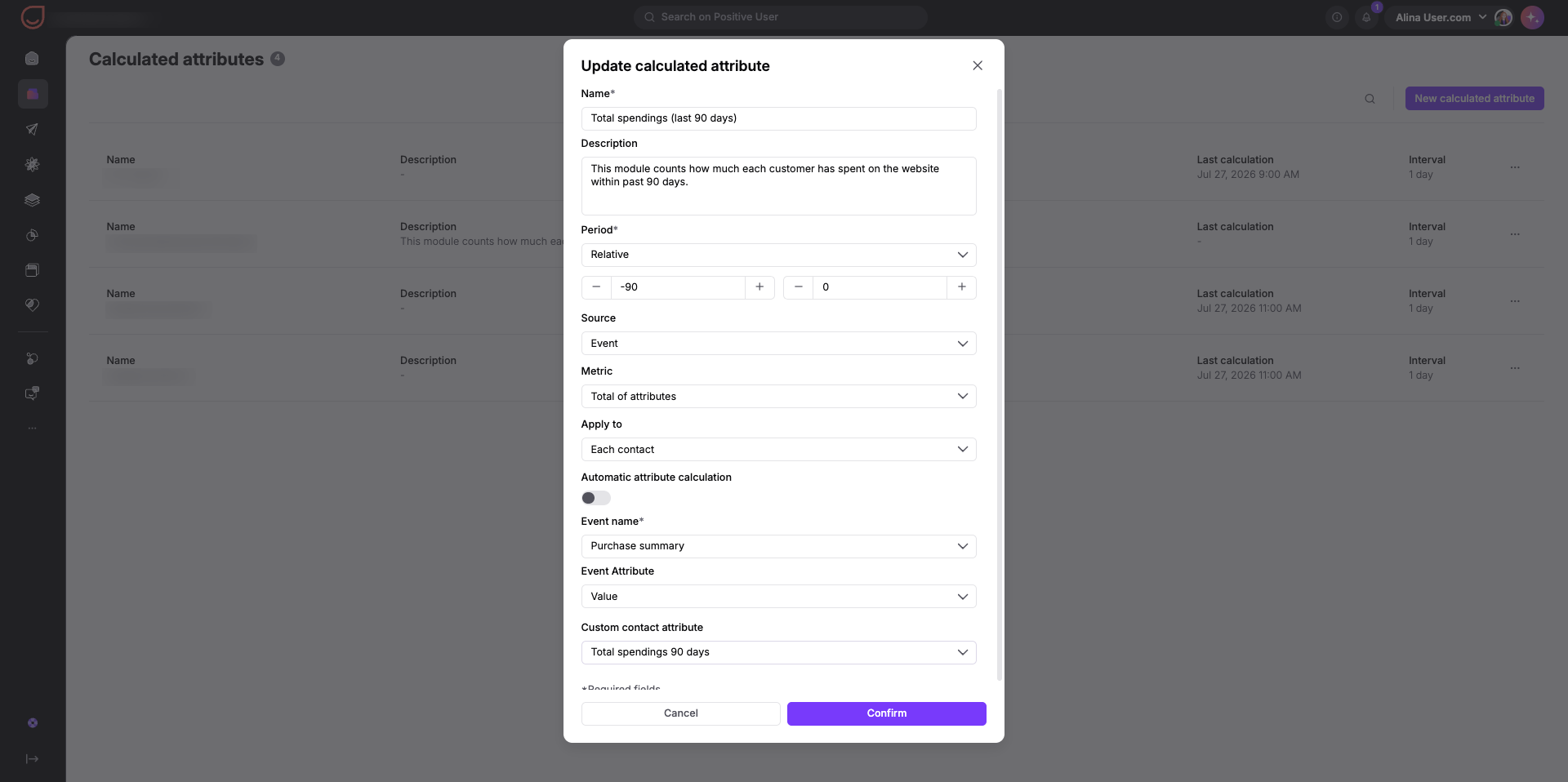
Seleziona da dove provengono i tuoi dati numerici utilizzando il menu a tendina "Fonte".
Ogni fonte fornisce opzioni di metriche dedicate su misura per il proprio tipo di dati.
Fonte | Metriche disponibili |
Evento | Conteggio, Totale dei campi, Media, Mediana |
Evento con campo specifico | Conteggio |
Attività email | Invio, Apertura, Click, Disiscrizione |
Opportunità di vendita | Conteggio, Totale dei campi, Media, Mediana |
Evento di prodotto | Conteggio, Totale dei campi, Media, Mediana |
Contatto | Conteggio, Totale dei campi, Media, Mediana |
Successivamente, seleziona come definire l'ambito dei tuoi dati utilizzando il menu a tendina "Applica a":
Tutti i contatti: aggrega i dati a livello di workspace su tutti i contatti. Puoi visualizzare queste statistiche complessive direttamente nella pagina del modulo del singolo campo calcolato.
Ogni contatto: aggrega i dati individualmente per ogni contatto. Per memorizzare e visualizzare questo valore sul profilo di un contatto, devi creare un campo contatto personalizzato corrispondente.
Ogni azienda: aggrega i dati individualmente per ogni azienda. Per memorizzare e visualizzare questo valore su un Profilo aziendale, devi creare un campo azienda personalizzato corrispondente.
Compila eventuali campi obbligatori condizionali, come "Nome evento" o "Tipo di azione email".
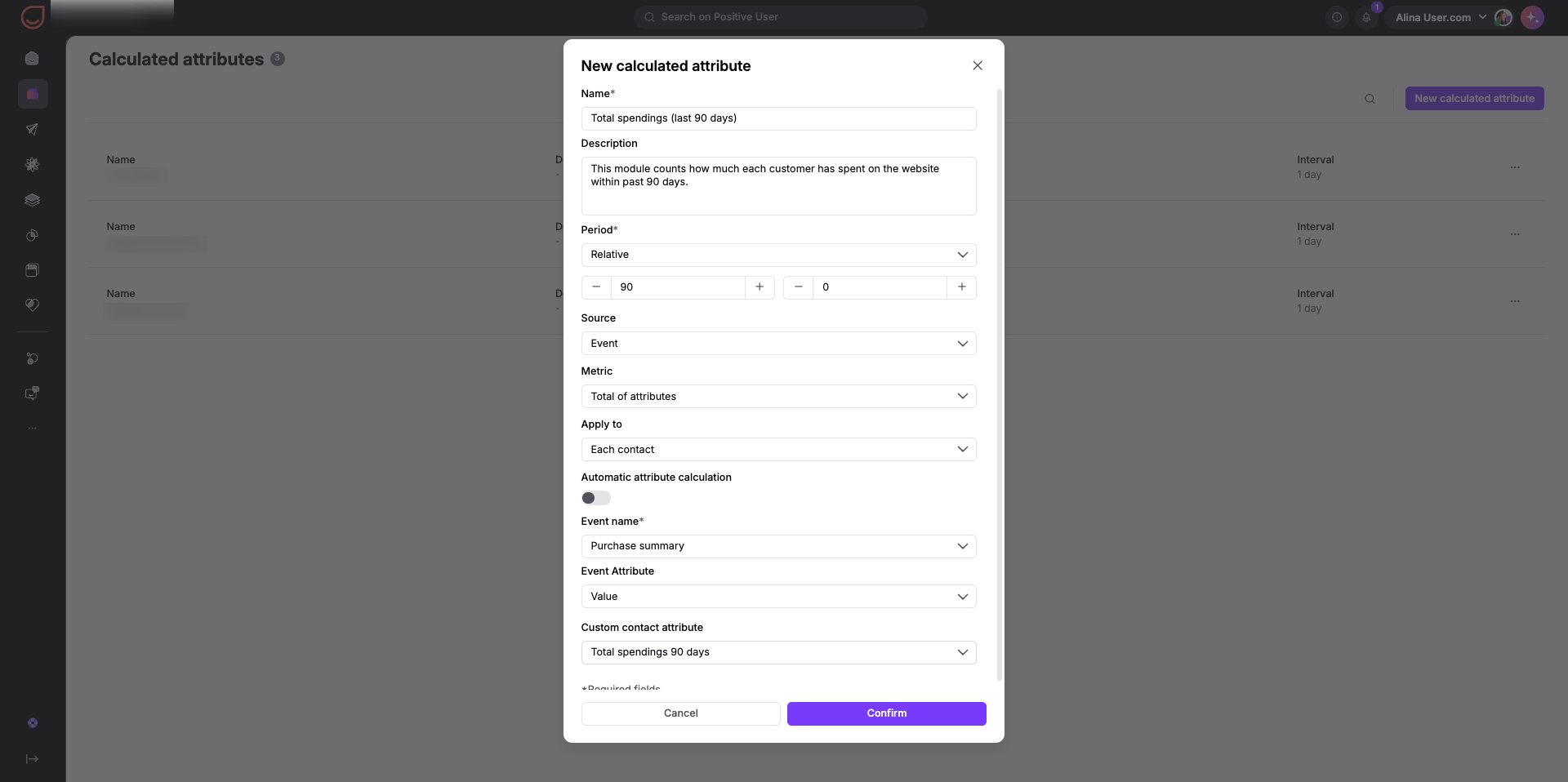
Decidi come Positive User aggiorna i tuoi dati numerici. Consulta il paragrafo qui sotto.
Clicca sul pulsante viola "Conferma" in fondo alla finestra modale per salvare la configurazione del tuo campo calcolato.
Totali a livello di workspace: se il tuo calcolo si applica a "Tutti i contatti", clicca sul nome del campo in "Campi calcolati" per visualizzare le statistiche generali.
Valori individuali: se il tuo calcolo si applica a "Ogni contatto/azienda", crea un campo personalizzato sul profilo per visualizzare punteggi o numeri individuali.
Attiva l'interruttore "Calcolo automatico del campo". Non è richiesta alcuna azione da parte del contatto o del tuo team; il sistema ricalcola i dati automaticamente ogni X ore o giorni in base alla frequenza scelta. Imposta la data del "Primo calcolo", scegli l'"Unità del campo calcolato" (giorni/ore) e inserisci la "Frequenza del campo calcolato" (ad esempio, ogni 1 giorno). Puoi visualizzare i dati aggiornati direttamente sul profilo dell'oggetto o all'interno della pagina del modulo del campo calcolato (se conteggi quel valore per tutti i contatti).
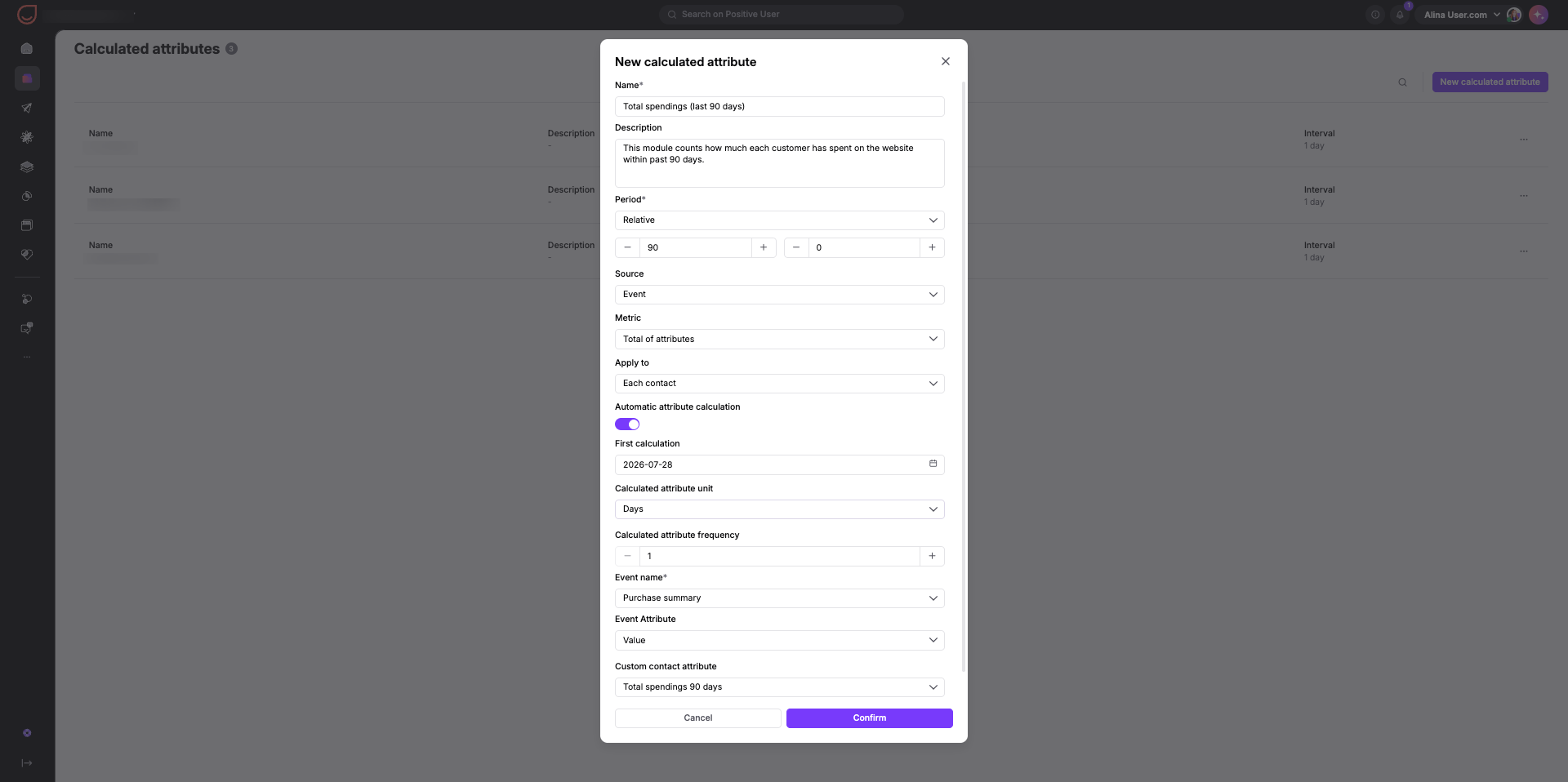
Innanzitutto, scrivi la tua user story per pianificare il workflow. Successivamente, salva il modulo, vai su "Automation" e costruisci uno scenario di automazione utilizzando il modulo azione "Campo calcolato". [LINK] Questo blocco esegue il ricalcolo per ogni specifico contatto non appena raggiunge quel passaggio nel flusso.
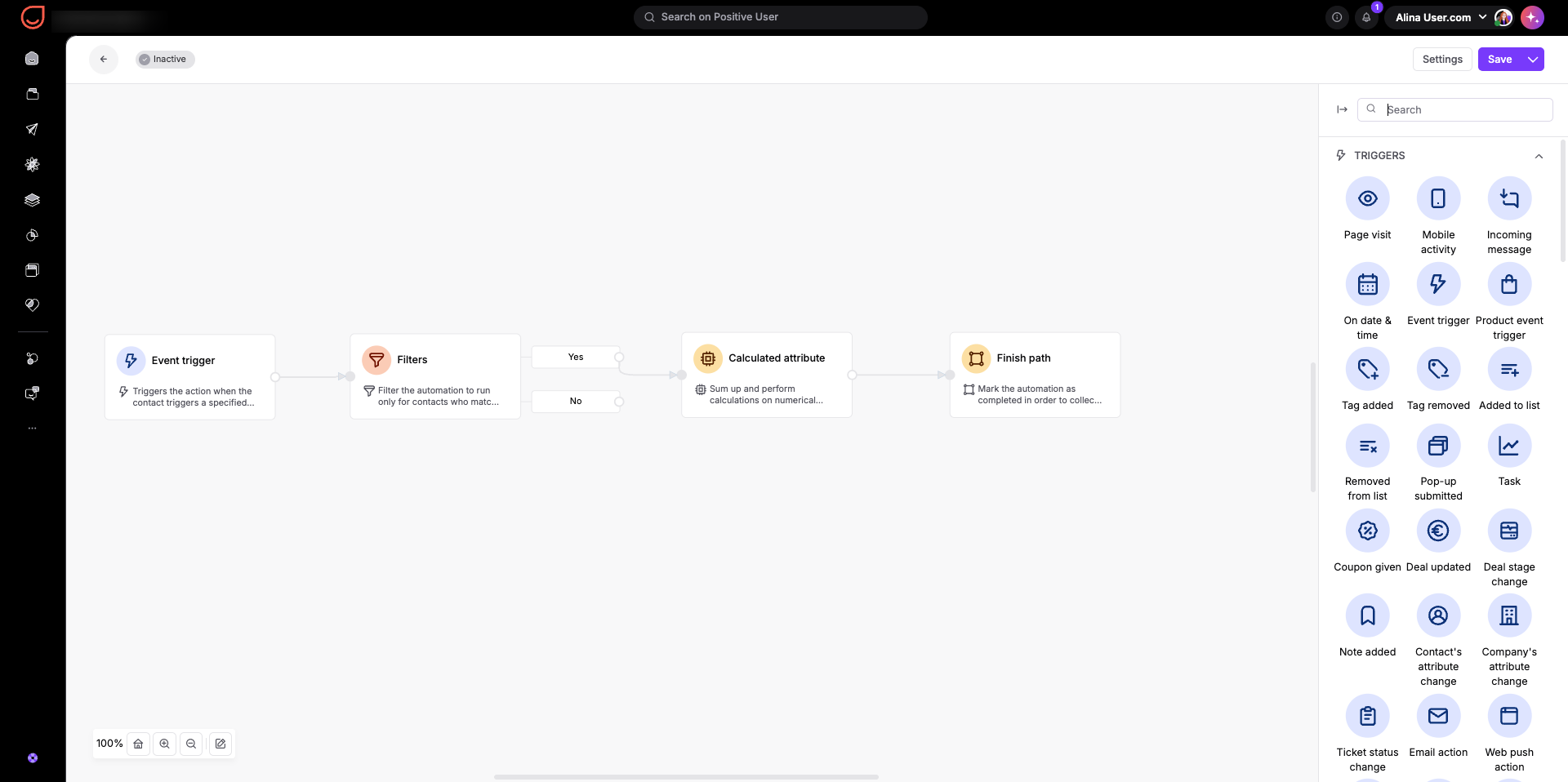
Puoi combinare entrambi i metodi configurando una pianificazione di ricalcolo automatica e utilizzando il modulo azione "Campo calcolato" all'interno di un workflow di marketing automation per ricalcoli in tempo reale.
Traccia la spesa dei clienti: somma i valori totali di acquisto per contatto negli ultimi 30 giorni per identificare i migliori acquirenti per le campagne VIP.
Analizza le pipeline di vendita: conta le opportunità di vendita vinte o perse per fase di settore per valutare la salute delle vendite e costruire dashboard di reporting dinamiche.
Gestisci il capping delle email: conta i task di invio, apertura o click per contatto in un intervallo di tempo specifico per gestire la frequenza delle campagne e mantenere le tue email nella casella di posta e aperte.
Cos'è il modulo dei campi calcolati [LINK]
Guida al modulo: modulo azione Campo calcolato [LINK]
