Ottimizzare le dimensioni delle tue email aiuta i messaggi a caricarsi rapidamente e ad arrivare in modo sicuro nelle inbox dei tuoi contatti. I file email di grandi dimensioni possono attivare i filtri antispam o indurre provider come Gmail a tagliare il contenuto, nascondendo testo importante e link di disicrizione dalle email.
Leggi la nostra guida "What Is Email Deliverability" per scoprire come mantenere solida la tua reputazione di mittente.
Gmail taglia automaticamente le email quando il codice HTML supera i 102 KB, nascondendo il contenuto e il link di disicrizione ai contatti.
Inviare file immagine grezzi all'interno del corpo di un'email aumenta drasticamente le dimensioni del messaggio e attiva i filtri antispam. Archiviare le tue risorse visive online mantiene leggera l'email e permette di visualizzare le immagini in modo fluido.
Vai su "Studio" → "Media library" e clicca su "New media" per aggiungere le tue immagini a Positive User.
Successivamente, quando crei un messaggio email, seleziona un elemento immagine e inserisci i link alle immagini ospitate invece di incorporare l'intero file. È un metodo comodo se utilizzi la stessa immagine in email diverse.
Gli allegati diretti aggiungono molti megabyte a un'email, il che compromette la deliverability e spesso induce i server riceventi a rifiutare completamente il messaggio.
Per proteggere il posizionamento nell'inbox, Positive User non consente gli allegati diretti nelle email. Carica invece il tuo PDF o documento su una piattaforma di cloud storage o nella sezione "Media library" di Positive User.
Maggiori informazioni: "How to Manage Email Attachments".
Le immagini ad alta risoluzione non compresse aumentano i tempi complessivi di caricamento, soprattutto per i contatti che leggono le email da dispositivi mobili con connessioni di rete deboli.
Prima di caricare le immagini, elabora i tuoi file JPG o PNG con strumenti gratuiti di compressione. L'obiettivo è mantenere ogni singolo file immagine sotto i 100 KB.
Il codice di background si accumula man mano che modifichi i template. Snellire questo codice mantiene il tuo HTML grezzo ben al di sotto del limite di clipping di 102 KB, quando utilizzi l'editor HTML personalizzato.
Se costruisci i template usando l'editor di codice HTML, rimuovi i testi commentati, le ridondanze di formattazione inline e i blocchi di codice inutilizzati prima di salvare.
Testare la tua campagna prima dell'invio ti permette di verificare che i provider di inbox visualizzino il messaggio completo senza troncarlo.
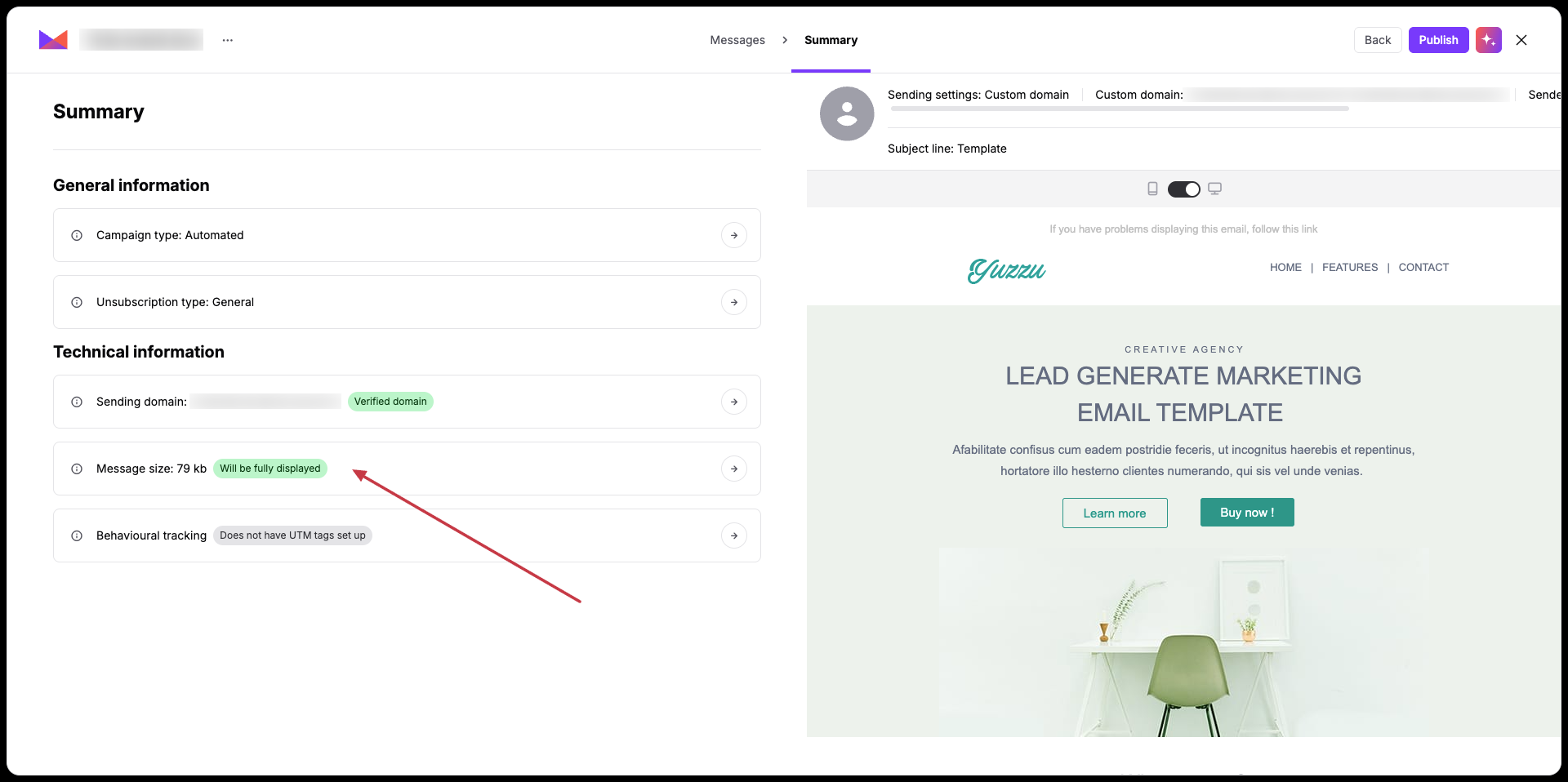
Quando invii una campagna email, l'ultimo step "Summary" mostra la dimensione finale del messaggio.
Ottimizzazione per email mobile: file di dimensioni ridotte assicurano che le tue campagne si aprano istantaneamente sui dispositivi mobili, anche quando i contatti hanno un segnale di rete debole.
Campagne marketing ad alto volume: mantenere leggero il codice del template evita che Gmail tagli il contenuto, assicurando che i contatti vedano sempre l'offerta principale e i link obbligatori nel footer.
