Una notifica push mobile one-time invia un messaggio immediato direttamente sullo schermo del telefono dei tuoi contatti, anche quando la tua app mobile è chiusa. Questo formato di campagna aiuta il tuo team a diffondere aggiornamenti tempestivi come flash sale del weekend, arrivi di prodotti o promemoria di eventi in un'unica push. Impostando filtri a livello di dispositivo, il tuo messaggio raggiunge solo i contatti che hanno installato la tua app e acconsentito a ricevere notifiche.
Le notifiche push possono raggiungere soltanto i contatti che hanno installato la tua app mobile e autorizzato le notifiche sul proprio dispositivo. Quando le autorizzazioni vengono concesse, Positive User registra una chiave FCM univoca sul profilo del contatto.
Una campagna push mobile one-time invia un singolo messaggio a un gruppo selezionato di contatti in un momento prestabilito.
Usa una campagna one-time quando vuoi:
Annunciare promozioni a tempo limitato, come flash sale o sconti del weekend.
Condividere notizie importanti dell'azienda, aggiornamenti dell'app o l'arrivo di nuovi prodotti.
Inviare promemoria per date specifiche di eventi, dirette o webinar imminenti.
Al contrario, le campagne push automatizzate inviano messaggi dinamicamente in base ai comportamenti dei singoli contatti, a specifici eventi dell'app o a regole personalizzate. Per annunci broadcast destinati a un intero pubblico in un unico momento, scegli una campagna one-time.
Prima di costruire una campagna di notifiche push, assicurati di avere pronti i seguenti elementi:
Applicazione mobile integrata: la tua applicazione mobile deve essere integrata con il tuo workspace Positive User.
Contatti con chiavi FCM memorizzate: devi già avere contatti con una chiave FCM memorizzata sul loro profilo. Le notifiche push non possono essere consegnate ai contatti senza una chiave FCM attiva.
Segmentazione o lista contatti predefinita: anche se puoi selezionare i contatti manualmente, avere una segmentazione o una lista contatti già pronta rende più rapido e preciso il targeting dei destinatari idonei.
Segui questi passaggi per configurare, comporre e inviare la tua campagna one-time di notifiche push mobile.
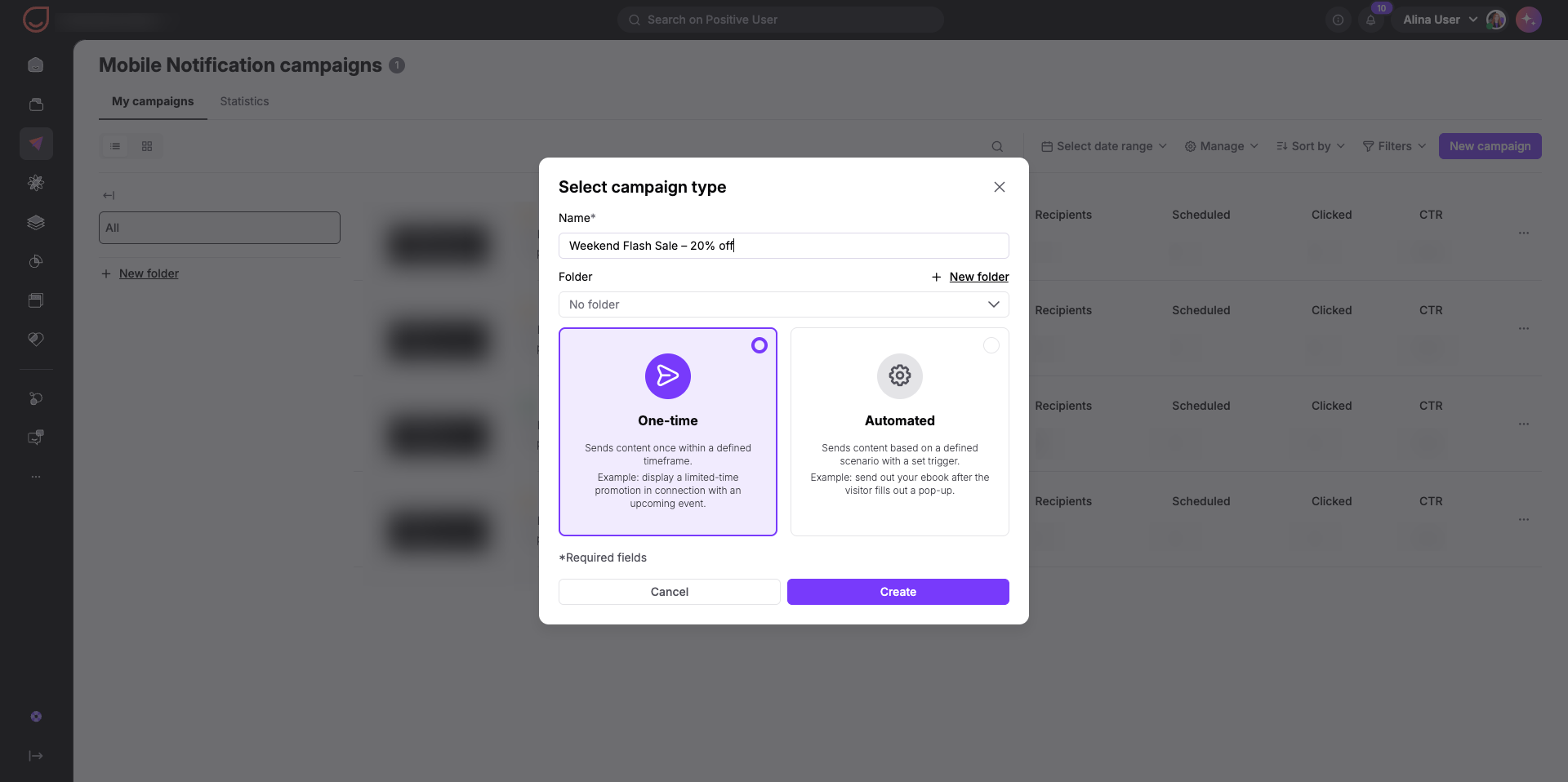
Vai su "Campagne" → "Mobile App Marketing" → "Notifiche Push". Si apre l'elenco delle campagne di notifiche push esistenti del tuo workspace. In alto a destra, clicca il pulsante viola "Nuova campagna". Si aprirà una finestra modale intitolata "Seleziona tipo di campagna".
Configura i parametri base della campagna:
Nel campo "Nome", inserisci un titolo interno della campagna, come "Flash Sale del Weekend – 20% di sconto". I contatti non vedranno questo nome.
Nel menu a tendina "Cartella", scegli una cartella opzionale per mantenere organizzate le tue campagne.
Seleziona "One-time" per indicare che questo messaggio viene inviato una sola volta anziché essere attivato da eventi dei contatti.
Clicca "Crea".
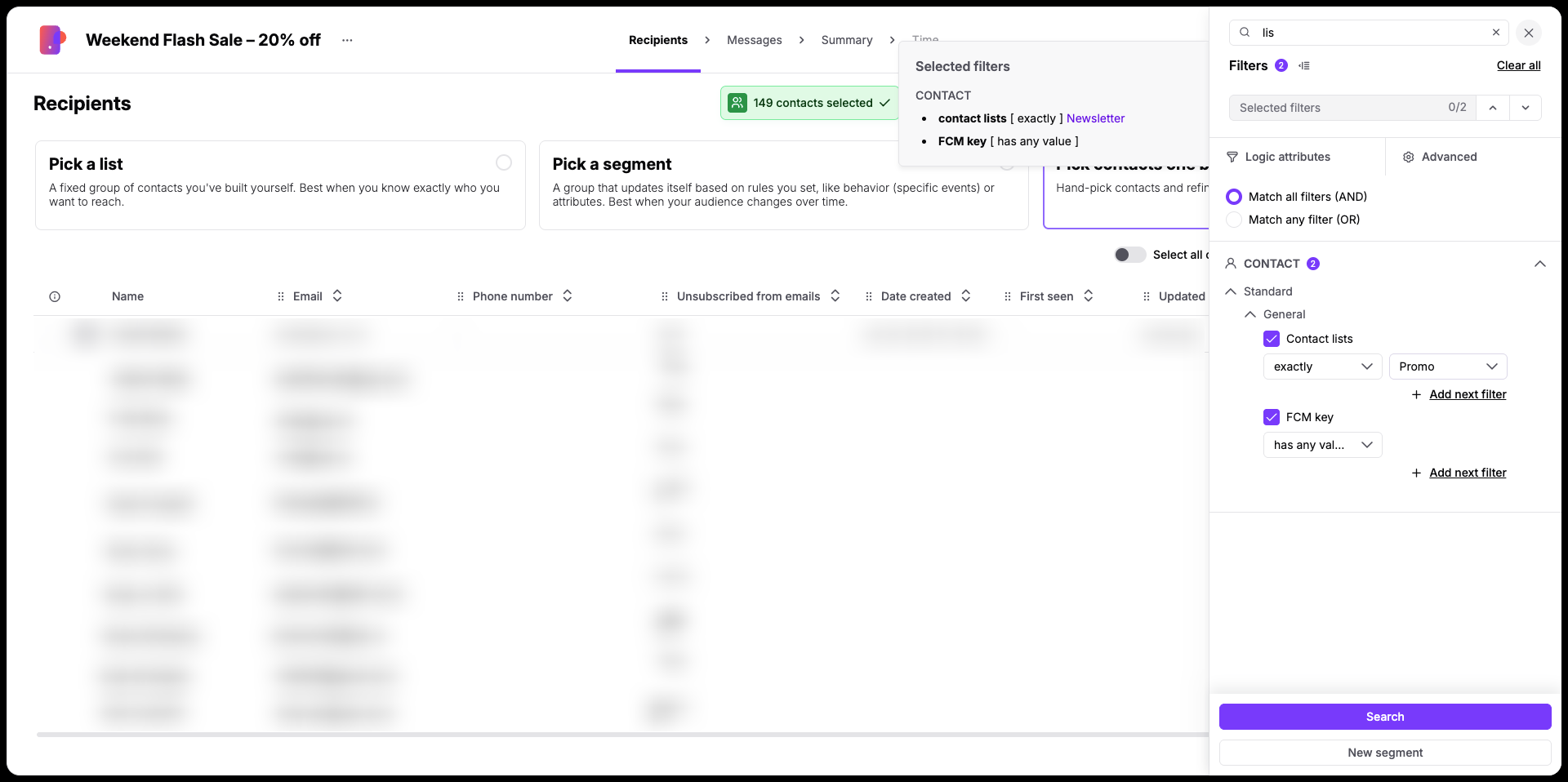
Nello step "Destinatari", puoi definire il tuo pubblico utilizzando una lista statica, una segmentazione dinamica o filtri sui contatti. Ricorda che puoi scegliere solo tra i contatti che hanno un valore nel campo "FCM key".
Seleziona una lista contatti.
Seleziona una segmentazione.
Seleziona i contatti (usando i filtri).
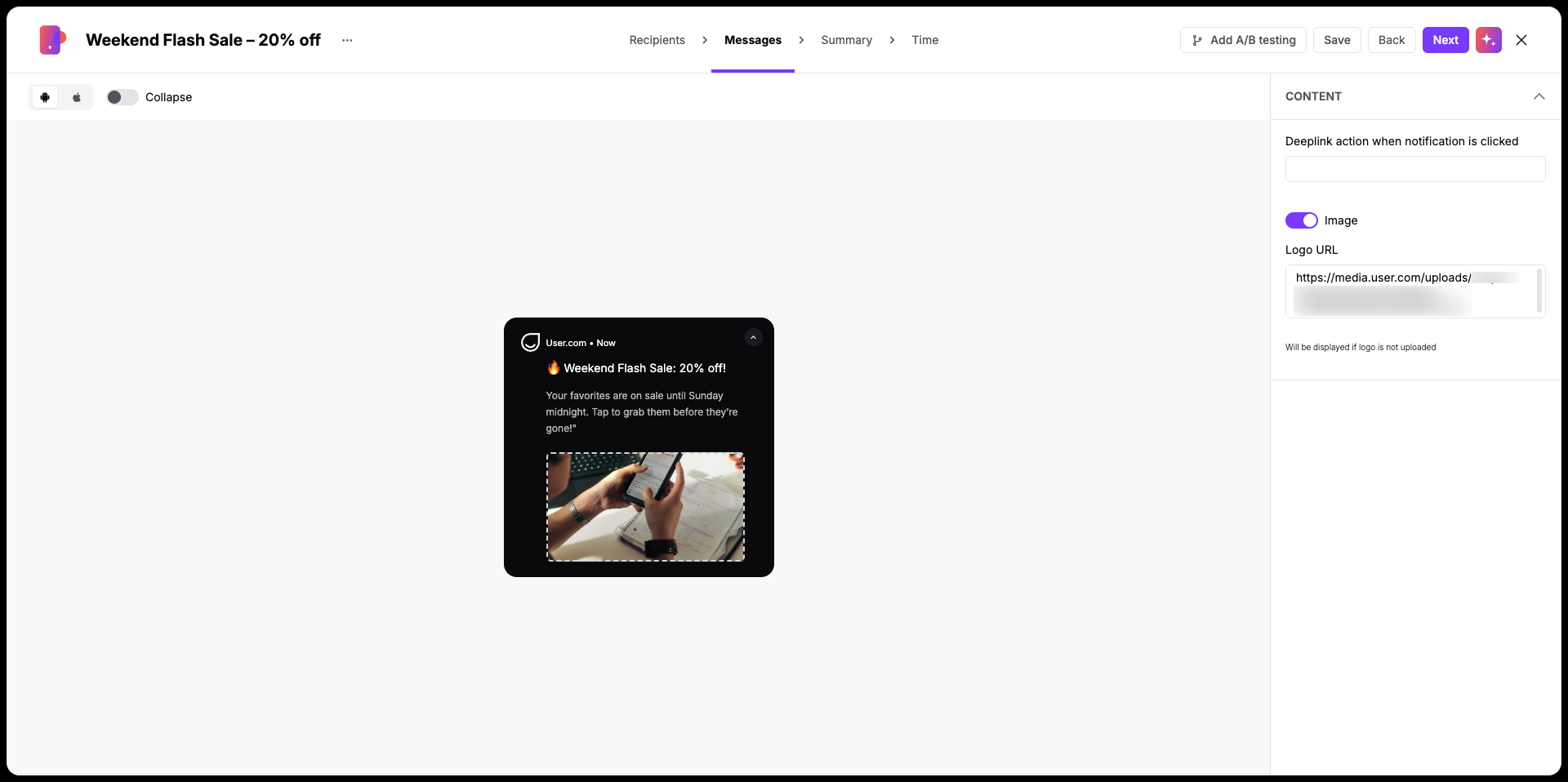
Nello step "Messaggi", redigi la tua notifica utilizzando l'anteprima interattiva del telefono mobile:
Clicca il campo del titolo predefinito "Welcome" e inserisci la tua intestazione, come "🔥 Flash Sale del Weekend: 20% di sconto!".
Clicca il campo di testo sotto l'intestazione e inserisci il tuo testo fino a 150 caratteri, come "I tuoi preferiti sono in offerta fino a domenica a mezzanotte. Tocca per prenderli prima che finiscano!".
Facoltativamente, aggiungi un'"Immagine" per includere contenuti visivi nella notifica sullo schermo di blocco.
Facoltativamente, aggiungi un "Deeplink" per indirizzare i contatti direttamente a una pagina o sezione specifica della tua app mobile quando toccano il messaggio.
Clicca "Avanti".
Mantieni il tuo messaggio chiaro e conciso. La maggior parte dei dispositivi mobili mostra solo le prime due righe di testo sullo schermo di blocco, quindi colloca la tua offerta principale e la call to action all'inizio.
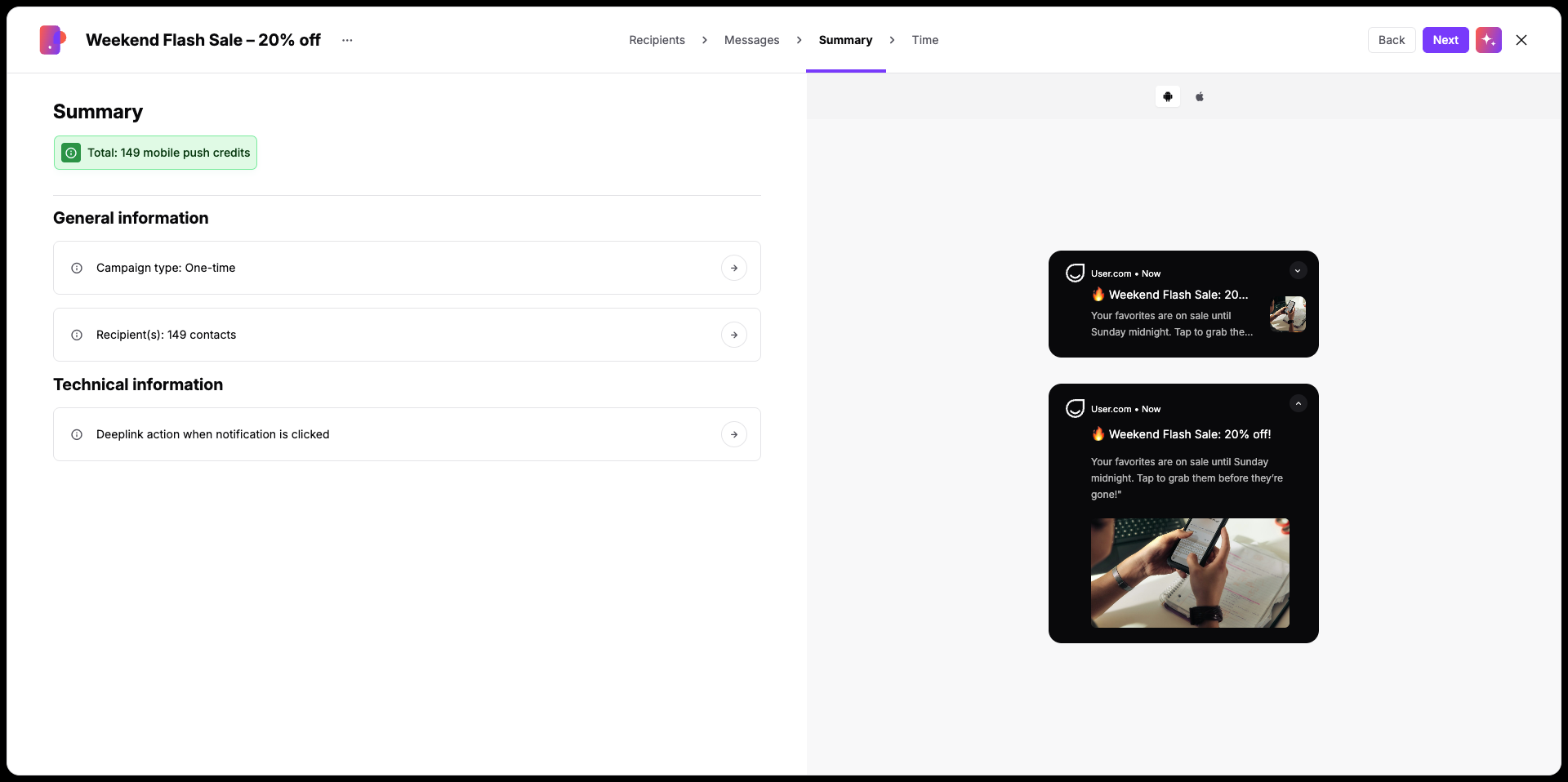
Lo step "Riepilogo" fornisce una panoramica delle impostazioni della tua campagna prima della programmazione:
Tipo di campagna.
Conteggio totale dei destinatari.
Informazioni sul deeplink.
Anteprima del titolo e del corpo del testo della tua notifica.
Crediti push richiesti per l'invio (calcolati come un credito per destinatario).
Se devi apportare modifiche, clicca il nome di un qualsiasi step nella barra di navigazione in alto per tornare a quella sezione. Quando la configurazione è completa, clicca "Avanti".
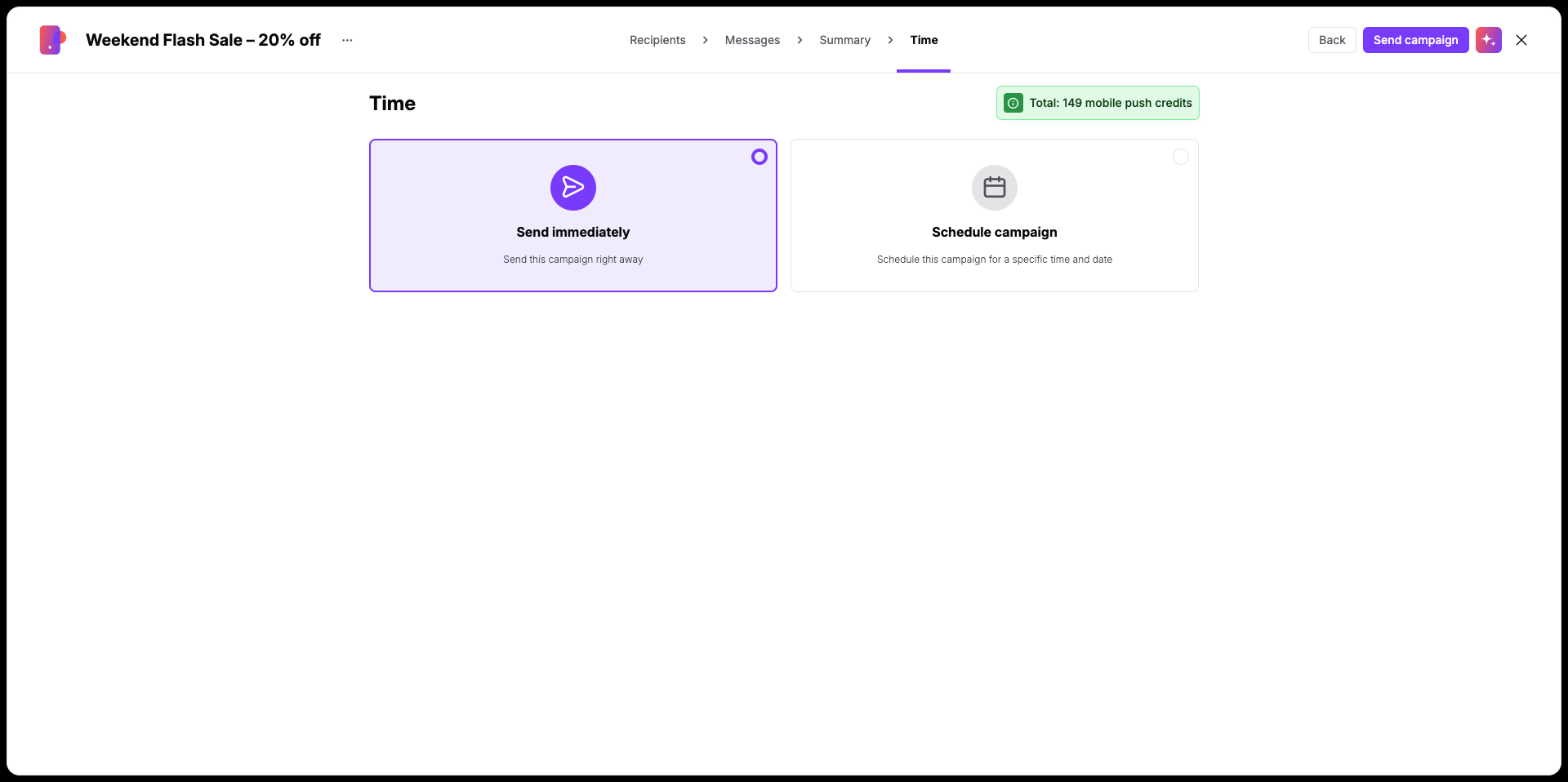
Nello step "Orario", stabilisci quando la tua notifica push verrà inviata:
"Invia subito": invia immediatamente la notifica ai contatti selezionati.
"Programma campagna": consente al tuo team di scegliere una data specifica, un orario di invio e un fuso orario.
Clicca "Invia campagna" per inviare o programmare la tua notifica.
Una volta cliccato "Invia campagna", il broadcast viene attivato e non può essere revocato né modificato. Se il tuo team non è pronto all'invio, chiudi l'editor: Positive User mantiene automaticamente i tuoi progressi salvati come bozza nell'elenco delle campagne "Notifiche Push".
Flash sale del weekend: avvisa i contatti di promozioni a tempo limitato direttamente sui loro schermi mobili, generando traffico immediato verso la tua app mobile.
Lancio di prodotti: annuncia articoli o funzionalità appena rilasciate, utilizzando deep link per indirizzare i contatti direttamente alla pagina del prodotto pertinente.
Promemoria eventi: tieni informati i contatti su webinar in diretta, orari di inizio delle dirette o incontri locali con promemoria tempestivi nel giorno dell'evento.
Come creare una campagna one-time di notifiche push mobile [LINK]
