I messaggi in-app compaiono all'interno della tua applicazione mobile mentre un contatto la sta utilizzando attivamente, offrendoti un modo diretto per catturare la sua attenzione nei momenti di maggiore intenzione. Una campagna una tantum ti permette di mostrare un singolo messaggio (immediatamente o programmato per una data specifica) per annunciare vantaggi a tempo come spedizione gratuita, flash sale o novità in arrivo. Configurare la tua campagna in Positive User ti consente di progettare il layout, raggiungere i contatti dell'app idonei e salvare le bozze per la revisione prima che qualsiasi contenuto venga pubblicato.
Scegli una campagna una tantum quando il tuo messaggio si applica a tutti i contatti attivi all'interno di una finestra temporale specifica anziché a un comportamento individuale. Esempi comuni includono scadenze di spedizione per le festività, codici sconto del fine settimana e aggiornamenti a livello di piattaforma. Se vuoi che un banner in-app venga mostrato automaticamente ogni volta che un contatto esegue un'azione (come visualizzare una schermata specifica o abbandonare un carrello), crea invece un messaggio in-app automatizzato.
Assicurati di avere questi tre elementi essenziali pronti prima di creare la tua campagna:
Un'app mobile collegata: la tua applicazione deve essere integrata con il tuo workspace Positive User, in modo che la piattaforma possa recapitare i banner ai dispositivi dei tuoi contatti.
Contatti con chiavi FCM attive: quando qualcuno installa la tua app, il suo dispositivo riceve una chiave univoca Firebase Cloud Messaging (FCM). Solo i contatti con una chiave attiva salvata nel loro profilo possono ricevere i banner in-app.
Un pubblico pronto all'uso: anche se puoi selezionare i contatti manualmente con i filtri durante la configurazione, creare in anticipo una segmentazione dinamica o una lista contatti rende il targeting più rapido ed evita errori sul pubblico.
Segui questi passaggi per configurare, progettare e programmare la tua campagna di messaggi in-app una tantum.
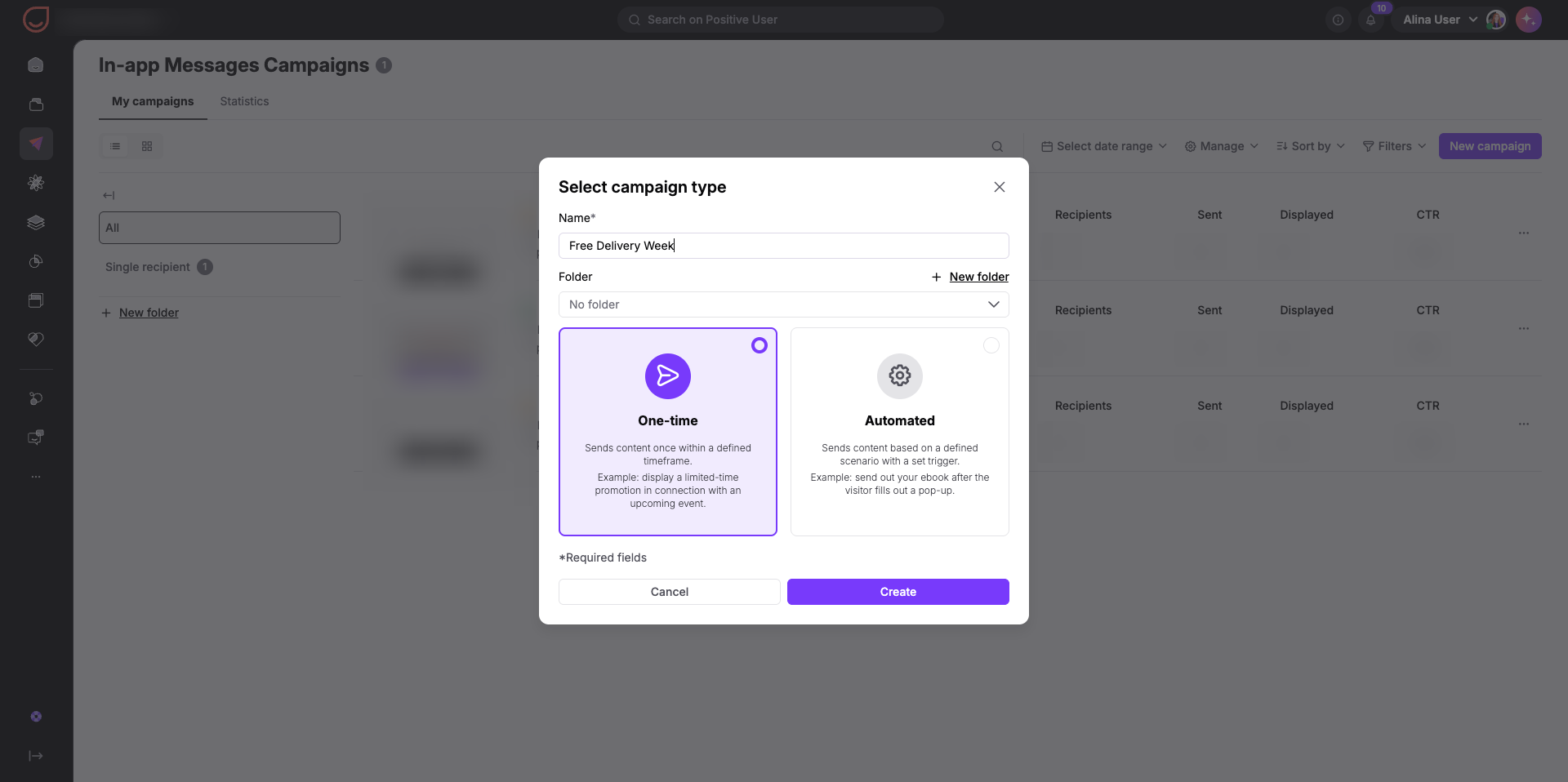
Vai su "Campagne" → "Mobile App Marketing" → "In-App Messages". Clicca sul pulsante viola "New campaign" situato nell'angolo in alto a destra.
Configura i parametri di base nella finestra che appare:
Inserisci un titolo interno nel campo "Name" (ad esempio, Free Delivery Week). I tuoi contatti non vedranno mai questo nome.
Facoltativamente, scegli una "Folder" per mantenere organizzate le tue campagne.
Seleziona "One-time" tra le opzioni del tipo di campagna.
Clicca su "Create".
La tua campagna viene salvata come bozza e l'editor mostra cinque fasi di configurazione nella barra di navigazione superiore.
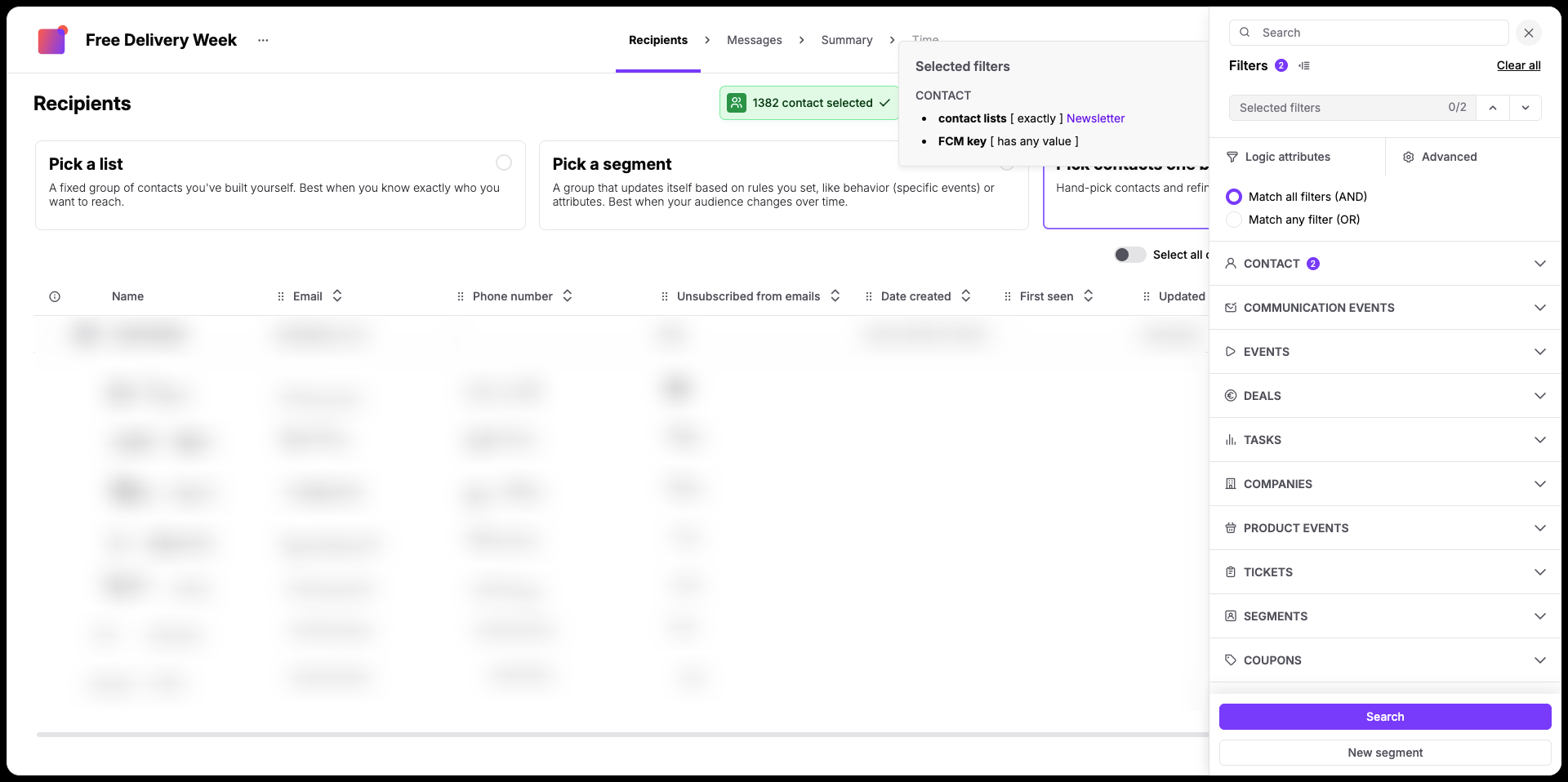
Seleziona il pubblico che potrà visualizzare il tuo banner all'interno dell'applicazione.
Scegli il tuo metodo di targeting. Ricorda che puoi scegliere solo tra i contatti che hanno un valore nel campo "FCM key".
Seleziona una lista contatti.
Seleziona una segmentazione.
Seleziona i contatti (usando i filtri).
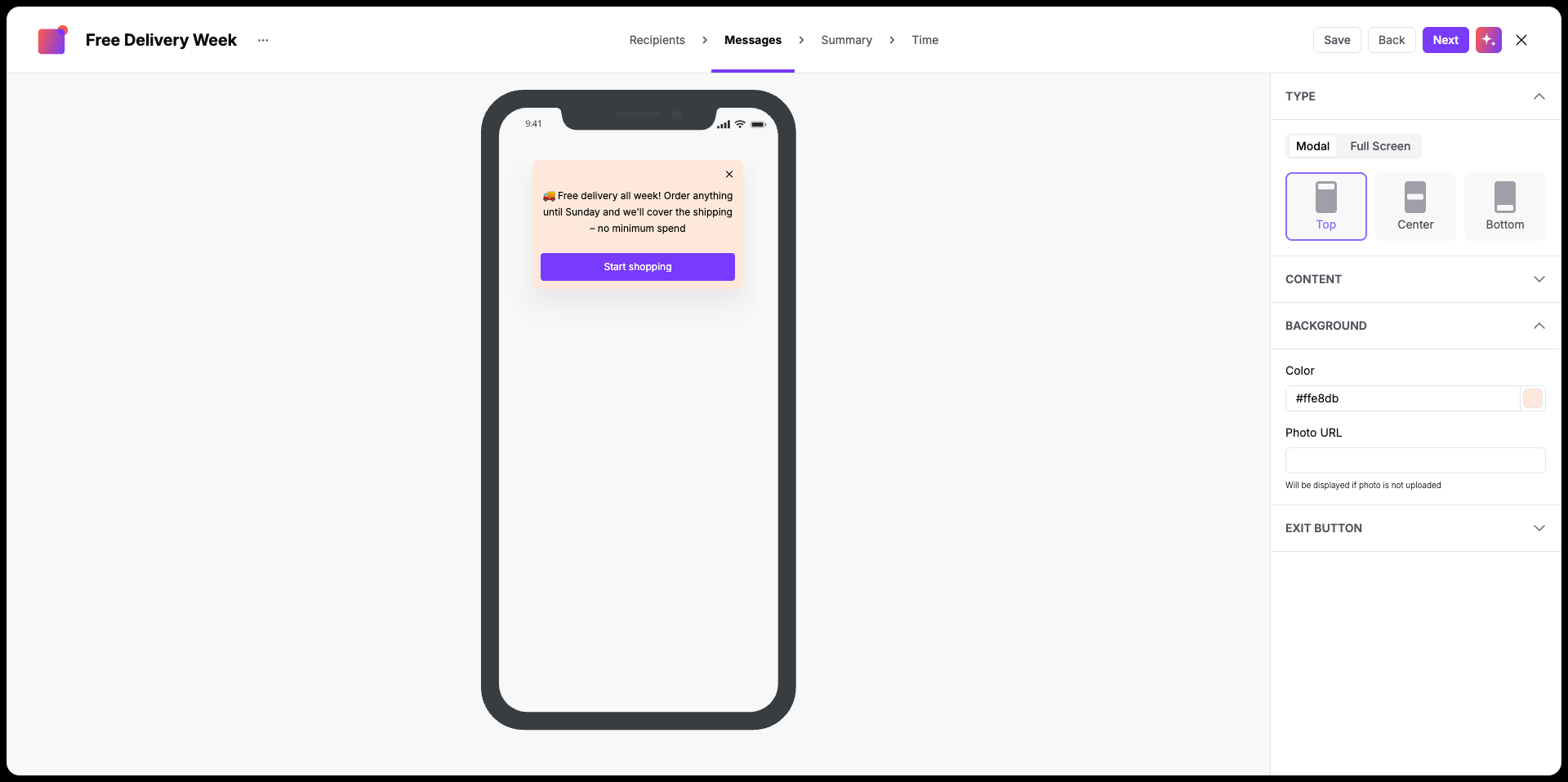
Progetta il layout del tuo banner, aggiungi elementi di contenuto e perfeziona lo stile direttamente nell'editor visuale.
Aggiungi blocchi di contenuto: nel pannello di destra, sotto "Content", clicca su "Button", "Text" o "Image" per aggiungere nuovi blocchi di contenuto al canvas del tuo banner.
Scrivi e formatta il testo: clicca sull'area di testo nell'anteprima mobile per digitare il tuo messaggio. Scrivi il titolo e aggiungi il testo descrittivo (ad esempio, "🚚 Consegna gratuita per tutta la settimana! Ordina qualsiasi cosa entro domenica e copriamo noi le spese di spedizione – senza spesa minima").
Nella sezione "Text" del pannello laterale, perfeziona la spaziatura usando "Top margin", "Bottom margin", "Left margin" e "Right margin".
Configura il pulsante: fai doppio clic sul pulsante nel canvas per modificarne l'etichetta (ad esempio, "Start shopping"). Espandi la sezione "Button" nel pannello di destra per personalizzarne le impostazioni:
Inserisci la destinazione nel campo "Button URL" o un deep link a una schermata interna dell'app.
Imposta il "Background color".
Regola "Top margin", "Bottom margin", "Left margin" e "Right margin" per posizionare il pulsante rispetto agli altri elementi.
Scegli il layout e il posizionamento sullo schermo: espandi la sezione "Type" in cima al pannello. Seleziona "Modal" per una scheda pop-up fluttuante oppure "Full Screen" per una visualizzazione immersiva. Sotto la posizione, scegli se il modal appare in "Top", "Center" o "Bottom" dello schermo.
Personalizza lo sfondo: espandi la sezione "Background". Inserisci un codice esadecimale o scegli una tonalità nel campo "Color" (il valore predefinito è #FFFFFF). Per mostrare uno sfondo grafico, incolla il link di un'immagine nel campo "Photo URL".
Configura il pulsante di uscita: espandi la sezione "Exit button" e attiva il toggle "Enable Exit button" per offrire ai contatti un modo chiaro per chiudere il banner. Imposta il "Color" dell'icona usando un codice esadecimale o un campione colore, scegli "Left" o "Right" sotto "Placement" e regola "Top margin" e "Side margin" per allineare l'icona di chiusura.
Clicca su "Save" nella barra superiore per registrare le tue modifiche.
Clicca su "Next".
Mantieni il messaggio breve. Un singolo titolo, una frase chiara e un pulsante di call-to-action mirato garantiscono che i contatti possano cogliere la tua offerta a colpo d'occhio.
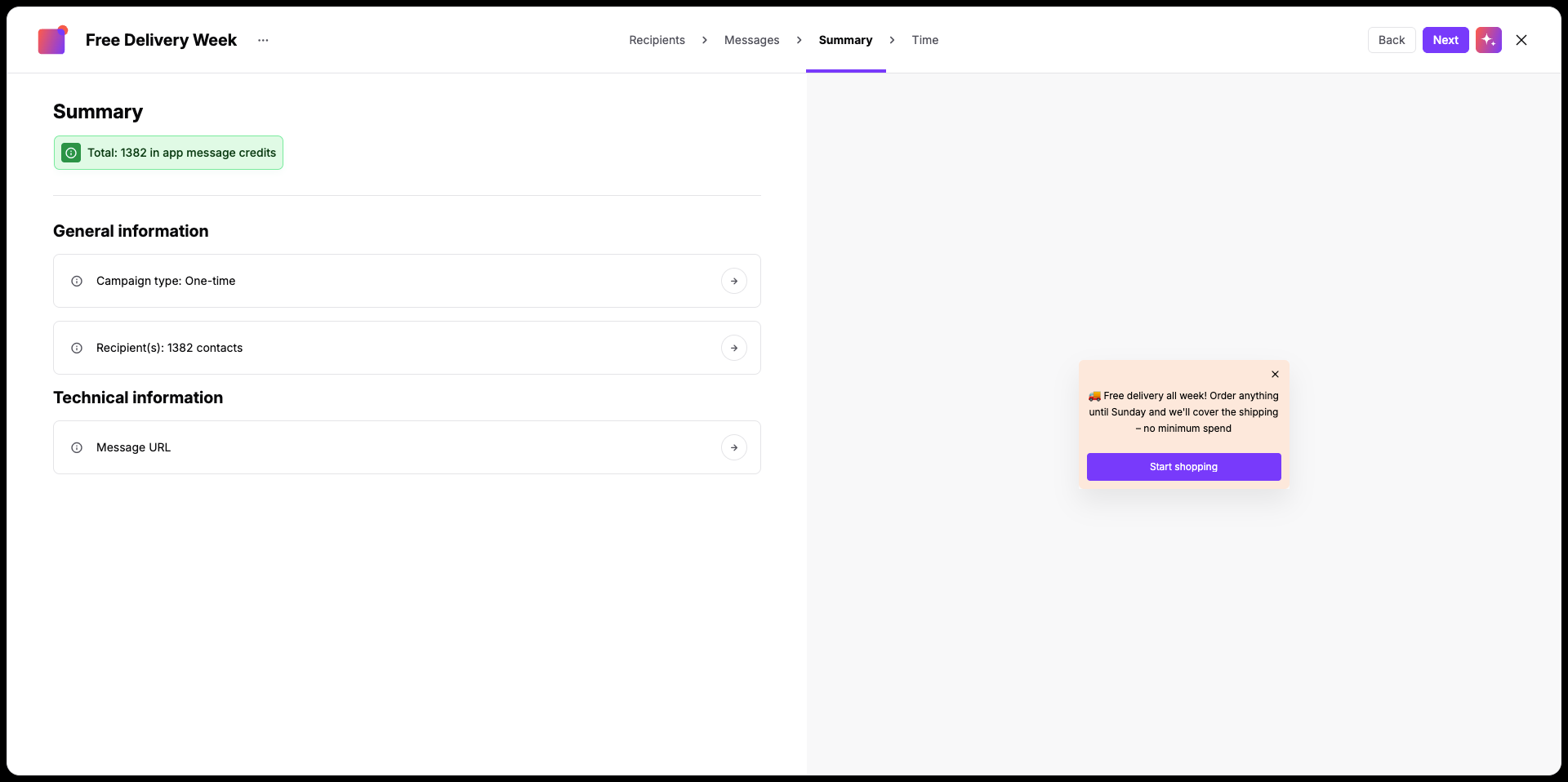
Il passaggio "Summary" fornisce una panoramica delle impostazioni della tua campagna prima della programmazione:
Tipo di campagna.
Numero totale dei destinatari (equivalente al numero di crediti necessari per la campagna).
URL del messaggio.
Anteprima visiva del testo del messaggio, del layout e del design del pulsante.
Se devi apportare modifiche, clicca sul nome di uno qualsiasi dei passaggi nella barra di navigazione superiore per tornare a quella sezione. Quando la configurazione è completa, clicca su "Next".
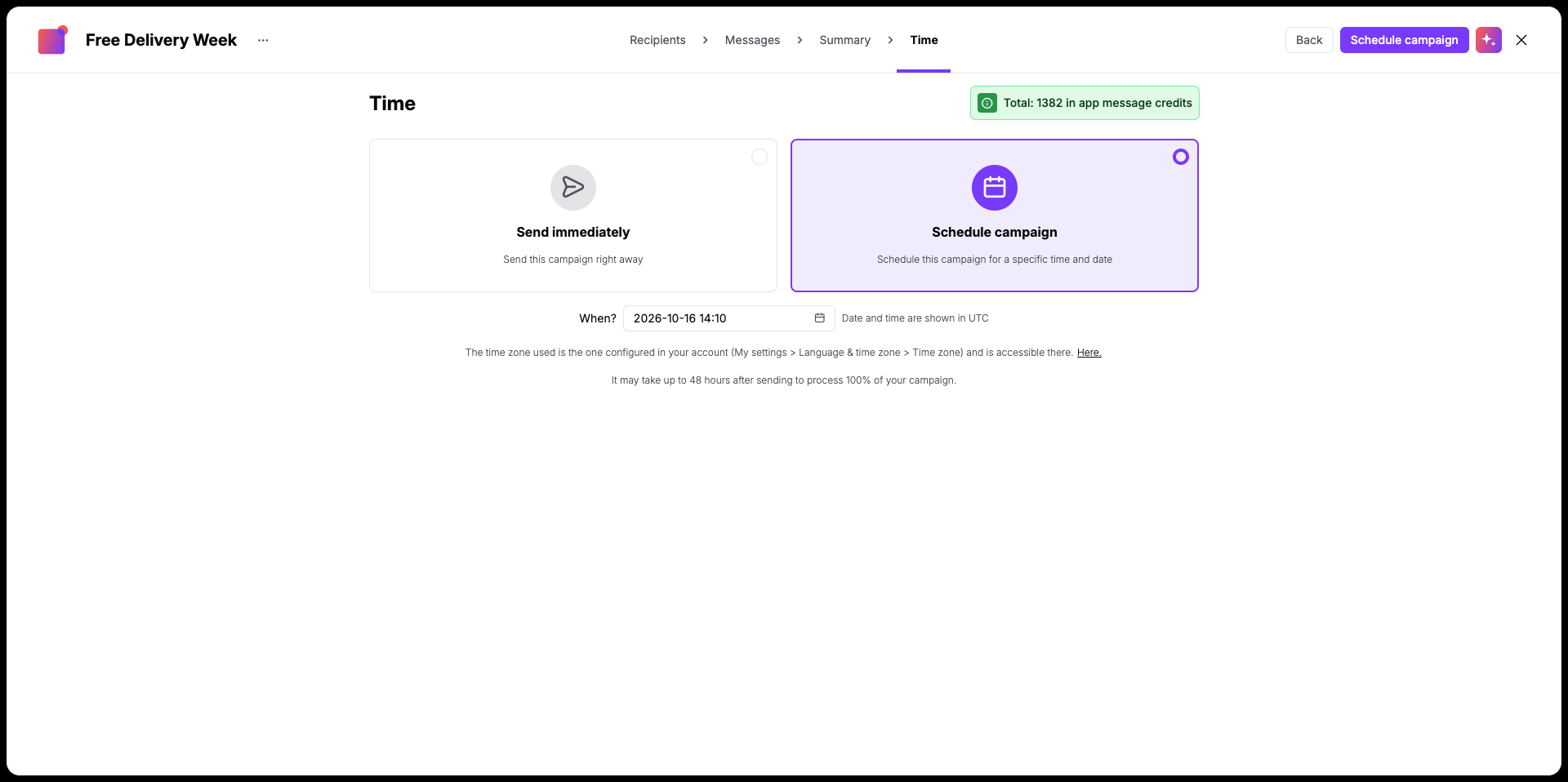
Il passaggio "Time" permette al tuo team di decidere quando il messaggio diventa visibile ai contatti nella tua app.
Seleziona il tuo piano di invio:
"Send immediately": attiva il messaggio immediatamente, così i contatti lo vedono non appena aprono l'app.
"Schedule campaign": imposta una data e un'ora specifiche per la pubblicazione del messaggio.
Una volta cliccato su "Send campaign", il messaggio viene pubblicato e non può essere richiamato. Se non sei pronto per pubblicare, chiudi l'editor; la tua configurazione resta salvata in modo sicuro come bozza nella lista delle tue campagne.
Promozioni a tempo limitato: annuncia codici sconto del fine settimana, flash sale o conti alla rovescia per la spedizione gratuita ai contatti che stanno navigando nel tuo store mobile.
Lanci di nuove funzionalità e prodotti: metti in evidenza una collezione stagionale appena rilasciata o presenta una nuova funzionalità mobile nel momento in cui i contatti aprono l'app.
Avvisi di servizio e aggiornamenti: informa gli acquirenti attivi su interventi di manutenzione dei pagamenti programmati, chiusure temporanee dello store o date di scadenza per le spedizioni durante le festività.
Come creare una campagna di messaggi in-app automatizzata [LINK]
