Aggiungere le campagne broadcast WhatsApp al tuo marketing multicanale aiuta il tuo team a raggiungere contatti e lead direttamente su un canale che controllano ogni giorno. Gestire il consenso di opt-in e le richieste automatiche di opt-out garantisce al tuo team la conformità e assicura che vengano inviati messaggi solo ai contatti interessati.
Per capire come il broadcast messaging si inserisce nella tua strategia di marketing, leggi "WhatsApp Campaigns Benefits".
Raccogli il consenso marketing direttamente tramite un modulo di iscrizione e verifica lo stato di iscrizione del contatto con una semplice automazione.
1. Crea un campo di consenso personalizzato.
Crea un campo booleano dedicato per registrare se un contatto accetta di ricevere le Campagne WhatsApp. Vai su "Impostazioni workspace" → "Contact data & events" → "Contact attributes" e clicca su "Add attribute". Nella finestra di creazione, inserisci "WhatsApp marketing consent" nel campo del nome, seleziona "boolean" dal menu a tendina del tipo e clicca su "Save".
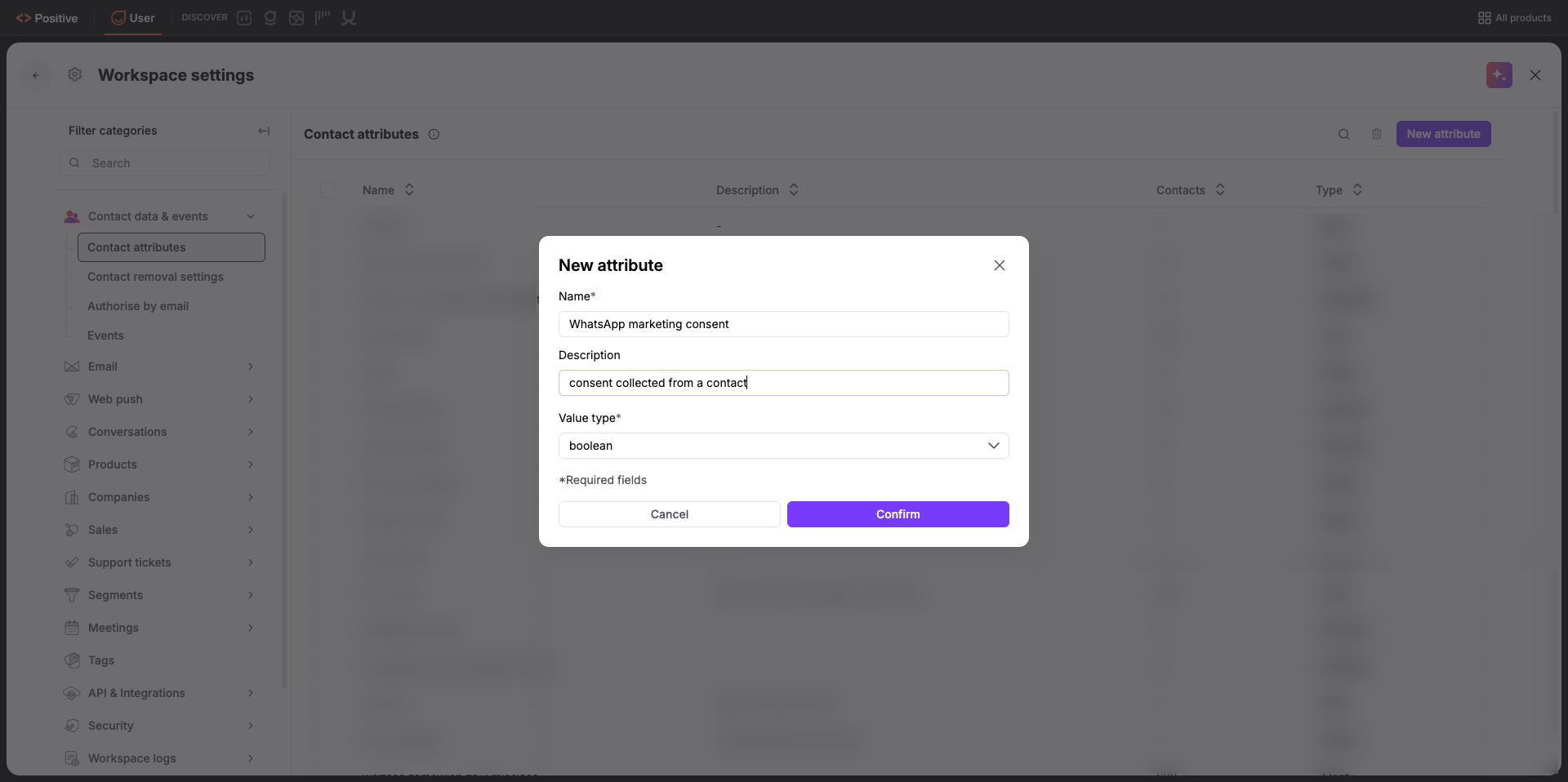
2. Aggiungi un campo di opt-in a un form, una landing page o un Pop-up.
Aggiungi una casella di opt-in ai form del tuo sito web, così i contatti possono dare il consenso quando inviano il loro numero di telefono. Vai su "Website Experience" → "Landing pages" e clicca su "New landing page", oppure vai su "Website Experience" → "Forms" e clicca su "New form" / "Pop-ups" → "New pop-up". Nel form builder, aggiungi un campo per il numero di telefono e una casella di opt-in collegata al tuo campo booleano personalizzato "WhatsApp marketing consent".
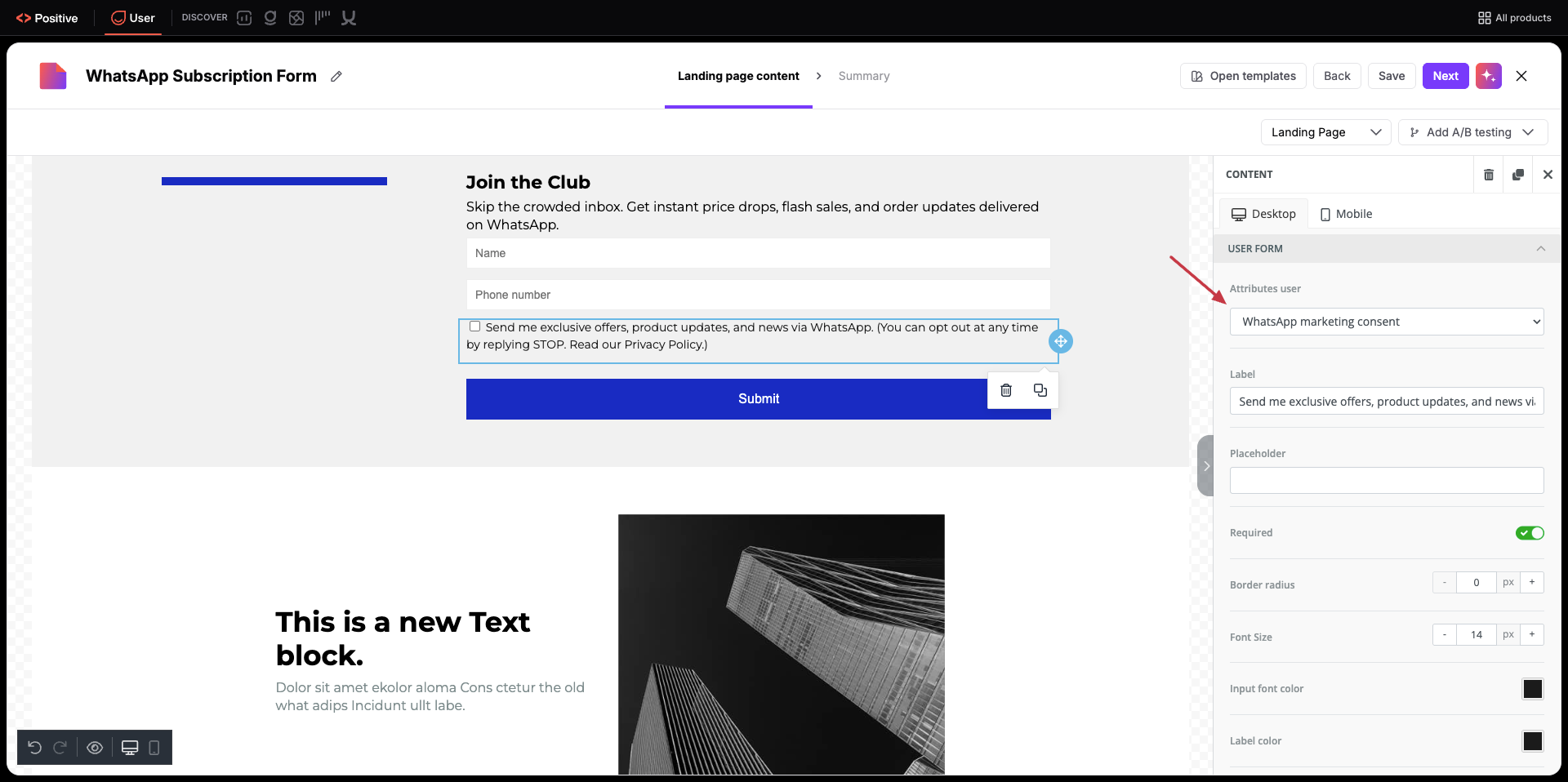
3. Costruisci un'automazione per verificare lo stato di opt-in.
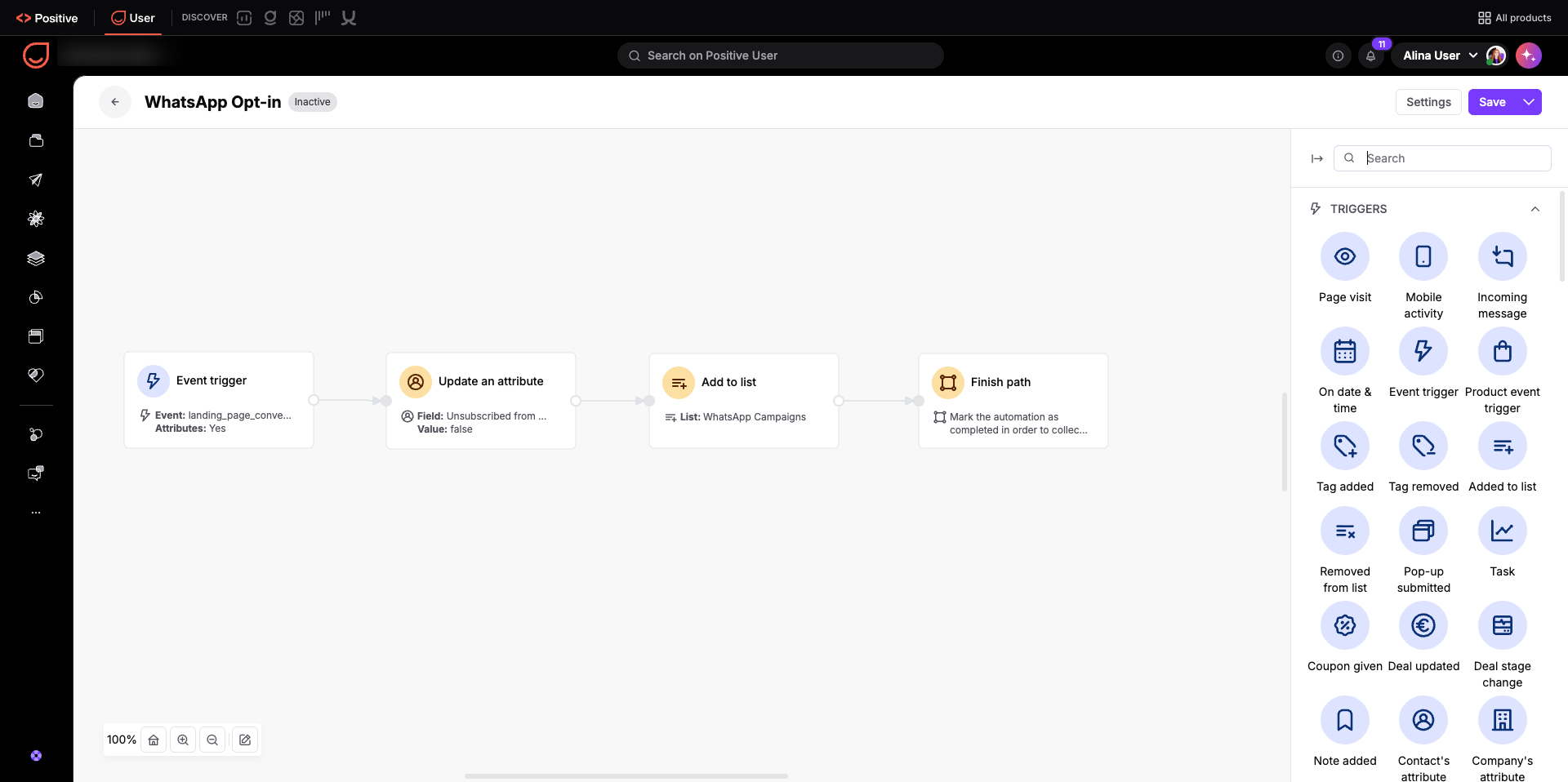
Crea un workflow automatizzato per confermare che il contatto sia idoneo a ricevere le campagne broadcast. Vai su "Automations" e clicca su "New automation". Aggiungi un modulo trigger "Event" configurato per l'invio del form o per l'evento "landing_page_conversion" dove "WhatsApp marketing consent" è "true". Collega un modulo "Update contact attribute" per impostare "Unsubscribed from WhatsApp" su "false". Puoi anche attivare un evento ("Create event") per conservare il timestamp della modifica e aggiungere il contatto alla lista ("Add to list"). Collega un modulo "Finish Path" per completare l'automazione.
Permetti ai contatti di revocare il consenso marketing dal tuo sito web e aggiorna automaticamente i loro dati di iscrizione.
1. Aggiungi un'opzione di opt-out a una landing page, un form o un Pop-up.
Fornisci un form di disiscrizione o un centro preferenze dove i contatti possano aggiornare le proprie scelte di comunicazione. Vai su "Website Experience" → "Forms" e clicca su "New form" (oppure in alternativa "Website Experience" → "Pop-ups" / "Landing pages"). Configura il form o la casella del Pop-up in modo che l'invio della richiesta aggiorni il campo personalizzato "WhatsApp marketing consent" su "false".
2. Costruisci un'automazione per gestire gli opt-out.
Crea un workflow automatizzato per aggiornare lo stato di disiscrizione standard del contatto e rimuoverlo dalle liste delle campagne attive. Vai su "Automations" e clicca su "New automation".
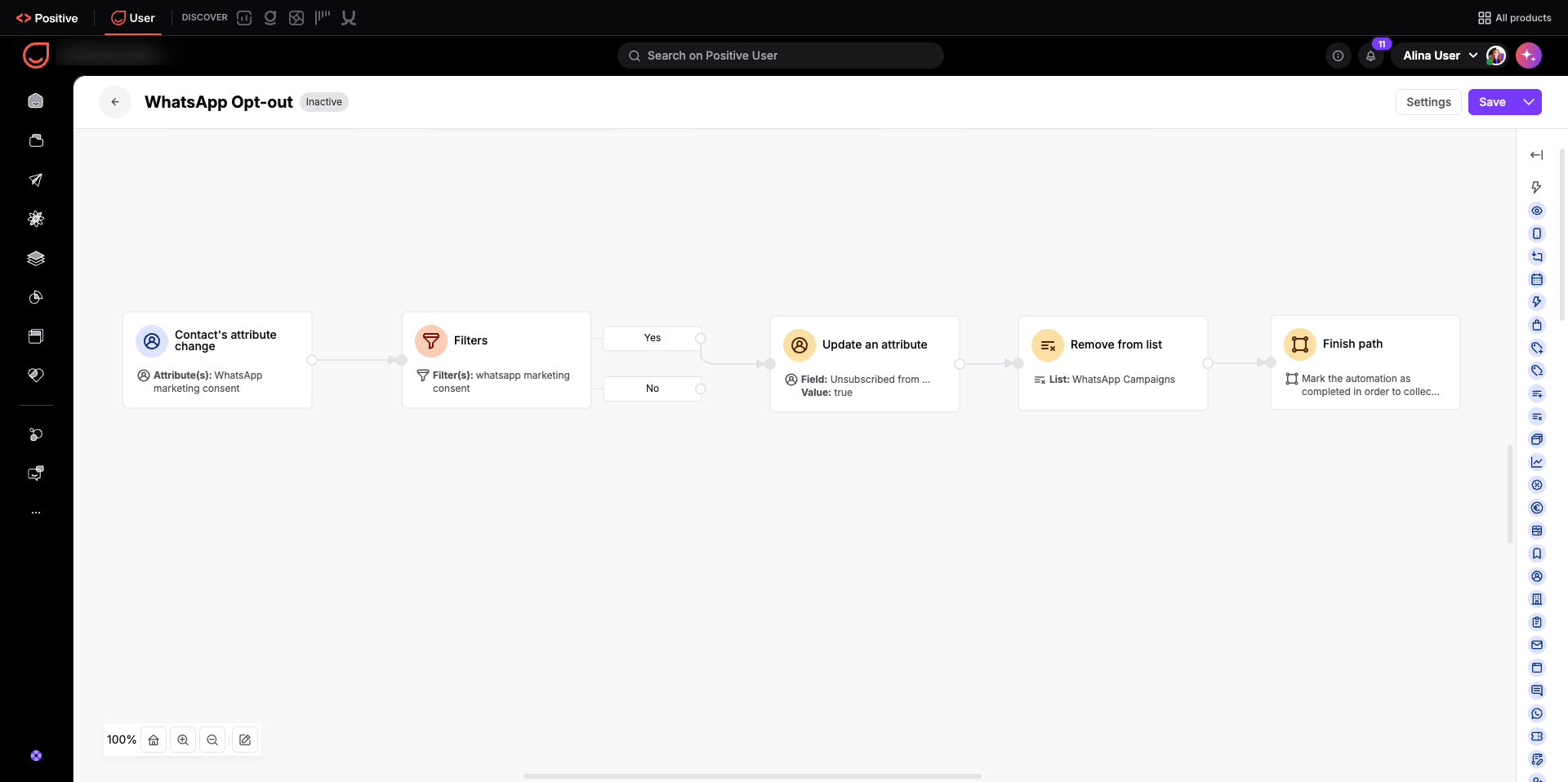
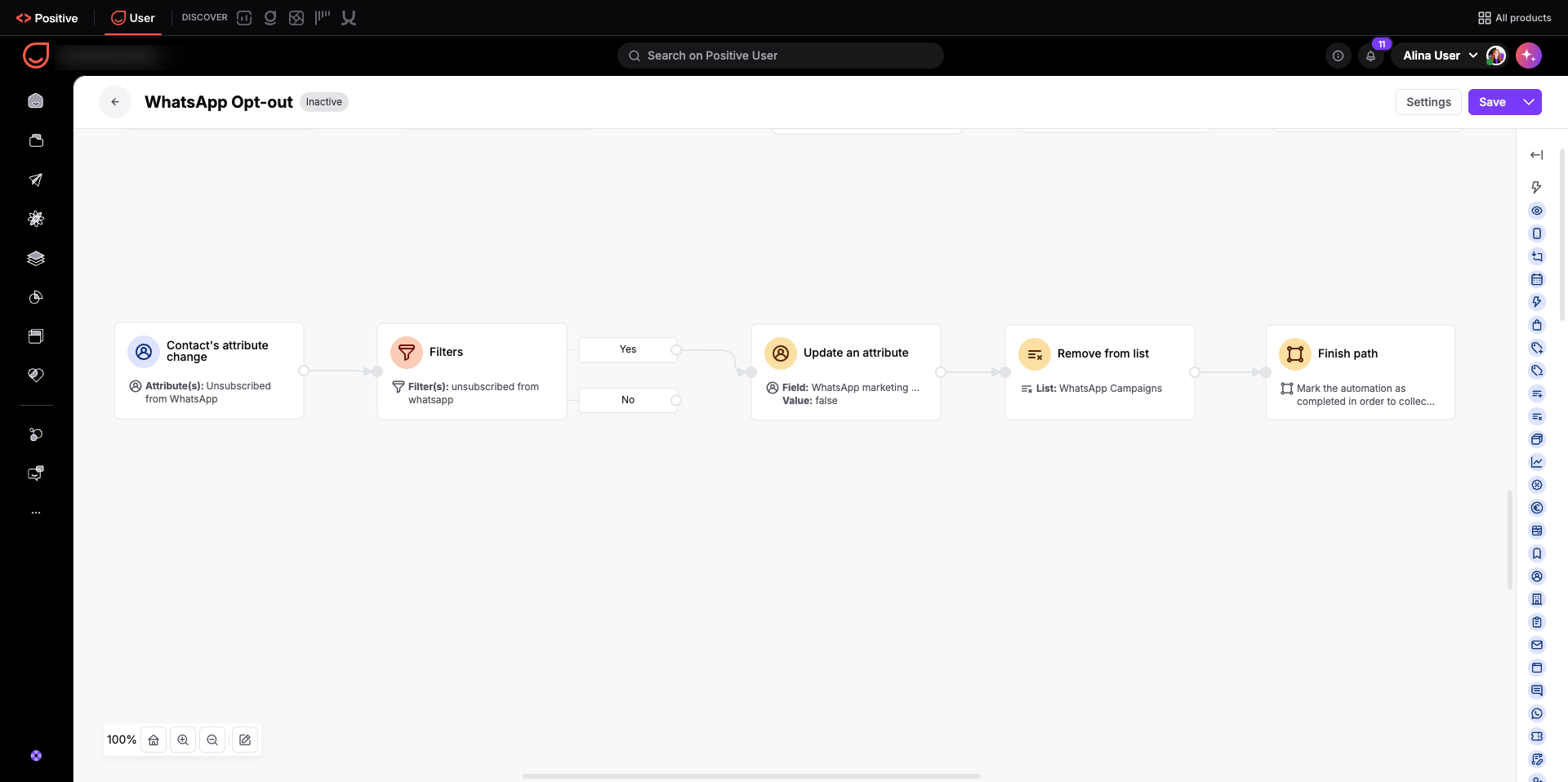
Aggiungi un modulo trigger "Contact's attribute change" impostato per attivarsi quando il campo personalizzato "WhatsApp marketing consent" cambia. Usa i "Filters" per verificare se il valore è cambiato in "false". Se sì, collega un modulo "Update an attribute" per impostare il campo standard del contatto "Unsubscribed from WhatsApp" su "true". Puoi anche collegare un modulo "Create an event" configurato con il nome evento "whatsapp_opt_out" per registrare il timestamp esatto in cui il contatto ha revocato il consenso. Inoltre, puoi usare un modulo "Remove from list" per rimuovere il contatto dalla tua lista broadcast, e poi collegare un modulo "Finish Path" per completare il workflow.
Offri ai contatti un modo immediato per disiscriversi rispondendo direttamente a qualsiasi campagna broadcast WhatsApp.
1. Aggiungi le istruzioni di opt-out ai template dei messaggi.
Informa i contatti su come disiscriversi includendo una frase chiara di opt-out nei tuoi messaggi broadcast. Vai su "Campaigns" → "WhatsApp". Nell'editor dei messaggi, includi un'istruzione chiara come "Rispondi STOP per disiscriverti" alla fine del testo del messaggio. Quando un contatto risponde con "STOP", Positive User imposta automaticamente il campo standard del contatto "Unsubscribed from WhatsApp" su "true".
2. Costruisci un'automazione per sincronizzare i dati di opt-out.
Mantieni aggiornati il tuo campo personalizzato di consenso e le liste delle campagne ogni volta che si verifica una disiscrizione automatica. Vai su "Automations" e clicca su "New automation". Aggiungi un modulo trigger "Contact's attribute change" configurato per attivarsi quando il campo standard del contatto "Unsubscribed from WhatsApp" cambia. Usa i "Filters" per confermare che cambi in "true". Se sì, collega un modulo "Update an attribute" per impostare il campo personalizzato "WhatsApp marketing consent" su "false". Puoi anche collegare un modulo "Create event" impostato su "whatsapp_opt_out" per registrare il timestamp dell'opt-out nel profilo del contatto. Inoltre, puoi usare un modulo "Remove from list" per rimuovere il contatto da qualsiasi lista utilizzata per le Campagne WhatsApp, e collegare un modulo "Finish Path" per completare l'automazione.
Campagne promozionali una tantum: filtra il tuo pubblico in base ai contatti il cui "WhatsApp marketing consent" è "true" per pianificare saldi stagionali o lanci di prodotti importanti. In questo modo la tua campagna raggiunge solo i contatti interessati e proteggi il tuo sender score.
Controllo della comunicazione multicanale: permetti ai contatti di disiscriversi dai broadcast WhatsApp tramite un form di preferenze sul sito web senza perdere la loro iscrizione alle tue campagne email. In questo modo rispetti le preferenze di canale individuali mantenendo il contatto con il cliente.
