Analizzare i risultati delle tue campagne aiuta il tuo team a capire come i contatti interagiscono con i tuoi messaggi WhatsApp. Monitorando i tassi di consegna e di apertura, puoi verificare se i messaggi raggiungono i contatti, individuare quali contenuti generano interesse e rilevare tempestivamente eventuali errori tecnici. In Positive User, le statistiche delle Campagne WhatsApp offrono riepiloghi di alto livello sull'intero workspace, oltre a log dettagliati per singoli invii e contatti. Questa visibilità aiuta il tuo team a risolvere invii falliti, perfezionare il testo dei messaggi e pianificare future campagne sulla base di dati di performance reali.
Le statistiche delle Campagne WhatsApp sono registrazioni di performance che tracciano lo stato di consegna e di lettura dei messaggi WhatsApp inviati da Positive User.
A differenza dei messaggi di testo standard, che si affidano ai link tracciati per misurare l'engagement dei contatti, la comunicazione WhatsApp registra direttamente la consegna dei messaggi e le conferme di lettura. Questo dà al tuo team visibilità sugli esiti dei messaggi, mostrando quali contatti hanno ricevuto un messaggio, chi lo ha aperto e quali invii hanno riscontrato errori.
Monitorare le tue statistiche WhatsApp aiuta il tuo team a comprendere l'engagement del pubblico e a mantenere un canale di comunicazione affidabile:
Verifica la consegna dei messaggi: conferma che le tue campagne raggiungano con successo i contatti e individua i fallimenti di consegna prima che compromettano campagne più ampie.
Misura l'interesse del pubblico: analizza quanti contatti aprono i tuoi messaggi per scoprire quali argomenti e template catturano l'attenzione.
Risolvi gli errori di integrazione: individua credenziali scadute o numeri di telefono non validi nei tuoi log per risolvere i problemi rapidamente.
Fai follow-up al momento giusto: scopri quando i contatti aprono i tuoi messaggi, così i membri del team Sale possono contattarli mentre l'interesse è alto.
Mantieni pulita la tua lista contatti: traccia automaticamente le disiscrizioni per rispettare le preferenze dei contatti e mantenere il tuo database conforme.
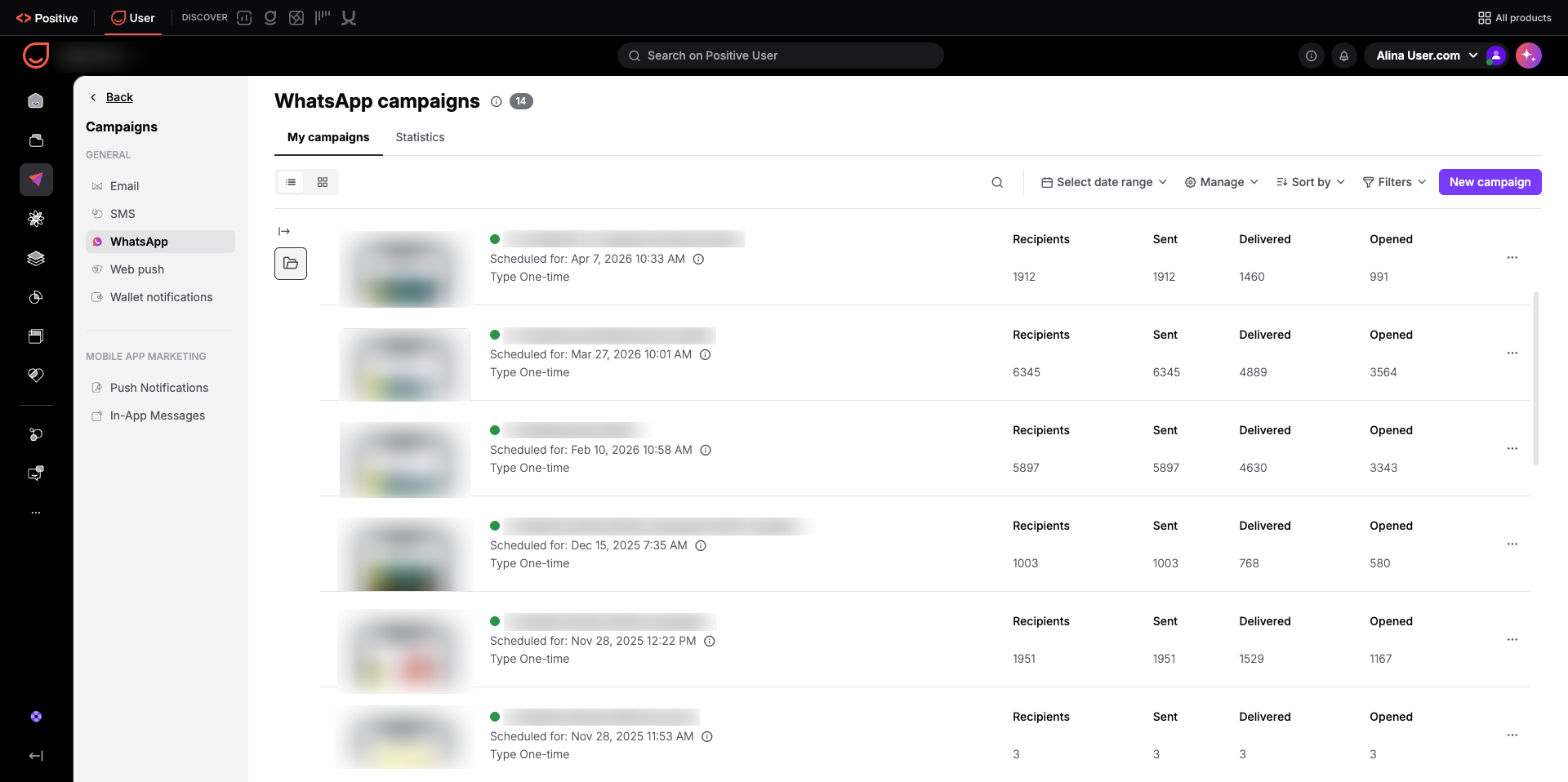
Per visualizzare rapidamente i risultati dei tuoi invii, vai su "Campagne" → "WhatsApp".
Nella scheda "Le mie campagne", ogni messaggio automatizzato e una tantum mostra quattro numeri principali:
Destinatari: il numero totale di contatti a cui è rivolta la campagna. Questo conferma la dimensione prevista del pubblico, così il tuo team può verificare le regole di segmentazione prima dell'invio.
Inviati: il numero di messaggi partiti da Positive User. Questo verifica che i messaggi abbiano lasciato il workspace senza problemi di piattaforma e aiuta il tuo team a monitorare i limiti di invio.
Consegnati: il numero di messaggi che hanno raggiunto i dispositivi dei destinatari. Questo rivela il tuo vero pubblico raggiungibile su WhatsApp, mostrando quanti contatti hanno account attivi e raggiungibili.
Aperti: il numero di contatti che hanno aperto e visualizzato il tuo messaggio. Questo misura direttamente l'attenzione al messaggio senza richiedere che i contatti clicchino su un link esterno.
Clicca su "Seleziona intervallo di date" in alto nella tabella per mostrare i risultati di un periodo specifico. Puoi anche ordinare le campagne usando "Ordina per" e organizzare i messaggi in cartelle nel pannello di sinistra, affinando la lista con i "Filtri".
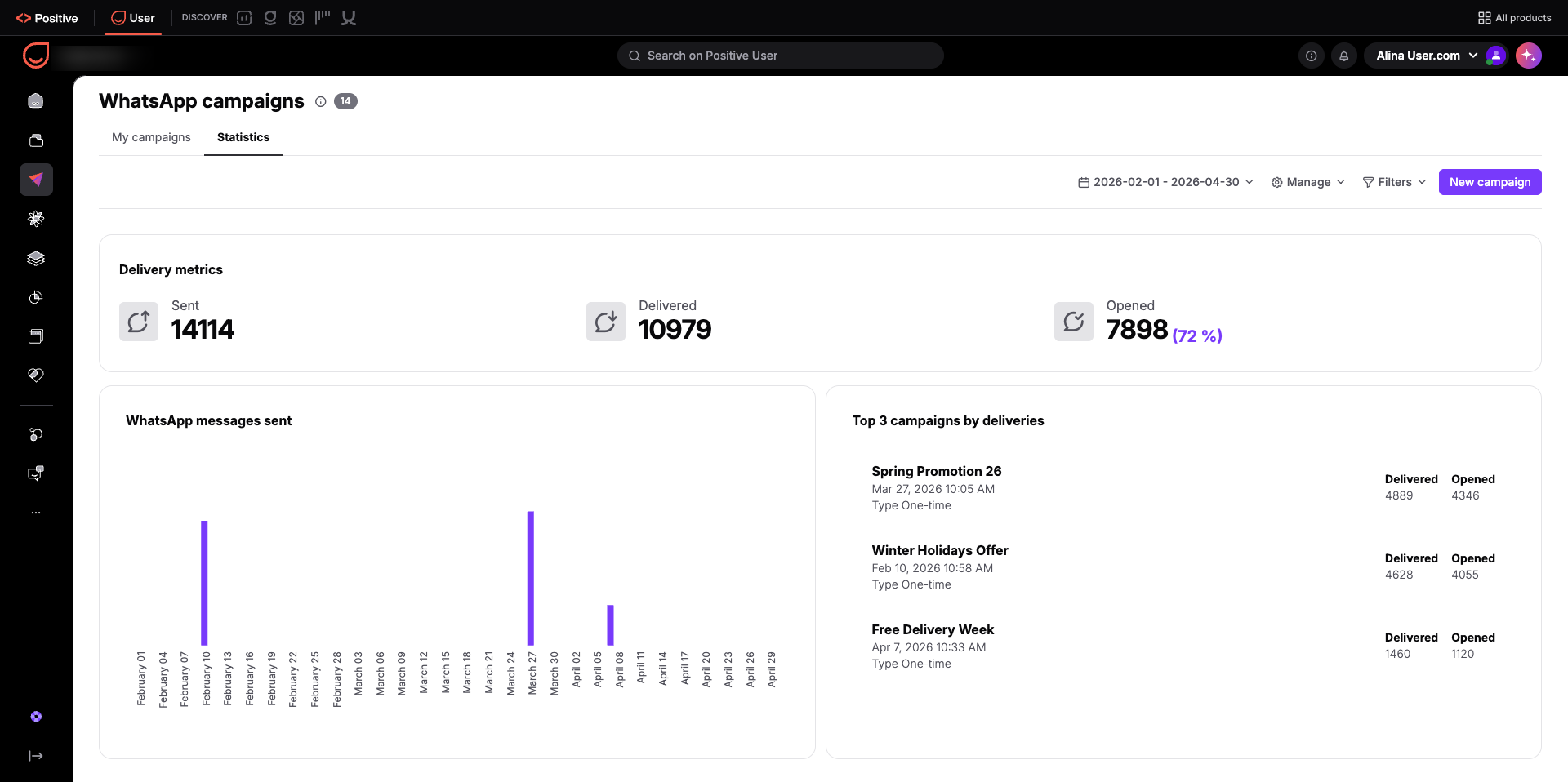
Per visualizzare le performance complessive di tutto il tuo marketing su WhatsApp, clicca sulla scheda "Statistiche".
Questa vista aggrega i dati sull'intero workspace per aiutare il tuo team a valutare lo stato di salute del canale:
Metriche di consegna: cifre totali per i messaggi "Inviati", "Consegnati" e "Aperti", inclusa la percentuale del tasso di apertura del tuo workspace. Questi numeri stabiliscono una base di performance affidabile, così puoi valutare come WhatsApp si comporta rispetto agli altri tuoi canali di comunicazione.
Messaggi WhatsApp inviati: un grafico cronologico che mostra il volume giornaliero di messaggi inviati. Visualizza il ritmo di invio del tuo team e aiuta a prevenire la fatica da messaggi nel tuo pubblico.
Top 3 campagne per consegne: una classifica dei tre invii con il maggior volume di consegne riuscite. Mette in evidenza quali campagne hanno raggiunto il pubblico più ampio, così il tuo team può imparare dalle configurazioni di targeting più efficaci.
Usa il selettore di date nell'angolo in alto a destra per analizzare un periodo specifico, oppure clicca su "Filtri" per esaminare gruppi di campagne specifici.
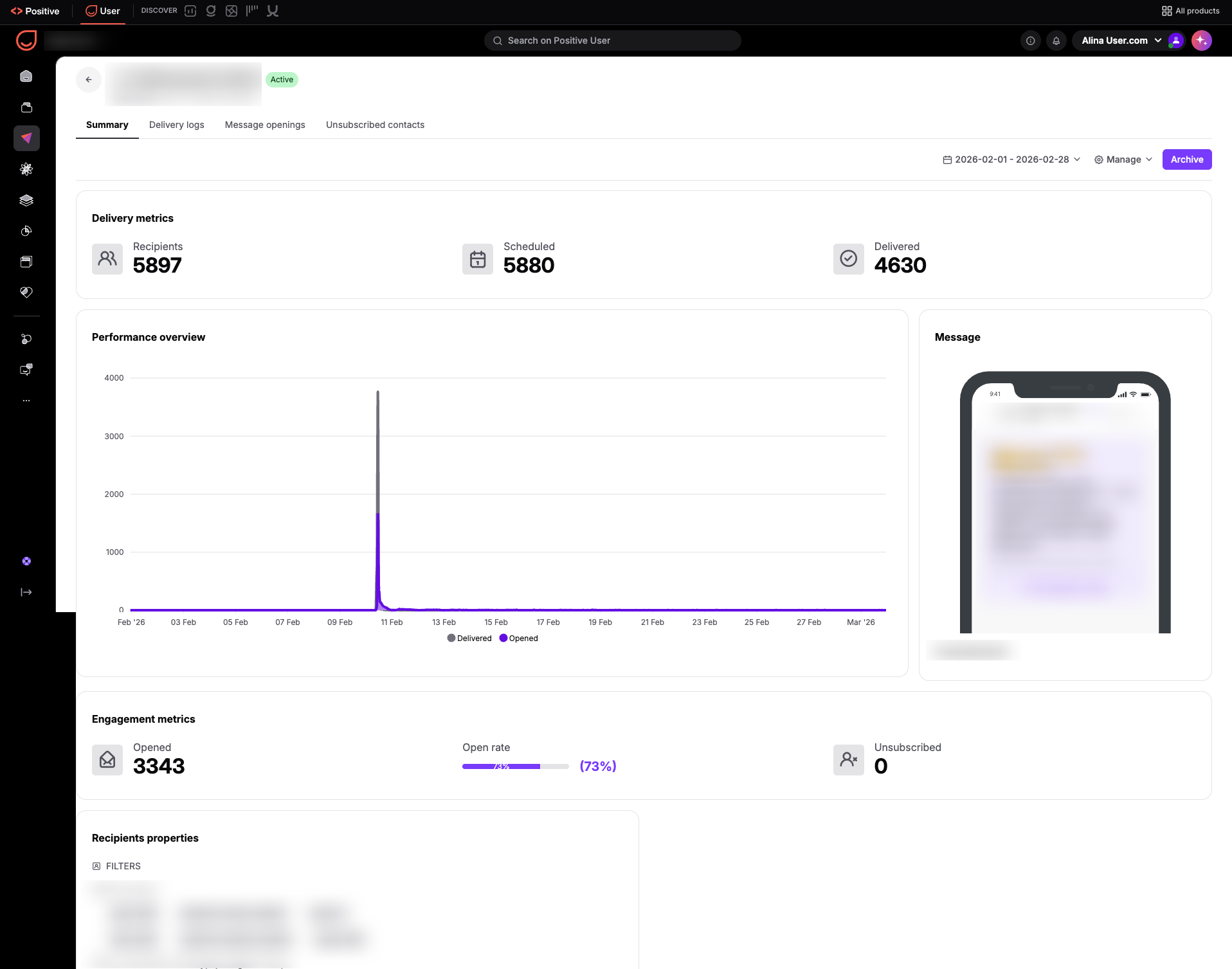
Per analizzare in dettaglio una singola campagna, clicca sul nome della campagna nella tua lista. Si apre un report individuale della campagna suddiviso in quattro schede.
La scheda "Riepilogo" offre una panoramica dei risultati di quella specifica campagna:
Metriche di consegna: card che mostrano i totali di "Destinatari", "Programmati" e "Consegnati". Confrontare questi numeri ti mostra se si è verificato un calo tra la programmazione pianificata e la consegna effettiva.
Panoramica delle performance: un grafico cronologico che traccia il volume di consegne giornaliere nel tempo, mostrando solo le tendenze di consegna nel periodo selezionato senza dati di apertura.
Messaggio: un'anteprima visiva del template e del testo inviati ai contatti. Permette al tuo team di valutare il testo e il layout insieme ai numeri di performance effettivi.
Metriche di engagement: card di performance che mostrano il conteggio totale degli "Aperti", la barra percentuale del "Tasso di apertura" complessivo e il totale dei contatti "Disiscritti". Queste metriche indicano quanto bene il tuo messaggio ha avuto risonanza e ti avvisano se la frequenza dei messaggi sta provocando disiscrizioni.
Usa il selettore di date per analizzare un periodo personalizzato, aggiorna le impostazioni della campagna con "Gestisci" o clicca su "Archivia" per archiviare la campagna.
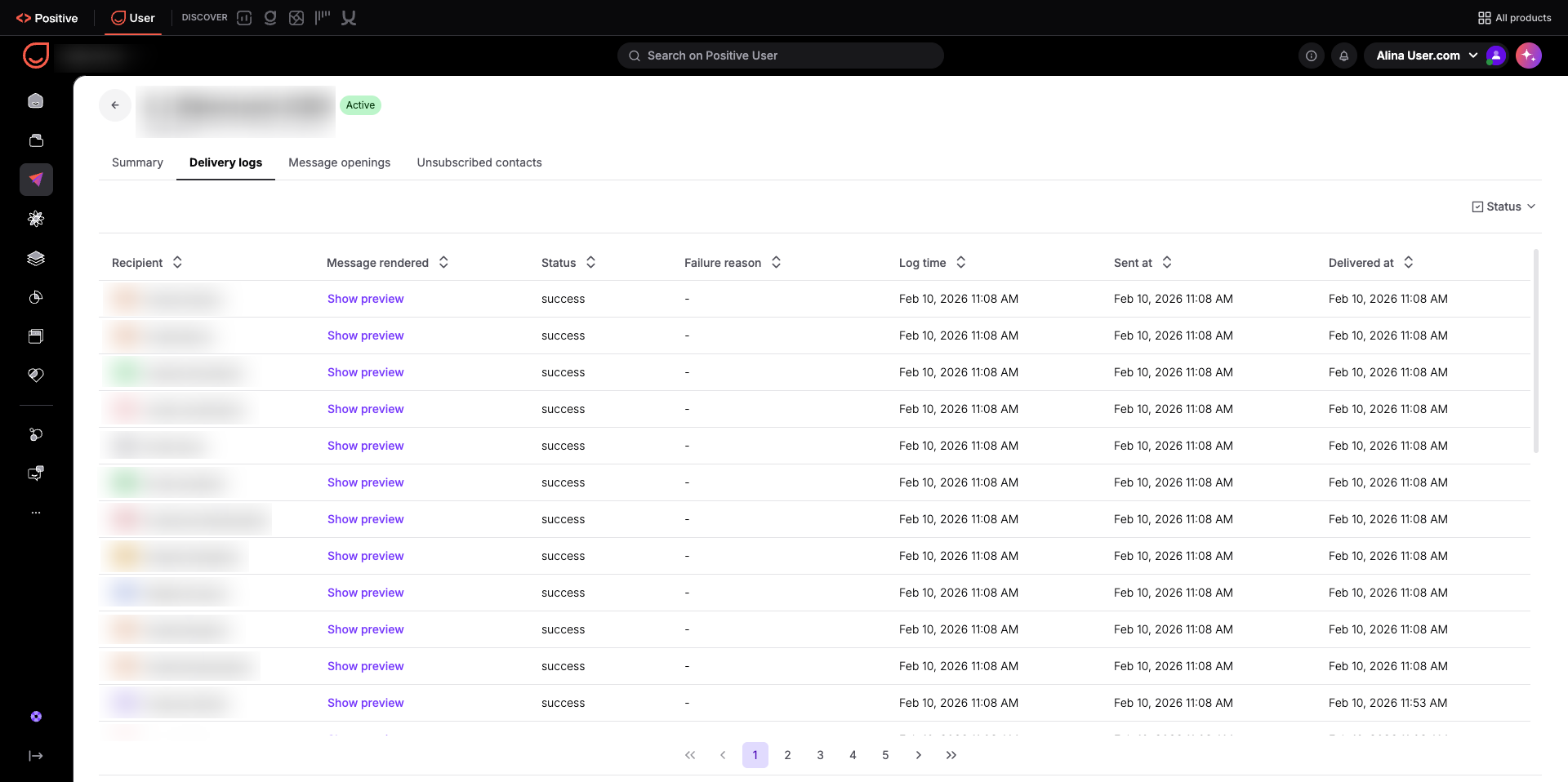
La scheda "Log di consegna" mostra un registro contatto per contatto di ogni messaggio della campagna:
Destinatario: il nome del contatto, collegato direttamente al suo profilo, così il tuo team può facilmente controllare lo storico di account specifici.
Messaggio renderizzato: clicca su "Mostra anteprima" per vedere il testo personalizzato esatto inviato a quella persona.
Stato: l'esito della consegna, come successo o fallimento, offrendo al tuo team un rapido conteggio dei messaggi consegnati rispetto ai tentativi falliti.
Motivo del fallimento: dettagli diagnostici chiari che spiegano perché un messaggio è fallito, come un token di integrazione scaduto o un numero di telefono non valido, individuando con precisione gli errori di configurazione, così il tuo team può correggerli rapidamente.
Ora del log: il timestamp in cui lo stato è stato registrato, fornendo un chiaro percorso di audit per i controlli tecnici.
Inviato il: il timestamp esatto in cui il messaggio ha lasciato il tuo workspace, confermando i tempi di esecuzione dell'invio rispetto alla tua programmazione.
Consegnato il: il timestamp in cui il messaggio è arrivato sul dispositivo del contatto, aiutando il tuo team a individuare ritardi di rete o del gestore.
Clicca su "Stato" nell'angolo in alto a destra per filtrare per consegne fallite o riuscite.
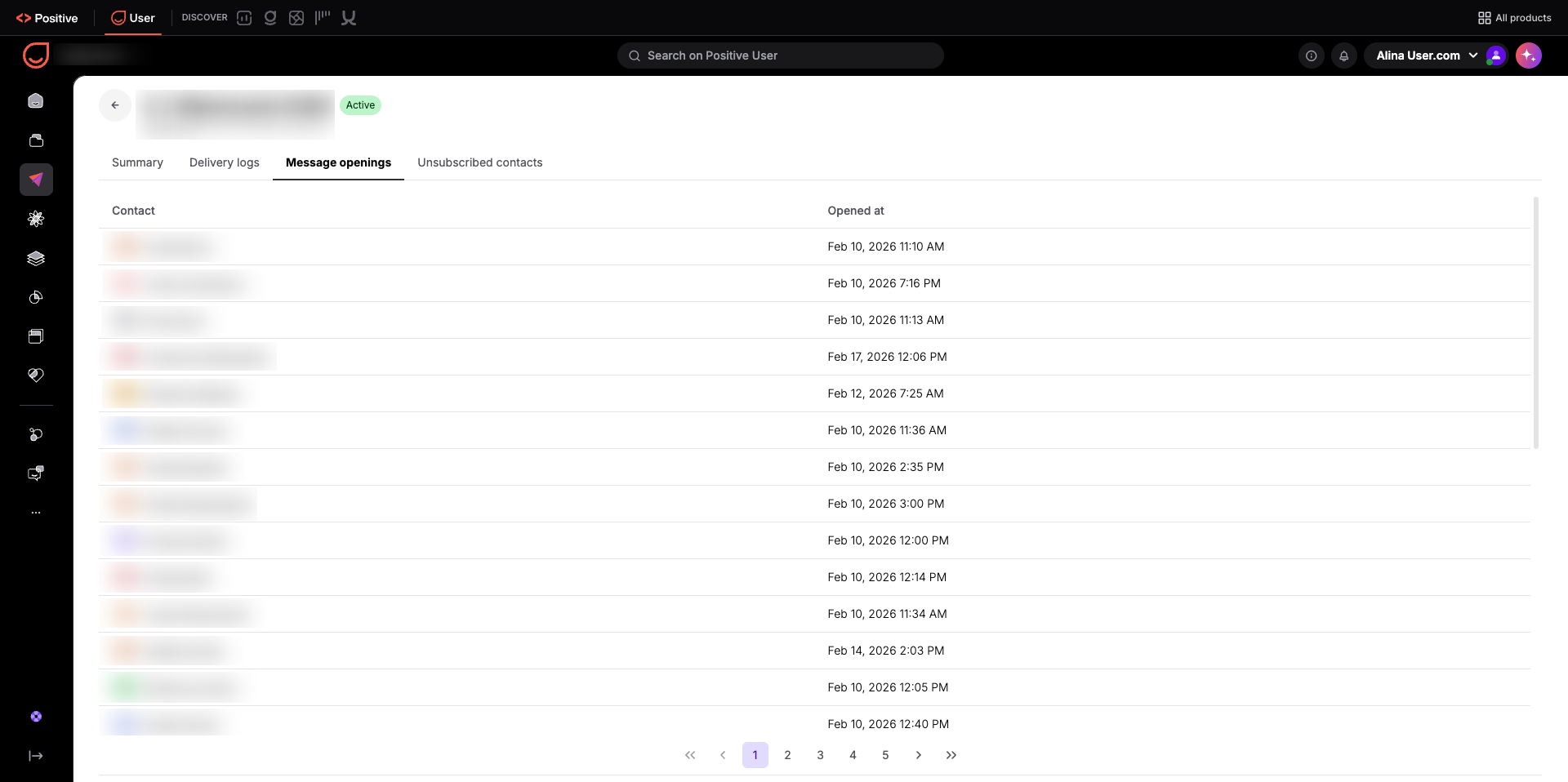
La scheda "Aperture dei messaggi" traccia le interazioni dei singoli contatti:
Contatto: il nome del contatto che ha aperto il tuo messaggio, collegato direttamente al suo profilo, così il tuo team sa esattamente chi ha interagito.
Aperto il: la data e il timestamp esatti in cui il contatto ha letto il messaggio, dando al tuo team Sale il momento preciso dell'interazione per follow-up tempestivi.
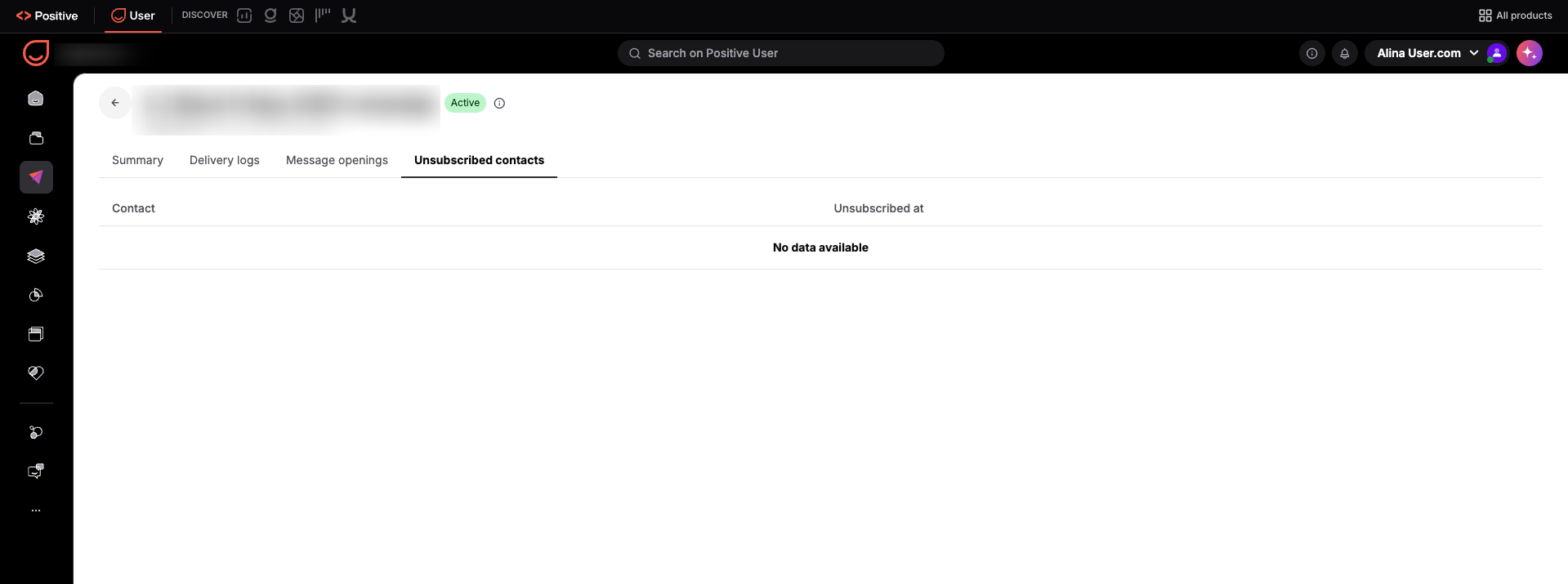
La scheda "Contatti disiscritti" elenca le persone che si sono disiscritte dopo aver ricevuto questo messaggio:
Contatto: il nome del contatto che si è disiscritto, collegato al suo profilo, così il tuo team può valutare se segmentazioni specifiche hanno percepito il messaggio come irrilevante.
Disiscritto il: la data e il timestamp della disiscrizione, aiutandoti a collegare i picchi di disiscrizione a campagne o orari di invio specifici.
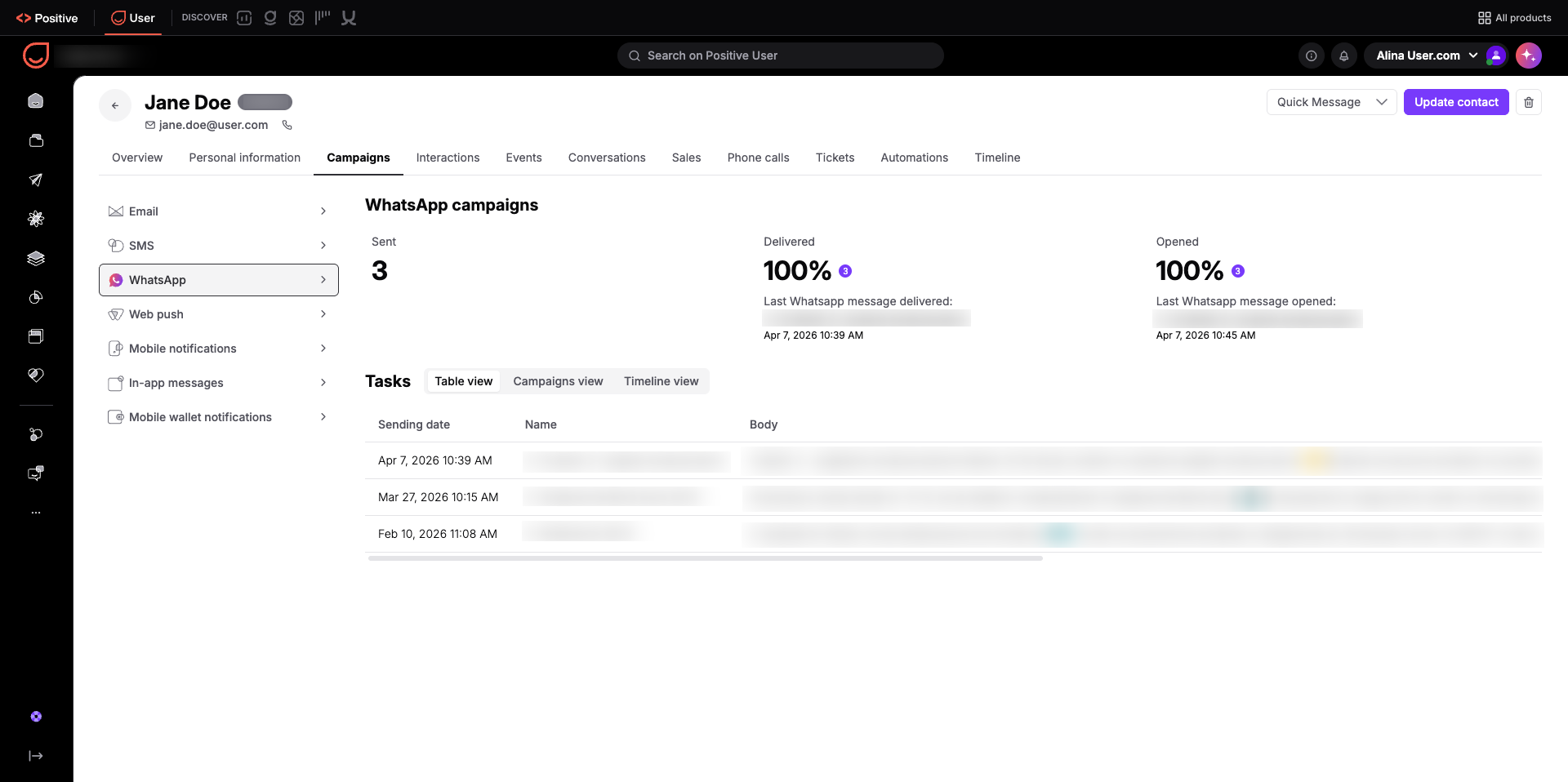
Il tuo team può anche controllare lo storico WhatsApp direttamente sul Profilo del contatto individuale:
Apri un profilo nella sezione "Contatti".
Clicca sulla scheda "Campagne" nel pannello di navigazione in alto.
Seleziona "WhatsApp" dalla barra laterale di sinistra.
Questa vista mostra ogni messaggio WhatsApp inviato in passato a quel contatto, insieme agli stati di consegna e agli orari di apertura registrati.
Analizzare i dati delle Campagne WhatsApp aiuta il tuo team a perfezionare i contenuti dei messaggi, dare priorità alle attività di outreach commerciale e mantenere workflow puliti.
Ottimizzazione di template e testi: confronta i conteggi e i tassi di apertura tra i diversi invii nella scheda "Riepilogo" per vedere quali saluti e formati i contatti leggono più spesso, aiutando il tuo team a scegliere il template più coinvolgente per le campagne future.
Follow-up commerciali tempestivi: controlla la scheda "Aperture dei messaggi" dopo aver inviato un invio promozionale per vedere quali prospect hanno aperto il messaggio di recente, permettendo ai membri del team di contattarli mentre l'interesse è ancora fresco.
Troubleshooting di workflow e dati: filtra per stati falliti nella scheda "Log di consegna" e analizza la colonna "Motivo del fallimento" per identificare numeri di telefono non validi o token di integrazione scaduti, aiutando il tuo team a correggere gli errori e mantenere le automazioni in esecuzione senza intoppi.
Quando analizzi le statistiche delle tue Campagne WhatsApp, tieni presente che i tuoi tassi di apertura reali sono probabilmente più alti di quelli che appaiono nei report. Poiché il tracciamento si basa sulle conferme di lettura, Positive User può registrare un'apertura solo se un contatto ha le conferme di lettura abilitate in WhatsApp sul proprio dispositivo personale. Se un contatto ha disattivato questa impostazione di privacy, il suo messaggio resterà contrassegnato come "Consegnato", ma non ci sarà alcuna informazione "Aperto". Se il tuo tasso di apertura sembra più basso del previsto, potrebbe riflettere le scelte personali di privacy dei tuoi contatti piuttosto che una mancanza di interesse.
