Le liste contatti sono un elemento fondamentale per la segmentazione e la comunicazione mirata in Positive User. Ti permettono di raggruppare gli utenti in base a consenso, comportamento, fase del ciclo di vita o logica di business, e di utilizzare poi questi gruppi in campagne, automazioni e statistiche.
Per saperne di più sulla natura delle liste contatti, consulta l'articolo "Cos'è una lista contatti".
In questo articolo scoprirai tutti i metodi supportati per aggiungere contatti alle liste e rimuoverli quando necessario. Puoi gestire le liste in modo automatico, manuale, in blocco o tramite API, a seconda delle tue esigenze operative.
Ricorda che le liste contatti sono statiche. Devi definire condizioni e scenari sia per l'ingresso che per l'uscita dei contatti dalla lista.
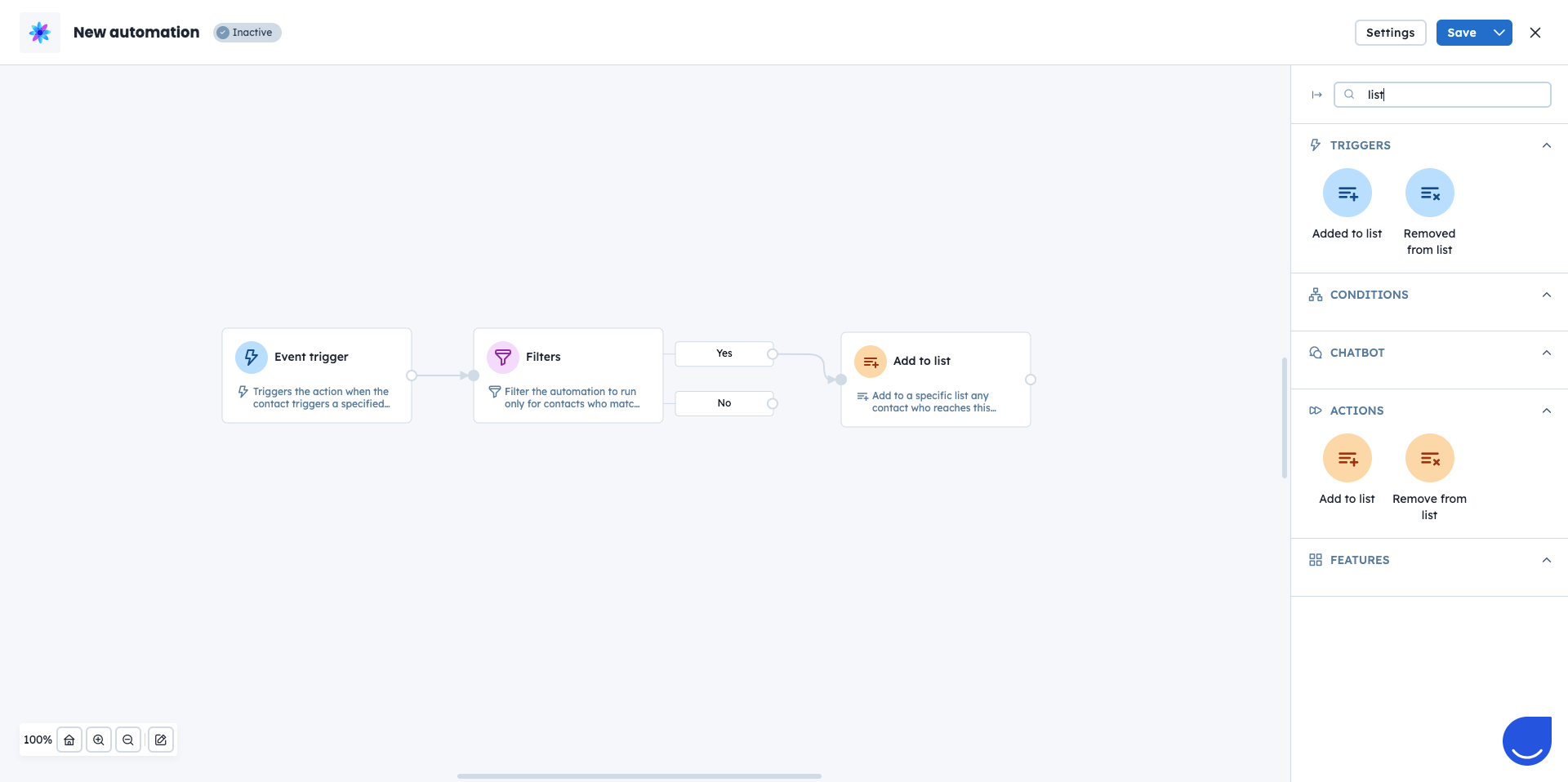
Le automazioni ti permettono di gestire l'appartenenza alle liste in modo automatico in base a trigger e condizioni definiti. È il metodo più scalabile per mantenere le liste aggiornate.
Esistono due moduli di automazione dedicati per lavorare con le liste contatti:
Azione "Aggiungi a una lista" [LINK]
Azione "Rimuovi da una lista" [LINK]
Esempio: puoi aggiungere automaticamente i contatti che inviano un form "Iscrizione newsletter" a una lista "Newsletter". Se in seguito un contatto modifica il proprio stato di consenso, un'altra automazione può rimuoverlo dalla stessa lista.
Le automazioni in Positive User sono sempre basate sui contatti. Le modifiche di appartenenza alle liste sono attivate da eventi dei contatti e si applicano solo alle liste contatti.
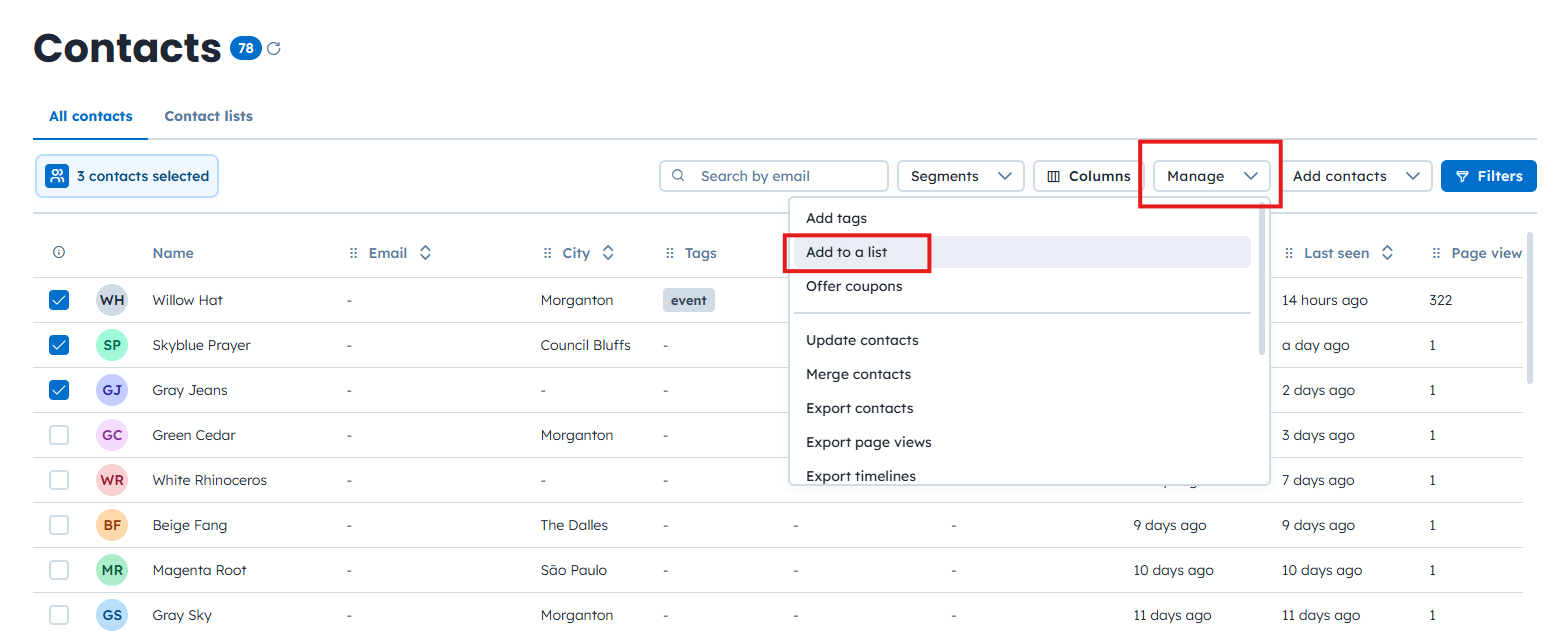
Puoi gestire l'appartenenza alle liste anche manualmente dalla sezione "Contatti". Questo metodo è utile quando vuoi lavorare con gruppi di contatti filtrati o effettuare modifiche una tantum.
Per aggiungere o rimuovere contatti dalle liste:
Vai su "Dati" → "Contatti".
Applica i filtri o seleziona i contatti manualmente tramite le caselle di spunta.
Clicca su "Gestisci" → "Aggiungi alla lista" o "Rimuovi dalla lista".
Esempio: individui i contatti che non hanno effettuato l'accesso da oltre un anno ma che in precedenza generavano un elevato fatturato. Dopo aver filtrato per data dell'ultimo accesso e valore d'acquisto, li aggiungi a una lista "Campagna di re-engagement" utilizzata per una campagna email dedicata con offerte speciali.
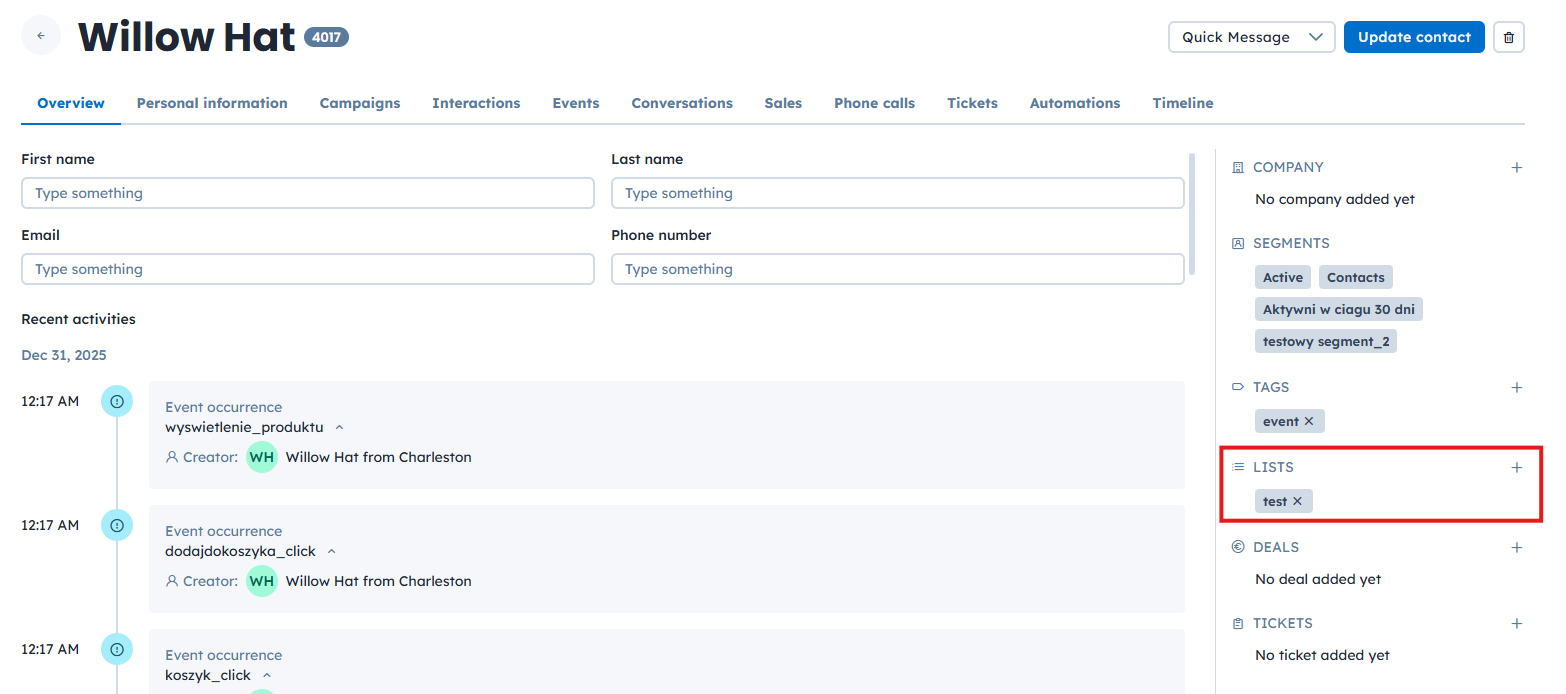
Puoi gestire l'appartenenza alle liste anche direttamente dal profilo di un singolo contatto. È utile quando vuoi aggiornare le liste in base a interazioni dirette o conversazioni di supporto.
Per gestire le liste dal profilo del contatto:
Apri il profilo del contatto.
Individua la sezione Liste sul lato destro.
Clicca sull'icona + per aggiungere il contatto a una lista.
Clicca sull'icona X accanto al nome di una lista per rimuovere il contatto da essa.
Esempio: un agente di supporto parla con un utente che mostra interesse ad aggiornare il proprio piano. L'agente aggiunge l'utente a una lista "Interessati agli upgrade" direttamente dal profilo, così che il team Sale possa dare seguito al contatto.
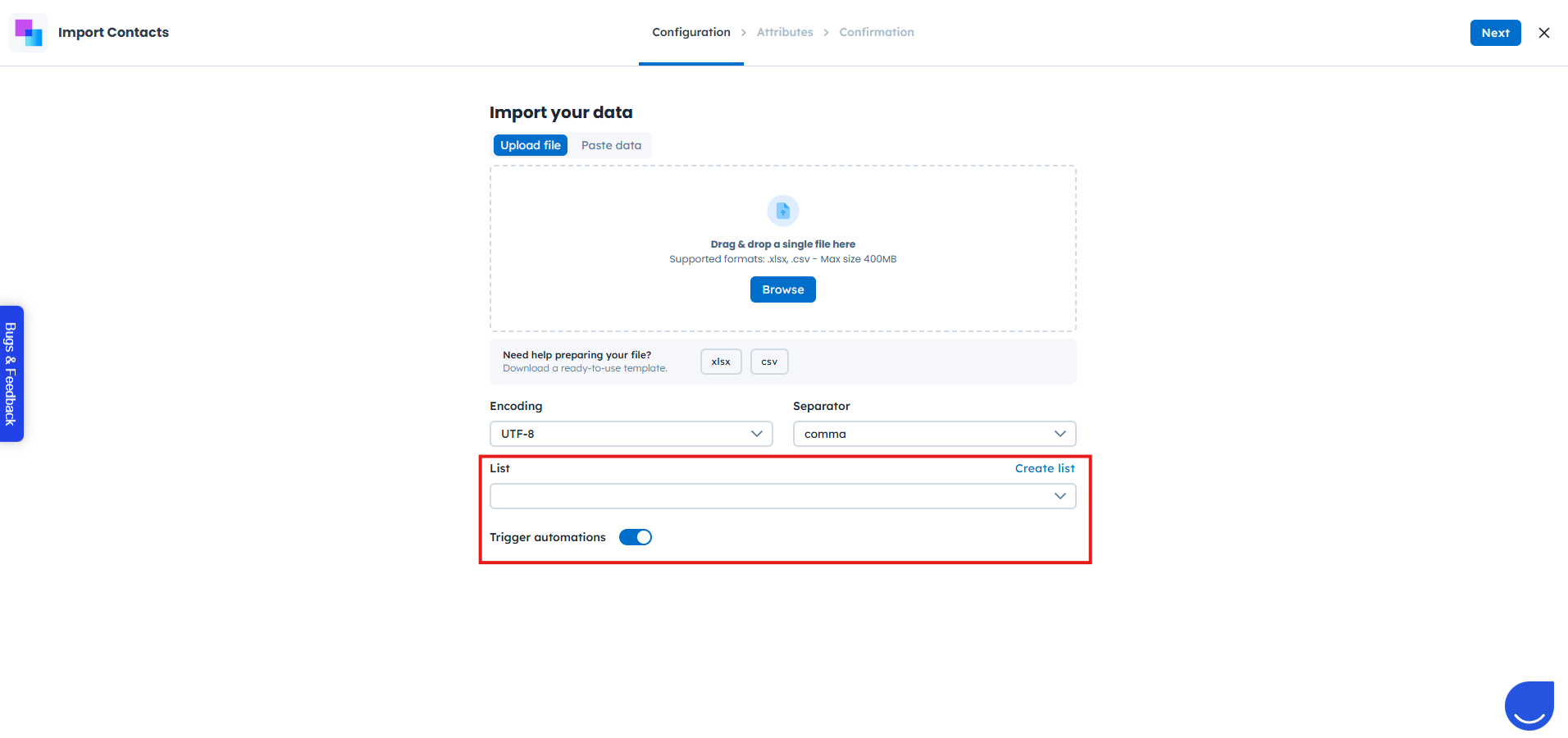
Quando importi i contatti tramite CSV, puoi aggiungerli a una o più liste contemporaneamente. È un modo efficiente per gestire grandi volumi di utenti.
Puoi anche attivare automazioni per i contatti importati, a condizione che l'automazione sia attiva e inizi con il trigger Aggiunto alla lista [LINK].
Per aggiungere contatti alle liste durante l'importazione:
Vai su Dati → Importatori → Importa contatti.
Scegli se caricare un file CSV o incollare i dati direttamente.
Nel primo step, crea una nuova lista o selezionane una esistente.
Prosegui con il processo di importazione.
Esempio: dopo una fiera di settore, importi i lead raccolti e li aggiungi immediatamente a una lista "Lead fiera". In questo modo il team Sale può avviare le attività di follow-up senza ulteriori passaggi manuali.
Le REST API di Positive User ti permettono di gestire l'appartenenza alle liste contatti in modo programmatico. Questo metodo è ideale per integrazioni e scenari di automazione avanzati.
Tramite le API puoi:
Aggiungere contatti alle liste
Rimuovere contatti dalle liste
Eseguire ulteriori operazioni relative alle liste
Per una panoramica completa degli endpoint e delle opzioni disponibili, consulta la documentazione REST API di Positive User.
Esempio: un'integrazione con la tua piattaforma e-commerce aggiunge automaticamente i contatti a una lista "Clienti VIP" quando superano una soglia di spesa definita.
Ogni lista contatti ha il proprio tag di disiscrizione che puoi trovare accanto al nome della lista. Puoi utilizzare questo tag per modificare il tuo link di disiscrizione. In questo caso il link rimuoverà il contatto da una lista specifica.
Per maggiori dettagli, consulta l'articolo "Come aggiungere un link di disiscrizione da una lista specifica".
Confronto tra tag, segmentazioni e liste utente [LINK]
Guida al modulo: trigger Aggiunto alla lista [LINK]
Guida al modulo: trigger Rimosso dalla lista [LINK]
Guida al modulo: azione Aggiungi a una lista [LINK]
Guida al modulo: azione Rimuovi dalla lista [LINK]
