Wraz z rozrostem Twojej bazy danych potrzebujesz prostego sposobu na znajdowanie konkretnych informacji. Filtry pozwalają zawężać listy w Positive User na podstawie precyzyjnych szczegółów lub działań. Niezależnie od tego, czy szukasz konkretnej firmy, śledzisz zgłoszenia, czy budujesz listę kontaktów, filtry pomagają szybko znaleźć dane, dzięki czemu Twój zespół może pracować efektywniej.
Filtry pozwalają przeszukiwać i segmentować obiekty w bazie danych na podstawie określonych parametrów. Możesz filtrować według standardowych atrybutów, atrybutów niestandardowych, zdarzeń i powiązanych obiektów. Na przykład możesz filtrować kontakty na podstawie atrybutów ich szans sprzedaży, zadań, danych firm, zdarzeń produktowych, zgłoszeń lub kuponów.
Opcję filtrowania znajdziesz w niemal każdym widoku danych w Positive User. Przejdź do sekcji „Kontakty", „Firmy", „Zadania" lub „Zgłoszenia" i kliknij ikonę filtrów w prawym górnym rogu panelu.
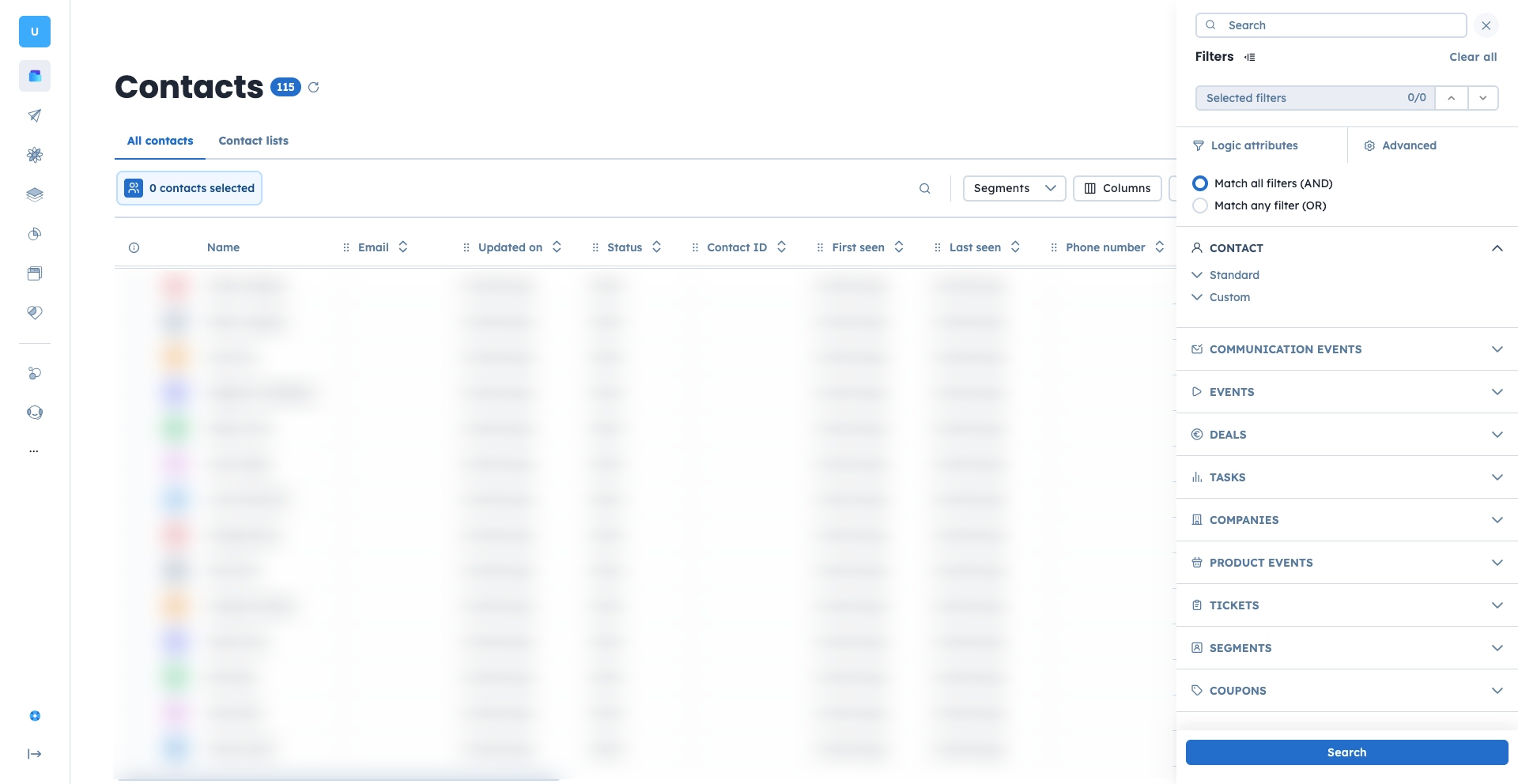
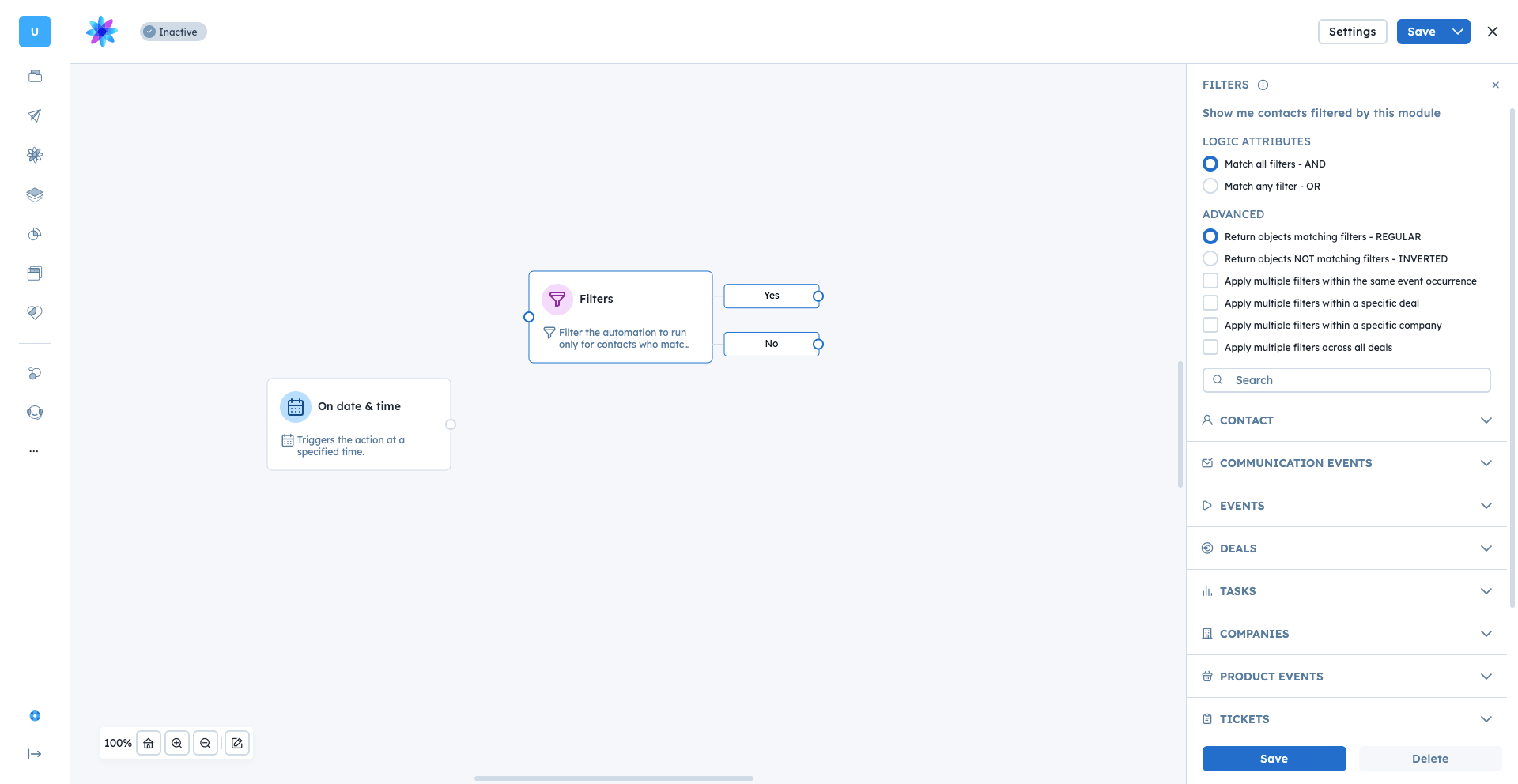
Te same filtry znajdziesz także w sekcji „Automatyzacje", a konkretnie w wyzwalaczu „W dacie i w czasie" oraz w warunku „Filtry".
Twórz segmenty: Zapisuj najczęściej używane kombinacje filtrów, aby łatwo monitorować dynamiczne listy kontaktów, firm lub produktów. Więcej na ten temat w artykule „Czym jest segment".
Zarządzaj lejkiem sprzedażowym i obciążeniem pracą: Szybko wyświetlaj wartościowe szanse sprzedaży, otwarte zgłoszenia lub nieprzypisane zadania, dzięki czemu Twój zespół wie, na czym dokładnie się skupić.
Uruchamiaj automatyzacje: Włączaj lub wykluczaj konkretne kontakty z Twoich zautomatyzowanych scenariuszy.
Definiuj odbiorców kampanii: Wybieraj dokładnie, kto powinien otrzymać daną wiadomość, na podstawie zachowania, dotychczasowych zakupów lub profilu firmy.
Analizuj jakość bazy danych: Otrzymuj szybkie wskaźniki i statystyki dotyczące aktualnego stanu wszystkich rekordów na platformie.
Filtrowanie opiera się na logice, która decyduje, jakie rekordy zostaną Ci pokazane. Po otwarciu panelu filtrów definiujesz reguły, korzystając z logiki podstawowej i zaawansowanej.
Główna idea Twojego filtra jest kontrolowana przez operatory logiczne „AND" i „OR" na górze listy.
Logika AND: Stosuj ją, gdy wyniki muszą spełniać wszystkie warunki. Na przykład, jeśli chcesz znaleźć niedawno odwiedzające stronę anonimowe kontakty bez adresu e-mail, filtruj według „Ostatnio widziany mniej niż 1 dzień temu" AND „E-mail nieznany".
Logika OR: Stosuj ją, gdy obiekt musi spełniać co najmniej jeden warunek. Na przykład znajdowanie kontaktów, które odwiedziły konkretną stronę OR mają określony tag.
Nie możesz bezpośrednio mieszać logiki AND i OR na głównej liście. Aby je połączyć, najpierw utwórz i zapisz segment z jednym typem logiki, a następnie użyj tego segmentu jako filtra obok nowego parametru z drugim typem logiki.
Logika wewnątrz jednego parametru Możesz także łączyć reguły wewnątrz pojedynczego parametru filtra, używając logiki „AND" lub „OR". Dzięki temu konfiguracja pozostaje przejrzysta i pozwala wyszukiwać bardzo konkretne scenariusze.
Użycie OR wewnątrz parametru: Stosuj, gdy szukasz wielu akceptowalnych opcji dla dokładnie tego samego zdarzenia lub atrybutu. Na przykład, jeśli chcesz znaleźć kontakty, które kupiły laptop lub tablet, zastosuj logikę „OR" wewnątrz pojedynczego filtra zdarzenia „Zakup produktu". Reguła wyszuka zakupy, w których nazwa produktu zawiera „laptop" OR nazwa produktu zawiera „tablet".
Użycie AND wewnątrz parametru: Stosuj, gdy rekord musi spełniać wiele wymagań dla dokładnie tego samego atrybutu. Na przykład, jeśli chcesz znaleźć bardzo zaangażowanych klientów, możesz zastosować logikę „AND" wewnątrz pojedynczego filtra „Tagi". Reguła pokaże tylko te kontakty, które jednocześnie mają przypisany tag „VIP" AND tag „Uczestnik webinaru".
Opcje widoczne w rozwijanym menu filtra zależą od typu danych, które filtrujesz. Pole tekstowe (np. „Imię") da Ci opcje takie jak „dokładnie", „zawiera", „zaczyna się od" itd. Pole logiczne (prawda/fałsz) pozwoli wybrać tylko „dokładnie", „nie jest", „ma jakąkolwiek wartość" lub „jest nieznany". Zawsze poprawnie ustawiaj typy atrybutów podczas ich tworzenia, abyś miał później odpowiednie opcje filtrowania.
Typ atrybutu | Dostępne opcje filtra |
string |
|
integer |
|
boolean |
|
date |
|
datetime |
|
fixed choices |
|
liczba zmiennoprzecinkowa |
|
format pliku JSON |
|
liczba (tylko atrybut zdarzenia) |
|
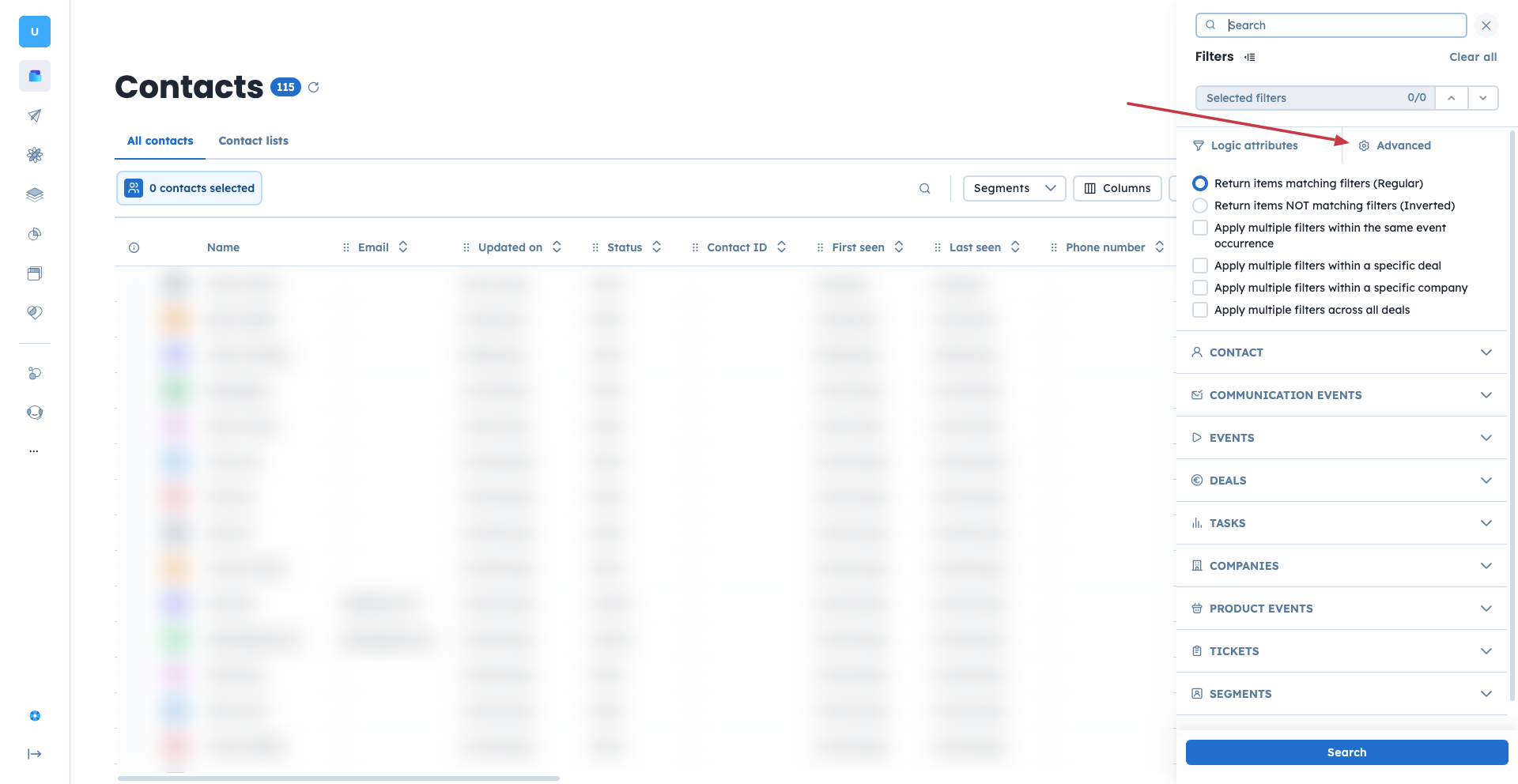
Na górze listy filtrów możesz otworzyć sekcję zaawansowaną, aby skorzystać z bardziej złożonych reguł.
Zwracaj elementy pasujące do filtrów (Standardowe): To ustawienie domyślne. Pokazuje po prostu te rekordy, które spełniają dokładnie skonfigurowane reguły.
Zwracaj elementy NIEpasujące do filtrów (Odwrócone): Wybierz tę opcję, aby zobaczyć dokładne przeciwieństwo Twojej reguły. Jeśli Twój filtr to „E-mail ma jakąkolwiek wartość", odwrócenie go pokaże wszystkich bez adresu e-mail.
Zastosuj wiele filtrów w obrębie tego samego wystąpienia zdarzenia: To kluczowe dla precyzyjnego śledzenia działań. Jeśli chcesz znaleźć kontakty, które kupiły konkretny produkt za ponad 500 USD w jednej transakcji, użyj tej opcji. Jeśli nie zaznaczysz tego pola, system znajdzie wszystkich, którzy kupili ten konkretny produkt AND wydali ponad 500 USD na jakikolwiek produkt w dowolnym momencie.
Zastosuj wiele filtrów w obrębie konkretnej szansy sprzedaży: Pomocne przy zarządzaniu lejkiem sprzedażowym. Dzięki temu wiele filtrów sprzedażowych (np. wartość i etap) odnosi się do dokładnie tej samej szansy sprzedaży, zamiast przeglądać wszystkie szanse sprzedaży powiązane z kontaktem.
Zastosuj wiele filtrów w obrębie konkretnej firmy: Zapewnia, że Twoje filtry odnoszą się do pojedynczego profilu firmy. Jest to przydatne, jeśli kontakt jest powiązany z wieloma firmami, a chcesz, by spełniał wszystkie warunki w ramach tylko jednej z nich.
Zastosuj wiele filtrów na wszystkich szansach sprzedaży: Pozwala spojrzeć na całą historię sprzedaży kontaktu. Możesz wykorzystać tę opcję, aby sprawdzić, czy łączne dane wszystkich szans sprzedaży spełniają Twoje konkretne wymagania.
Filtry są podstawą precyzyjnego targetowania właściwych danych na całej platformie.
Automatyzacje: Jeśli chcesz wysłać kod rabatowy do aktywnych klientów, a nie do nowych leadów, użyj modułu warunku „Filtry" w swoim scenariuszu, aby sprawdzić, czy status kontaktu to „Klient", zanim wyślesz kampanię e-mailową.
Kampanie: Jeśli organizujesz lokalne wydarzenie i musisz zaprosić osoby z konkretnego miasta, możesz zdefiniować odbiorców kampanii, filtrując kontakty, w których atrybut „Miasto" dokładnie odpowiada lokalizacji wydarzenia.
Segmenty: Chcesz mieć aktualny dashboard z najcenniejszymi kontaktami, który możesz codziennie sprawdzać. Zastosuj filtry dotyczące wysokiej wartości szans sprzedaży lub częstych odwiedzin strony, a następnie zapisz dokładnie ten widok filtra jako segment i utwórz dashboard do śledzenia postępów.
