Każda kampania powiadomień web push zaczyna się od konfiguracji promptu. Ten prompt to początkowa wiadomość, którą widzą anonimowe osoby odwiedzające stronę oraz kontakty na Twojej witrynie – z prośbą o zgodę na wysyłanie im powiadomień przeglądarkowych. Dzięki konfiguracji tego promptu Twój zespół może zbudować precyzyjnie ukierunkowaną bazę subskrybentów, co pozwala dotrzeć z przyszłymi kampaniami marketingowymi bezpośrednio na komputery i urządzenia mobilne odbiorców.
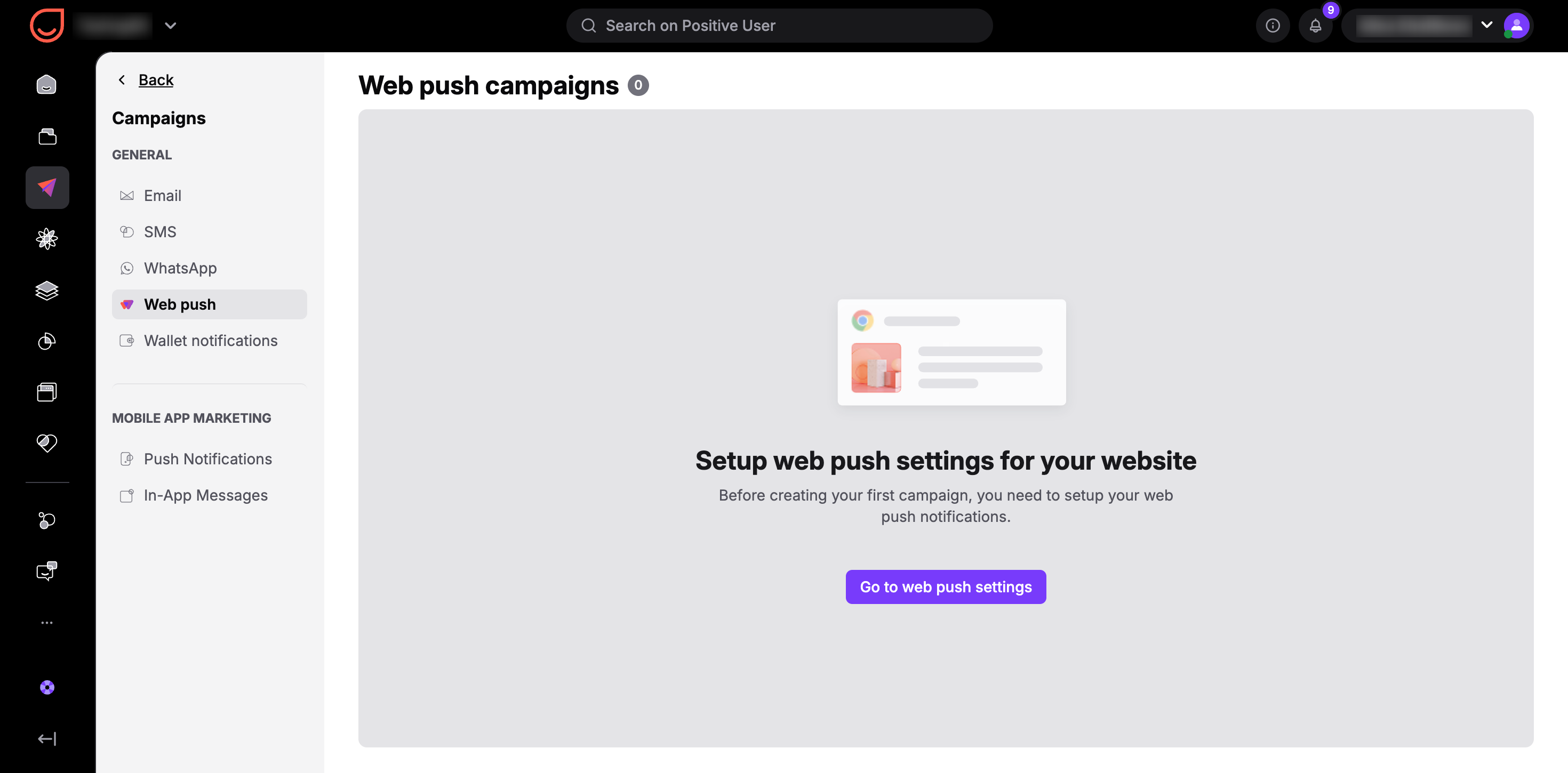
Przejdź do „Kampanie" → „Web push" w swoim workspace. Z poziomu tego dashboardu kliknij przycisk „Ustawienia web push", aby otworzyć trzyetapowy kreator konfiguracji.
Zdecyduj, jak Twoje powiadomienia web push będą oznaczone i dostarczane do kontaktów:
Domena domyślna: Twoje powiadomienia będą automatycznie wysyłane z domeny yourappname.positiveuser.com. Ta opcja jest gotowa do użycia od razu i nie wymaga żadnej zewnętrznej konfiguracji technicznej. Wprowadza jednak dodatkowy krok potwierdzenia subskrypcji. (Przeglądarka Safari zezwala na powiadomienia web push tylko wtedy, gdy subskrypcja działa bezpośrednio w domenie Twojej własnej strony).
Domena własna: Ta opcja pozwala wysyłać powiadomienia bezpośrednio z unikalnej domeny Twojej marki (z wykorzystaniem protokołu HTTP lub HTTPS). Aby z niej skorzystać, pobierz plik integracyjny widoczny na ekranie konfiguracji i prześlij go bezpośrednio do katalogu głównego swojej strony.
Przy opcji „domena własna" możesz włączyć możliwość korzystania z wielu domen. Jest to bardzo przydatne, jeśli prowadzisz kilka marek pod jednym kontem.
Zdecydowanie zalecamy korzystanie z protokołu HTTPS dla Twojej własnej domeny. Większość nowoczesnych przeglądarek automatycznie blokuje prompty z niezabezpieczonych stron HTTP.
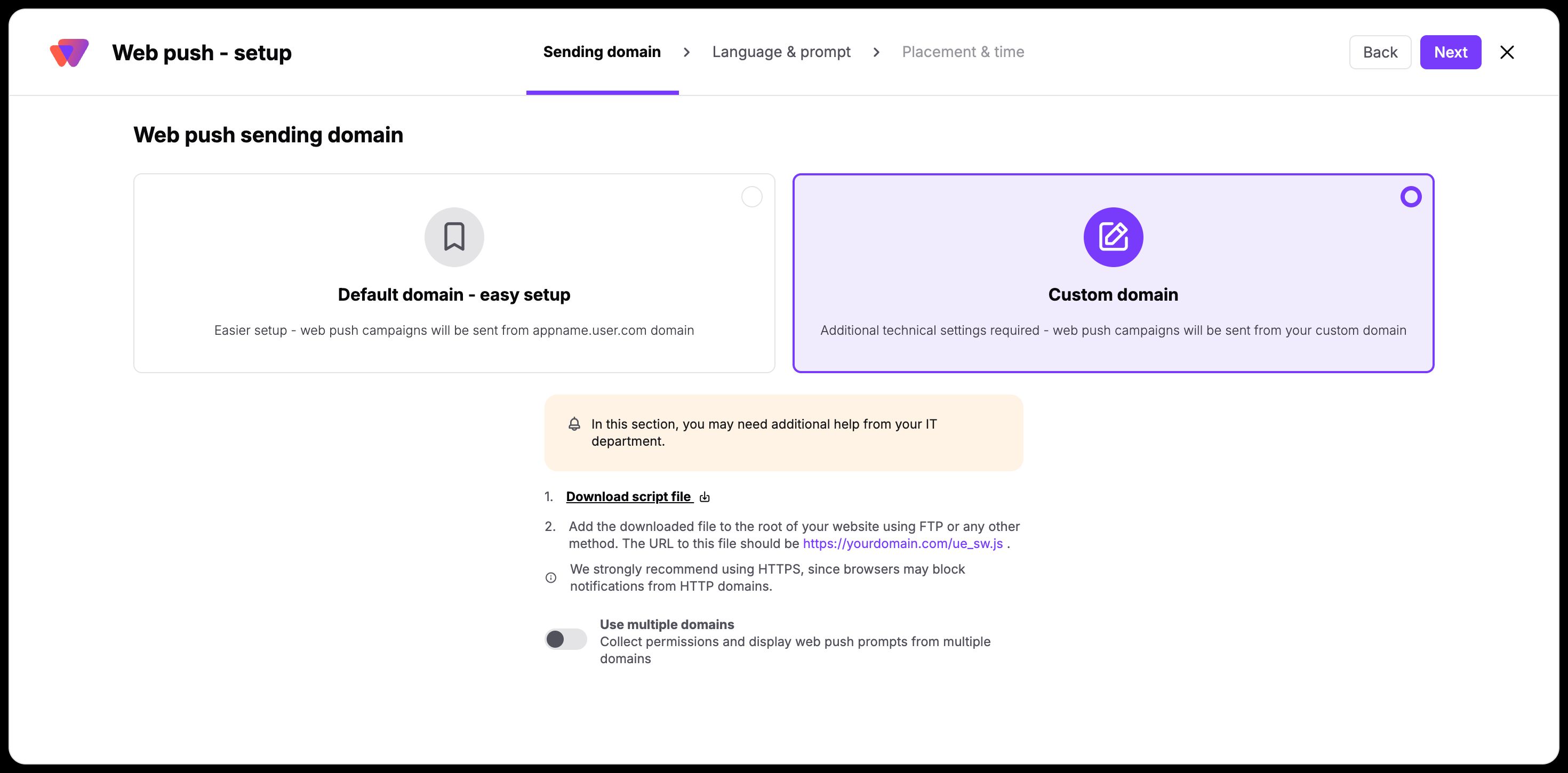
Wdrożenie promptu dla powiadomień web push na Twojej własnej domenie może wymagać wsparcia ze strony zespołu technicznego. Należy pobrać plik i przesłać go bezpośrednio do katalogu głównego strony.
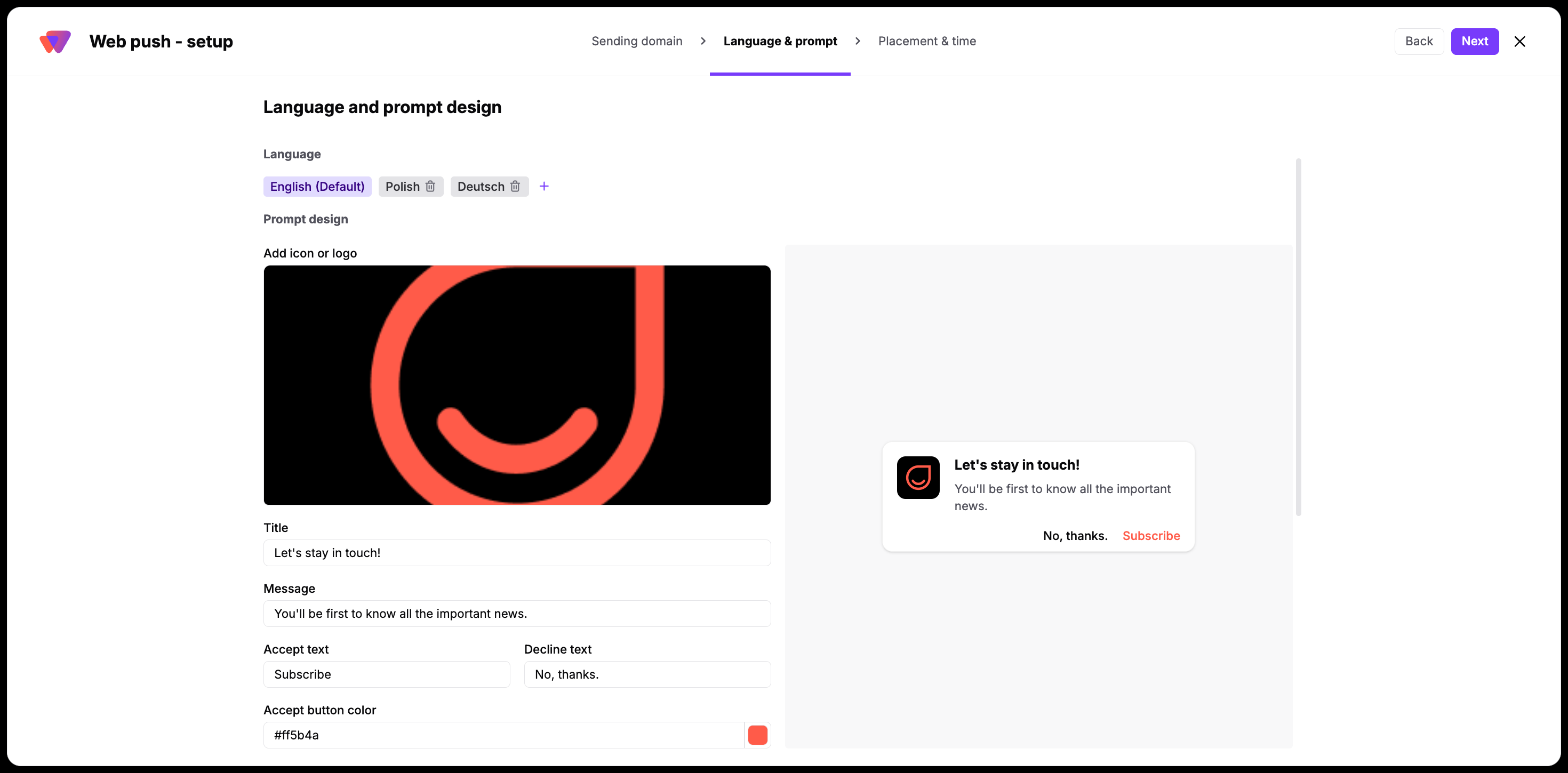
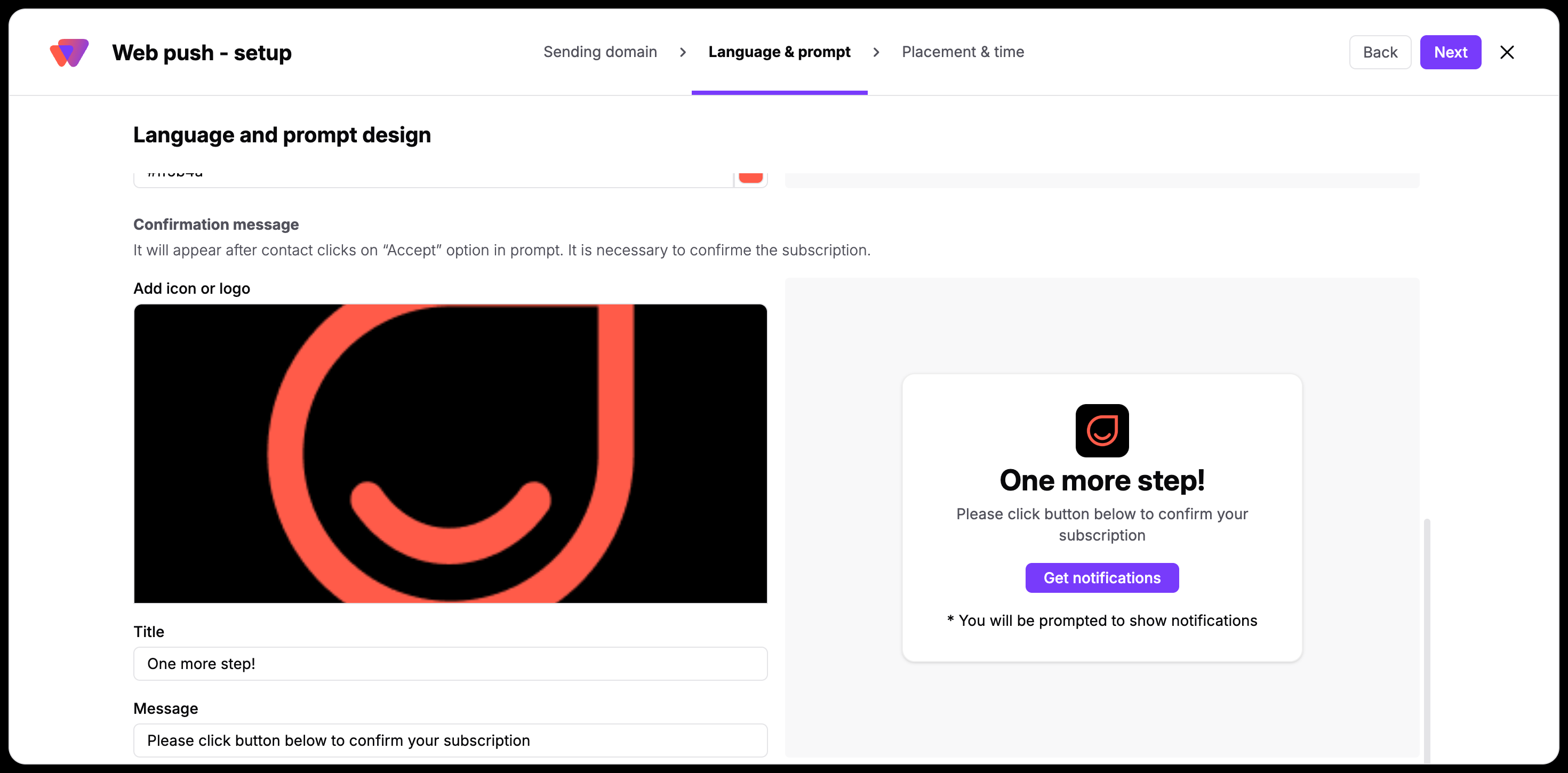
Zaprojektuj wygląd promptu i przygotuj tekst, który zachęci Twoje kontakty do subskrypcji. W tej sekcji możesz skonfigurować następujące elementy:
Ikona lub logo: Prześlij logo swojej firmy, dzięki czemu osoby odwiedzające stronę natychmiast rozpoznają Twoją markę.
Tytuł i tekst wiadomości: Napisz angażujące zaproszenie, które jasno wyjaśnia, jaką wartość kontakty otrzymują dzięki subskrypcji.
Wiadomość potwierdzająca: Tylko dla konfiguracji z „domeną domyślną". Dostosuj tekst dodatkowego kroku weryfikacji, w którym kontakty potwierdzają swoją subskrypcję.
Języki: Dodaj wiele wariantów językowych promptu. Positive User automatycznie wykrywa ustawienia językowe przeglądarki kontaktu i wyświetla dopasowane tłumaczenie. Możesz też wskazać domyślny język zapasowy.
Jeśli Twój workspace śledzi kilka stron internetowych, włącz przełącznik „Użyj wielu domen" na poprzednim etapie. Pozwala to dodawać każdą domenę osobno i zarządzać unikalnymi stylami promptu dla każdej strony. Pamiętaj, aby przy wpisywaniu domen pomijać prefiksy takie jak https:// czy www. (np. wpisz mysite.com).
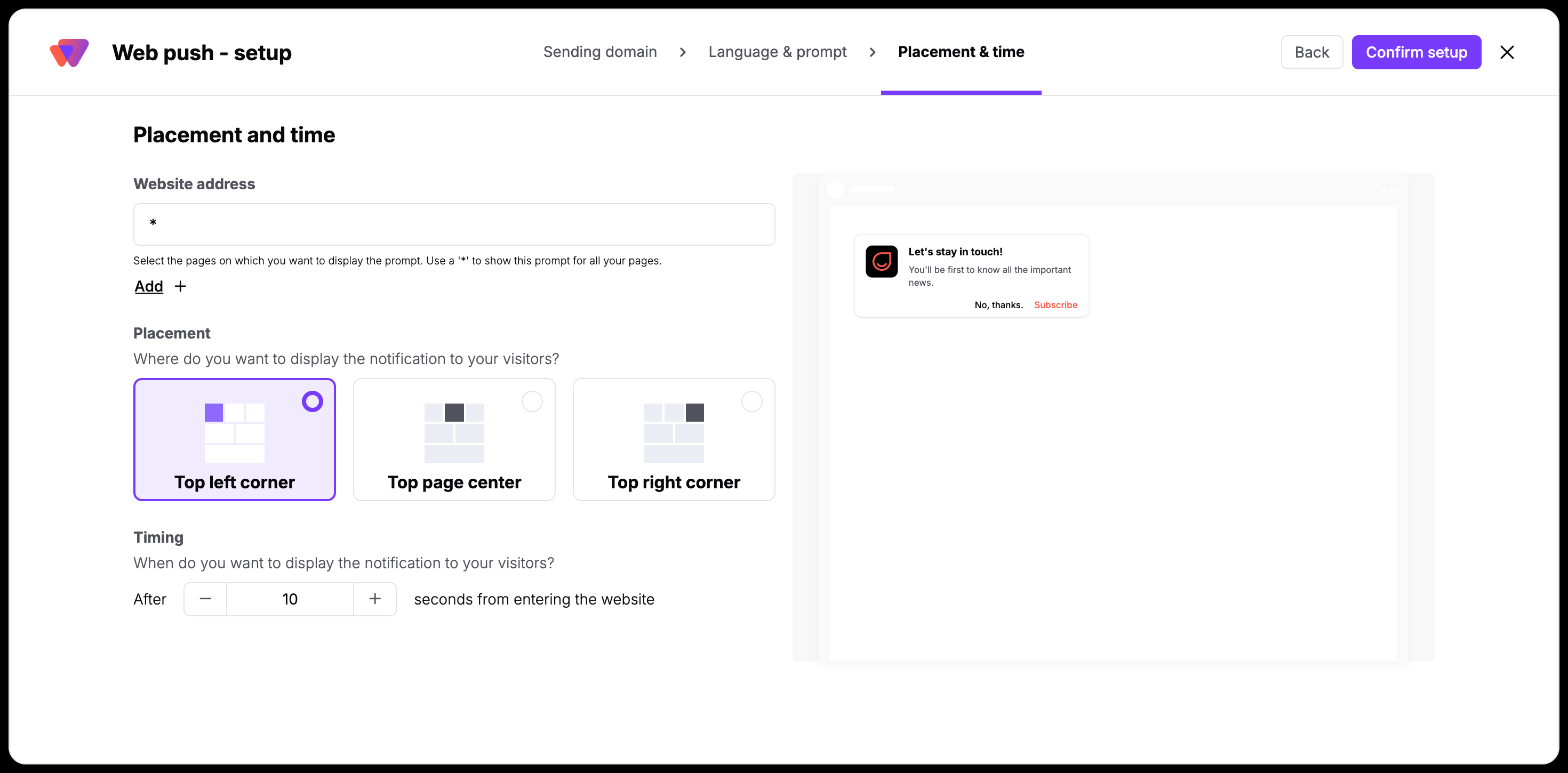
Kontroluj dokładnie, kiedy i gdzie prompt pojawia się na Twojej stronie, aby zapewnić kontaktom płynne doświadczenie:
Adres strony: Zdecyduj, czy prompt ma wyświetlać się na każdej podstronie Twojej witryny, czy tylko pod wybranymi adresami URL.
Umiejscowienie: Umieść pop-up tam, gdzie pasuje najlepiej: w lewym górnym rogu, prawym górnym rogu albo dokładnie na środku strony.
Czas: Ustaw opóźnienie w sekundach. Danie kontaktom chwili na zapoznanie się z treścią strony przed wyświetleniem promptu zazwyczaj przekłada się na wyższe wskaźniki zapisów.
Gdy konfiguracja będzie Ci odpowiadać, kliknij „Potwierdź konfigurację", aby uruchomić prompt na stronie.
Konfiguracja jest zakończona. Prompt zacznie teraz zbierać subskrypcje od osób odwiedzających Twoją stronę. Gdy kontakty wyrażą zgodę, stają się subskrybentami, co pozwala Twojemu zespołowi wysyłać spersonalizowane powiadomienia push w oparciu o ich konkretne cechy i zadania.
Kliknij przycisk „Stwórz swoją pierwszą kampanię" na tym ekranie, aby od razu zacząć budować pierwszą wiadomość.
Wyświetlaj prompt dynamicznie, poza globalnymi regułami, korzystając z automatyzacji, aby ponownie wyświetlać zaproszenia w momentach najwyższego zainteresowania.
W sekcji „Automatyzacje" znajdziesz moduł „Pokaż prompt dla powiadomień web push". Ten moduł pozwala wielokrotnie wyświetlać kontaktowi prompt dla powiadomień web push na podstawie zachowania w czasie rzeczywistym, gdy standardowe ustawienia nie doprowadziły do konwersji. [LINK]
Zamiast jednorazowego globalnego pop-upu możesz zdefiniować precyzyjne warunki wyzwalające. Na przykład możesz ustawić ponowne wyświetlenie promptu, gdy kontakt odwiedzi konkretną, wartościową podstronę lub kliknie określony element na Twojej stronie. Dzięki temu kierujesz przekaz do odbiorców w najlepszych możliwych warunkach do uzyskania subskrypcji. Możesz też budować warunkowe sekwencje, w których kontakt otrzymuje ekskluzywny materiał, kod rabatowy lub link do pobrania natychmiast po wyrażeniu zgody na subskrypcję Twoich powiadomień web push.
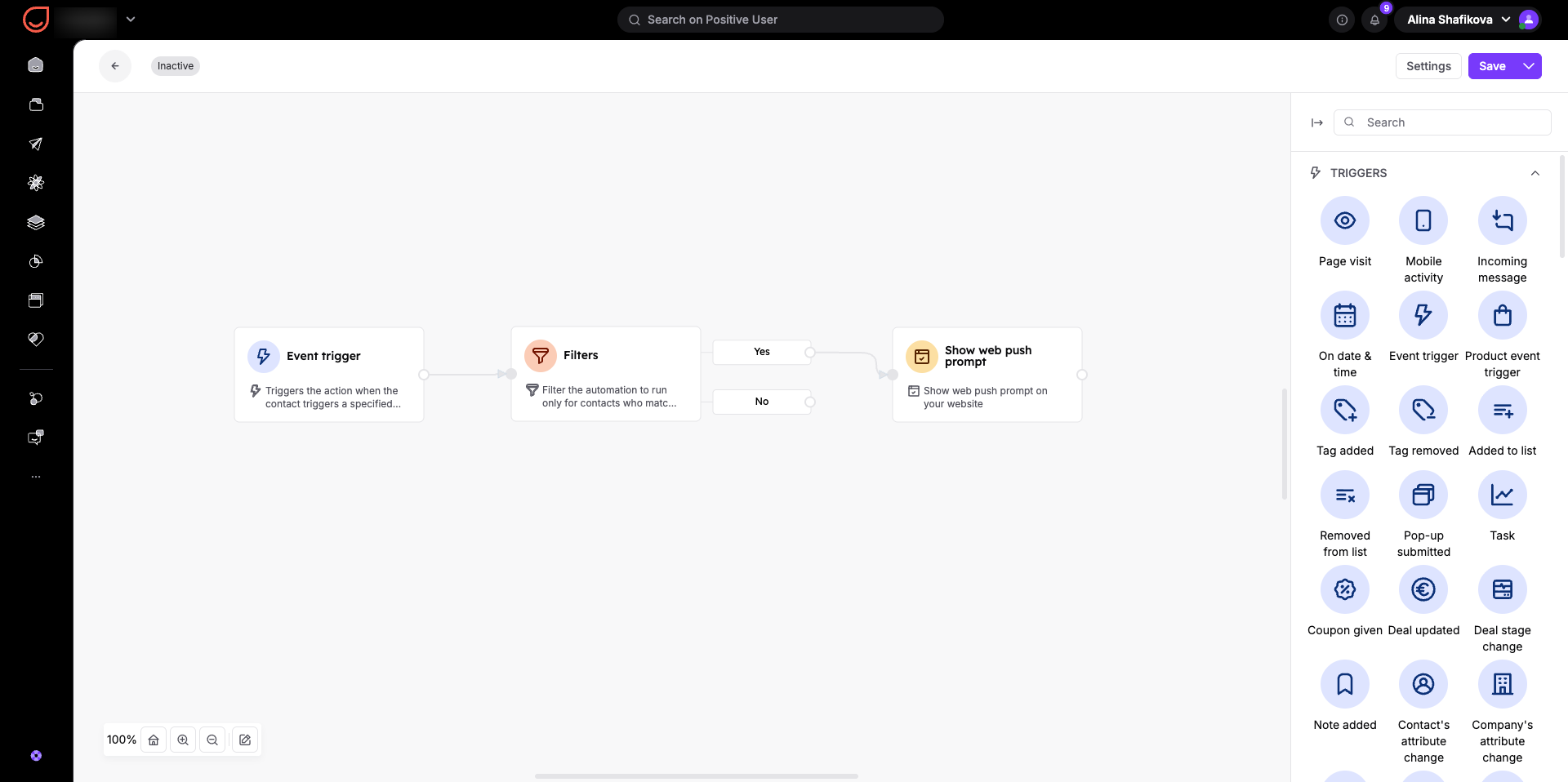
Ponowne wyświetlanie promptu przy wysokiej intencji: Twój zespół może wykorzystać automatyzacje, aby pokazywać prompt osobom, które często odwiedzają stronę z cennikiem, ale jeszcze się nie zapisały – dzięki temu pozyskujesz leady w momencie najwyższej intencji.
Promocje dopasowane do lokalizacji: Wykorzystaj wielojęzyczne warianty promptu na konkretnych podstronach produktowych, aby pozyskiwać regionalnych subskrybentów do ukierunkowanych kampanii lokalnych.
Jak stworzyć jednorazową kampanię web push [LINK]
Jak stworzyć automatyzowaną kampanię web push
Przewodnik po module akcji „Pokaż prompt dla powiadomień web push"
