Formularze osadzone pomagają Twojemu zespołowi zbierać cenne informacje od osób odwiedzających stronę i bezproblemowo zamieniać anonimowych kontaktów w znanych kontaktów. Dzięki edytorowi drag&drop w Positive User możesz projektować, konfigurować i publikować takie formularze bez żadnej wiedzy technicznej. Aby poznać podstawowe założenia dotyczące formularzy, zajrzyj do artykułu „Wprowadzenie do formularzy”.
Wykonaj poniższe kroki, aby zbudować i opublikować swój formularz.
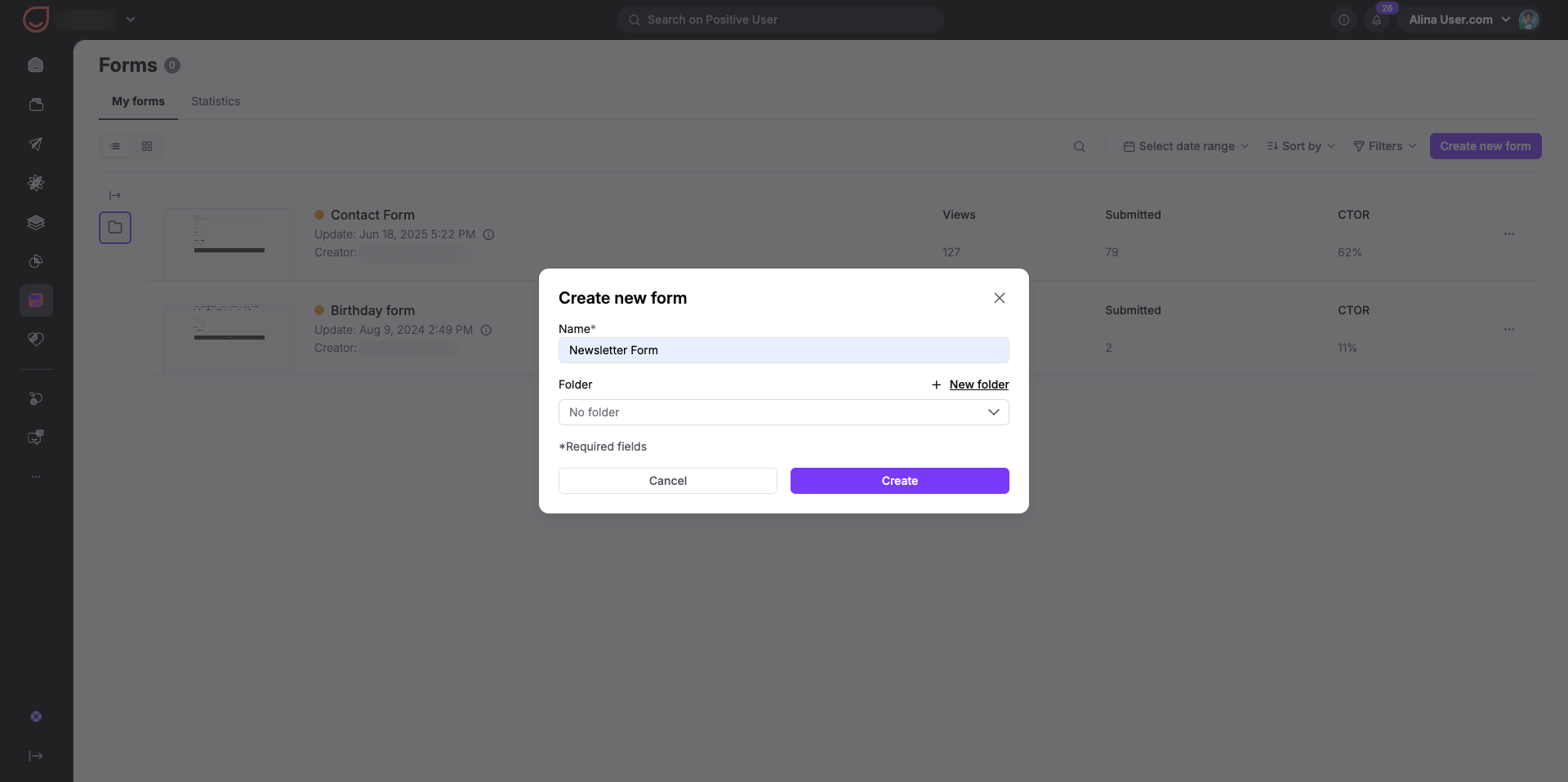
Przejdź do „Website Experience” → „Formularze” i kliknij przycisk „Utwórz nowy formularz”.
Nadaj formularzowi czytelną nazwę i wybierz folder, aby zachować porządek w workspace, a następnie kliknij „Utwórz”.
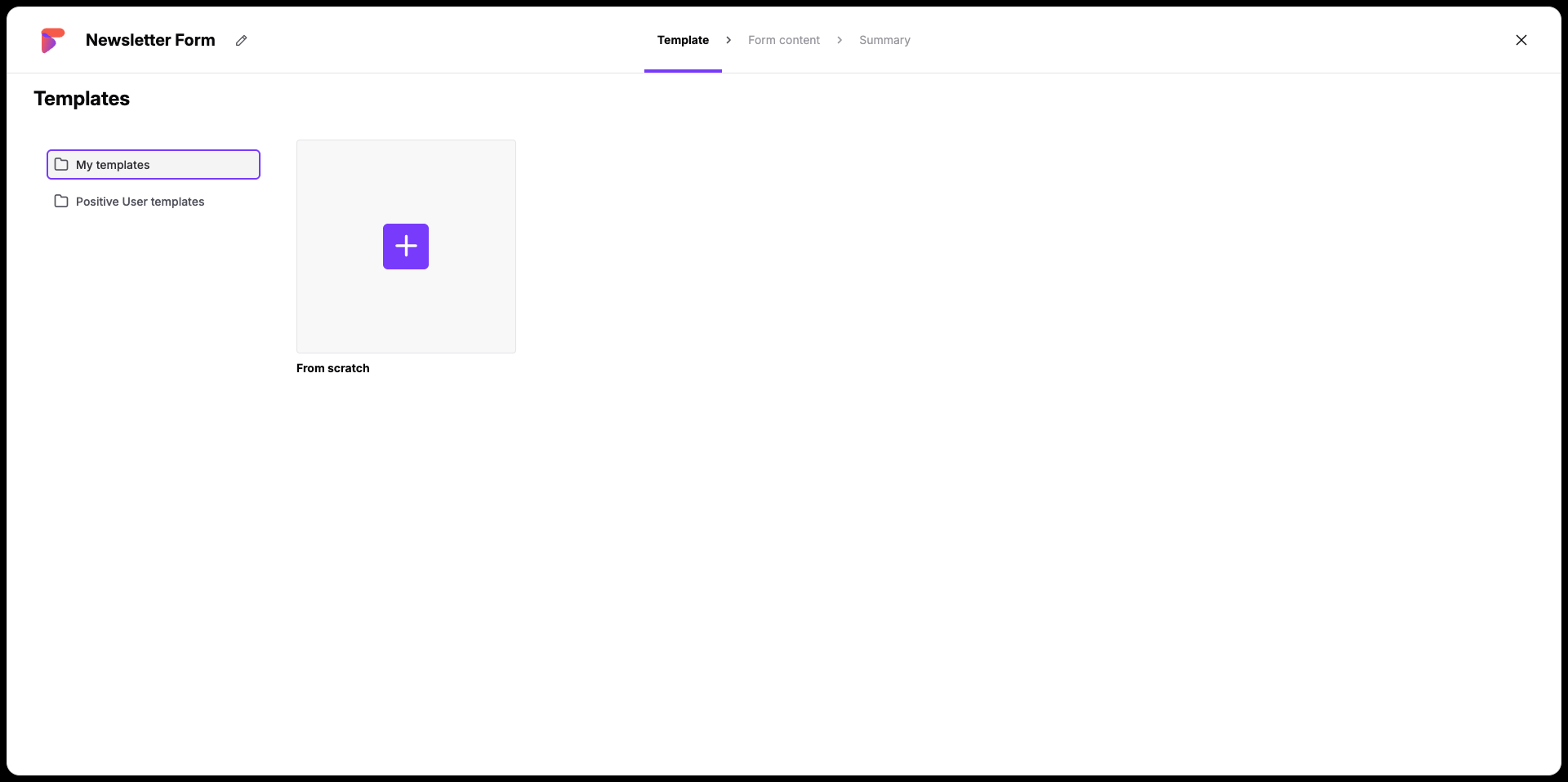
Następnie wybierz jeden z gotowych szablonów lub opcję „Od zera”, aby zacząć od pustego układu.
Edytor jest podzielony na dwie główne sekcje: podgląd na żywo po lewej stronie oraz panel narzędzi personalizacji po prawej.
Najpierw zbuduj strukturę formularza, przeciągając elementy układu z zakładki „Bloki” znajdującej się po prawej stronie ekranu.
Następnie wypełnij te bloki, przeciągając elementy z zakładki „Treść”. Możesz dostosować elementy formularza do swojej marki, przesyłając obrazy z „biblioteki media”, pisząc zrozumiałe teksty i stylizując przyciski wezwania do działania.
Nie ma możliwości dodawania snippetów tagów wewnątrz pól tekstowych formularza ani linków w przyciskach.
Aby zbierać konkretne informacje o klientach, przeciągnij moduł „Użytkownik” lub „Firma” bezpośrednio na obszar edycji. Kliknij moduł, aby wybrać, który atrybut profilu chcesz zapisać, np. adres e-mail lub imię. Takie mapowanie zapewnia, że zebrane dane trafiają bezpośrednio do właściwego profilu kontaktu lub profilu firmy.
Pole automatycznie zmieni swój układ w zależności od typu atrybutu (np. pole tekstowe dla ciągów znaków, pola wyboru dla wartości logicznych, lista rozwijana dla stałych opcji lub widok kalendarza dla atrybutów typu data/data i czas).
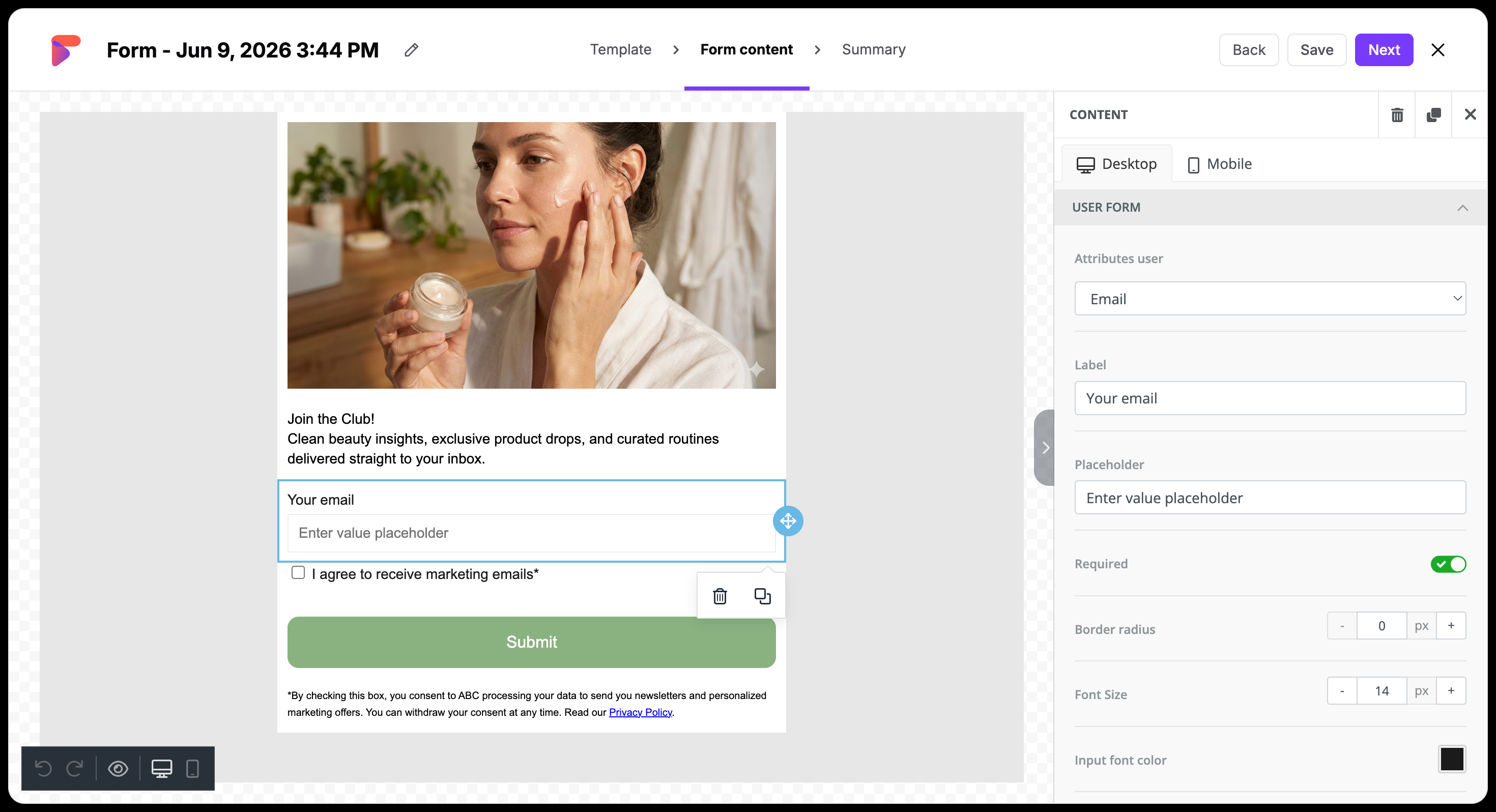
Każdy formularz musi zawierać co najmniej jedno pole wprowadzania danych oraz przycisk „Wyślij”, aby działał prawidłowo.
Jeśli są informacje, których koniecznie potrzebujesz, włącz przełącznik „Wymagane” dla danego pola. Gdy anonimowy kontakt spróbuje wysłać formularz bez jego wypełnienia, interfejs automatycznie podświetli brakujące pola, aby ułatwić mu uzupełnienie danych.
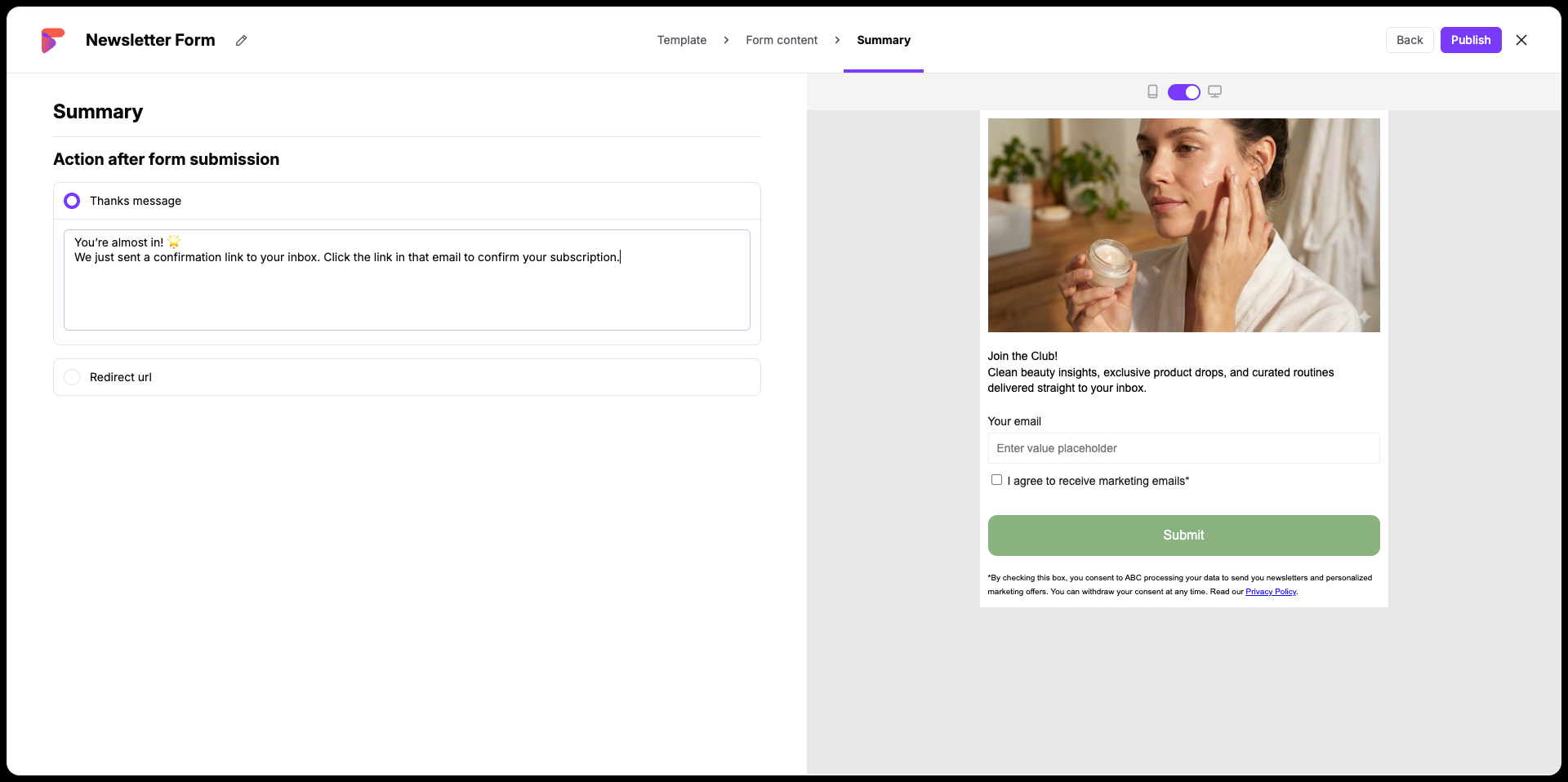
Gdy układ i pola formularza Cię zadowolą, kliknij przycisk „Dalej” w prawym górnym rogu, aby przejść do kroku „Podsumowanie”.
W sekcji „Akcja po wysłaniu formularza” wybierz dokładnie, co ma się stać po kliknięciu przycisku wysyłki przez kontakt:
„Wiadomość z podziękowaniem”: wpisz własną treść, która wyświetli się na ekranie zaraz po wysłaniu formularza.
„Adres URL przekierowania”: podaj konkretny link, na który kontakty zostaną automatycznie przekierowane po wypełnieniu formularza.
Gdy wszystko będzie wyglądać poprawnie, kliknij przycisk „Publikuj” w prawym górnym rogu, aby przygotować formularz do wdrożenia na Twojej stronie.
Po kliknięciu „Publikuj” pojawi się ekran potwierdzający, na którym znajdziesz unikalny snippet integracyjny dla Twojej strony.
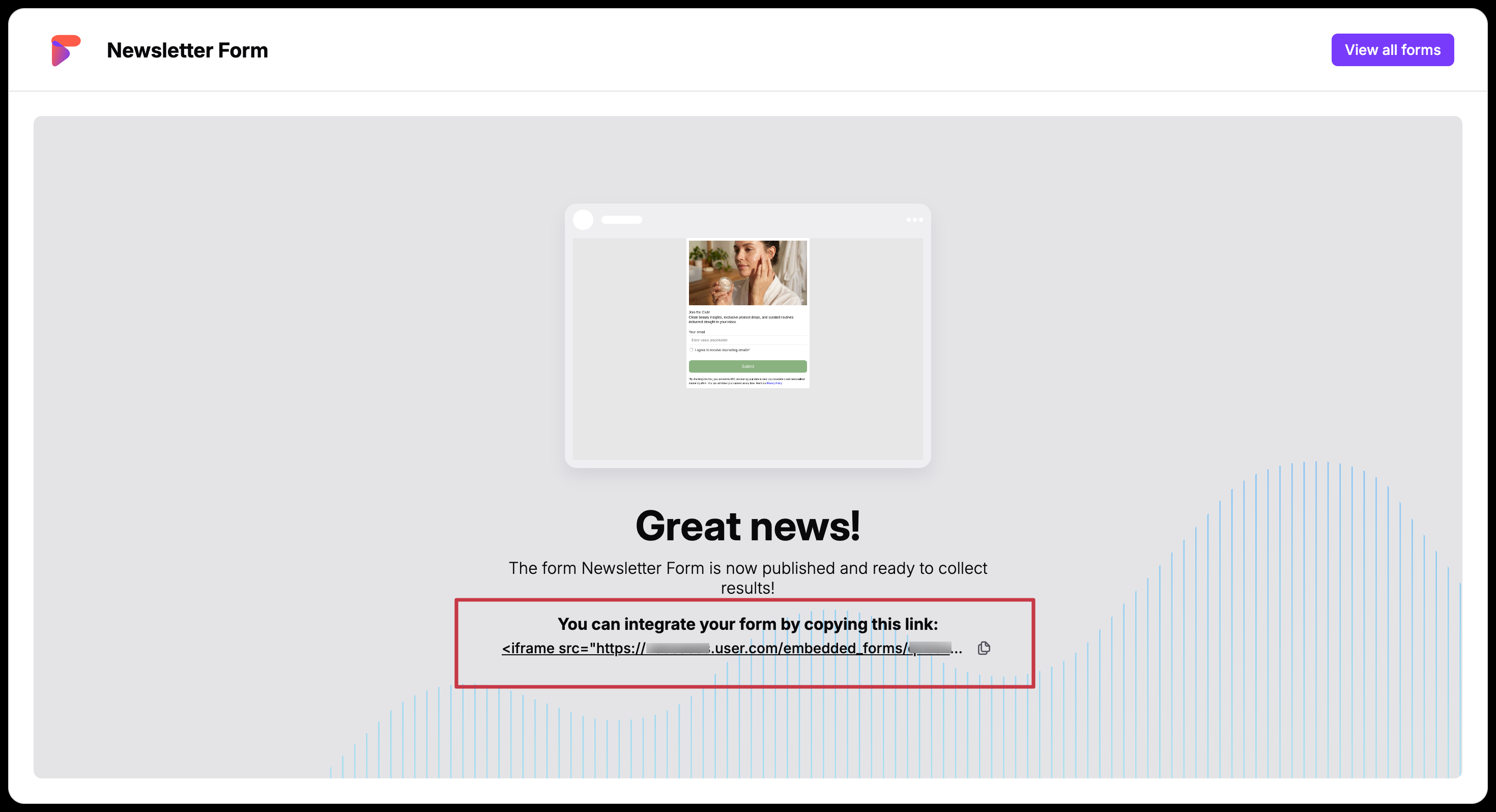
Aby aktywować formularz na żywo na swojej stronie:
Skopiuj udostępniony snippet HTML iframe bezpośrednio z okna potwierdzenia.
Wklej kod snippetu bezpośrednio do swojego systemu CMS lub do kodu źródłowego dokładnie w miejscu, w którym formularz ma się wyświetlać.
Od tej chwili za każdym razem, gdy odwiedzający wypełni pola osadzonego formularza, Positive User natychmiast zaktualizuje atrybuty jego profilu na podstawie przesłanych wartości.
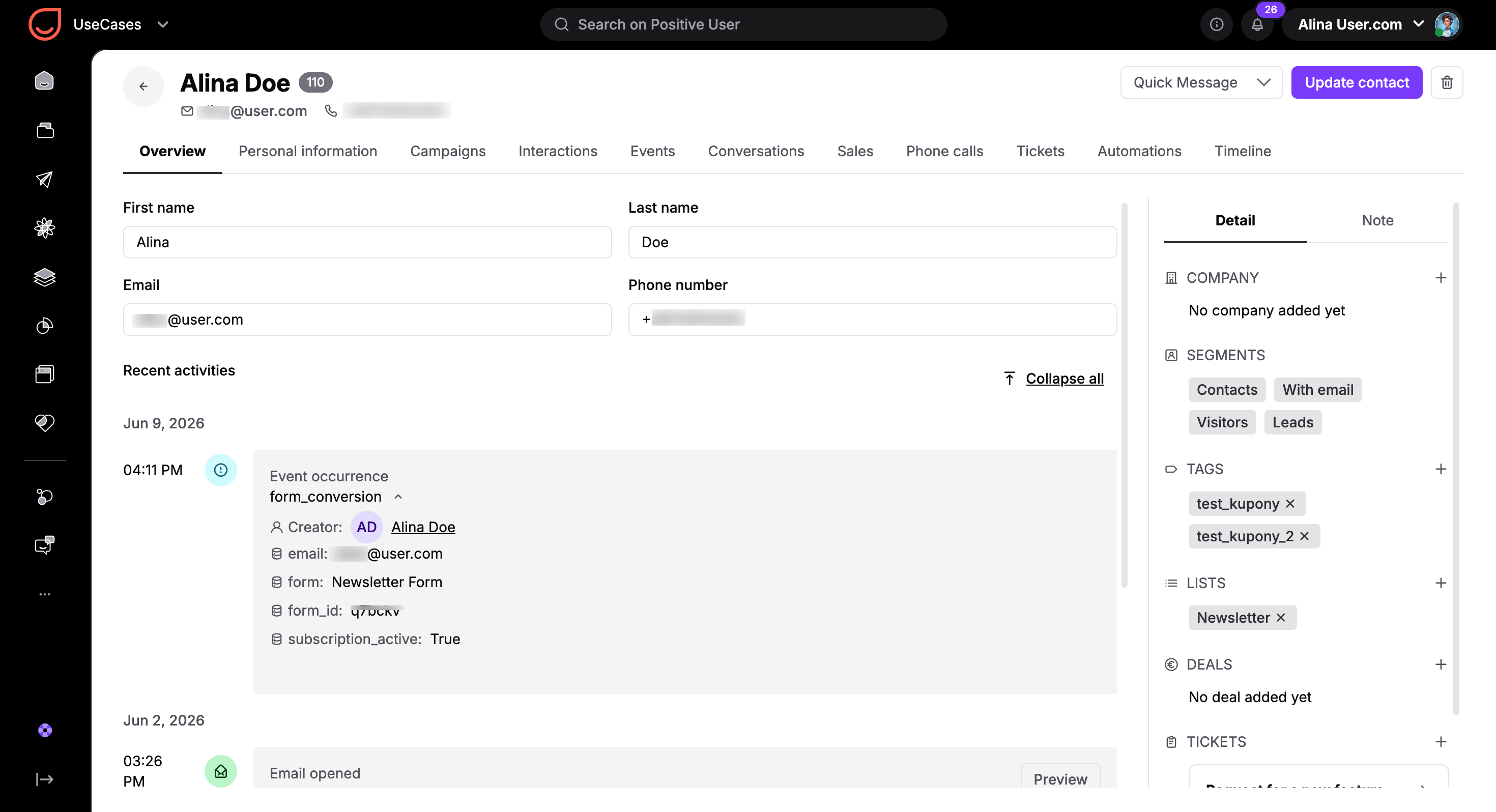
Za każdym razem, gdy odwiedzający wypełni osadzony formularz na Twojej stronie, aktywność ta zostaje zapisana bezpośrednio na osi czasu profilu kontaktu jako zdarzenie o nazwie „form_conversion”. Takie zdarzenie automatycznie rejestruje:
Unikalne dane identyfikacyjne formularza (np. nazwę formularza i jego ID)
Wszystkie istotne dane i odpowiedzi zebrane z modułów wprowadzania danych.
Dzięki automatycznemu śledzeniu zdarzeń widzisz dokładnie, kiedy, jak i za pomocą którego formularza kontakty przesłały swoje dane.
Aby uruchomić automatyczny scenariusz w odpowiedzi na wysłanie konkretnego formularza, użyj modułu wyzwalacza „Zdarzenie” w kreatorze automatyzacji i wybierz zdarzenie „form_conversion”. Ponieważ w Twoim workspace może działać wiele aktywnych formularzy, zastosuj filtr na podstawie atrybutu z ID formularza, aby objąć działaniem wyłącznie ten konkretny układ.
Pełne instrukcje znajdziesz w przewodniku „Jak uruchomić automatyzację po wysłaniu formularza”.
Generowanie leadów: możesz osadzić prosty formularz z polem e-mail na końcu wpisów blogowych, co pomaga zamieniać anonimowych kontaktów w znanych kontaktów w sekcji „Kontakty”.
Prośby o kontakt zwrotny od supportu: możesz zbudować formularz zbierający imię i numer telefonu kontaktu na stronie kontaktowej, co pozwala uruchomić automatyzację, która automatycznie przypisuje zadanie kontaktu zwrotnego członkowi zespołu.
