Eine Kontaktliste ist eine statische Form der Kontaktgruppierung. Kontakte können unter verschiedenen Bedingungen zur Liste hinzugefügt werden, die Sie festlegen in: Automatisierungen, Filtern, Importen usw. Anders als Segmente, die sich in einem bestimmten Zeitintervall automatisch aktualisieren, benötigen Kontaktlisten Regeln nicht nur zum Hinzufügen neuer Kontakte, sondern auch zum Entfernen derjenigen, die nicht mehr dazugehören.
Kontaktlisten werden in der Regel eingesetzt, um die Empfängergruppe für eine bestimmte Kampagne festzulegen, da sie einen speziellen „Von bestimmter Liste abmelden"-Link enthalten können, über den sich die Kontakte selbst von einer Liste entfernen können.
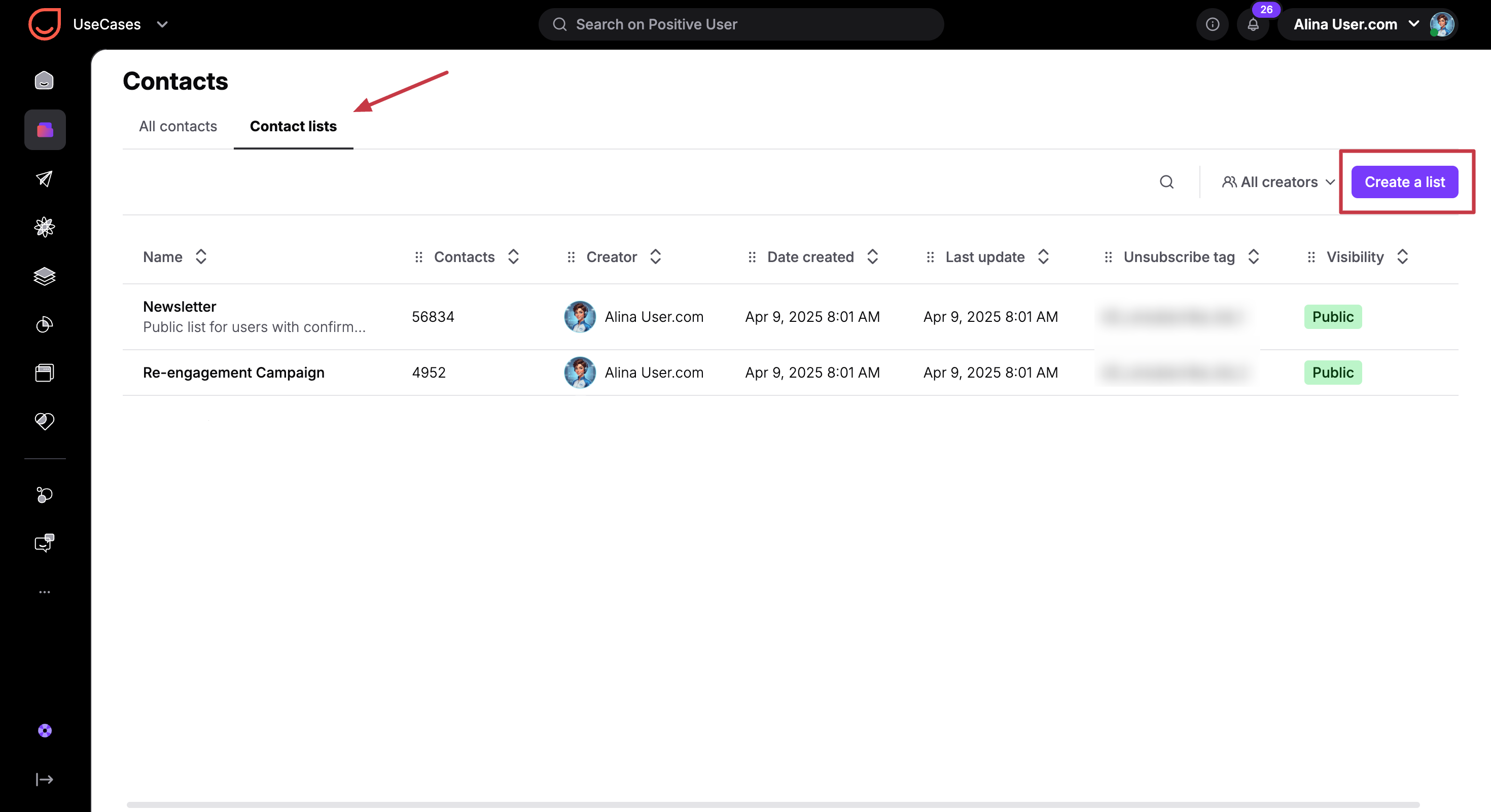
Gehen Sie zu „Daten" → „Kontakte" → „Kontaktlisten" und klicken Sie auf „Liste erstellen".
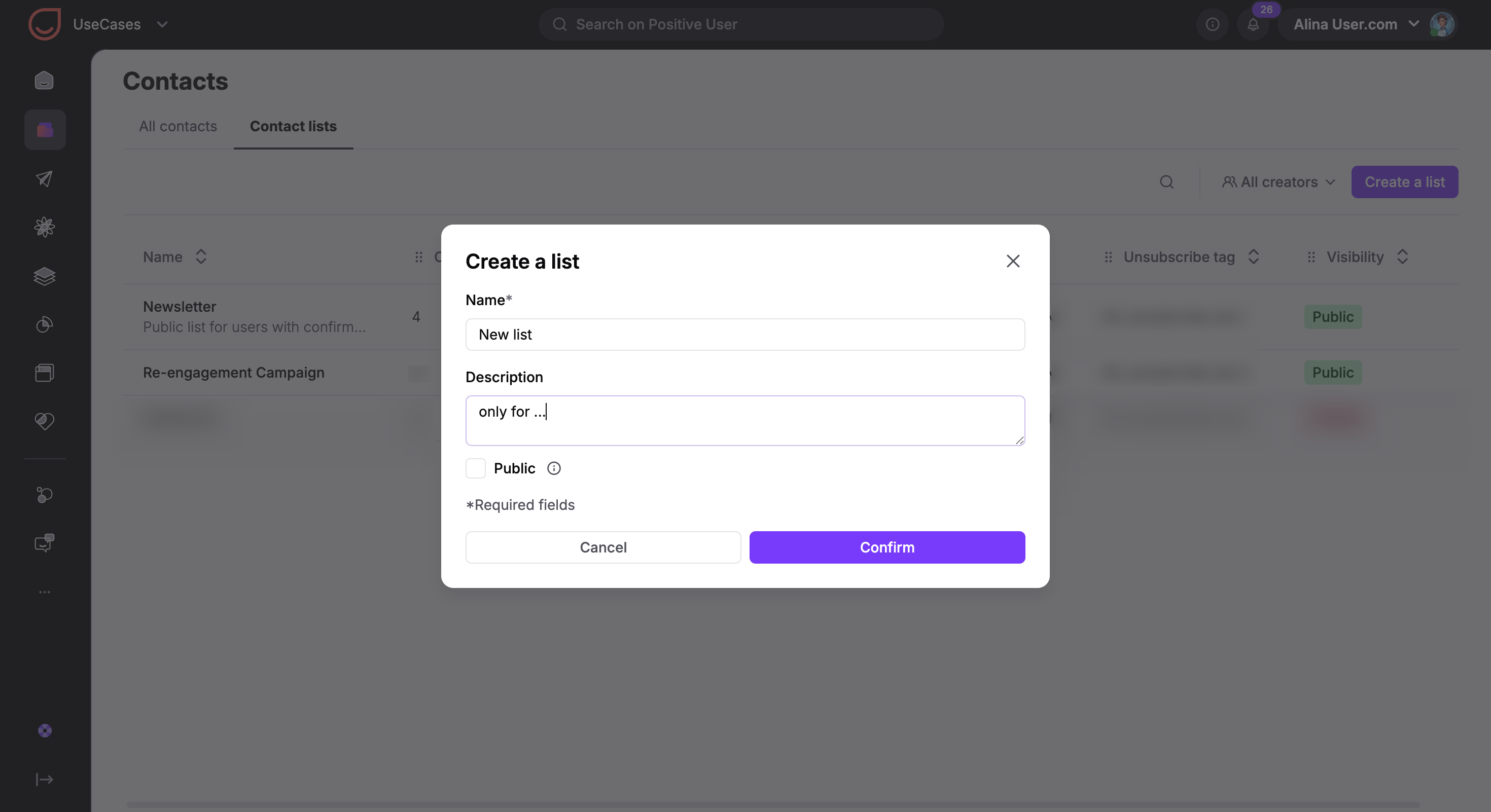
Geben Sie den Namen der Liste ein, fügen Sie eine Beschreibung hinzu und aktivieren Sie das Kontrollkästchen, wenn Sie sie als öffentliche Liste festlegen möchten.
Bestätigen Sie die Konfiguration.
Beim Erstellen einer Kontaktliste stehen Ihnen zwei Arten zur Verfügung:
Öffentlich
Diese Listen sind für Kontakte auf der Abonnementverwaltungs-Seite sichtbar, wo sie eine bestimmte öffentliche Liste abonnieren oder sich davon abmelden können.
Privat
Kontakte auf einer privaten Liste wissen nicht, dass sie sich auf einer solchen Liste befinden. Sie können diese Option zur internen Segmentierung Ihrer Datenbank nutzen.
Wir empfehlen dringend, alle Kontaktlisten nach demselben Muster zu benennen, um Konsistenz zu wahren und den Integrationsprozess zu vereinfachen.
Was die verschiedenen Segmentierungsmöglichkeiten betrifft, bietet Ihnen Positive User folgende Optionen:
Tags und Segmente können auf verschiedene Objekte in der Anwendung angewendet werden (Kontakte, Unternehmen, Deals usw.), Kontaktlisten sind jedoch einzigartig – sie funktionieren nur für Kontakte. Diesen Aspekt können Sie bei der Planung der Datenstruktur in Ihrem Konto berücksichtigen.
Erfahren Sie mehr über Tags, Segmente und Listen.
Listen zeichnen sich außerdem dadurch aus, dass sie über eigene „Abmelde-Tags" verfügen. Sie finden diese im Bereich „Daten" → „Kontakte" → „Kontaktlisten". Mit diesen Tags können Sie einen speziellen Link in Ihre E-Mail-Nachricht einfügen, über den sich ein Kontakt von einer bestimmten Liste abmelden kann, aber weiterhin andere E-Mail-Nachrichten von Ihnen erhält.
Sie versenden beispielsweise eine Newsletter-Kampagne an alle Ihre Abonnenten über die Liste „Newsletter". Die E-Mail-Nachricht enthält einen speziellen „Von bestimmter Liste abmelden"-Link. Ein Kontakt klickt auf diesen Link und wird aus der Liste „Newsletter" entfernt. Das Attribut „Von E-Mails abgemeldet" behält jedoch den Wert „false", sodass Sie ihm weiterhin andere Inhalte wie Ankündigungen zu Änderungen der Datenschutzrichtlinien senden können.
Sie können Kontakte in verschiedene Listen aufteilen oder ihnen ermöglichen, diese Listen mithilfe von Formularen, Pop-ups, Seiten und anderen Quellen zu abonnieren.
Gleichzeitig müssen Sie jedoch eine Regel zum Entfernen der Kontakte aus den Listen festlegen. Kontaktlisten-Szenarien sollten stets Informationen zum Eintritt und zum Austritt enthalten.
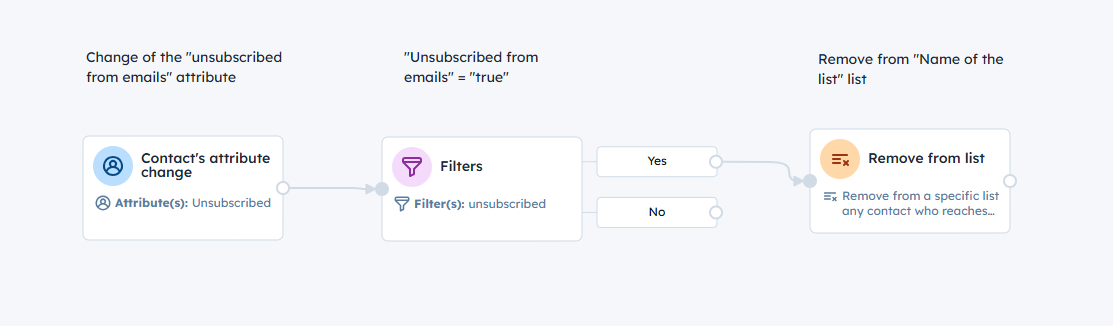
Angenommen, Ihr Kontakt nutzt einen allgemeinen Abmeldelink und verzichtet vollständig auf alle E-Mail-Nachrichten von Ihrer Seite. In diesem Fall wird das Attribut „Von E-Mails abgemeldet" auf den Wert „true" aktualisiert. Das ist ein guter Zeitpunkt, den Kontakt aus der Liste „Newsletter" (oder einer anderen Verteilerliste) zu entfernen, um die Zahl der Abonnenten aktuell zu halten.
Diese Automatisierung können Sie dafür verwenden:
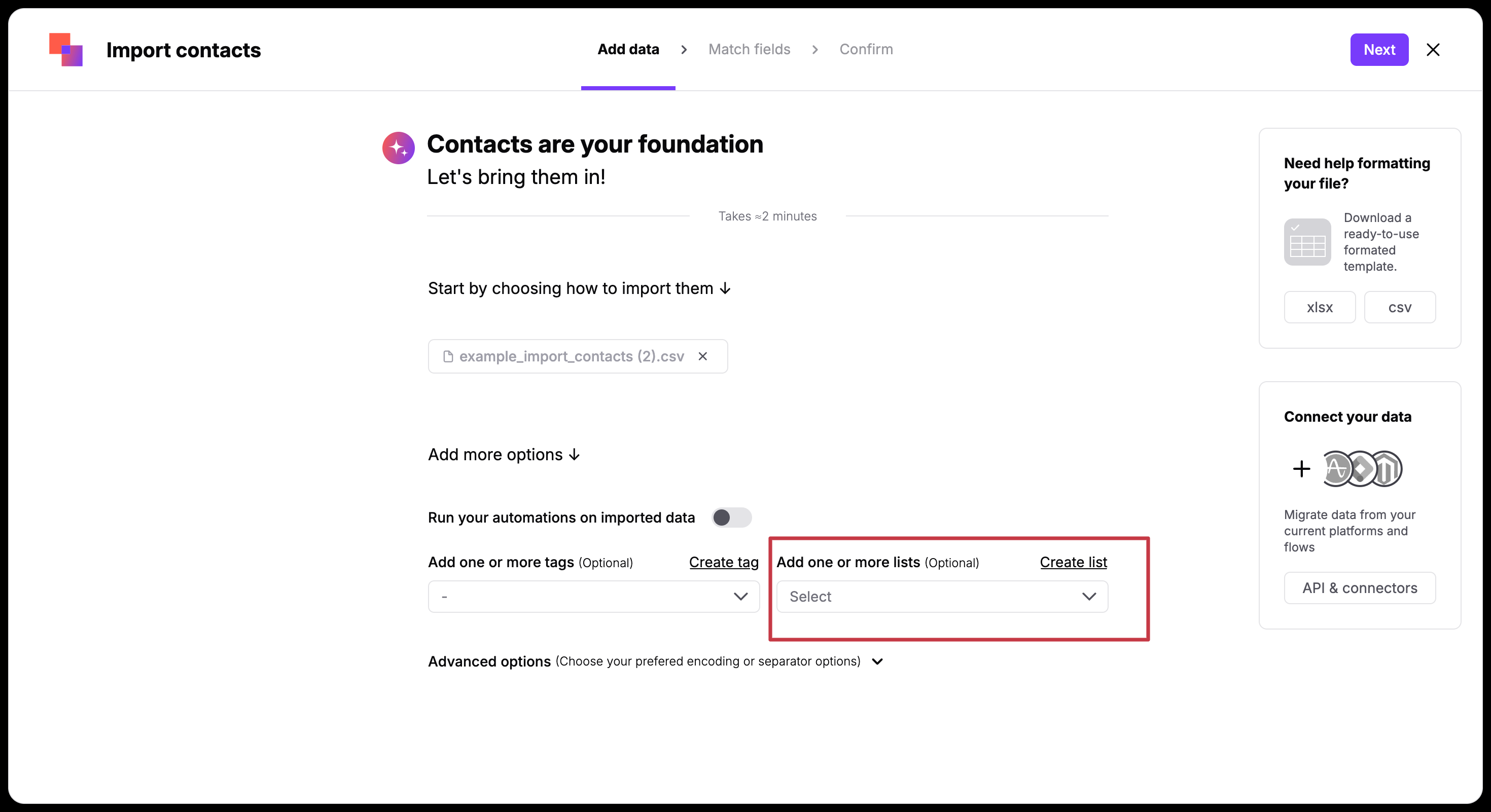
Sie können Ihre Datenbank auch direkt in verschiedene Listen hochladen und diese später für unterschiedliche Zwecke nutzen. Um diese Option anzuwenden, müssen Sie bereits im ersten Schritt des CSV Imports (nach dem Hochladen der Datei) eine vordefinierte Liste auswählen.
Das kann nützlich sein, wenn Sie von einer anderen Plattform wechseln oder Kontakte aus verschiedenen Quellen haben (z. B. von einer Offline-Konferenz).
Erfahren Sie mehr über den Import von Kontakten zu Positive User.