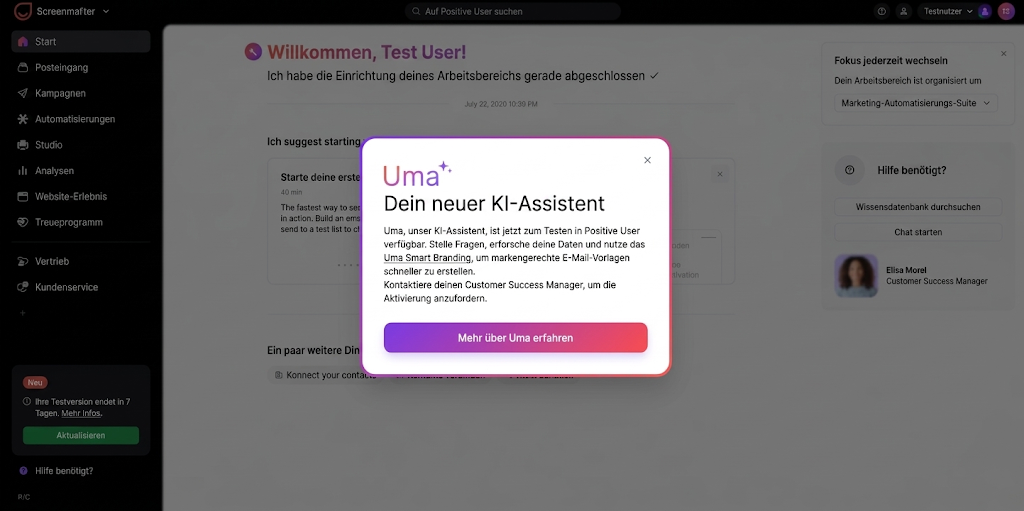
Mit einem Workspace erhält Ihr Team eine zentrale Anlaufstelle, um Kontakte zu organisieren, E-Mail Kampagnen durchzuführen und Kundeninteraktionen zu automatisieren. Diese Anleitung führt Sie durch die Einrichtung Ihres Kontos, die Anpassung Ihrer Markenelemente und die Auswahl der passenden Testversion.
Befolgen Sie diese Schritte, um Ihr Konto zu registrieren und Ihren neuen Workspace einzurichten.
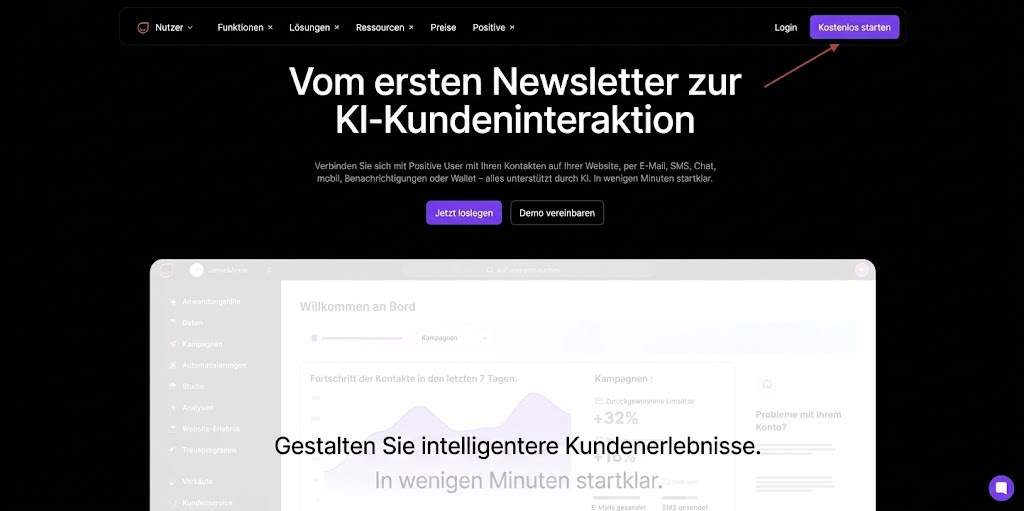
Gehen Sie zur Positive User Website und klicken Sie auf die violette Schaltfläche „Kostenlos Starten" in der oberen Navigationsleiste oder auf „Get started now" auf der Startseite.
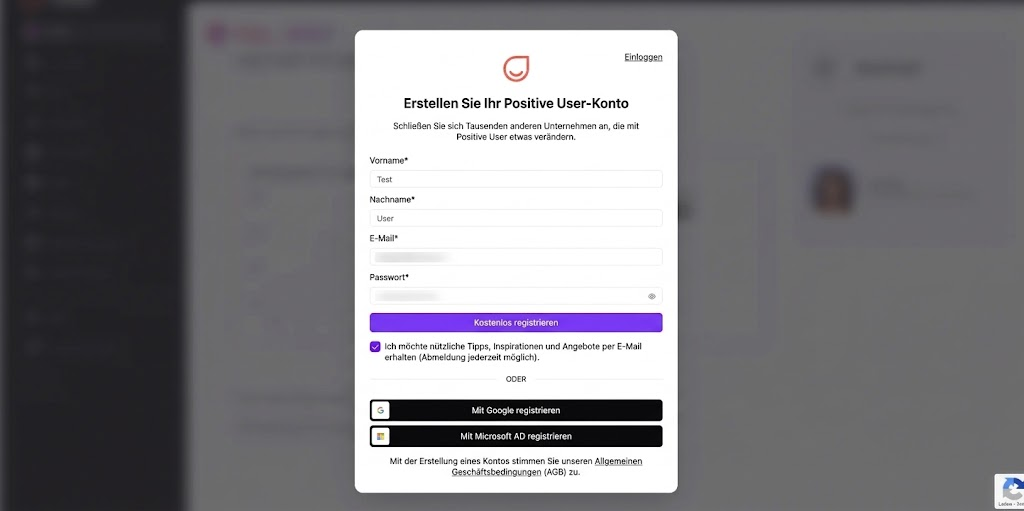
Füllen Sie die Felder „Vorname", „Nachname", „Email" und „Passwort" aus und klicken Sie anschließend auf „Kostenlos registrieren". Alternativ können Sie „Mit Google registrieren" oder „Mit Microsoft AD registrieren” auswählen, um sich mit einem bestehenden Konto anzumelden. Sie können außerdem das Kontrollkästchen „I'd like to get useful tips, inspiration, and offers via email (you can unsubscribe at any time)" aktivieren, um Marketing-Neuigkeiten von unserem Team zu erhalten.
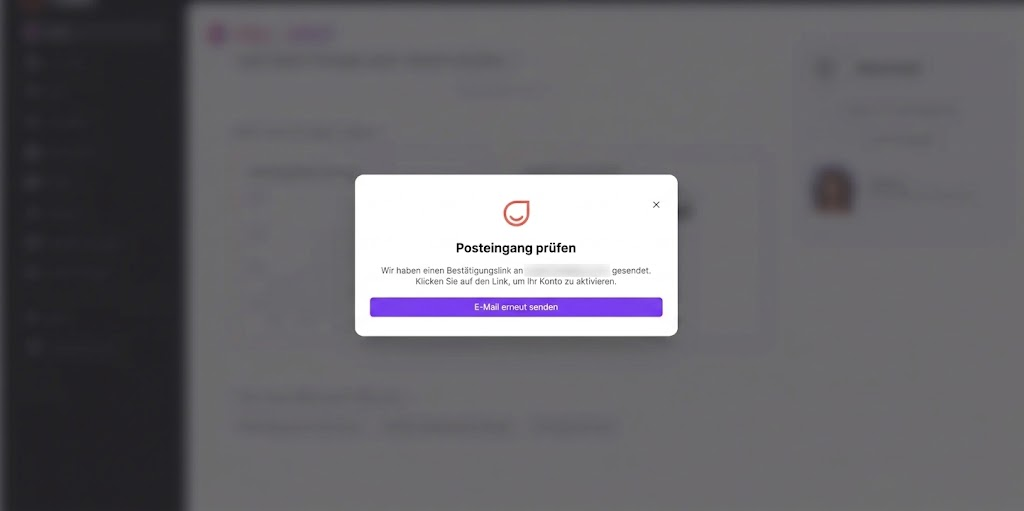
Prüfen Sie Ihren E-Mail-Posteingang auf eine Bestätigungsnachricht von Positive User und klicken Sie auf den Bestätigungslink, um Ihr Konto zu aktivieren. Über den Bestätigungslink gelangen Sie zurück, um die Einrichtung Ihres Workspace abzuschließen.
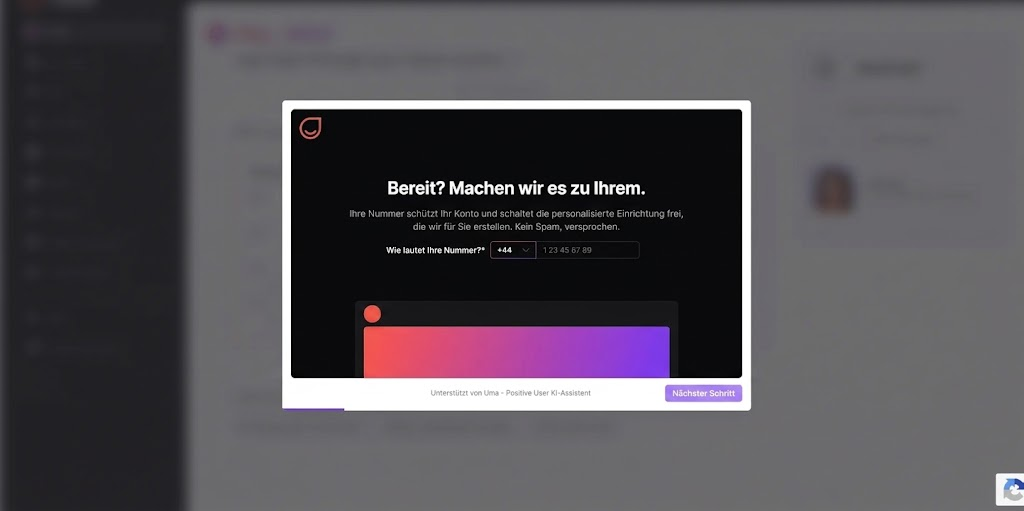
Tragen Sie Ihre Telefonnummer in das Feld ein und klicken Sie auf „Nächster Schritt". Ihre Telefonnummer ist zur Kontosicherheit erforderlich – Positive User wird darüber keine Marketingnachrichten versenden.
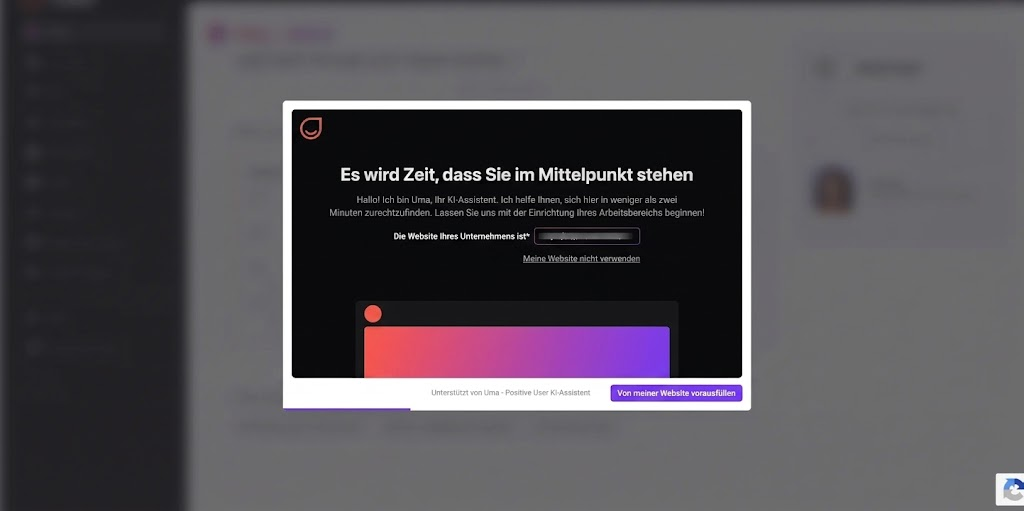
Geben Sie die URL Ihrer Website in das Feld „Die Webseite Ihres Unternehmens ist*" ein und klicken Sie auf „Von Webseite vorausfüllen". Durch die Verbindung Ihrer Website kann unsere KI-Assistentin Uma Ihre visuellen Elemente in Ihren Workspace übernehmen. Falls Sie noch keine Website haben oder Ihr Branding manuell einrichten möchten, klicken Sie auf „Meine Webseite nicht verwenden".
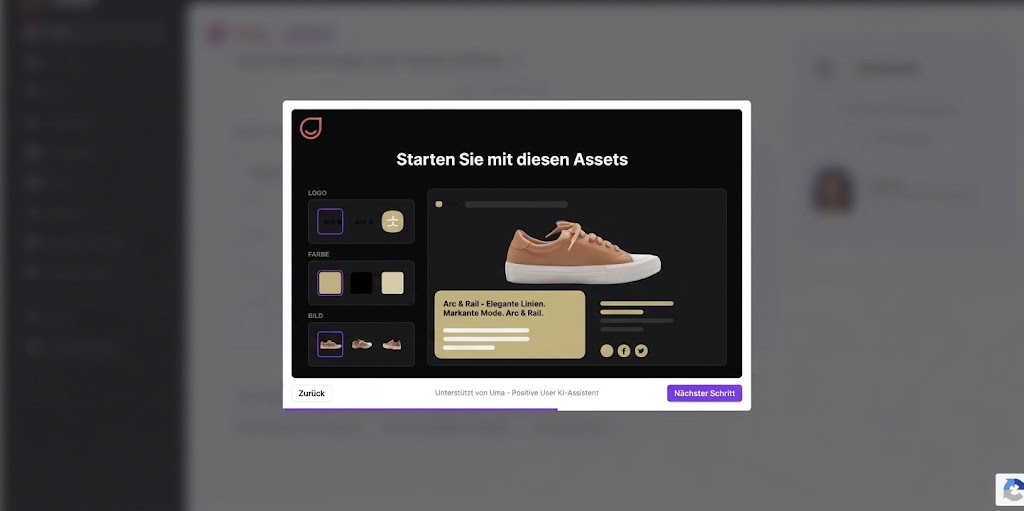
Prüfen Sie das Logo, die Markenfarbe und die Bilder, die automatisch aus Ihrem Website-Design übernommen wurden. Klicken Sie auf „Nächster Schritt, um diese Elemente zu bestätigen. Sie werden anschließend verwendet, um Ihre E-Mail-Vorlagen automatisch zu gestalten – direkt in Ihrem Workspace.
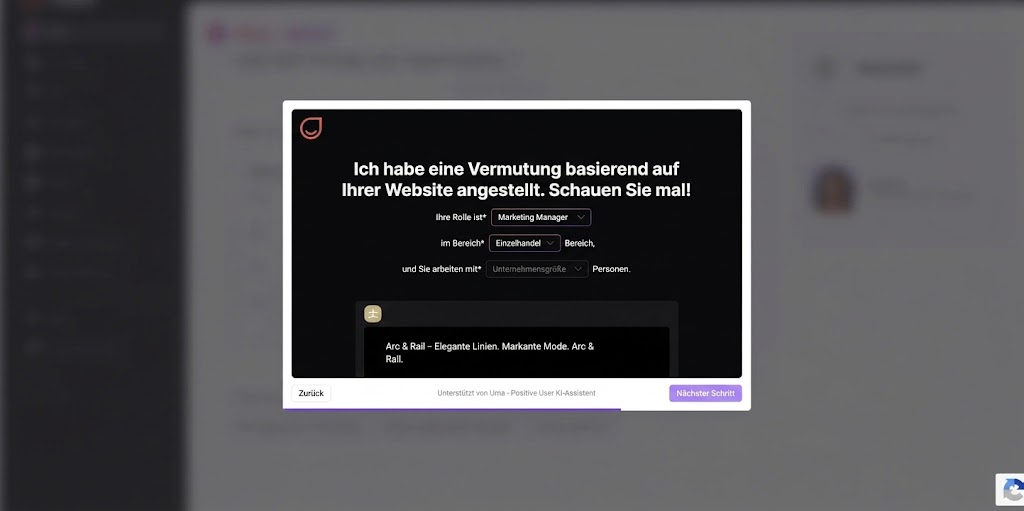
Wählen Sie Ihre Rolle aus dem Dropdown-Menü aus, wählen Sie Ihre Branche und legen Sie die Größe Ihres Teams fest. Auf dieser Grundlage lässt sich das Angebot besser auf Ihr Unternehmen zuschneiden. Klicken Sie auf „Nächster Schritt", um fortzufahren.
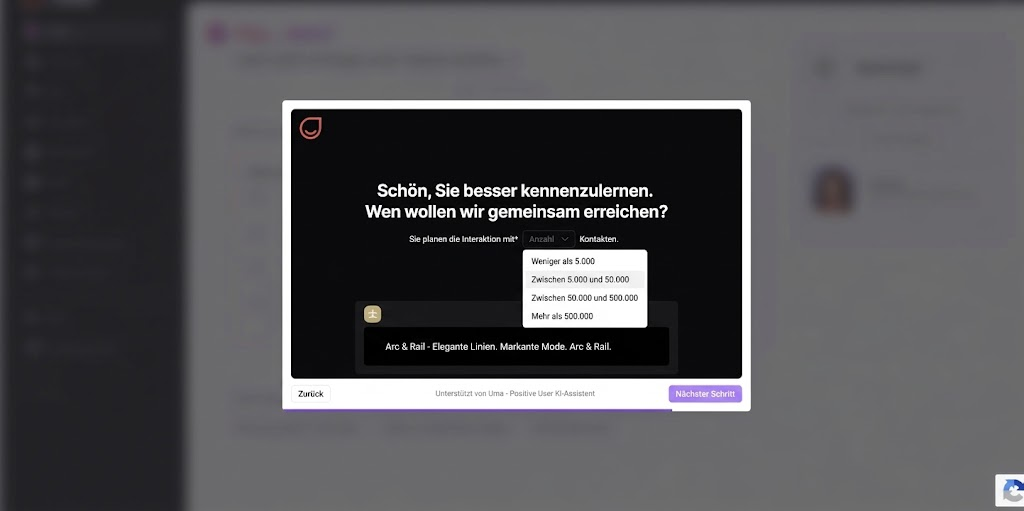
Wählen Sie die geschätzte Größe Ihrer Datenbank aus dem Dropdown-Menü aus und klicken Sie auf „Nächster Schritt". Zur Auswahl stehen „Weniger als 5K", „Zwischen 5K und 50K", „Zwischen 50K und 500K" oder „Mehr als 500K". Auch diese Angabe hilft dabei, ein passendes Angebot für Sie zusammenzustellen.
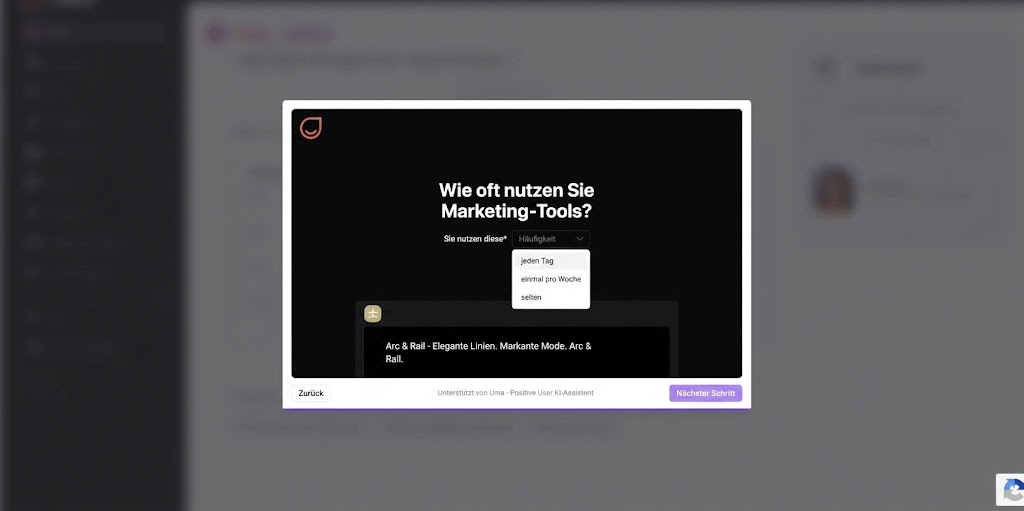
Wählen Sie aus dem Dropdown-Menü aus, wie oft Ihr Team Marketing-Automatisierungs-Tools einsetzt („jeden Tag", „Einmal pro Woche" oder „selten"), und klicken Sie anschließend auf „Nächster Schritt".
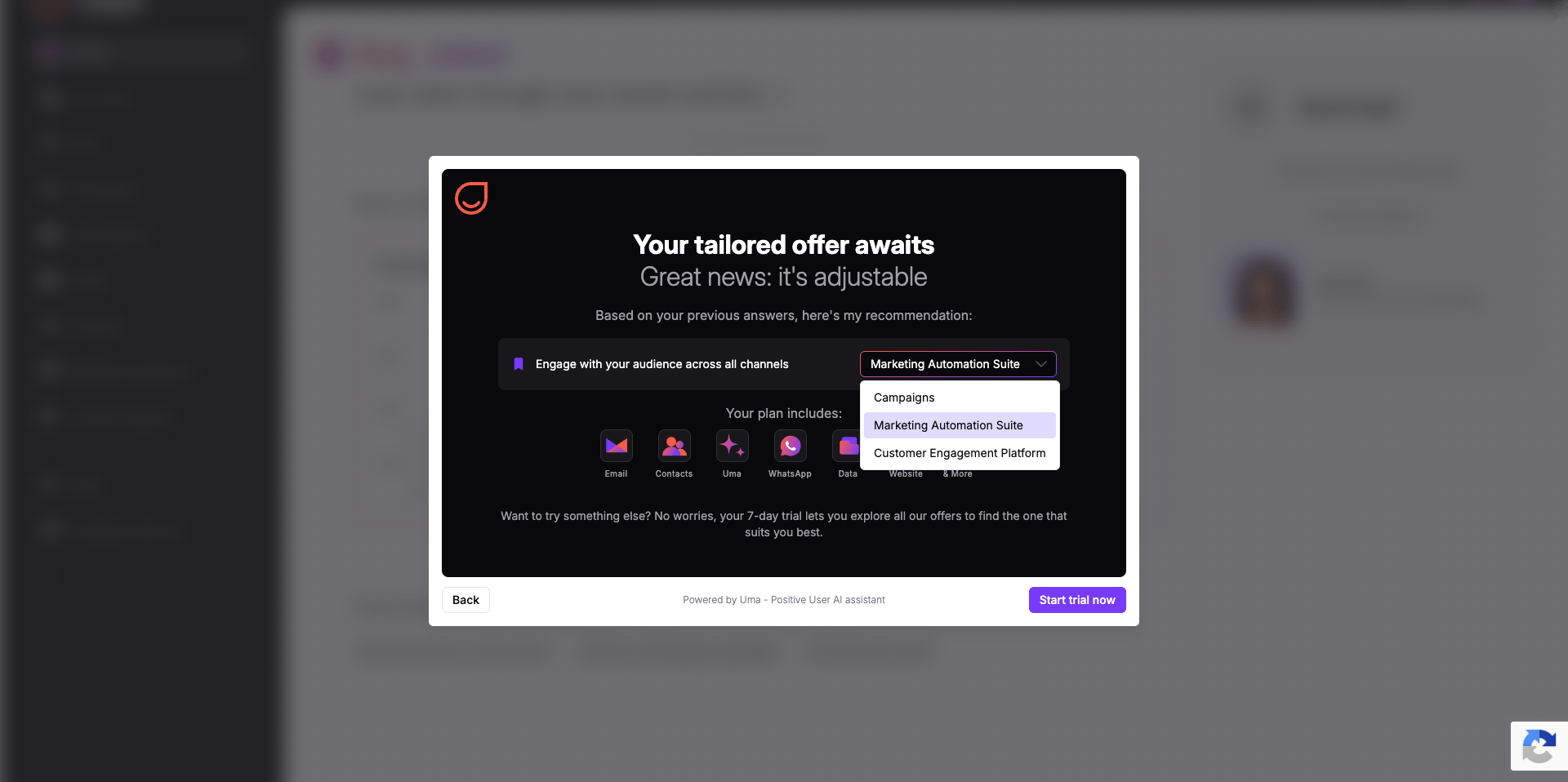
Wählen Sie aus dem Dropdown-Menü eine der drei verfügbaren Suiten für Ihre 7-tägige Testphase aus: „Campaigns", „Marketing Automation Suite" oder „Customer Engagement Platform". Prüfen Sie die enthaltenen Funktionen und klicken Sie auf „Start trial now".
Warten Sie 1–2 Minuten, während Positive User Ihren Workspace einrichtet. Sobald der Vorgang abgeschlossen ist, begrüßt Sie die KI-Assistentin Uma direkt auf der Startseite Ihres neuen Workspace, wo Sie Kontakte verwalten und Kampagnen versenden können.