Der Import von Daten aus einer CSV- oder XLSX-Datei in Positive User ist in der Regel schnell und unkompliziert. Fehler in der Dateistruktur, in der Formatierung oder in den Attributwerten können das Ergebnis jedoch beeinträchtigen. Wenn Ihre Datei abgelehnt wird, der Import nicht startet oder nur ein Teil der Datensätze importiert wird, hilft Ihnen dieser Artikel, die Ursache zu identifizieren und die häufigsten Probleme zu beheben.
Bevor Sie mit der Fehlerbehebung beginnen, stellen Sie sicher, dass:
Ihre Datei im richtigen Format gespeichert ist (.csv oder .xlsx).
Die ausgewählte Kodierung mit der tatsächlichen Kodierung der Datei übereinstimmt.
Alle Werte in der Datei mit demselben Trennzeichen getrennt sind (z. B. Komma, Semikolon, Tabulator).
Die Spaltenüberschriften vorhanden und korrekt benannt sind.
Die Werttypen in Ihrer Datei mit den Attributtypen in Ihrem Positive User Workspace übereinstimmen.
Weitere Details finden Sie im Artikel „CSV/XLSX Import – Formatierungsregeln".
Beachten Sie: Wenn ein Attribut in einer Zeile einen ungültigen Wert enthält, kann die gesamte Zeile beim Import übersprungen werden.
Wenn Sie die Datei hochladen und der Import nicht startet, liegt das Problem meist am Dateiformat oder an den Import-Einstellungen.
Prüfen Sie folgende Aspekte:
Stellen Sie sicher, dass Sie eine gültige .csv- oder .xlsx-Datei hochladen.
Prüfen Sie, ob die ausgewählte Kodierung mit der Datei-Kodierung übereinstimmt. In den meisten Fällen ist UTF-8 die richtige Wahl.
Öffnen Sie die Datei und überprüfen Sie, ob alle Werte konsistent mit demselben Trennzeichen (Komma, Semikolon oder Tabulator) getrennt sind.
Prüfen Sie die Spalte „Abgeschlossen am" in der Ansicht „Import Ergebnisse". Wenn dort noch kein „Abgeschlossen am"-Datum vorhanden ist, läuft der Import noch.
Wenn die Datei inkonsistente Trennzeichen verwendet oder die falsche Kodierung ausgewählt ist, wird der Importvorgang unterbrochen.
Wenn das System Ihre CSV-Datei ablehnt, ist die Dateistruktur höchstwahrscheinlich fehlerhaft.
Stellen Sie sicher, dass:
Keine doppelten Kommas oder Trennzeichen an falschen Stellen vorhanden sind.
Die Datei keine ungewöhnlichen Zeichen als Trennzeichen verwendet.
Alle Werte durch ein unterstütztes Trennzeichen (Komma, Semikolon oder Tabulator) getrennt sind.
Eine CSV-Datei, die aus einer Tabellenkalkulation oder Datenbank exportiert wurde, sollte immer einer konsistenten Struktur folgen. Öffnen Sie die Datei bei Bedarf in einem Texteditor, um zu prüfen, wie die Daten getrennt sind. Anwendungen wie Excel oder Google Spreadsheets zeigen versteckte Zeichen möglicherweise nicht an.
Überprüfen Sie die Trennzeichen in einfachen Text- oder Notizeditoren.
Wenn nur ein Teil der Datei importiert wurde, enthielten einige Zeilen wahrscheinlich ungültige oder unvollständige Daten.
Was zu tun ist:
Gehen Sie zu „Daten" → „Importieren" → „Import Ergebnisse" und klicken Sie auf den Namen der importierten Datei. Dort finden Sie detaillierte Informationen zum Import und zu den Gründen, warum einige Zeilen fehlgeschlagen sind.
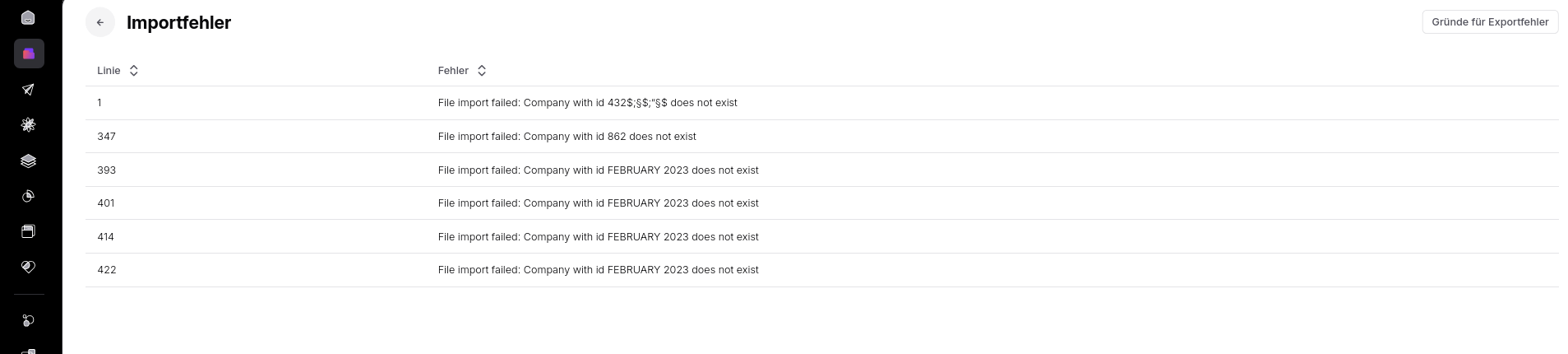
Prüfen Sie außerdem, ob der Import ein „Abgeschlossen am”-Datum hat:
Wenn das Datum sichtbar ist, wurde der Import abgeschlossen,
Wenn noch kein „Abgeschlossen am"-Datum vorhanden ist, läuft der Import noch.
Wenn nur einige Zeilen importiert wurden, helfen Ihnen die Details in „Import Ergebnisse" zu erkennen, welche Datensätze abgelehnt wurden und warum.
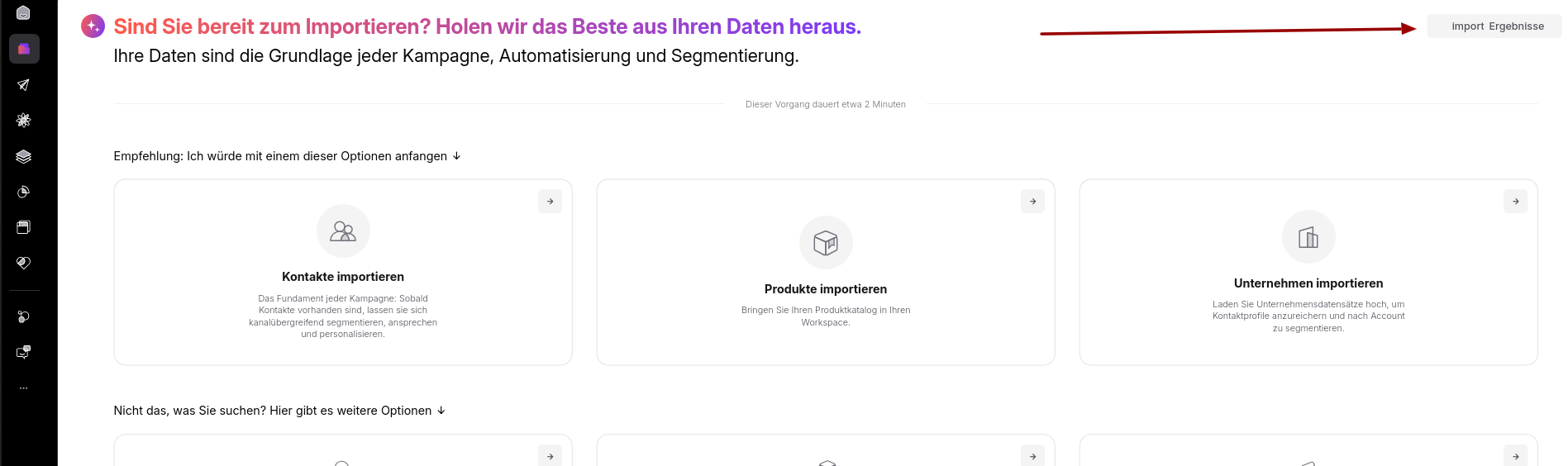
Wenn das Problem nach Prüfung dieses Artikels und der Ansicht „Import Results" weiterhin unklar ist, wenden Sie sich an das Support-Team.
Dieser Fehler erscheint, wenn der Wert eines Boolean-Attributs falsch oder leer ist.
Boolean-Attribute (sowohl Standard- als auch benutzerdefinierte) akzeptieren nur zwei Werte:
TRUE
FALSE
Lösung:
Ersetzen Sie die Werte in Ihrer Importdatei durch die entsprechenden „TRUE"- und „FALSE" -Werte.
Wenn das Feld leer ist oder einen anderen Wert enthält, schlägt die Zeile beim Import fehl.
Das bedeutet, dass der Wert für das genannte Attribut fehlt oder nicht erkannt wird.
Lösung:
Überprüfen Sie den Typ des im Fehler genannten Attributs. Handelt es sich um ein Attribut mit fester Auswahl, akzeptiert es nur vordefinierte Werte aus Ihrem Workspace, z. B. Nutzernamen, Gruppennamen usw.
Wenn dieser Fehler auftritt, stellen Sie sicher, dass der Wert in Ihrer Datei mit einem vorhandenen Wert in Ihrem Positive User Workspace übereinstimmt.
Wenn Sie beim Import kein passendes Attribut finden, bedeutet das in der Regel, dass das Attribut zuvor nicht erstellt wurde.
Lösung:
Erstellen Sie zuerst das fehlende benutzerdefinierte Attribut und laden Sie die Datei anschließend erneut hoch.
Eine Schritt-für-Schritt-Anleitung finden Sie hier.
Beim Import können nur vorhandene Attribute zugeordnet werden. Wenn eine Spalte in Ihrer Datei keinem Standard-Attribut entspricht und kein benutzerdefiniertes Attribut dafür angelegt wurde, erscheint sie nicht in der Zuordnungsliste.
Einige Attribute können nicht per Import aktualisiert werden. Das System bezieht die Werte für diese Attribute aus dem Browser oder aus einer anderen Quelle.
Lösung:
Prüfen Sie, ob das Attribut, das Sie mit dem Wert aktualisieren möchten, in der Liste der änderbaren Attribute enthalten ist.
Wenn Sie einen ähnlichen Wert importieren müssen, erstellen Sie ein separates benutzerdefiniertes Attribut mit dem passenden Typ und verwenden Sie dieses stattdessen.
In diesem Fall gibt es zwei mögliche Ursachen:
Der Wert für das String-Attribut ist länger als 255 Zeichen. (Beim Attribut „Nachname" liegt das Limit bei 32 Zeichen.)
Es gibt ein Problem mit dem Trennzeichen in der Datei.
Lösung:
Kürzen Sie Werte, die über dem Limit liegen, oder speichern Sie sie als JSON-Attribute.
Manchmal enthält eine Zeile zusätzliche Werte, die keinem Attribut entsprechen. In diesem Fall kann der Importer benachbarte Werte fälschlicherweise zu einem Feld zusammenfassen, sodass der Wert länger erscheint, als er tatsächlich ist. Prüfen Sie die Datei und entfernen Sie die überzähligen Werte.
Das kann passieren, wenn Kommas innerhalb eines Wertes verwendet werden – zum Beispiel in Adressangaben.
Wenn Ihre Datei Kommas als Trennzeichen nutzt, können Kommas innerhalb einer Adresse die Dateistruktur beschädigen und dazu führen, dass der Import fehlschlägt oder der Wert auf mehrere Felder verteilt wird.
Lösung:
Prüfen Sie, ob der Wert in der Importdatei Kommas enthält, und stellen Sie sicher, dass diese nicht mit dem in der Datei verwendeten Trennzeichen kollidieren. Sie können die Kommas entweder aus der Datei entfernen oder beim Import ein anderes Trennzeichen verwenden.
Beachten Sie bei der Fehlerbehebung von CSV/XLSX-Importen:
Ein einziger ungültiger Wert kann dazu führen, dass die gesamte Zeile abgelehnt wird,
Benutzerdefinierte Attribute müssen vor dem Import erstellt werden,
Attribute mit fester Auswahl dürfen nur akzeptierte Werte enthalten,
Boolean-Felder dürfen nur „TRUE" oder „FALSE" enthalten,
Dateistruktur, Trennzeichen und Kodierung müssen in der gesamten Datei konsistent sein.
