Ein Support Ticket hilft Ihrem Team dabei, Kundenanfragen zu organisieren, zu priorisieren und zu lösen. Indem Sie diese Anfragen in Positive User zentralisieren, stellen Sie sicher, dass jeder Kontakt zeitnah eine Antwort erhält und Ihr Team den Überblick über seine Arbeit behält.
Erfahren Sie mehr über Tickets im Artikel „Was ist ein Support Ticket".
Je nachdem, wie das Anliegen gemeldet wurde, können Sie ein Support Ticket manuell, per E-Mail oder über eine Automatisierung erstellen.
Verwenden Sie diese Methode, wenn ein Kontakt sich direkt an einen Nutzer wendet (z. B. per Telefon oder in einem persönlichen Gespräch) und das Anliegen nicht von Ihren automatisierten Systemen erfasst werden kann.
Wählen Sie Ihren Ausgangspunkt.
Sie können ein manuelles Ticket an mehreren Stellen der Benutzeroberfläche anlegen:
Das Hauptmenü: Gehen Sie zu „Kundenservice" → „Support Tickets" und klicken Sie oben rechts auf die Schaltfläche „Neues Ticket".

Ein Kontaktprofil oder Unternehmensprofil: Klicken Sie in einem Kontakt- oder Unternehmensprofil auf das Symbol „+" im Abschnitt „Tickets" in der rechten Spalte.
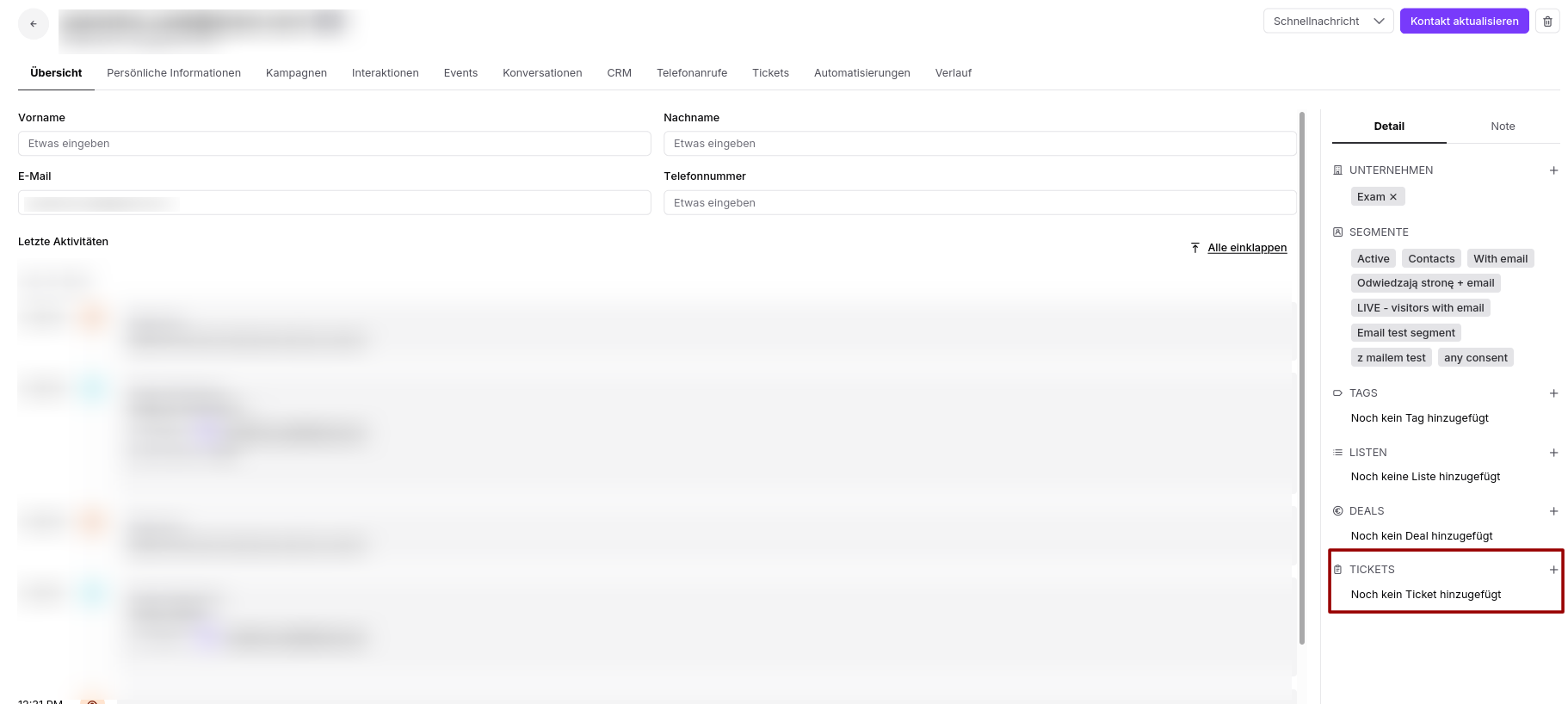
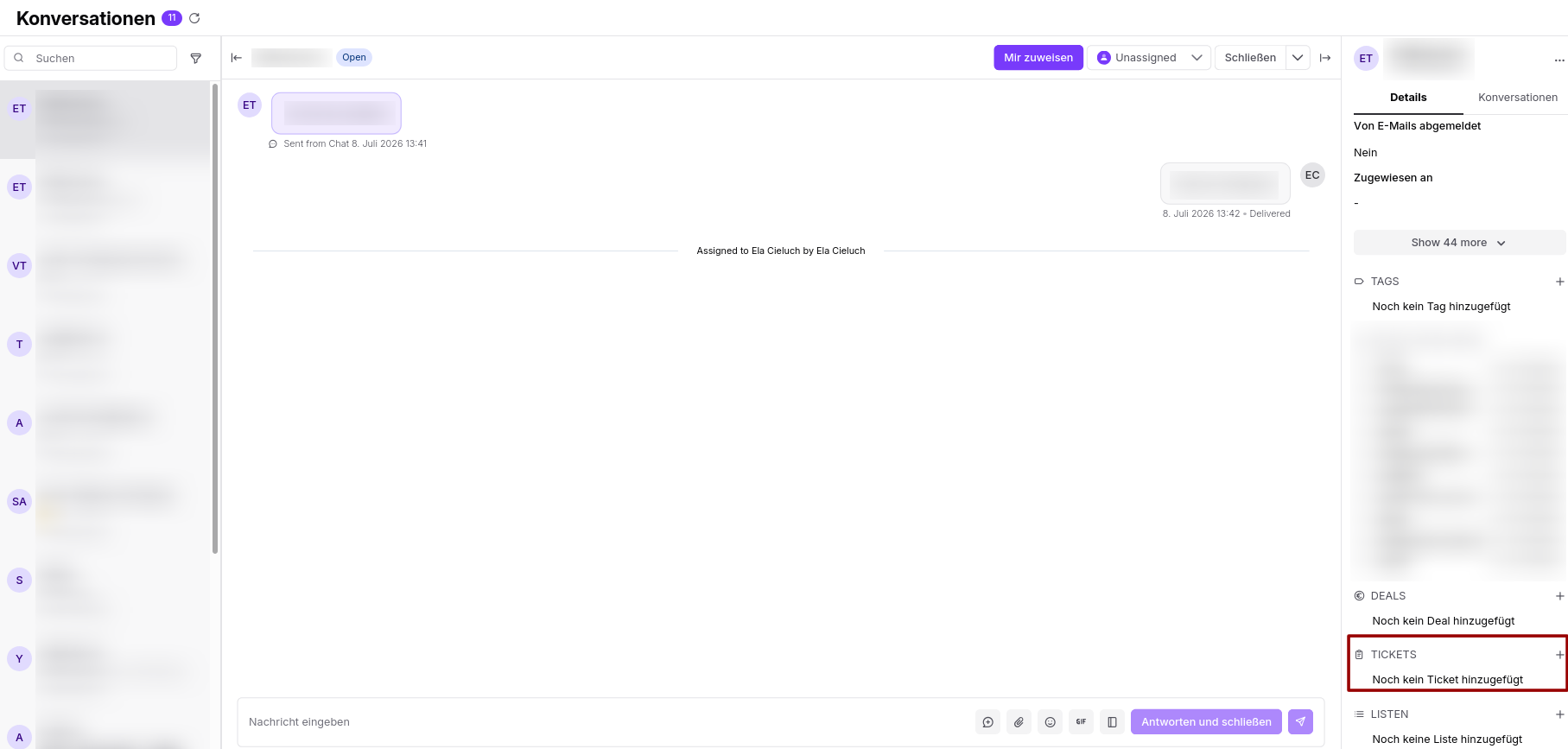
Der Konversationsbereich: Wenn ein Kontakt während eines Chats ein Problem meldet, erstellen Sie das Ticket direkt in der Konversationsansicht, um den Kontext zu bewahren. Sie können dies über die drei Punkte neben dem Kontaktnamen oder durch Klicken auf das Symbol „+" im Abschnitt „Tickets" tun.
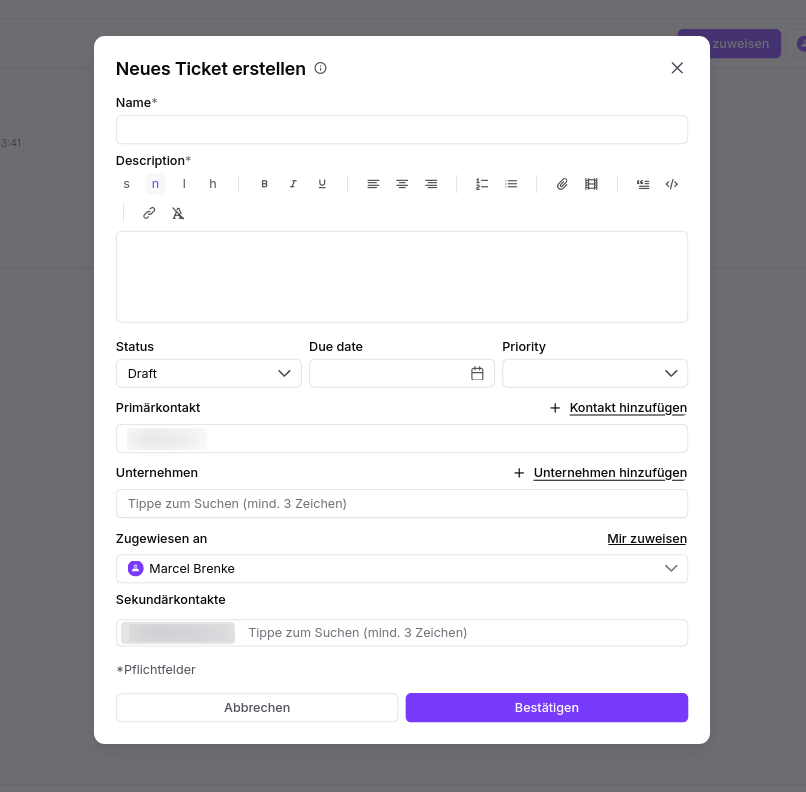
Füllen Sie die Ticket-Attribute aus.
Geben Sie die Details für das Support Ticket ein. Sie müssen nicht sofort jedes Feld ausfüllen, da Sie diese jederzeit bearbeiten können:
Name: Der Titel des Tickets.
Beschreibung: Eine detaillierte Erläuterung des Anliegens.
Status: Die aktuelle Phase des Tickets.
Fälligkeitsdatum: Die Frist zur Lösung des Anliegens.
Priorität: Die Dringlichkeitsstufe (z. B. Niedrig, Mittel, Hoch).
Primärer Kontakt: Der Hauptkontakt, der mit dem Ticket verknüpft ist.
Unternehmen: Das mit dem Ticket verknüpfte Unternehmen.
Zugewiesen an: Der Nutzer, der für die Bearbeitung des Tickets verantwortlich ist.
Sekundäre Kontakte: Weitere beteiligte Kontakte.
Klicken Sie auf die Schaltfläche „Bestätigen", um den Eintrag zu erstellen. Nach dem Speichern erscheint das Support Ticket in den Ticketlisten, und die betreffenden Personen werden benachrichtigt.

Sie können es Kontakten ermöglichen, Support Tickets automatisch zu erstellen, indem sie eine E-Mail an eine dafür vorgesehene Adresse senden.
1. Finden Sie Ihre eindeutige Ticket-E-Mail.
Gehen Sie zu „Einstellungen" → „Workspace Einstellungen" → „Support Tickets" → „Ticket-E-Mails" und prüfen Sie die dafür vorgesehene E-Mail-Adresse.
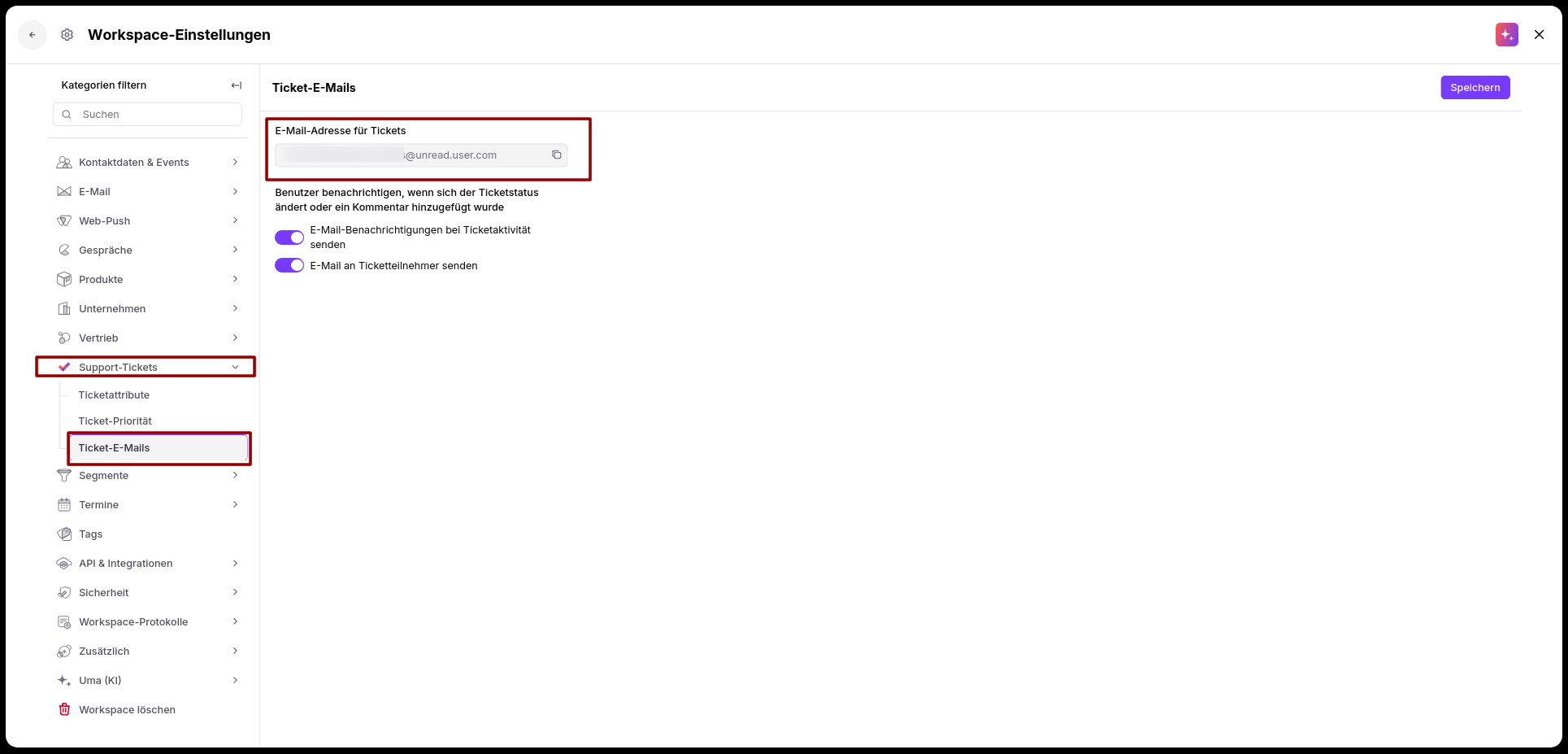
2. Weiterleitung einrichten.
Leiten Sie Nachrichten aus Ihrem aktuellen Support-Postfach an diese benutzerdefinierte E-Mail-Adresse weiter. Jede an diese Adresse gesendete E-Mail erzeugt sofort ein neues Support Ticket in Ihrem Workspace.
3. Tickets automatisch zuweisen (optionaler Schritt).
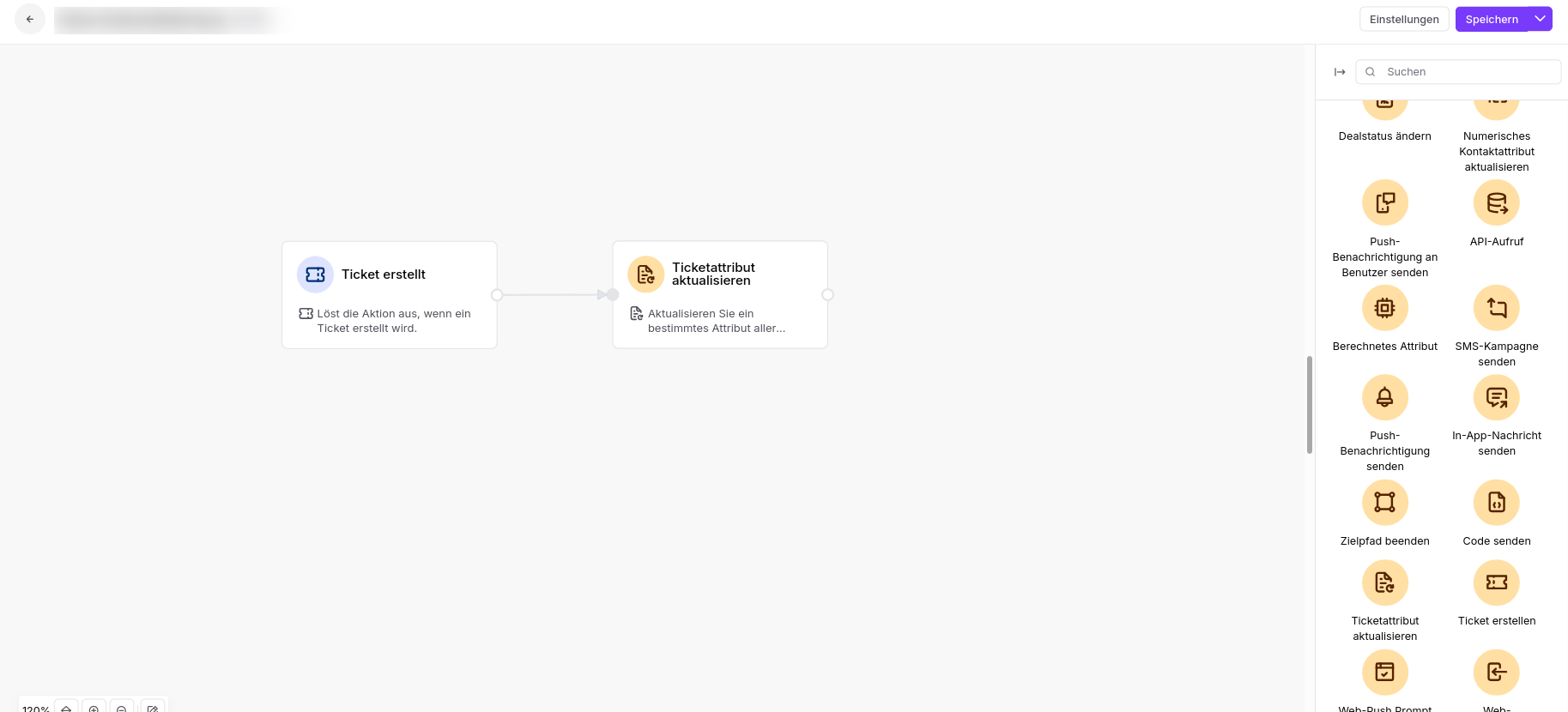
Um sicherzustellen, dass das Ticket dem gewünschten Nutzer zugewiesen wird, erstellen Sie eine Automatisierung. Verwenden Sie den Trigger „Ticket erstellt" und verbinden Sie ihn mit dem Aktionsmodul „Ticket-Attribut aktualisieren", mit dem Sie das Feld „Zuweisen an" aktualisieren können.
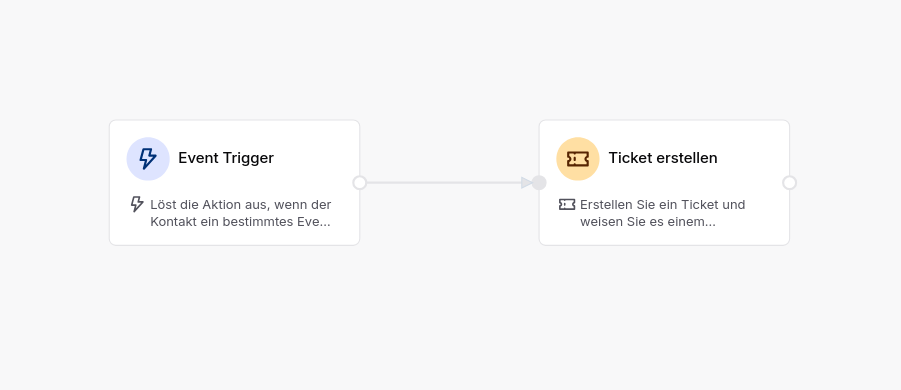
Nutzen Sie Automatisierungen, um Support Tickets automatisch basierend auf bestimmten Triggern zu erstellen, z. B. wenn ein Kontakt ein Formular absendet. Verwenden Sie beispielsweise den Trigger „Event Trigger" und verbinden Sie ihn mit dem Aktionsmodul „Ticket erstellen".
Für fortgeschrittene Integrationen können Sie Support Tickets programmatisch über die Positive User REST API erstellen. Diese Methode wird empfohlen, um externe Systeme oder individuell entwickelte Tools an Ihren Support-Workflow anzubinden.
Um ein Ticket per API zu erstellen, verwenden Sie den Endpoint „Create a support ticket". Damit können Sie Daten aus externen Plattformen direkt in Ihr Support-Ticket-Dashboard synchronisieren.
Eine vollständige Liste der verfügbaren Endpoints und der technischen Anforderungen finden Sie in der REST API-Dokumentation.
Direkter telefonischer Support: Wenn ein Kontakt einen Nutzer direkt anruft, legen Sie manuell ein Support Ticket an, um sicherzustellen, dass das Anliegen zusammen mit automatisierten Anfragen nachverfolgt wird.
Integration externer Systeme: Ein externes technisches Überwachungssystem kann automatisch Support Tickets per API erstellen, sobald ein Serverfehler erkannt wird.
