Die Verwaltung verschiedener Kommunikationskanäle kann unübersichtlich sein. Mit der Workspace-E-Mail kann Ihr Team jede eingehende E-Mail direkt im Bereich „Konversationsverlauf" einsehen und beantworten. So bleibt der gesamte Kontext an einem Ort erhalten und Ihre Kontakte erhalten den benötigten Support, ohne zwischen Plattformen wechseln zu müssen.
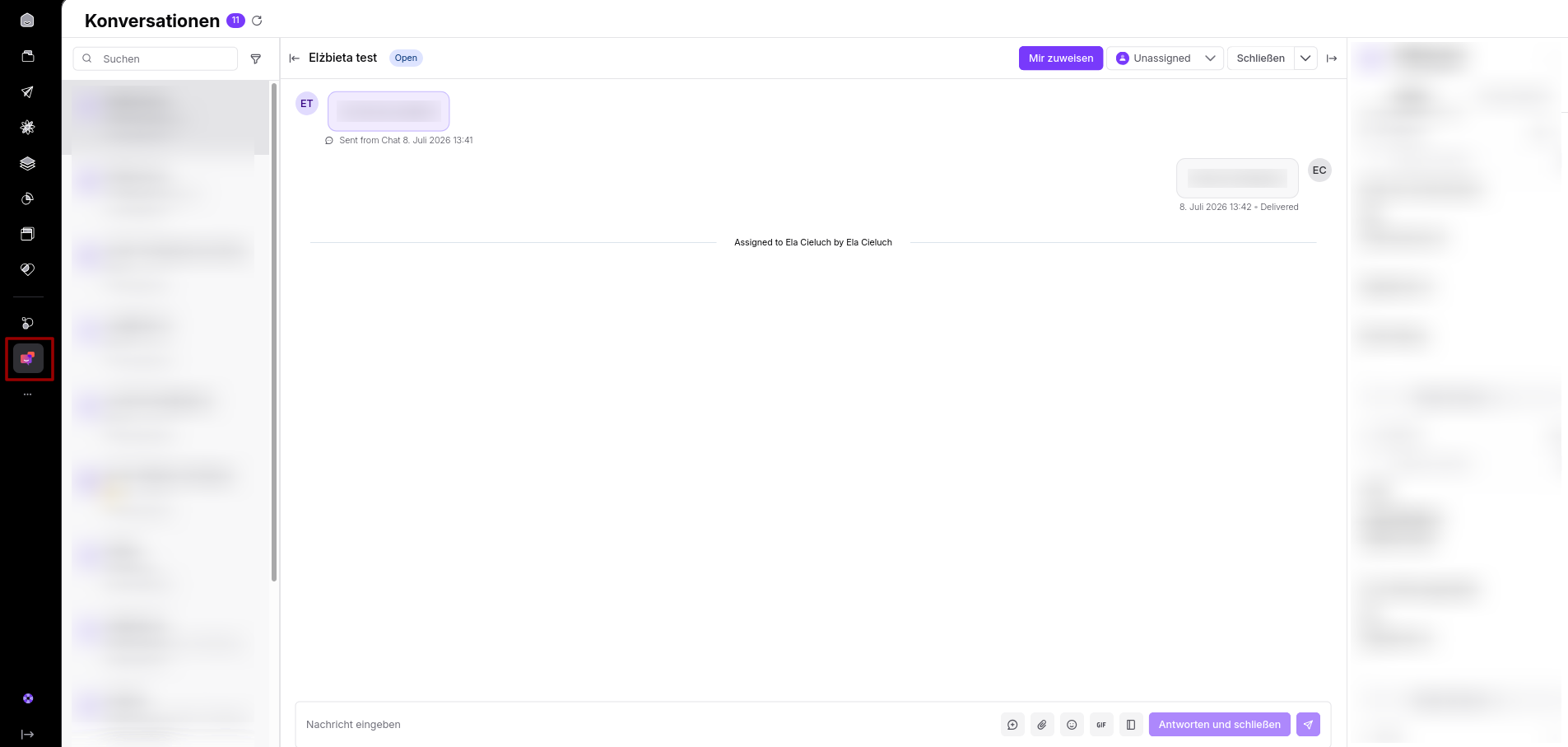
Die Workspace-E-Mail ist eine systemgenerierte E-Mail-Adresse, die für Ihren Positive User Workspace einzigartig ist. Wird eine Nachricht an diese Adresse gesendet, landet sie nicht in einem herkömmlichen Posteingang, sondern erscheint als neue Nachricht im Bereich „Konversationsverlauf".
Sie hilft Ihnen dabei, die Lücke zwischen verschiedenen Kommunikationskanälen zu schließen. Während ein herkömmlicher E-Mail-Posteingang privat und isoliert ist, macht die Workspace-E-Mail Nachrichten für Ihr gesamtes Team im Kontaktverlauf sichtbar. Hat ein Kontakt bereits eine offene Konversation, fügt das System die neue E-Mail automatisch diesem Thread hinzu. Andernfalls wird ein neuer Thread erstellt.
Die E-Mail-Adresse setzt sich aus dem Namen Ihres Workspace und der Standard-Domain zusammen.
Sie finden sie unter „Workspace Einstellungen" → „Gespräche" → „Chats-E-Mails".
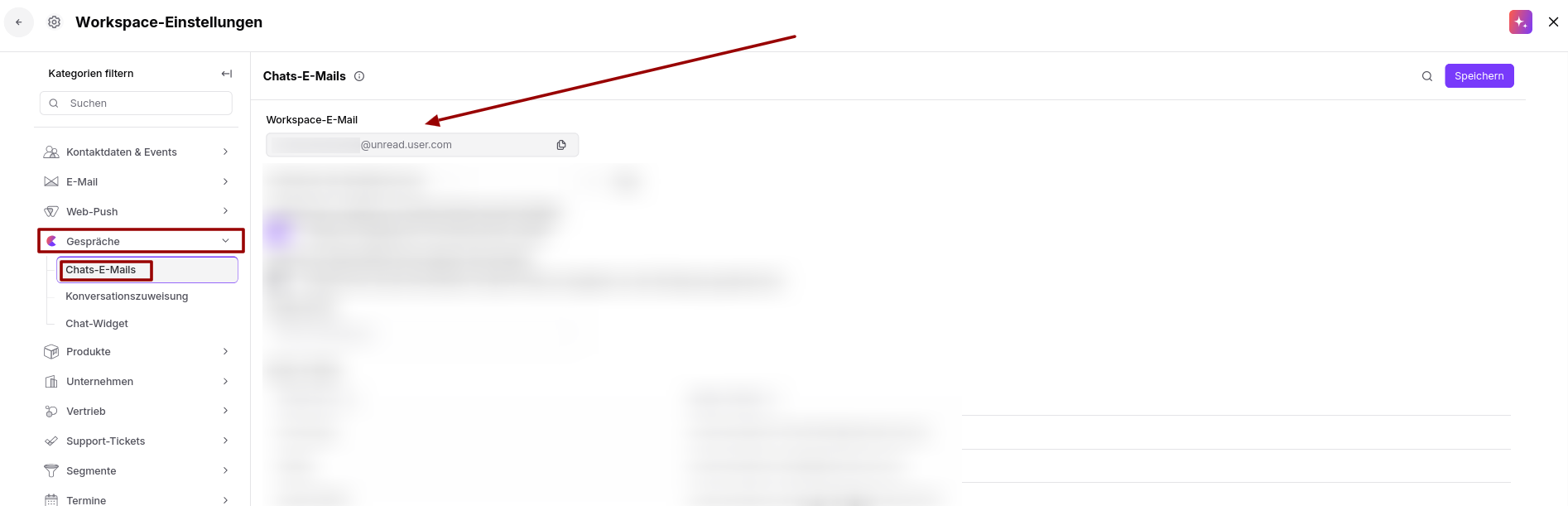
Sie können diese Adresse als „Reply-to" für einen E-Mail-Absender verwenden, der mit Ihrer E-Mail-Versanddomain verbunden ist. So gelangt eine Antwort auf Ihre Marketing-Kampagne direkt in Positive User, wenn ein Kontakt auf „Antworten" klickt.
Diese Methode funktioniert nur für Domains, die mit den E-Mail-Anbietern von Positive User verbunden sind.
Sobald Sie Ihre Unternehmensdomain verbunden haben mit Positive User, müssen Sie Absender für verschiedene Arten von E-Mail Kampagnen anlegen.
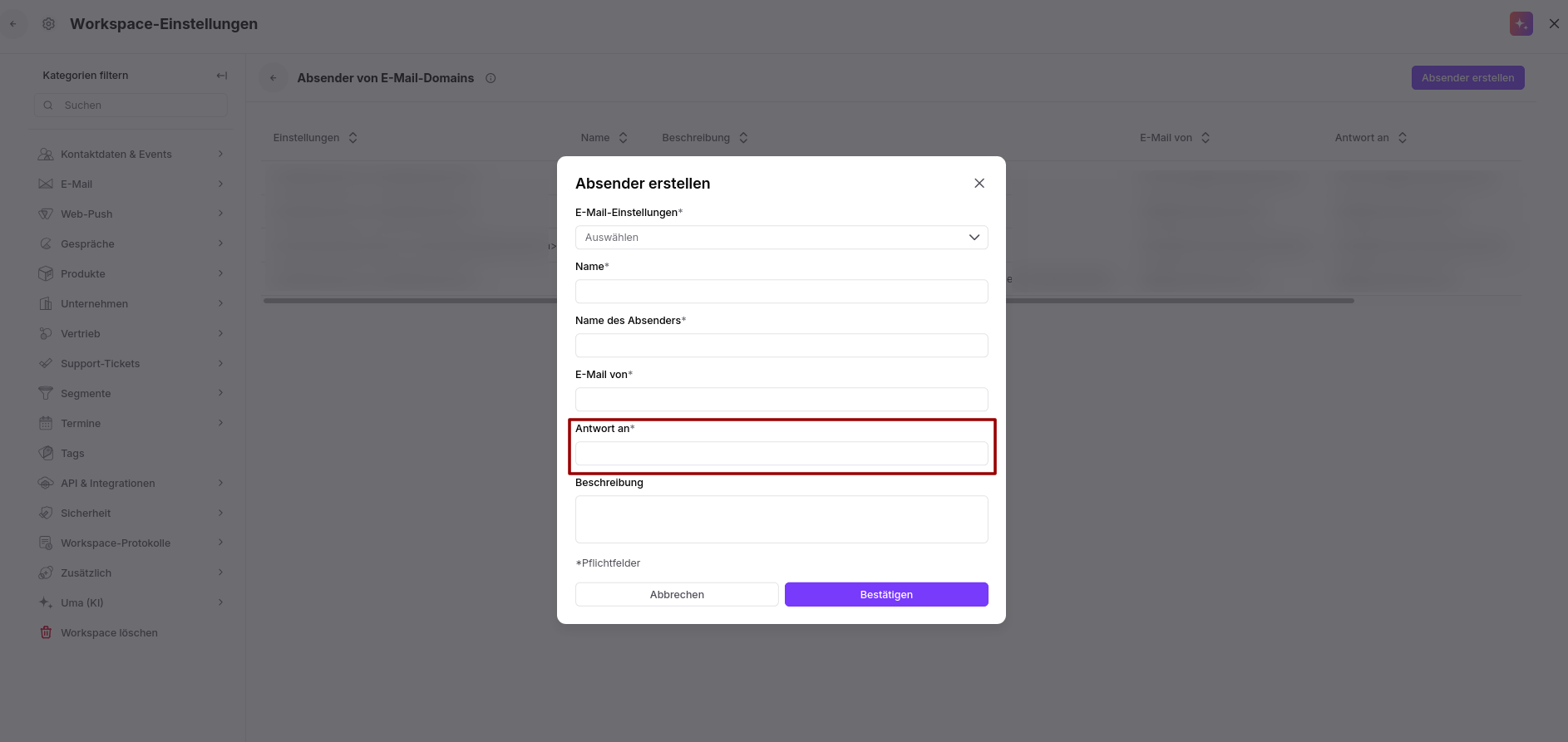
Bei der Konfiguration der Absendereinstellungen können Sie eine „Reply-to"-Adresse festlegen. Diese bestimmt, wohin die Antworten des Empfängers gesendet werden. Wenn Sie die Antworten im Bereich „Konversationsverlauf" empfangen möchten, verwenden Sie hier die Workspace-E-Mail-Adresse.
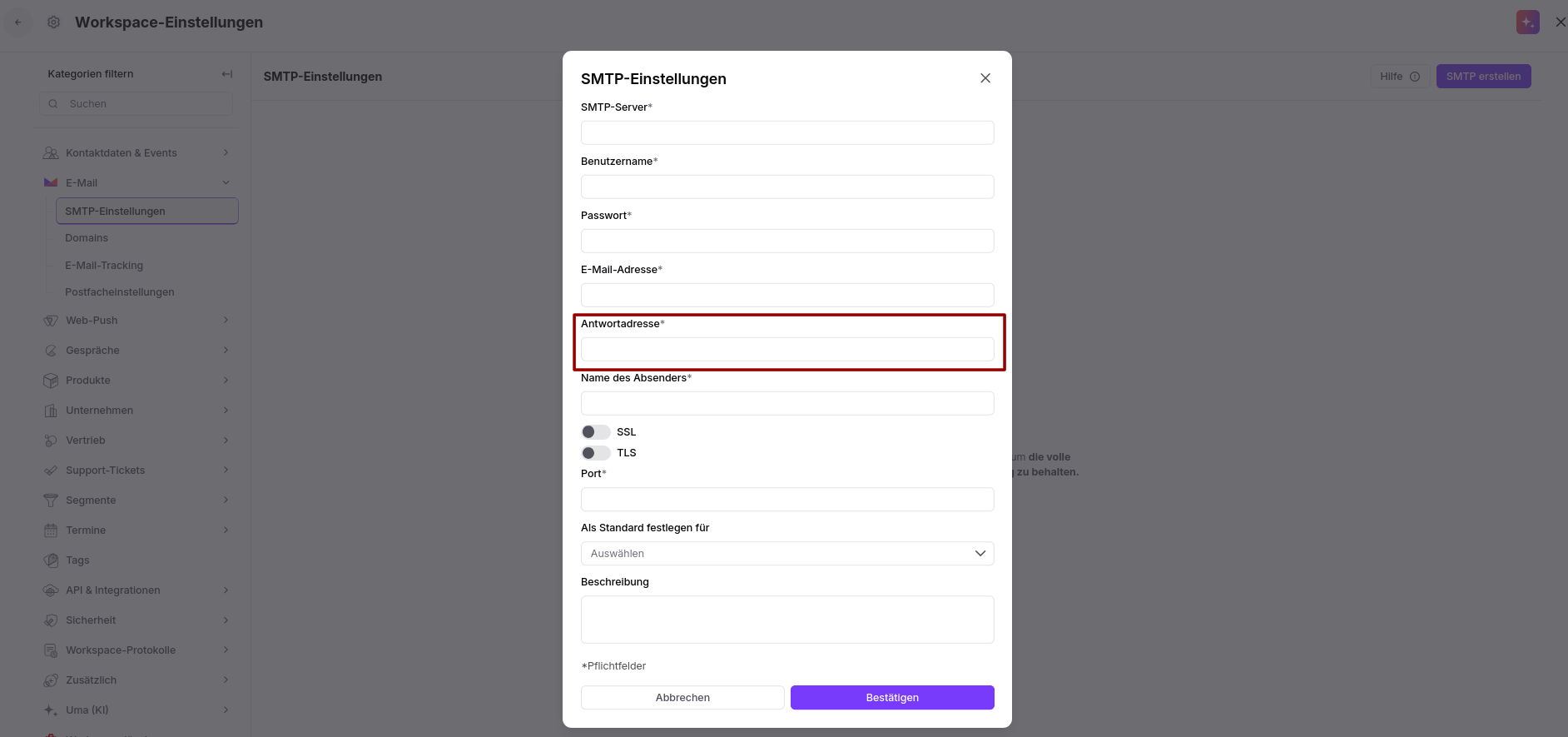
Ihr Team kann diese Adresse als „Reply-to" für jede E-Mail-Adresse festlegen, die mit Ihren benutzerdefinierten SMTP Einstellungen verbunden ist. So stellen Sie sicher, dass die Antwort eines Kontakts auf Ihre über benutzerdefinierte SMTP versendete Kampagne direkt in Positive User landet.
Wenn Sie die Antworten Ihrer Kontakte im Bereich „Konversationsverlauf" empfangen möchten, tragen Sie die Workspace-E-Mail-Adresse im Formular unter „Einstellungen" → „Workspace Einstellungen" → „E-Mail" → „SMTP-Einstellungen" ein.
Legen Sie diese Adresse als Weiterleitungsziel für Ihren standardmäßigen Unternehmens-Posteingang fest (z. B. [email protected]). So verlagern Sie Nachrichten aus Ihrem privaten Posteingang in den gemeinsamen Team-Bereich.
Dies müssen Sie direkt in den Einstellungen Ihres Unternehmens-E-Mail-Posteingangs vornehmen.
Wenn Sie benutzerdefinierte Kontaktformulare für Ihre Kunden auf Ihrer Website haben, können Sie die Antworten der Kontakte an den Bereich „Konversationsverlauf" weiterleiten, um die Arbeit Ihres Support-Teams zu optimieren.
Es gibt zwei grundlegende Wege, diese Nachrichten zu bearbeiten, sobald sie in Positive User eintreffen:
Antworten über das Chat-Panel: Antworten direkt aus dem Bereich „Konversationsverlauf". Diese Antworten werden an den Kontakt anhand einer Standardvorlage gesendet, die Sie unter „Workspace Einstellungen" → „Workspace-Protokolle" → „E-Mail-Benachrichtigungen" finden.
Antworten aus dem Profil: Sie können ein Kontaktprofil öffnen und die Option „Schnellnachricht" nutzen. So können Sie einen bestimmten Absender und eine individuelle Betreffzeile wählen – die Nachricht wird jedoch nicht wie eine Chat-Antwort mit der ursprünglichen eingehenden E-Mail „verknüpft".
Zentraler Support: Leiten Sie Ihren Support-Alias an Ihre Workspace-E-Mail weiter, damit Ihr Team alle Anfragen in einer einzigen Ansicht gemeinsam bearbeiten kann.
Kampagnen-Feedback: Legen Sie Ihre Workspace-E-Mail als Reply-to für Newsletter fest, um Antworten von Kontakten direkt in deren Verlauf zu erfassen und zu protokollieren.
So fügen Sie einen Absender zur Unternehmens-E-Mail-Domain hinzu
Übersicht über den Bereich „Konversationsverlauf" [LINK]
