Mit Positive User kann Ihr Team individuelle Landing-Pages erstellen, um Informationen von potenziellen Leads zu erfassen. Indem Sie diese Seiten mit einer Automatisierung verknüpfen, stellen Sie sicher, dass Ihr Team umgehend reagiert – sei es durch das Versenden einer Bestätigungs-E-Mail oder das Aktualisieren eines Kontaktdatensatzes.
Weitere Informationen zu Landing-Pages finden Sie in folgenden Artikeln:
Um eine Automatisierung beim Absenden eines Landing-Page-Formulars auszulösen, benötigen Sie:
eine Landing-Page (So erstellen Sie eine Landing-Page)
einen Entwurf der Automatisierung (Erstellen Sie Ihre erste Automatisierung)
Das Einrichten einer Automatisierung für eine Landing-Page umfasst das Identifizieren der jeweiligen Seite sowie das Erstellen eines Workflows, der auf ihre Aktivität reagiert.
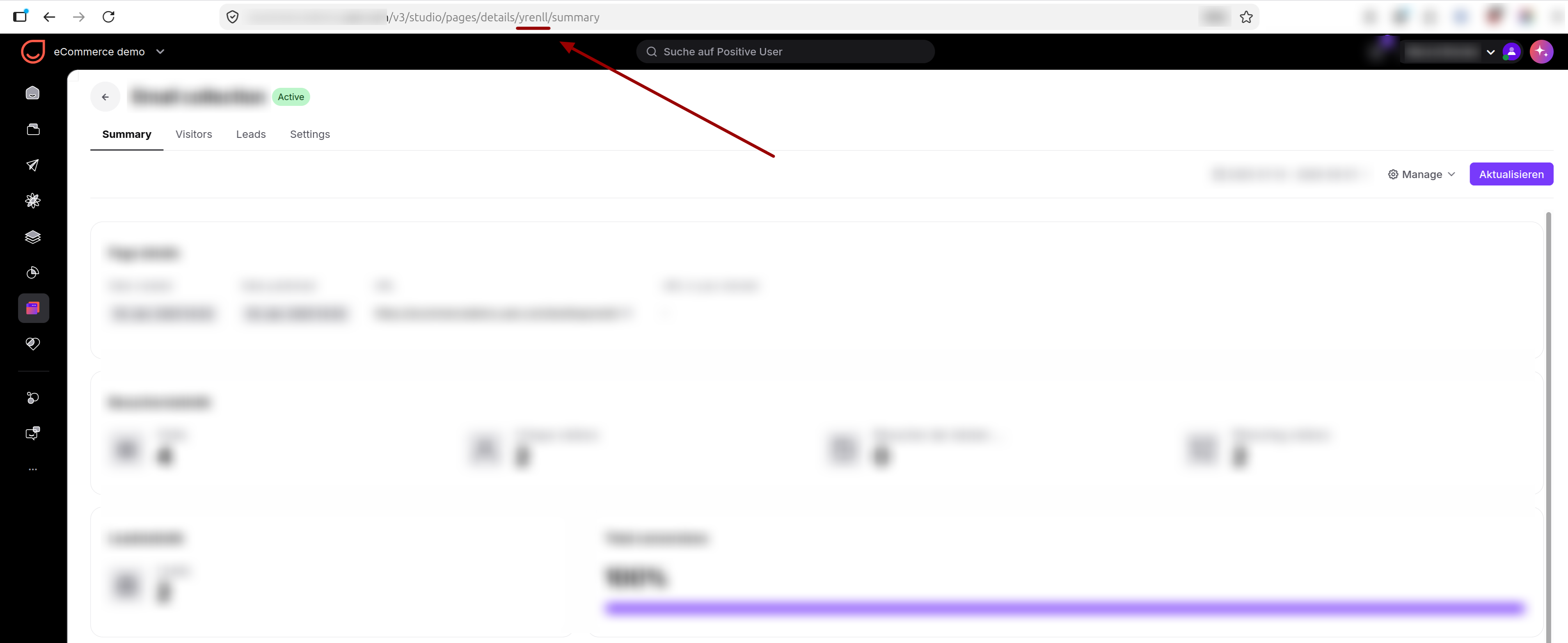
Um eine bestimmte Landing-Page in Ihrer Automatisierung anzusprechen, benötigen Sie deren eindeutige Kennnummer. Gehen Sie zu „Website-Personalisierung" → „Landing-Pages" und klicken Sie auf den Namen der Landing-Page, die Sie verwenden möchten. Werfen Sie einen Blick auf die Adressleiste Ihres Browsers – die eindeutige Zeichenfolge in der URL ist die ID.
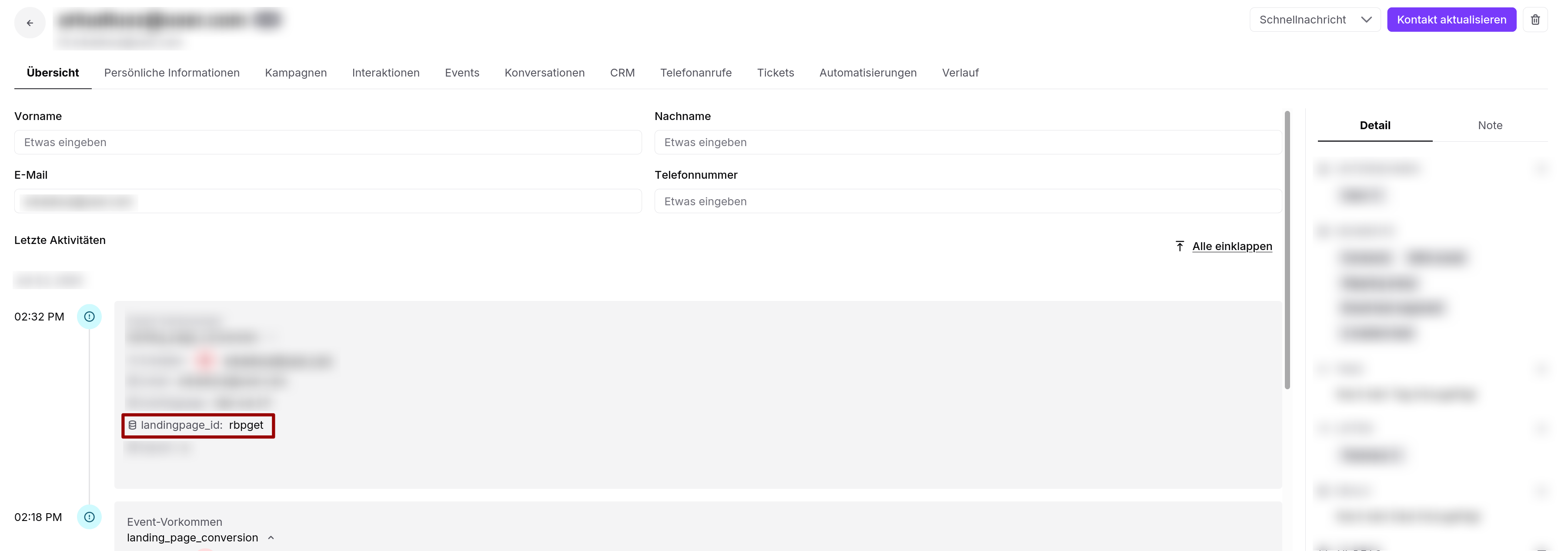
Eine weitere Möglichkeit, die Landing-Page-ID zu erfassen, besteht darin, das Formular auf der Landing-Page abzusenden und das Auftreten des Events im Verlauf des Kontaktprofils zu prüfen. Jedes Mal, wenn das Formular abgesendet wird, wird automatisch das Event „landing_page_conversion" ausgelöst. Jedes Auftreten enthält Informationen zum Namen und zur ID der Landing-Page.
Wechseln Sie zu „Automatisierungen" und öffnen Sie den Entwurf Ihrer Automatisierung oder klicken Sie auf die Schaltfläche „Neue Automatisierung".
Jedes Automatisierungsszenario, das durch das Absenden eines Landing-Page-Formulars ausgelöst werden soll, muss mit dem Trigger „Event" beginnen.
Sie müssen kein benutzerdefiniertes Event erstellen. Das Event „landing_page_conversion" wird automatisch für jede Landing-Page ausgelöst.
Wählen Sie in den Moduleinstellungen das Systemevent „landing_page_conversion" aus. Der Trigger reagiert nun auf jedes abgesendete Landing-Page-Formular.
Da Ihr Team möglicherweise mehrere Landing-Pages hat, müssen Sie der Automatisierung mitteilen, welche sie überwachen soll. An dieser Stelle nutzen Sie die im vorherigen Schritt ermittelte Information „landingpage_id".
Aktivieren Sie in den Einstellungen des Triggers „Event" die Option „Attributwert prüfen" und verwenden Sie das Attribut „landingpage_id". Wählen Sie anschließend den Filter „gleich" und fügen Sie die in Schritt 1 kopierte exakte ID ein. So wird sichergestellt, dass die Automatisierung nur für diese bestimmte Seite ausgeführt wird.
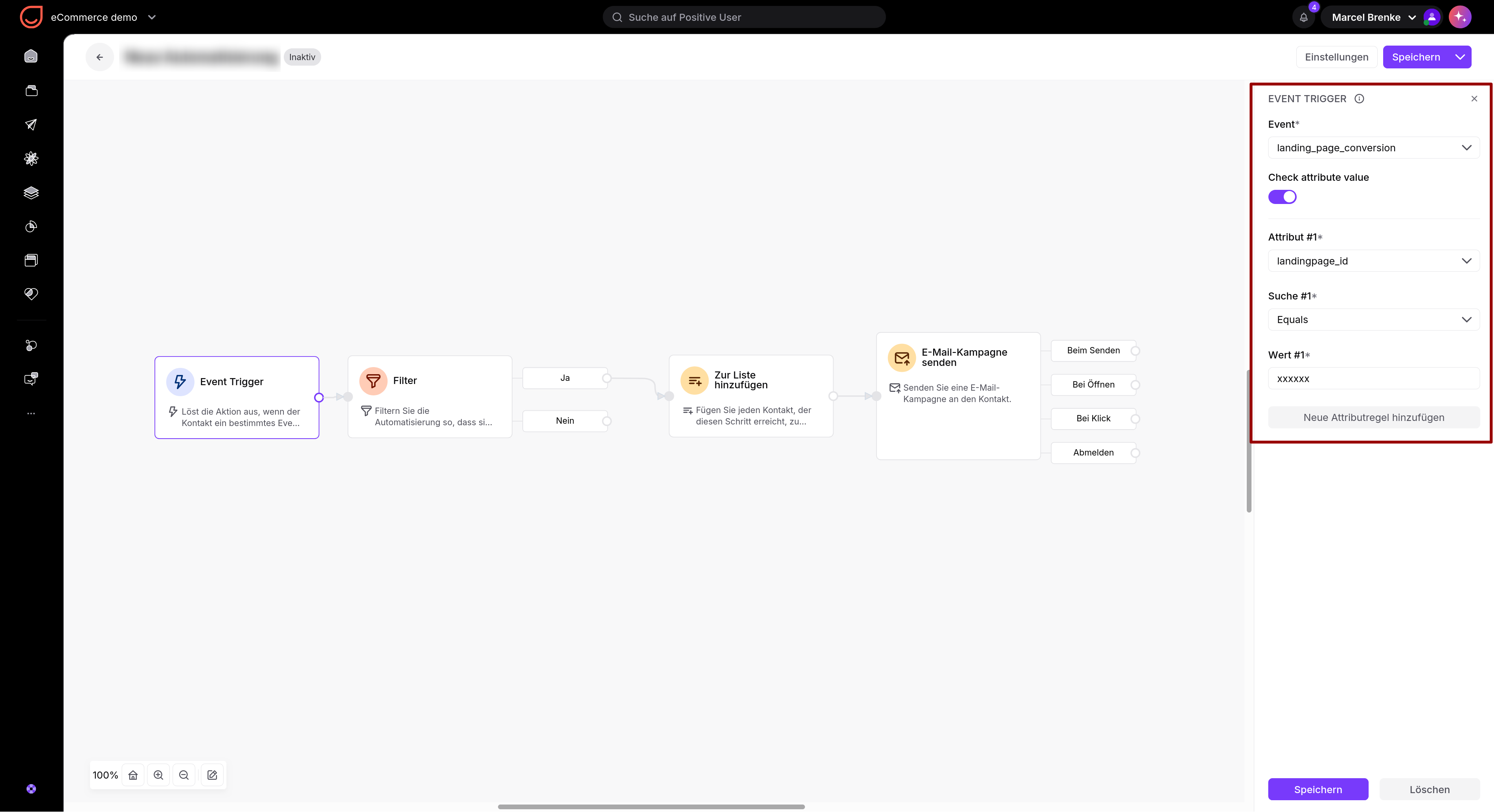
Verbinden Sie den Trigger mit den Aktionen, die ausgeführt werden sollen. Ziehen Sie beispielsweise das Modul „E-Mail Kampagne senden" per drag & drop hinein und wählen Sie eine zuvor erstellte Kampagne aus. So erhält der Kontakt umgehend eine Antwort.
Legen Sie anschließend fest, wie oft diese Automatisierung für einen einzelnen Kontakt ausgeführt werden soll. Sie können sie so einstellen, dass sie „jedes Mal, wenn die Bedingung erfüllt ist" ausgelöst wird, wenn der Kontakt bei jeder Anmeldung eine E-Mail erhalten soll, oder „einmalig" für eine einmalige Willkommensnachricht. Weitere Informationen zu den verfügbaren Zeitoptionen finden Sie im Artikel „Übersicht der Automatisierungseinstellungen".
Aktivieren Sie die Automatisierung und führen Sie einen Test durch.
Event-Registrierung: Versenden Sie automatisch eine Bestätigungs-E-Mail mit der Event-Agenda und dem Datum, sobald sich ein Kontakt auf Ihrer Landing-Page registriert.
Content-Bereitstellung: Wenn ein Kontakt ein Formular absendet, um einen Leitfaden herunterzuladen, nutzen Sie die Automatisierung, um die Datei sofort in sein Postfach zu liefern und eine Folgeaufgabe für Ihr Team zu erstellen.
Double Opt-in: Senden Sie an jeden Kontakt, der Ihren Newsletter abonnieren möchte, eine Bestätigungs-E-Mail.
