A/B-Tests helfen Ihrem Team herauszufinden, welches Landing-Page-Design bei Ihrer Zielgruppe tatsächlich funktioniert. Statt zu raten, können Sie zwei Versionen gleichzeitig ausspielen und sehen, welche mehr anonyme Kontakte in treue Kunden verwandelt.
Das Erstellen von A/B-Tests ist entscheidend, um Ihren Marketing-Funnel zu optimieren. Indem Sie verschiedenen Segmenten Ihrer anonymen Kontakte unterschiedliche Versionen einer Seite zeigen, können Sie erkennen, welche Elemente mehr Anmeldungen oder Verkäufe erzielen. So senkt Ihr Team die Akquisitionskosten und verbessert die Gesamtleistung Ihrer Kampagnen.
Bevor Sie einen Test starten, benötigen Sie eine Ausgangsseite. Gehen Sie zu „Website-Personalisierung" → „Landing-Pages" und klicken Sie auf „Neue Landingpage". Gestalten Sie Ihre primäre Version im Editor und speichern Sie Ihre Änderungen.
Folgen Sie den Schritten aus dem Artikel „So erstellen Sie eine Landing-Page".
Sie können eine der vorhandenen Vorlagen verwenden oder von Grund auf neu beginnen.
Denken Sie daran, sowohl die „Landingpage" als auch die „Dankeseite" zu gestalten.
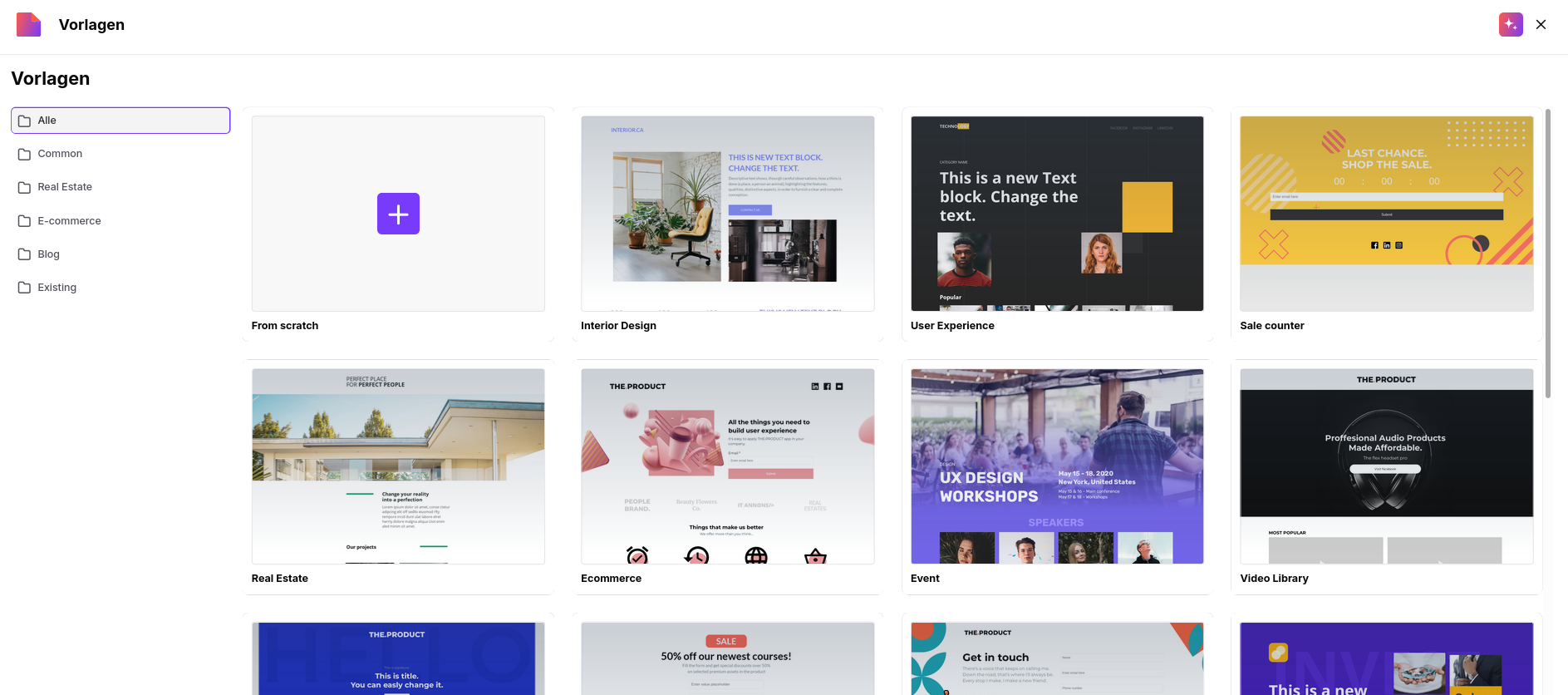
Sobald Ihre erste Version fertig ist, benötigen Sie eine zweite zum Vergleich. Im Schritt „Landing-Page-Inhalt" können Sie direkt im Editor weitere Versionen hinzufügen. Sie finden die Schaltfläche „A/B-Test hinzufügen" in der oberen rechten Ecke des Content Builders.
Sie haben die Wahl zwischen zwei Optionen:
Diese Version kopieren: Erstellt ein Duplikat Ihres bestehenden Designs, das Sie anschließend im Editor anpassen können.
Neue Version: Ermöglicht es Ihnen, ein völlig neues Layout aus der Vorlagenbibliothek für Ihre zweite Version auszuwählen.
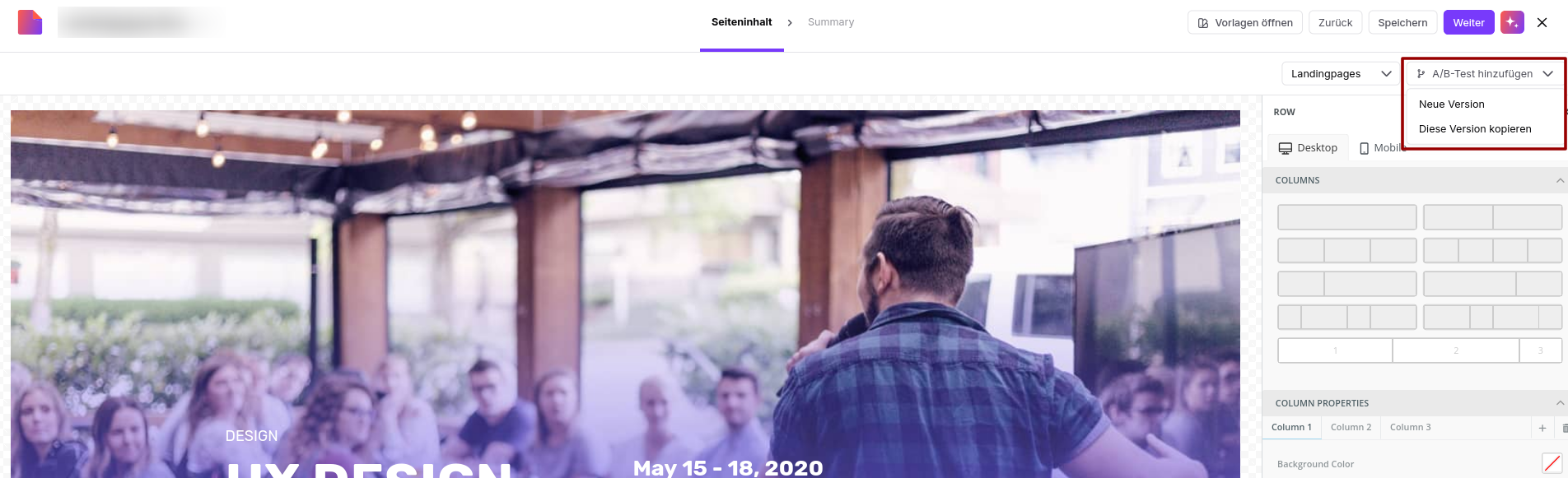
Später können Sie ganz einfach zwischen den Versionen wechseln:
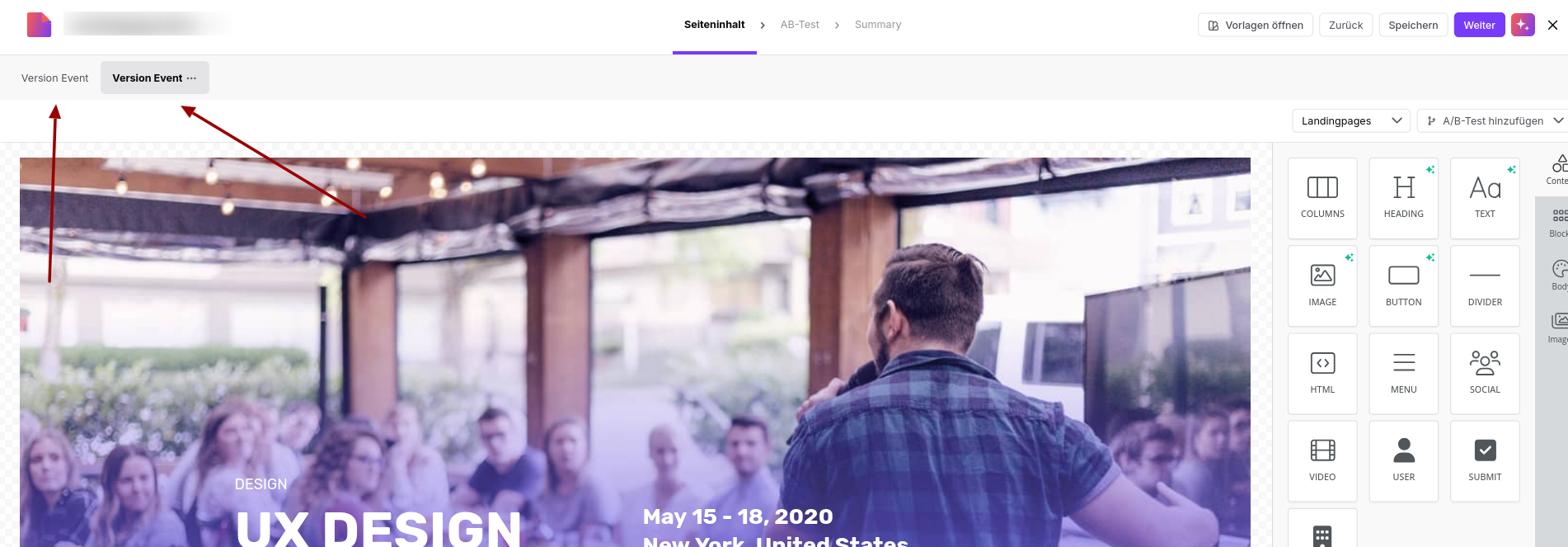
Navigieren Sie zur Seite „A/B-Test", um festzulegen, wie Ihr Test ablaufen soll und wie ein Gewinner bestimmt wird:
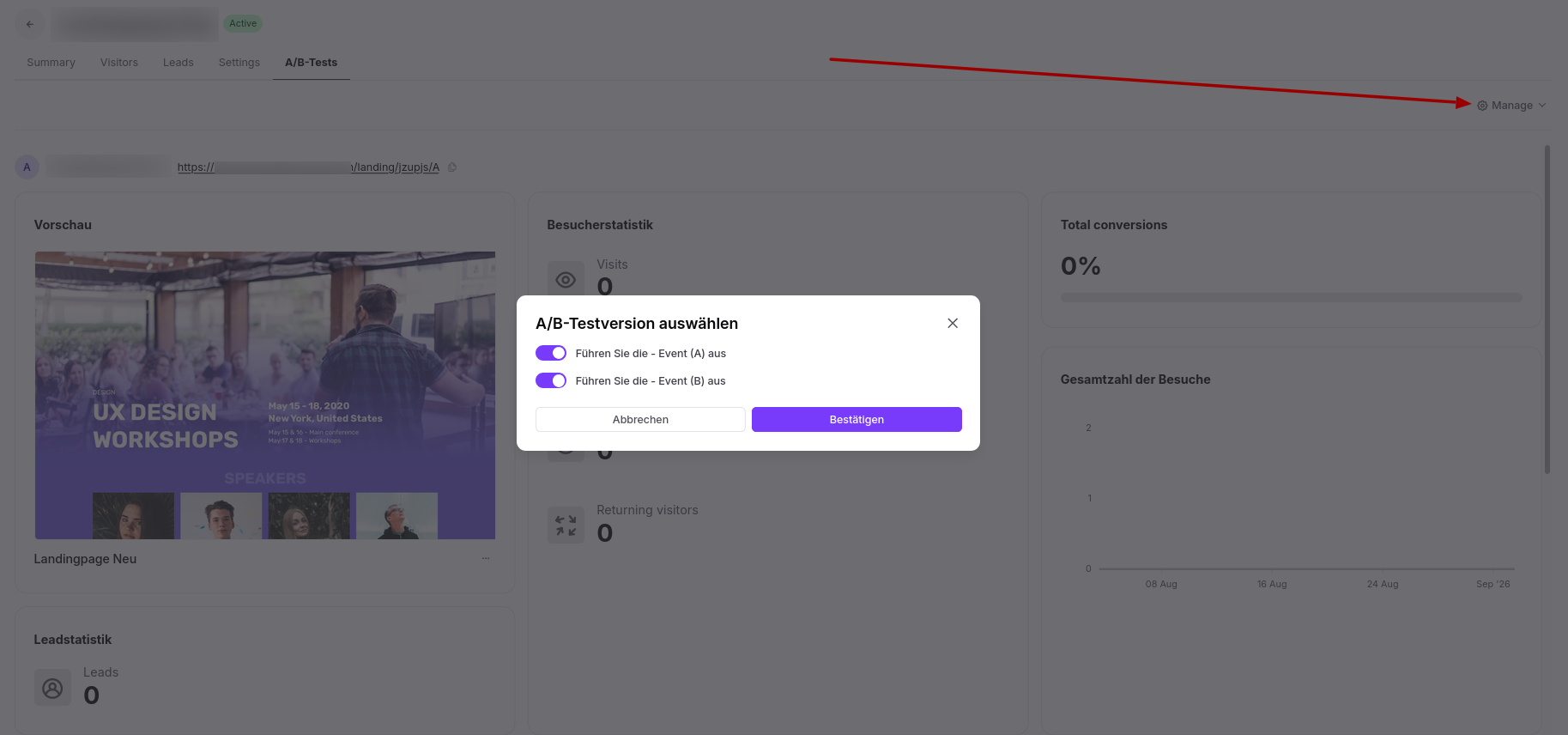
„Manuell": Ihr Team entscheidet, welche Version live bleibt, und kann die angezeigten Versionen jederzeit frei ändern. (LP-Profil → „Verwalten" → „A/B-Test-Version auswählen")
„Automatisch nach einer bestimmten Anzahl an Besuchen ausführen": Das System wählt die Version mit der besten Konversion, sobald ein Gesamt-Traffic-Schwellenwert erreicht ist.
„Automatisch nach einer bestimmten Anzahl an Konversionen ausführen": Das System wählt die leistungsstärkste Version aus, sobald über alle Versionen hinweg eine bestimmte Anzahl erfolgreicher Aktionen erreicht wurde.
„Automatisch nach einer bestimmten Anzahl an Tagen ausführen": Der Test endet nach einer festgelegten Dauer, und die Version mit der höchsten Konversionsrate wird automatisch ausgewählt.
Überprüfen Sie Ihre endgültige Konfiguration im Bereich „Zusammenfassung". Denken Sie daran, dort auch die SEO-Einstellungen zu konfigurieren.
Weitere Informationen dazu finden Sie im Artikel „So erstellen Sie eine Landing-Page".
Wenn das System die beste Version auswählt, werden die anderen Versionen der Landing-Page Ihren Kontakten automatisch nicht mehr angezeigt.
Standardmäßig verwenden Landing-Pages eine einfache, nicht gebrandete URL. Um Ihren Marketinginhalten ein professionelleres Erscheinungsbild zu verleihen und sie an Ihre bestehende Marke anzupassen, können Sie Ihre eigene Domain verbinden. Dies gelingt ganz einfach, indem Sie einige Einstellungen bei Ihrem Domain-Anbieter anpassen und auf Positive User verweisen.
Wie das funktioniert, erfahren Sie im Artikel „So fügen Sie einer Landing-Page eine benutzerdefinierte Domain hinzu".
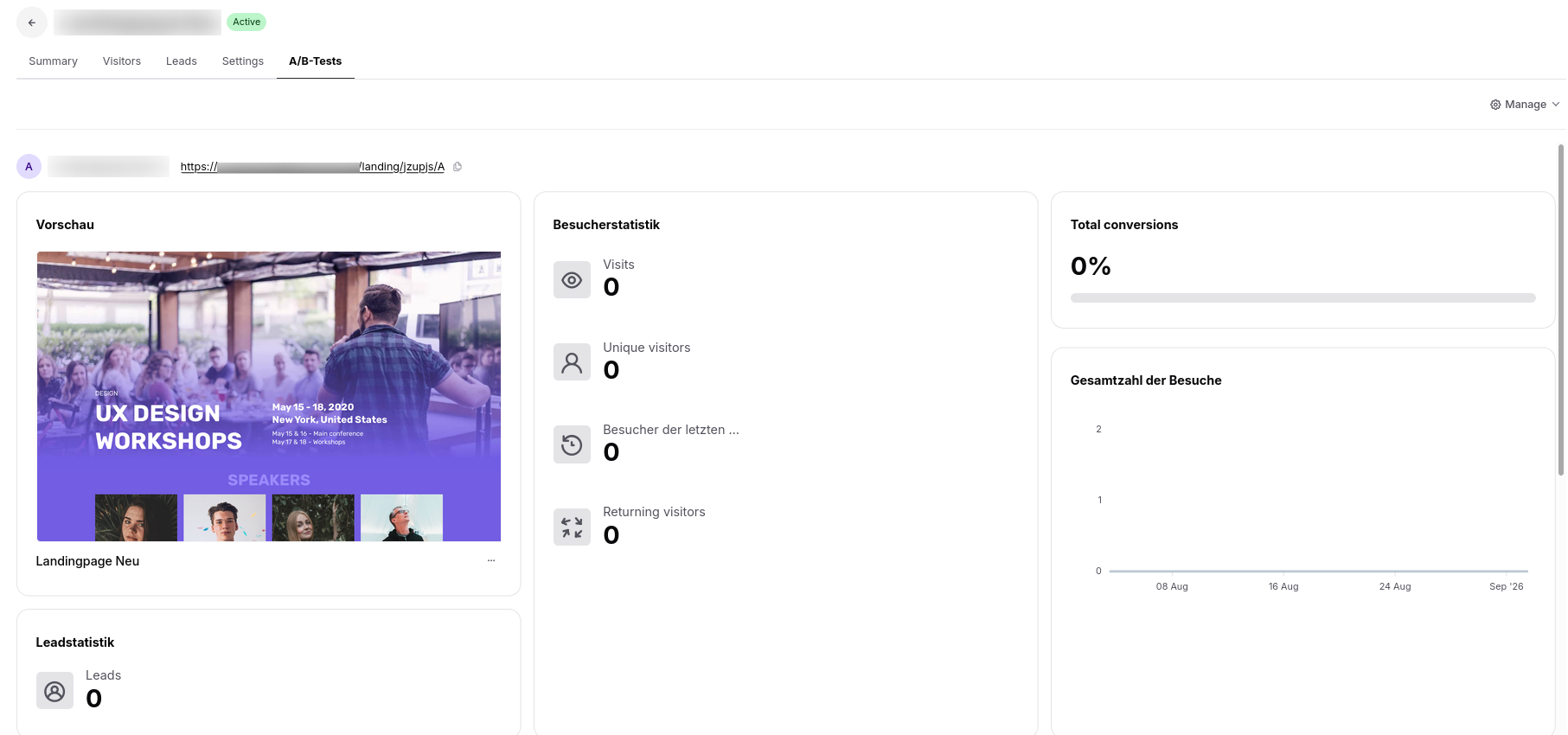
Sobald Ihr Test live ist, kann Ihr Team die Leistung in Echtzeit überwachen und sehen, welche Version „anonyme Kontakte" wirksam in „Leads" verwandelt. Sie finden den Bereich „A/B-Tests" im oberen Panel des Landing-Page-Profils. Hier können Sie zwischen Ihren verschiedenen Versionen (z. B. Version A und Version B) wechseln, um deren spezifische Daten zu vergleichen:
„Vorschau": Zeigt eine Miniaturansicht des jeweils gemessenen Designs, damit Sie sicher sind, die richtige Variante zu analysieren.
„Besucherstatistiken": Verfolgen Sie „Besuche", „Einzelne Besucher" und „Wiederkehrende Besucher", um die Reichweite jeder Version zu verstehen.
„Gesamtkonversionen": Dieser Prozentwert zeigt, wie erfolgreich die Version Ihre Zielgruppe konvertiert.
„Lead-Statistiken": Sehen Sie die genaue Anzahl neuer Leads, die diese spezielle Version generiert hat.
„Gesamtzahl der Besuche": Visualisieren Sie mit dem interaktiven Diagramm Traffic-Trends und Spitzen im Zeitverlauf.
Wenn Sie Ihren A/B-Test „manuell" durchführen, ist Ihr Team dafür verantwortlich, die Gewinner-Version auszuwählen, sobald Sie genügend Daten gesammelt haben.
Prüfen Sie im Tab „A/B-Tests" die Leistung beider Versionen. Sobald Sie die leistungsstärkste identifiziert haben, können Sie sie manuell als Gewinner festlegen. Navigieren Sie zum Landing-Page-Profil → „Verwalten" → „A/B-Test-Version auswählen".
Diese Aktion hält das Gewinner-Design live und deaktiviert die zweite Version, sodass alle zukünftigen Kontakte nur noch Ihre effektivsten Inhalte sehen.
Überschriften testen: Erstellen Sie zwei Versionen mit unterschiedlichen Titeln, um zu sehen, welche anonyme Kontakte länger auf der Seite hält.
Button-CTAs: Testen Sie, ob „Jetzt starten" besser abschneidet als „Registrieren", um Ihrem Team zu mehr Konversionen zu verhelfen.
Visuelle Layouts: Vergleichen Sie eine Seite mit Video-Hintergrund mit einer, die ein statisches Bild verwendet, um zu sehen, welches Design Ihre Zielgruppe besser anspricht.
So lösen Sie eine Automatisierung beim Absenden einer Landing-Page aus
So fügen Sie einer Landing-Page eine benutzerdefinierte Domain hinzu
