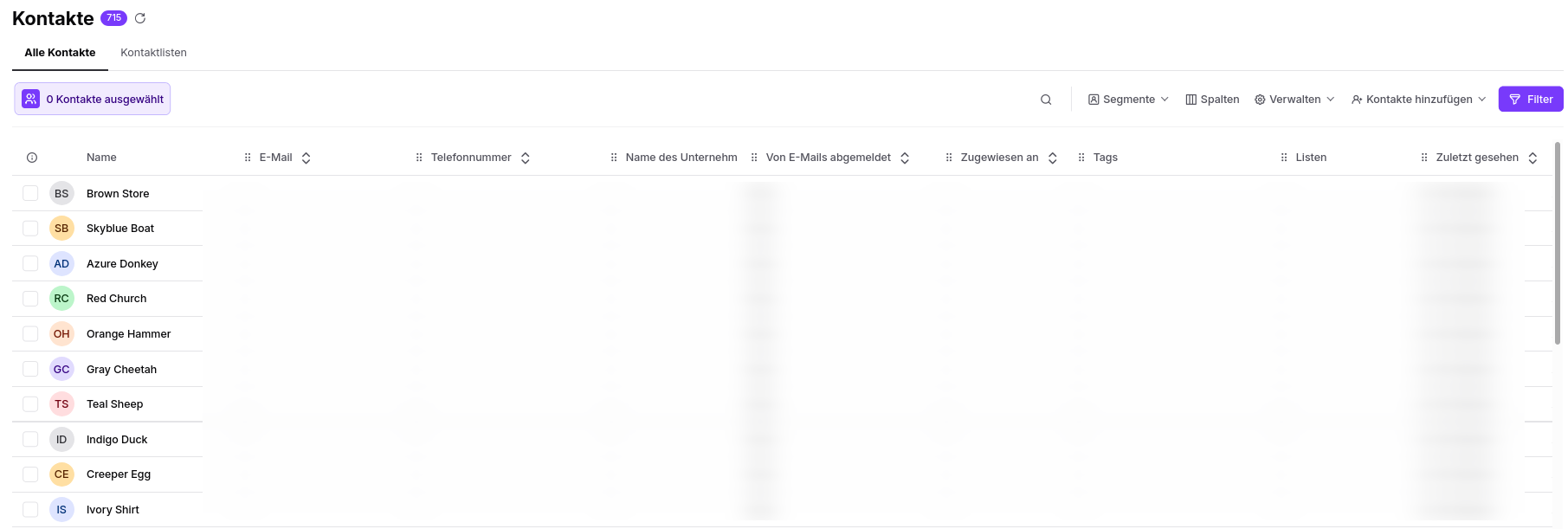
Das Hinzufügen eines Tracking-Skripts ist der erste Schritt, um das volle Potenzial von Positive User auszuschöpfen. Damit kann Ihr Team nachvollziehen, wie Nutzer mit Ihrer Website interagieren, und anonyme Besuche in aussagekräftige Kontaktprofile verwandeln. Durch die Einbindung dieses Snippets beginnen Sie mit dem Sammeln der Daten, die zum Auslösen personalisierter Automatisierungen und zur effektiven Verwaltung Ihrer Kundenbeziehungen erforderlich sind.
Das Einfügen eines Tracking-Skripts bedeutet, einen kleinen Code-Snippet auf Ihrer Website zu platzieren, der Cookies verfolgt, sobald Ihre Besucher ihre Einwilligung erteilt haben. Dieser Snippet fungiert als Brücke, verbindet Ihre importierten Kontakte mit ihrer Website-Aktivität und synchronisiert ihre Datensätze, sodass Sie ihren Weg in Echtzeit verfolgen können. Über die Datenerfassung hinaus steuert dieses Skript Ihre gesamte „Website-Personalisierung" – Sie können Pop-ups anzeigen, Konversationsverläufe über das Chat-Widget starten und Ihrem Publikum benutzerdefinierte Widgets präsentieren.
Bevor Sie das Skript einbinden, stellen Sie sicher, dass Ihre Umgebung für die Kommunikation mit den Servern von Positive User konfiguriert ist:
Domain-Whitelisting: Aus Sicherheitsgründen sollten Sie einschränken, welche Domains Daten an Ihren Workspace senden dürfen. Gehen Sie zu „Workspace Einstellungen" → „Sicherheit" → „Domains". Fügen Sie Ihre Produktions- und Staging-Domains hinzu (z. B. example.com und staging.example.com). Wenn Sie ein „www"-Präfix verwenden, fügen Sie es explizit hinzu.
Zugriff: Sie benötigen Zugriff auf den Quellcode Ihrer Website oder auf ein Tag-Management-Tool wie Google Tag Manager.
Content Security Policy (CSP): Wenn Ihre Website eine strikte CSP verwendet, müssen Sie https://*.user.com, https://media.user.com, https://widget.user.com zulassen, damit der Browser das Skript nicht blockiert.
Cloudflare Rocket Loader: Wenn Sie Cloudflare nutzen, benötigt das Skript das Attribut data-cfasync="false", um korrekt geladen zu werden (im Standard-Snippet bereits enthalten).
Jeder Workspace verfügt über zwei eindeutige Elemente, die Ihre Daten identifizieren: den Workspace-Schlüssel und Ihre Workspace-Domain. Beide werden für die Anpassung des Tracking-Skripts benötigt.
Navigieren Sie in Ihrem Positive User Workspace zu „Workspace Einstellungen" → „API & Integrationen" → „Setup & Integrationen". Oben rechts finden Sie beide Werte.
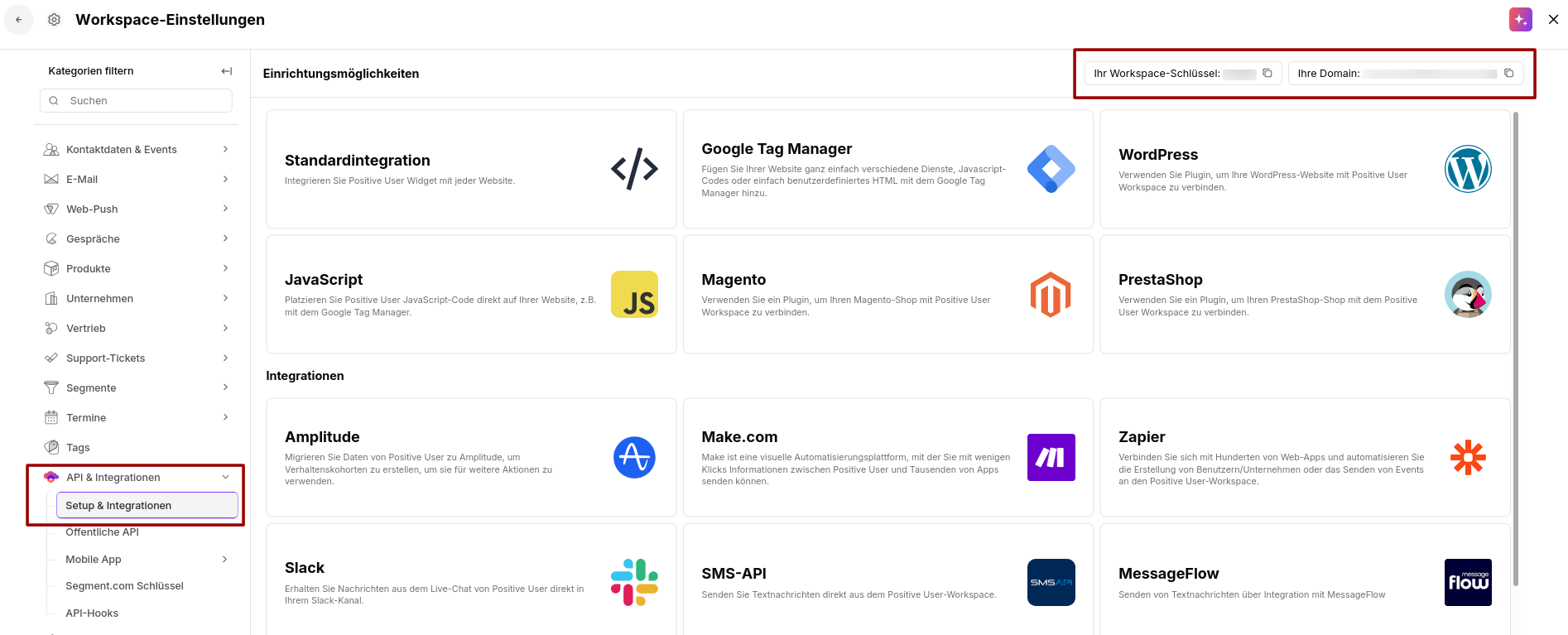
Wenn Sie in diesem Bereich der Anwendung auf das Modul „Standard integration" klicken, finden Sie den vollständigen Tracking-Skript-Snippet, der automatisch mit Workspace-Key und Workspace-Domain befüllt ist.
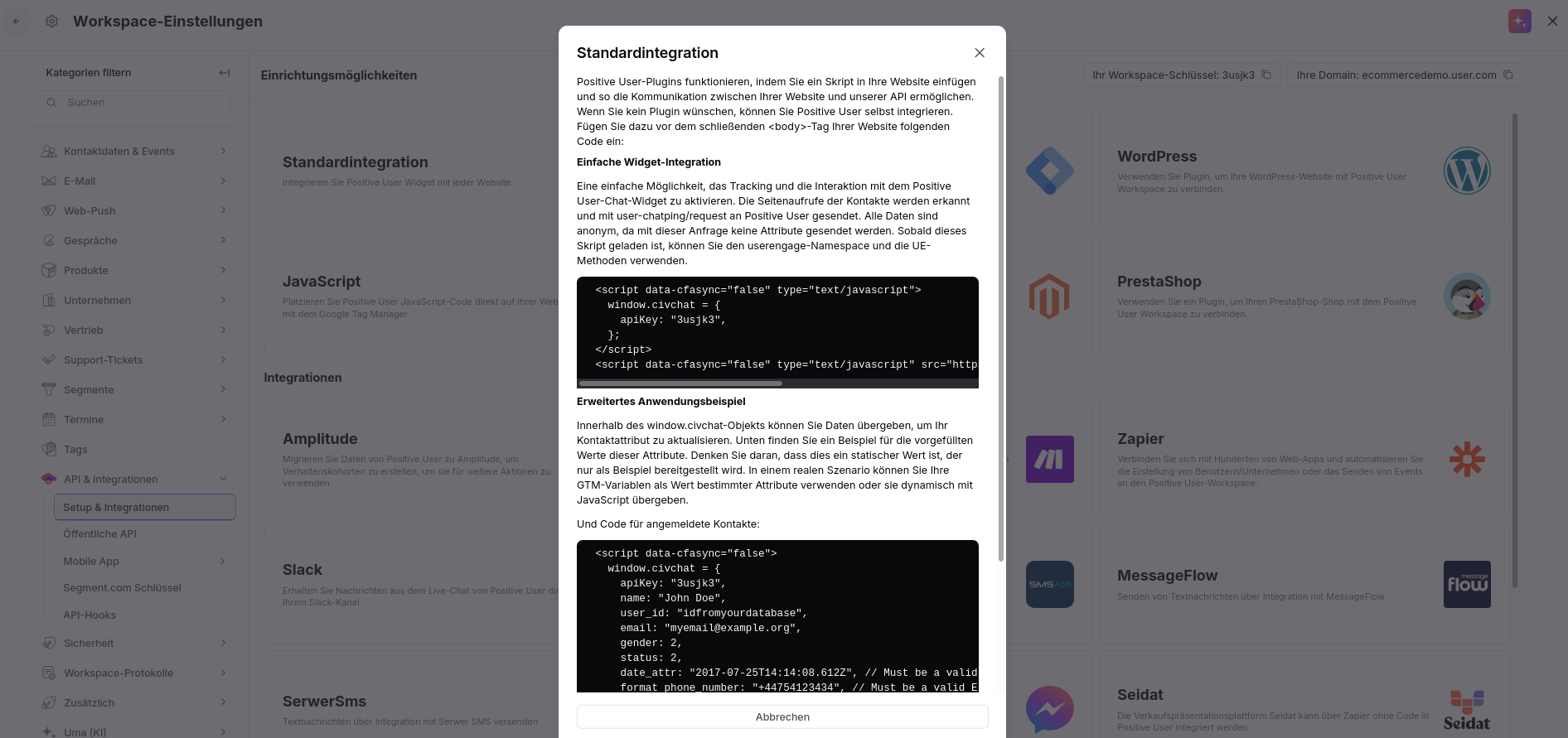
Das Skript muss auf jeder Seite vorhanden sein, auf der Sie Ihre Kontakte verfolgen möchten.
Öffnen Sie den Quellcode Ihrer Website.
Fügen Sie den kopierten Snippet unmittelbar vor dem schließenden </body>-Tag ein.
Wenn Sie einen Tag-Manager verwenden, erstellen Sie einen neuen „Custom HTML"-Tag, fügen Sie den Snippet ein und stellen Sie ihn so ein, dass er auf allen Seiten ausgelöst wird.
Sie können mit dem Skript weitere Daten übermitteln (Kontakt- und Unternehmensattribute aktualisieren). Weitere Anweisungen finden Sie im Developer's Guide.
Zusätzlich können Sie die vollständige Konfiguration über den GTM vornehmen. Weitere Details finden Sie hier:
So implementieren Sie das Tracking-Skript mit dem Google Tag Manager
So senden Sie ein Event mit GTM [LINK]
Sobald das Skript live ist, sollten Sie bestätigen, dass es korrekt ausgelöst wird.
Den Bereich „Kontakte" prüfen: Gehen Sie zu „Daten" → „Kontakte". Sie sollten neue, anonyme Kontakte sehen, sobald diese Ihre Website besuchen.
Test in der Browser-Konsole: Öffnen Sie Ihre Website, klicken Sie mit der rechten Maustaste und wählen Sie „Untersuchen", öffnen Sie dann den Tab „Konsole". Geben Sie civchat ein und drücken Sie Enter. Wenn ein Objekt zurückgegeben wird, das Ihren Workspace-Key und einen userKey enthält, funktioniert das Skript.