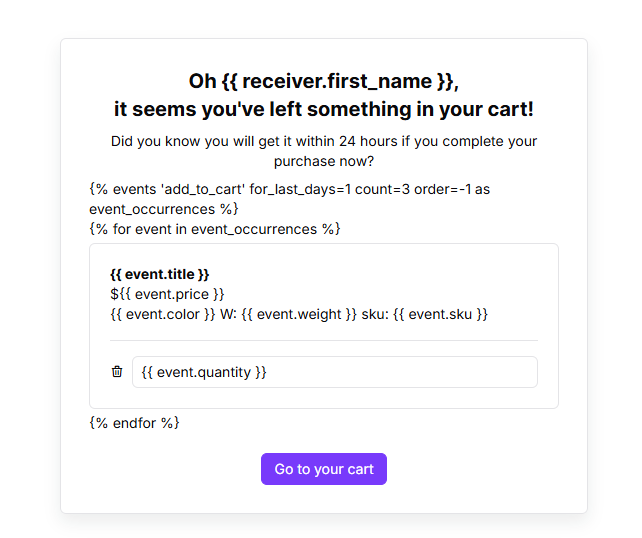
Sorgen Sie dafür, dass Ihre E-Mails perfekt passen, indem Sie Ihren Kontakten genau das zeigen, was für sie wichtig ist. Mit Event-Daten können Sie Details zu den letzten Aktionen eines Kontakts automatisch in Ihre Nachricht einfügen. Egal, ob Sie die kürzliche Produktnutzung zusammenfassen, an einen abgebrochenen Warenkorb erinnern oder Beratungsdetails bestätigen möchten – Ihr Team kann ganz einfach den passenden dynamischen Textbaustein erzeugen.
Um mit den Grundlagen zu beginnen, sehen Sie sich die folgenden Artikel an:
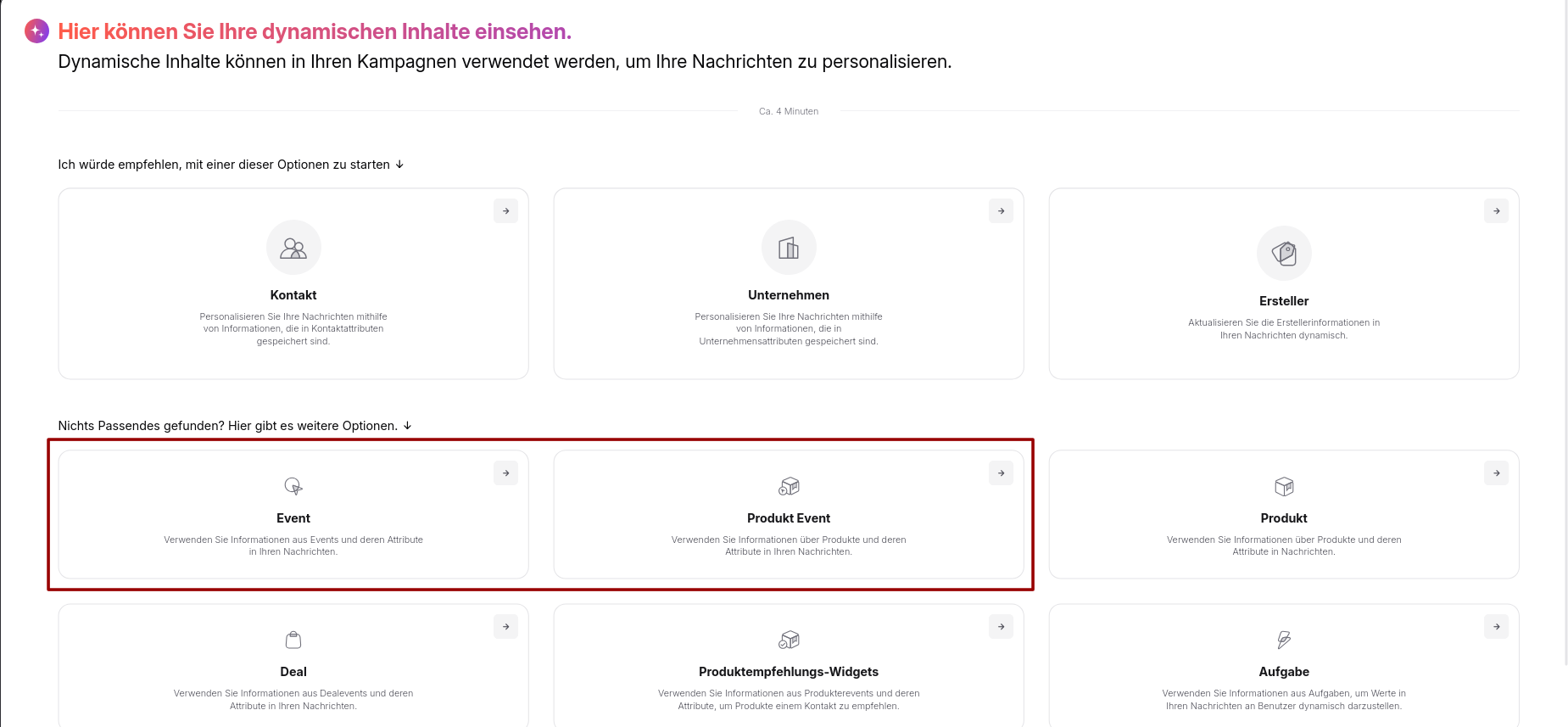
Gehen Sie zu „Studio" → „Dynamischer Inhalt" → „Events" / „Produkt Events".
Hier wählen Sie den Datentyp aus, den Sie verwenden möchten:
Event: Damit rufen Sie Daten aus allgemeinen Aktionen ab, die an Ihr System gesendet wurden, zum Beispiel das Ausfüllen eines Formulars oder das Buchen eines Termins.
Produkt Event: Damit erzeugen Sie Produktlisten auf Basis bestimmter Produktinteraktionen, die im Kontaktprofil gespeichert sind, etwa kürzlich gekaufte oder in den Warenkorb gelegte Artikel.
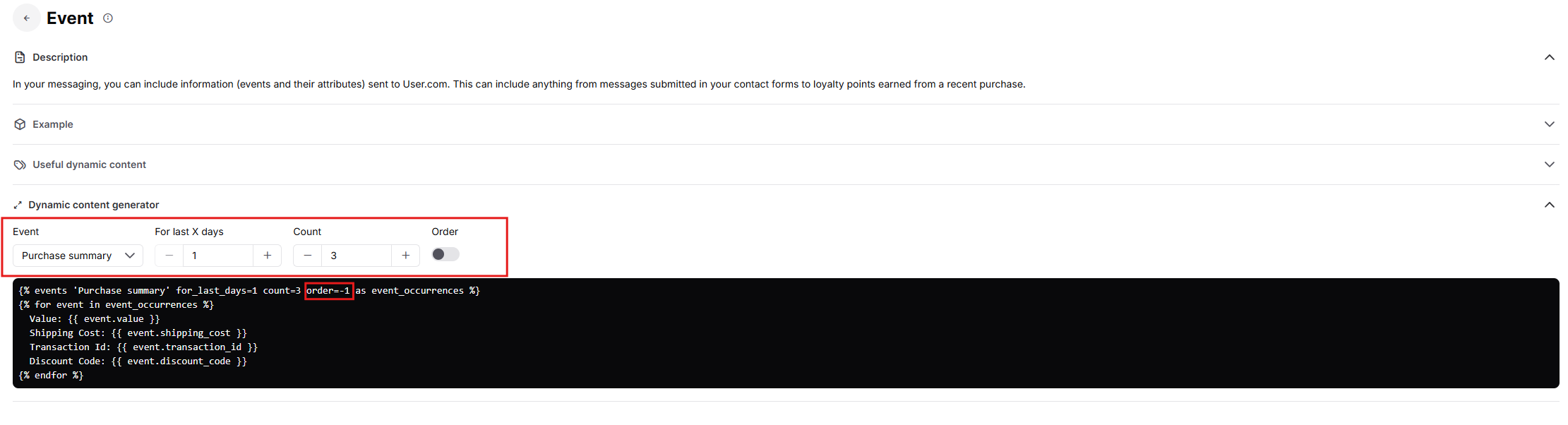
In diesem Schritt legen Sie fest, nach welchen Events das System suchen soll und wie viele Daten in der E-Mail angezeigt werden. Wählen Sie Ihr Event aus der Liste aus und passen Sie anschließend die folgenden Parameter an:
Standardparameter (für alle Event-Typen):
Event: Wählen Sie die konkrete Aktion aus, auf die Sie sich beziehen möchten (z. B. add_to_cart, purchase oder consultation).
For last X days: Legt den Zeitraum fest – wie viele Tage rückwirkend das System nach diesem Event suchen soll. Bei Eingabe von „1" werden zum Beispiel nur Events der letzten 24 Stunden abgerufen.
Count: Definiert die maximale Anzahl an angezeigten Event-Vorkommen. Wenn Sie zum Beispiel „3" eingeben, der Kontakt aber 7 Mal gehandelt hat, zeigt die E-Mail nur Informationen zu 3 Events an.
Order: Legt die Sortierung der Events fest. Schalten Sie den Umschalter aus (Wert „-1" in der Variable), um die neuesten Events zuerst anzuzeigen (absteigend). Schalten Sie den Umschalter ein (Wert „1" in der Variable), um die ältesten Events zuerst anzuzeigen (aufsteigend).
Zusätzliche Parameter für Produkt Event:
Category: Damit können Sie die erzeugte Liste auf Produkte einer bestimmten Kategorie eingrenzen (z. B. „Accessoires" oder „Herren").
Unique: Stellt sicher, dass Produkte in der Liste nicht doppelt erscheinen, auch wenn das Event mehrmals für dasselbe Produkt ausgelöst wurde: 1 = true, 0 = false. Wenn Sie ein Event für dasselbe Produkt nur einmal anzeigen möchten, verwenden Sie den Wert 1.
In stock: Ein Umschalter (z. B. in_stock='false'), mit dem Sie entscheiden können, ob Produkte auf Basis ihrer Verfügbarkeit angezeigt werden.
Segments: Beschränkt die Ergebnisse auf Produkte innerhalb eines bestimmten Segments (z. B. segment='Bestsellers'). Dieser Parameter ist standardmäßig nicht im Generator enthalten; Sie können ihn selbst anstelle von Category hinzufügen.
Beispiel:
{% product_events event_type='add to cart' count=3 segment='Bestsellers' unique=1 order=-1 availability='in stock' as event_occurrences %}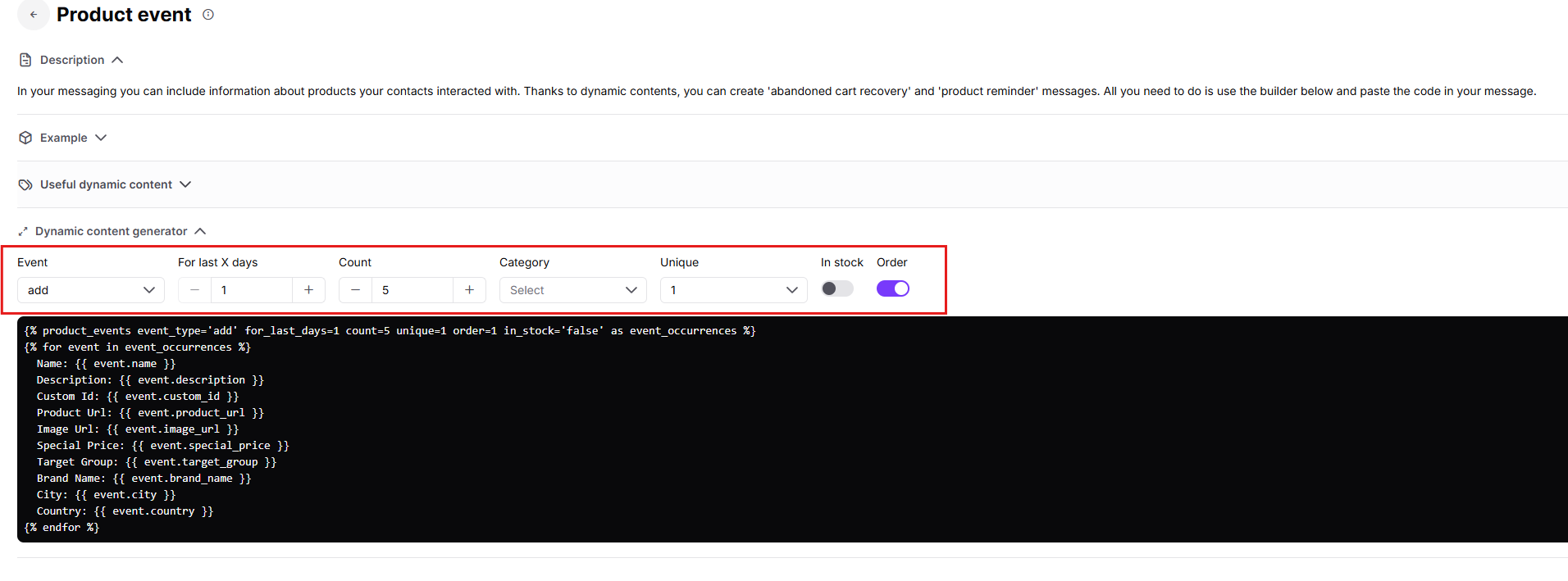
Wenn Sie event-basierten dynamischen Inhalt verwenden, ist es wichtig zu verstehen, dass dieser immer aus drei logischen Bestandteilen besteht:
Öffnen der Event-Schleife – dieser Teil definiert, welche Events verwendet werden.
Anzeige der Event-Attribute – hier legen Sie fest, welche Daten aus dem Event angezeigt werden.
Schließen der Schleife – dieser Teil beendet die Struktur des dynamischen Inhalts.
1. Öffnen der Schleife: Dies ist die erste Zeile, die vom System erzeugt wird. Sie teilt dem System mit, welche Events abgerufen werden sollen. Ändern Sie diesen Teil nicht. Sie sollten diesen Teil eins zu eins übernehmen und lediglich die Parameter bei Bedarf anpassen.
{% events 'event_name' for_last_days=1 count=3 order=-1 as event_occurrences %}2. Fügen Sie Elemente hinzu, die Event-Attribute anzeigen
Als Nächstes definieren Sie, wie jedes Event in der E-Mail dargestellt werden soll.
Diesen Teil können Sie frei anpassen, um ihn an Ihr Design und Ihre geschäftlichen Anforderungen anzupassen.
{% for event in event_occurrences %}
{{ event.title }}
${{ event.price }}
{{ event.color }}
{{ event.quantity }}
Alles, was in doppelten geschweiften Klammern {{ }} steht, bezieht sich auf ein bestimmtes Attribut des Events.
Um ein Attribut anzuzeigen, verwenden Sie stets diese Struktur:
{{ event.ATTRIBUTE_NAME }}
Der Attributname muss exakt mit dem Attribut übereinstimmen, das mit dem Event gesendet wurde.
Sie können dynamische Werte mit regulärem Text, HTML-Elementen, Bildern oder Schaltflächen kombinieren.
So können Sie vollständig steuern, wie Event-Daten in der E-Mail erscheinen.
3. Schließen Sie die Schleife
Am Ende müssen Sie die Schleife schließen:
{% endfor %}Diese Zeile teilt dem System mit, dass alle Event-Vorkommen gerendert wurden und keine weiteren Daten angezeigt werden sollen.
Ohne diese Abschlusszeile wird der dynamische Inhalt nicht korrekt gerendert.
Die öffnenden und schließenden Teile des dynamischen Inhalts sollten nicht verändert werden. Nur der Abschnitt innerhalb der Schleife sollte angepasst werden, um auf die Attribute zu verweisen, die Sie anzeigen möchten
Beispiel:
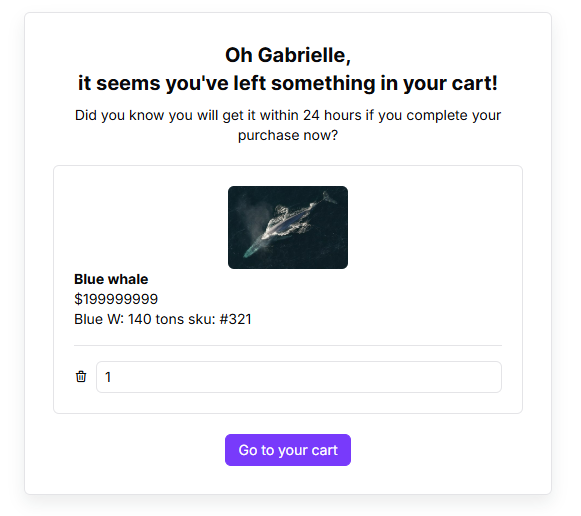
Sie können direkt im E-Mail-Editor anpassen, wie der abgerufene Text aussieht, ohne die Datenbank zu verändern. Fügen Sie einfach diese Modifikatoren hinter Ihren Attributnamen ein:
Ersten Buchstaben großschreiben: Fügen Sie |capfirst hinzu, um den ersten Buchstaben groß zu schreiben (zum Beispiel {{receiver.last_name|capfirst}}).
Ersatzwort bereitstellen: Verwenden Sie |default:"Ihr Wort", um einen Ersatztext anzuzeigen, falls das Feld des Kontakts leer ist (zum Beispiel stellt {{receiver.first_name|default:"Freund"}} sicher, dass die E-Mail „Hallo Freund" anstelle einer leeren Stelle enthält).
Langen Text kürzen: Verwenden Sie |truncatewords:2, um den Text nach einer bestimmten Anzahl von Wörtern abzuschneiden, oder |truncatechars:10 , um die genaue Anzahl an Zeichen zu begrenzen (zum Beispiel {{event.description|truncatewords:2}}.
Preise korrekt formatieren: Fügen Sie |floatformat:2 hinzu, um Preise immer mit zwei Dezimalstellen anzuzeigen (zum Beispiel könnte {{event.price|floatformat:2}} 89,9 in 89,90 ändern).
Eine Liste aller Modifikationsoptionen finden Sie im Abschnitt „Nützlicher dynamischer Inhalt" hinter dem Generator für dynamischen Inhalt oder in diesem Artikel.
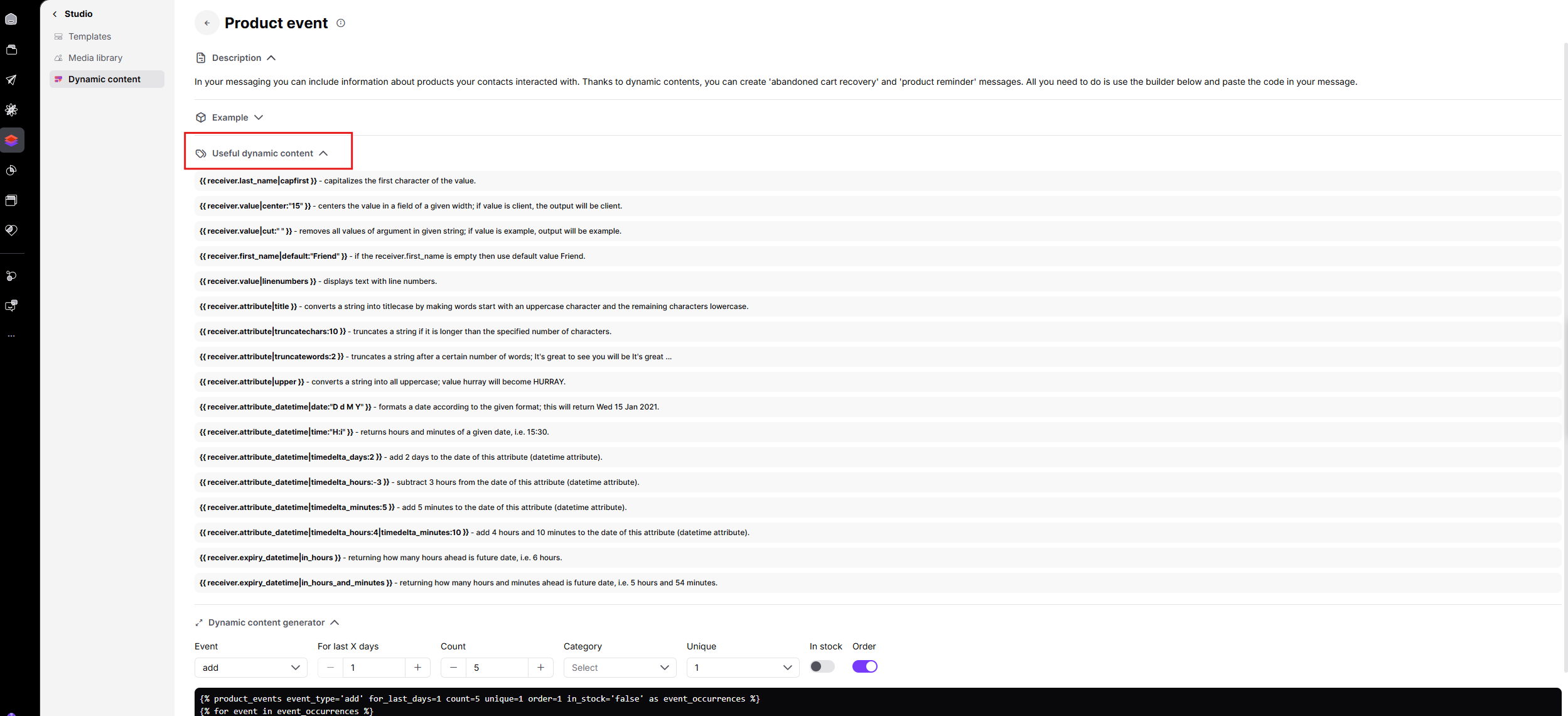
In Positive User können Sie unterschiedliche Daten basierend auf den Attributen eines Kontakts oder den konkreten Details eines Events rendern. Dies erreichen Sie mit If/Else-Bedingungen.
Um beispielsweise nur Kontakten, die mehr als drei Käufe getätigt haben, einen Sonderrabatt von 20 % anzuzeigen und allen anderen 5 %, würde Ihr Team Folgendes schreiben:
{% if receiver.number_of_purchases > 3%}
Hier ist Ihr 20 %-Rabattcode!
{% else %}
Hier ist Ihr 5 %-Rabattcode!
{% endif %}
Jede „If"-Anweisung muss mit einem
{% endif %}-Tag geschlossen werden.
Mehr zu bedingten Regeln finden Sie in diesem Artikel
Abgebrochene Warenkörbe: Ein Kontakt lässt Artikel im Warenkorb liegen, ohne die Bestellung abzuschließen – Sie können ihn genau daran erinnern, was er zurückgelassen hat. Verwenden Sie Produkt-Event-Tags, um automatisch Namen, Preis und Bild der Artikel anzuzeigen, die er nicht gekauft hat. Sie können bedingte Logik verwenden, um den Rabattpreis anzuzeigen, falls Produkte aktuell einen niedrigeren Preis haben.
Zusammenfassung der App-Nutzung: Sie können eine wöchentliche, automatisierte E-Mail senden, die einem Kontakt zeigt, wie viel Nutzen er aus Ihrer Software zieht. Verwenden Sie dafür Standard-Event-Tags, um die Anzahl der in den letzten 7 Tagen erledigten Aufgaben oder erstellten Projekte auszugeben.
Buchungsbestätigungen: Sie müssen direkt nach der Anmeldung eines Kontakts die genauen Details einer Buchung bestätigen. Verwenden Sie Event-Tags, um das konkrete Beratungsthema und das exakte Datum aus dem Buchungs-Event direkt in die Willkommens-E-Mail zu übernehmen.
Warnungen zum Ablauf der Testphase: Wenn Sie einen Kontakt darauf hinweisen möchten, dass seine kostenlose Testphase bald endet, und ihn dazu ermutigen, seine Zahlungsdetails hinzuzufügen, verwenden Sie Standard-Event-Tags, um sich auf das Event „trial_started" zu beziehen. Wenden Sie im Snippet den Datums-Modifikator auf das Startdatum an (zum Beispiel |timedelta_days:14), um automatisch das genaue Datum zu berechnen und anzuzeigen, an dem der Zugang gesperrt wird.
Webinar-Follow-ups: Um unmittelbar nach der Teilnahme an einem Webinar eine personalisierte Dankes-E-Mail mit dem benötigten Aufzeichnungslink zu versenden, verwenden Sie Standard-Event-Tags, um die Attribute aus dem Event „webinar_attended" abzurufen. Ihre E-Mail fügt automatisch das genaue Thema der Präsentation und die individuelle Aufzeichnungs-URL direkt in den Text ein.
Aktualisierungen von Treuepunkten: Wenn Sie das Einkaufserlebnis spielerisch gestalten möchten, indem Sie einen Kontakt direkt nach einem Kauf über seine Prämienpunkte informieren, verwenden Sie Event-Tags, um das Event „points_earned" abzurufen. Zeigen Sie die genaue Anzahl der Punkte an, die er gerade mit seiner letzten Transaktion gesammelt hat, und verwenden Sie den mathematischen Additions-Modifikator (zum Beispiel |add: receiver.current_points), um seinen neuen Gesamtstand in Echtzeit zu berechnen und anzuzeigen.