Das Chat-Widget dient als direkter Kommunikationskanal, über den Ihr Team anonyme Besucher und erkannte Kontakte mit manuellen oder automatisierten Nachrichten erreichen kann. Sie können es nutzen, um automatisierte Chatbot-Konversationen zu führen, Live-Support anzubieten, Ihre Wissensdatenbank anzubinden oder hilfreiche Artikel direkt im Fenster bereitzustellen. Wenn Sie steuern, wann dieses Widget sichtbar ist, kann Ihr Team Konversationen effektiv bearbeiten, ohne überlastet zu werden.
Nutzen Sie diese Methode, wenn Sie das Chat-Fenster vollständig von Ihrer Website entfernen möchten.
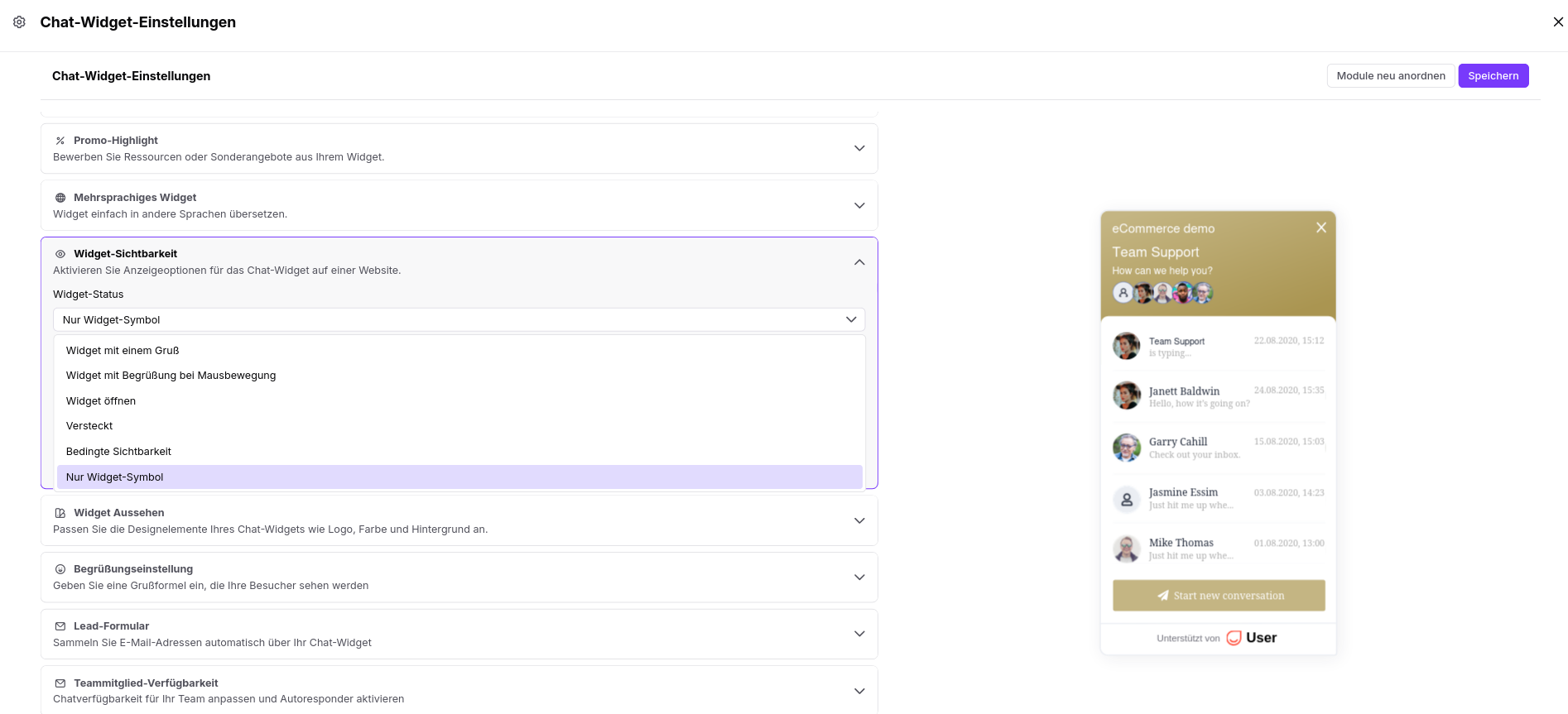
Gehen Sie zu „Workspace Einstellungen" → „Gespräche" → „Chat-Widget" und suchen Sie den Bereich „Widget-Sichtbarkeit".
Wählen Sie „Ausgeblendet" aus den Optionen des Sichtbarkeits-Dropdowns.
Klicken Sie auf „Speichern", um die Änderung zu übernehmen. Das Chat-Fenster verschwindet sofort von Ihrer Website.
Wenden Sie diese Option an, um das Chat-Fenster einzuschränken, sodass es nur für bestimmte Personengruppen angezeigt wird, zum Beispiel für erkannte Kontakte oder anonyme Besucher.
Der Sichtbarkeitsstatus Ihres Haupt-Widgets muss auf einen anderen Wert als „Ausgeblendet" gesetzt sein, damit diese bedingten Regeln funktionieren.
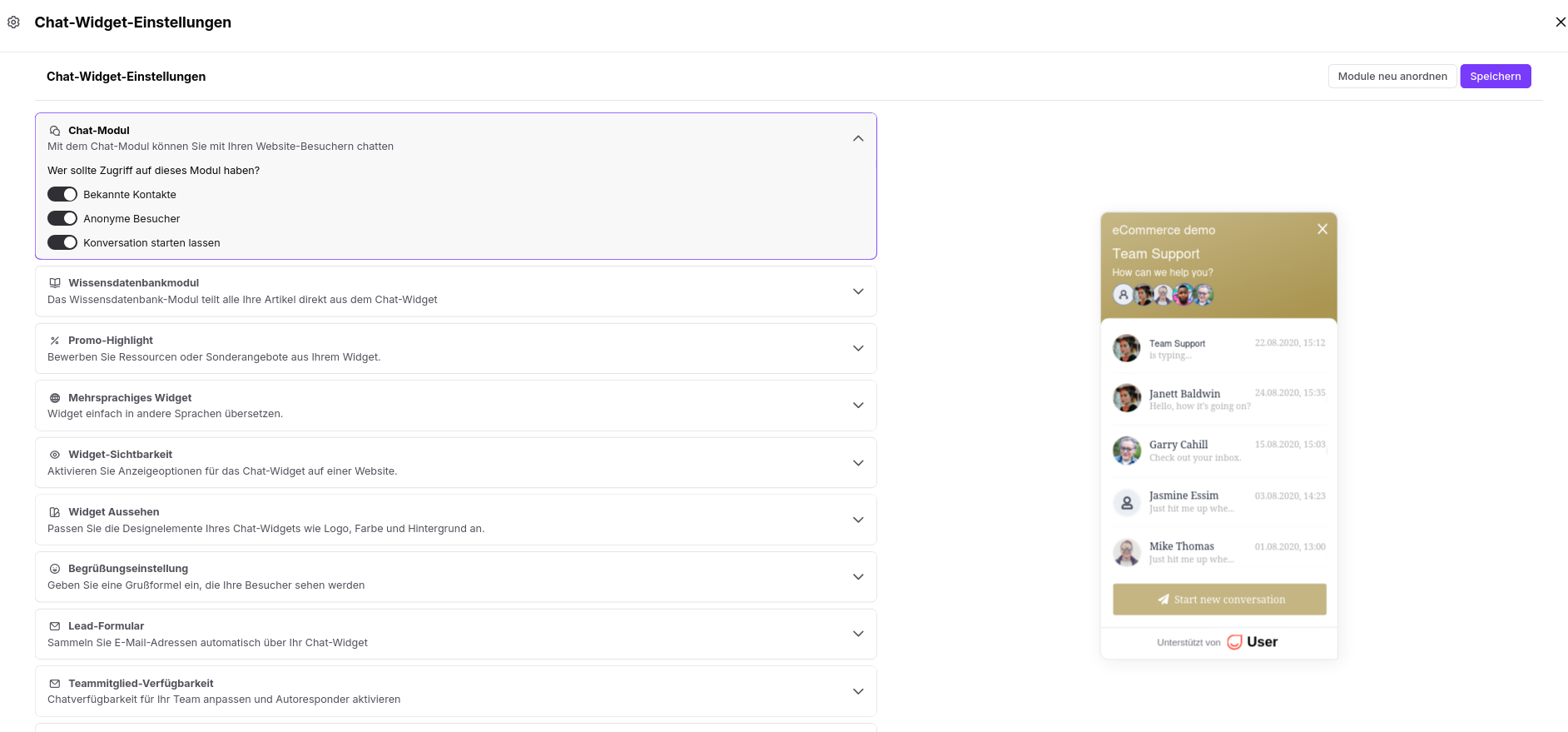
Gehen Sie zu „Workspace Einstellungen" → „Konversationen" → „Chat-Widget" → „Chat-Modul" und suchen Sie die Optionen für die Zielgruppen-Ausrichtung.
Wählen Sie, ob das Widget nur für erkannte Kontakte oder anonyme Besucher (oder beide) sichtbar bleiben soll.
Klicken Sie auf „Speichern", um die Änderung zu übernehmen. Das Chat-Fenster reagiert sofort auf die Änderungen.
Legen Sie genau fest, wer Zugriff auf das Widget auf Ihrer Website haben soll. Die Regeln können auf Basis der Aktionen und Merkmale von Kontakten angewendet werden.
Gehen Sie zu „Workspace Einstellungen" → „Gespräche" → „Chat-Widget" → „Widget-Sichtbarkeit".
Wählen Sie die Option „Bedingte Sichtbarkeit".
Klicken Sie auf „Speichern", um Ihre bedingten Targeting-Regeln zu aktivieren.
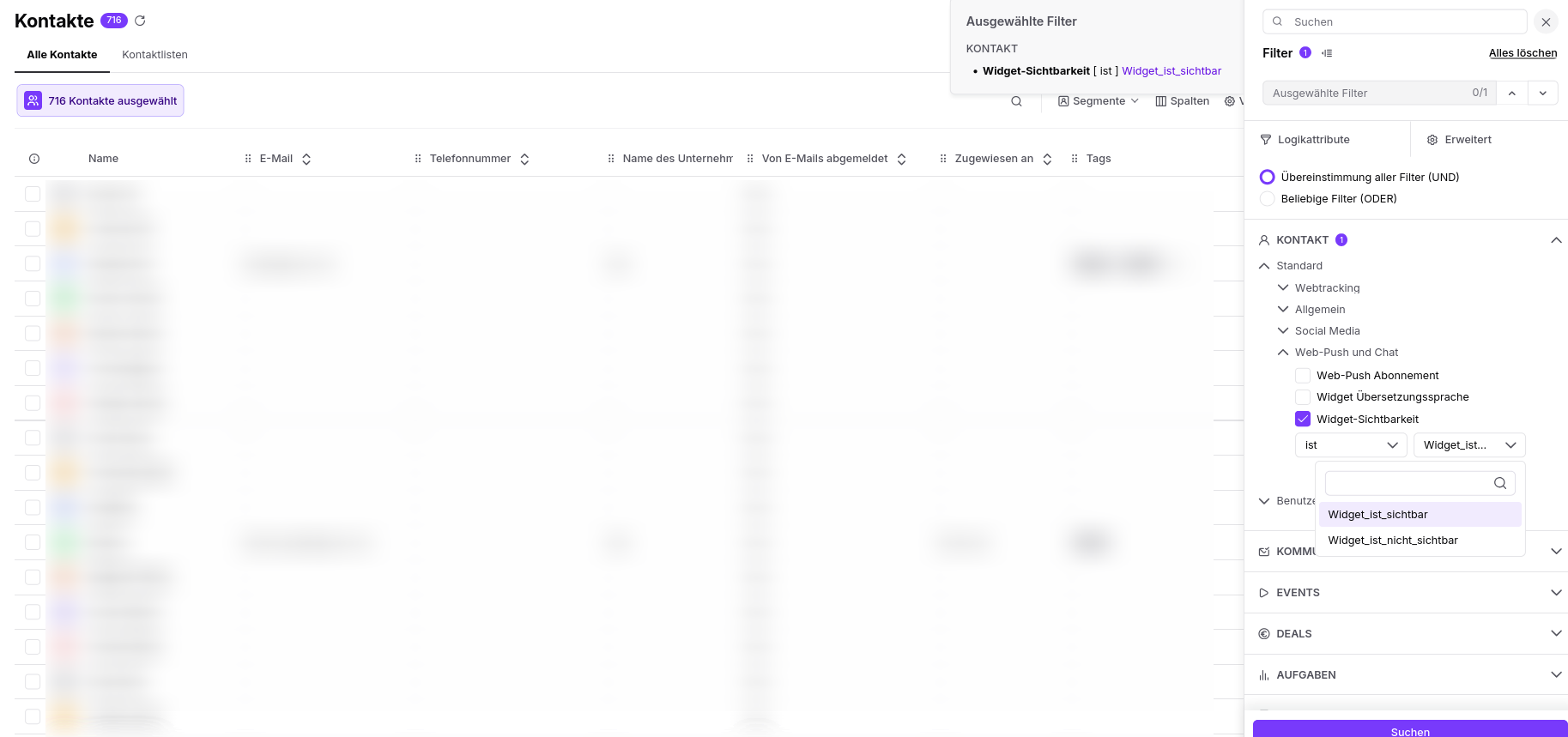
Definieren Sie Ihre Segmente im Bereich „Kontakte". Legen Sie spezifische Regeln fest, um zu bestimmen, welche Segmente Ihrer Kontakte das Chat-Widget sehen und darauf zugreifen können. Nur diejenigen mit dem Attribut „Widget-Sichtbarkeit" und dem Wert „widget_ist_sichtbar" können das Chat-Widget erreichen. Sie können ein Segment erstellen oder eine Automatisierung aufsetzen, um dieses Attribut zu aktualisieren.
Nutzen Sie diese Methode, um das Chat-Fenster automatisch auszublenden, wenn Ihr Team nicht im Dienst ist – damit anonyme und erkannte Kontakte nachts oder am Wochenende keine sofortigen Antworten erwarten.
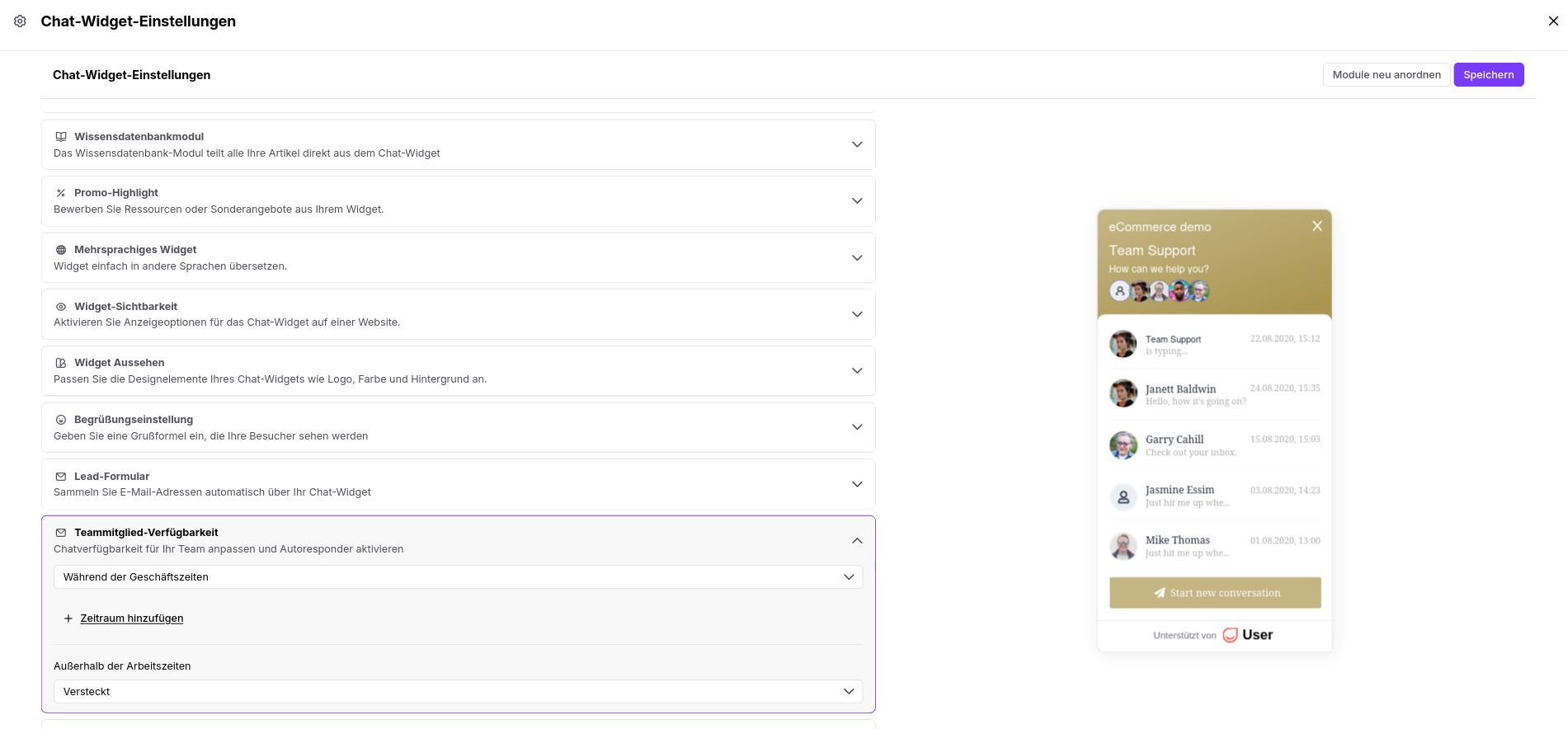
Gehen Sie zu „Workspace Einstellungen" → „Gespräche" → „Chat-Widget" und suchen Sie den Bereich „Teammitglied-Verfügbarkeit".
Wählen Sie im Dropdown-Menü, wann das Widget aktiv sein soll. Wählen Sie die Option „Während der Geschäftszeiten".
Legen Sie den genauen Zeitraum für die Arbeitszeiten Ihres Chat-Support-Teams fest. Wählen Sie unterhalb des Zeitplans die Option, das Chat-Widget außerhalb dieser Zeiten auszublenden, anstatt eine Autoresponder-Nachricht anzuzeigen.
Klicken Sie auf „Speichern", um Ihre Verfügbarkeitsregeln zu speichern.
Wenn Sie das Chat-Fenster automatisch auf Basis benutzerdefinierter Aktionen oder Logik auf Ihrer Website steuern möchten, kann Ihr Entwicklungsteam den Status direkt im Code Ihrer Website ändern.
Fügen Sie die Methode widget_hidden in das Tracking-Code-Skript Ihrer Website ein, an der Stelle, an der Sie den Statuswechsel auslösen möchten.
window.civchat = {
    apiKey: "YOUR_WORKSPACE_KEY",
    state: "hidden"
};
Diese Einstellung überschreibt den Standardstatus, der unter „Chat-Widget-Einstellungen" im Positive User Workspace konfiguriert ist. Verwenden Sie sie, wenn Sie programmatische Kontrolle über die Sichtbarkeit oder das Verhalten des Widgets auf bestimmten Seiten benötigen.
Support-Management: Schalten Sie das Chat-Fenster nachts oder am Wochenende automatisch aus, damit bei Ihren Kontakten keine falschen Erwartungen an sofortige Live-Hilfe entstehen, wenn niemand zur Verfügung steht.
Gezieltes Marketing: Zeigen Sie das Chat-Widget nur bestimmten Kontakt-Segmenten an, etwa hochwertigen Leads oder VIP-Kunden, um einen erstklassigen Service zu bieten und es gleichzeitig vor dem allgemeinen Website-Traffic zu verbergen.
