Mit Web-Push-Benachrichtigungen können Sie Ihrer Zielgruppe schnelle, direkte Updates zusenden, ohne deren E-Mail-Postfächer zu überladen. Dieser Kommunikationskanal sorgt dafür, dass Ihre Nachrichten direkt auf dem Bildschirm Ihrer Zielgruppe erscheinen – ideal für zeitkritische Ankündigungen mit hoher Sichtbarkeit. Selbst wenn Ihre Kontakte beim Versand offline sind, erhalten sie die geplanten Nachrichten, sobald sie ihren Browser das nächste Mal öffnen.
Stellen Sie sicher, dass Ihr Web-Push-Prompt vollständig konfiguriert ist, bevor Sie eine Kampagne versenden.
Einmalige Web-Push-Kampagnen eignen sich ideal für manuelle, sofortige Updates, die Ihre gesamte Zielgruppe auf einmal erreichen sollen. Während automatisierte Kampagnen unauffällig im Hintergrund laufen und individuell auf Basis des laufenden Verhaltens eines Kontakts ausgelöst werden, sind einmalige Kampagnen manuelle Broadcasts. Ihr Team kann sie nutzen, um zeitkritische Ankündigungen, Blitzverkäufe oder dringende Updates mit einem festen Ablaufdatum an eine große Gruppe von Personen gleichzeitig zu versenden.
Web-Push-Prompt muss auf Ihrer Seite vorab konfiguriert sein, um Anmeldungen zu sammeln und eine Empfängerdatenbank für Web-Push aufzubauen.
In Positive User werden Kampagnen als Kombination aus Inhalten und Einstellungen verstanden, die es Ihnen ermöglichen, Nachrichten zu versenden.
Aus diesem Grund ist der Erstellungsprozess einer Kampagne in mehrere Schritte unterteilt. Gehen wir sie alle gemeinsam durch.
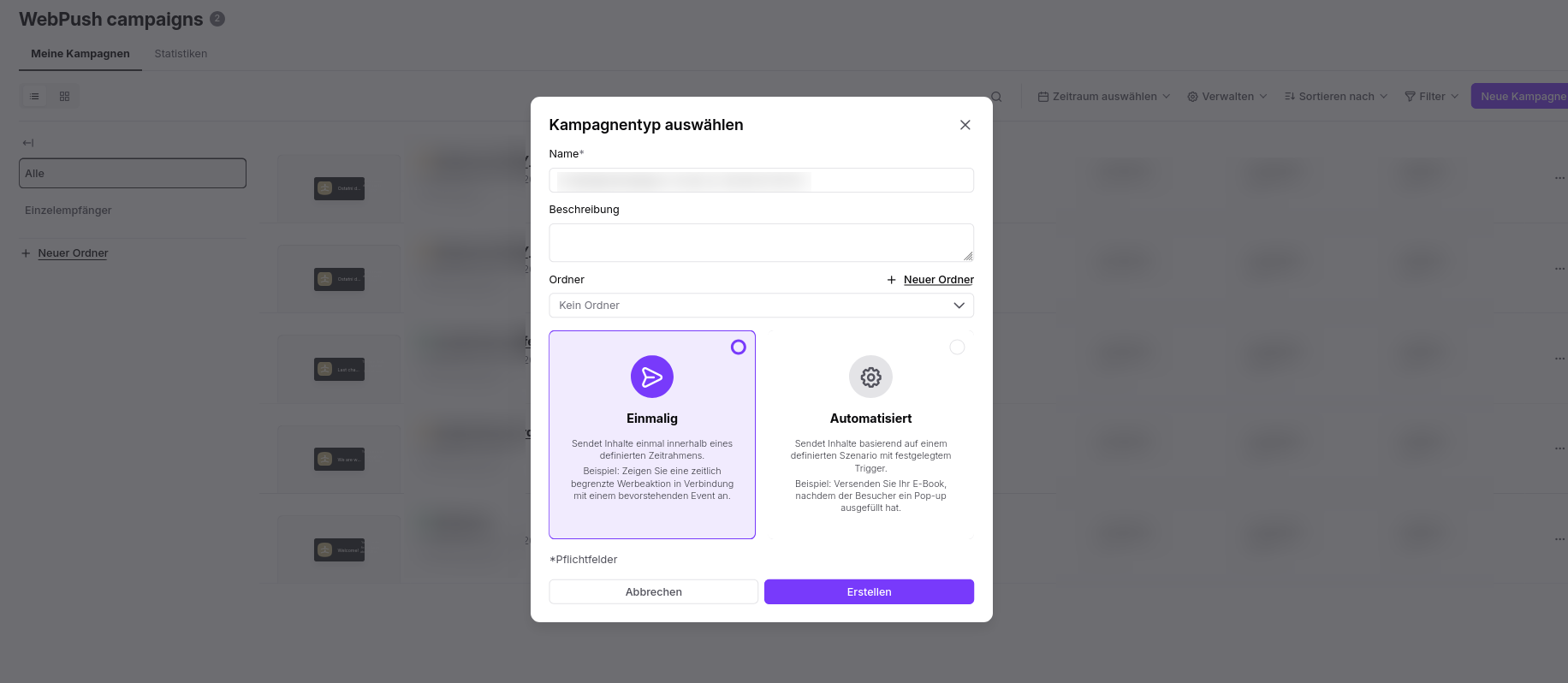
Gehen Sie in der Hauptnavigation zu „Kampagnen" → „Web Push" und klicken Sie auf „Neue Kampagne".
Benennen Sie Ihre Kampagne und wählen Sie optional eine Kategorie aus, um Ihren Workspace übersichtlich zu halten.
Wählen Sie den Typ „Einmalig" und klicken Sie auf „Erstellen".
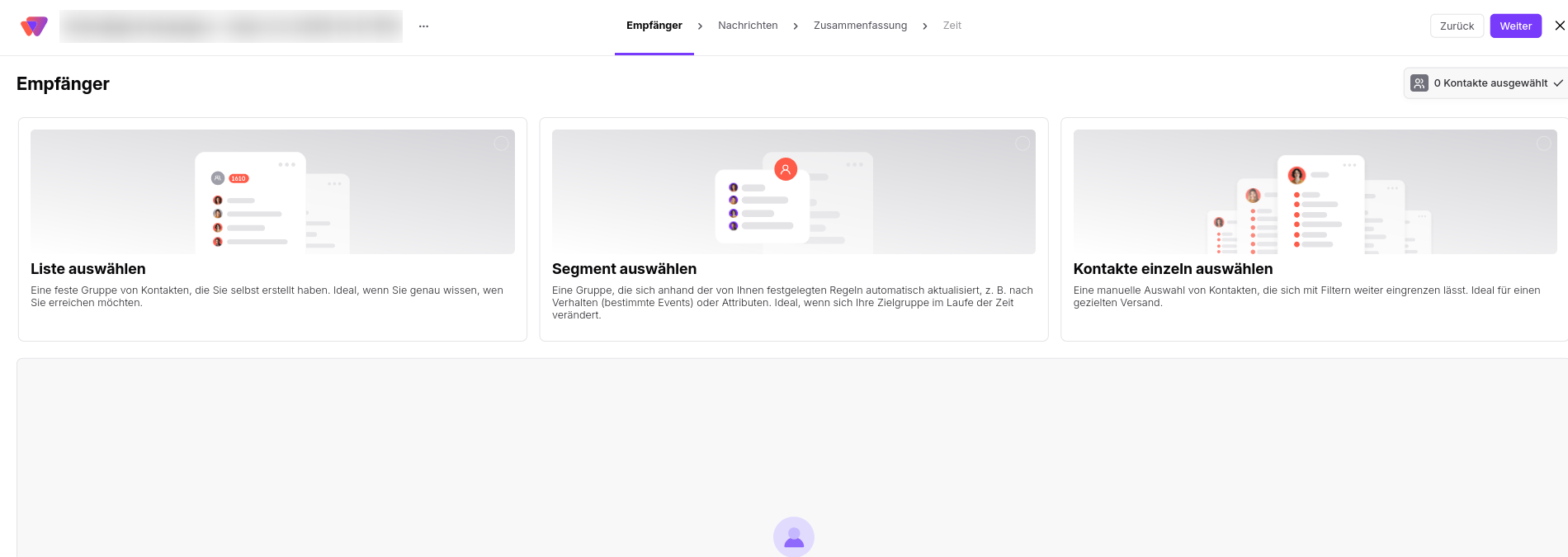
Verwenden Sie Filter, um genau festzulegen, welches Zielgruppensegment diesen Broadcast erhalten soll. Beachten Sie, dass nur Kontakte, die Ihrem Web-Push-Prompt ausdrücklich zugestimmt haben, die Nachricht empfangen können. Es stehen 3 Optionen zur Auswahl:
Wählen Sie eine Kontaktliste aus.
Wählen Sie ein Segment aus.
Wählen Sie Kontakte aus (mithilfe von Filtern).
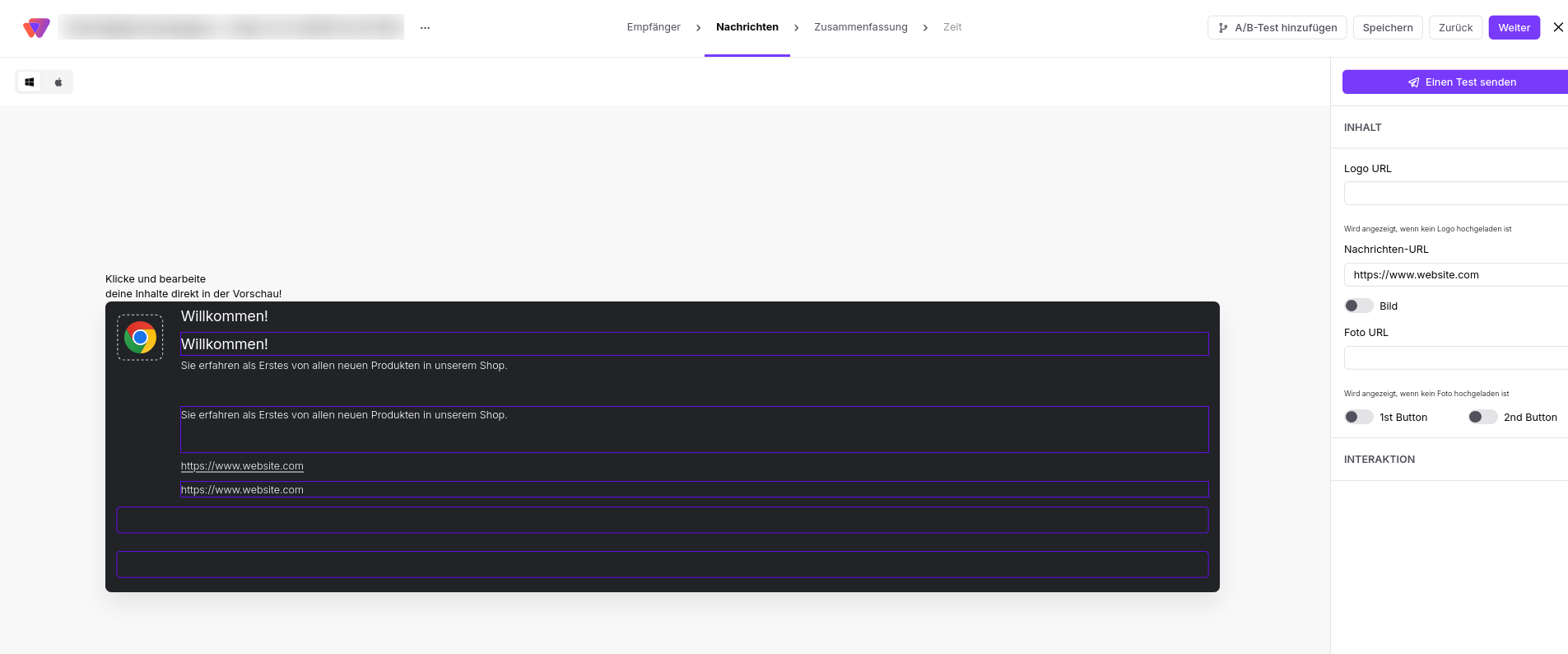
Konfigurieren Sie das Erscheinungsbild Ihrer Nachricht, indem Sie direkt auf die Vorschau klicken. Passen Sie Text, Bild und URL an. Erreichen Sie Ihre Zielgruppe über folgende Felder:
„Titel": Geben Sie den Überschriftentext ein, der oben in der Nachricht erscheint.
„Nachricht": Verfassen Sie den Haupttext Ihres Web-Push.
„URL": Fügen Sie den Ziel-Link ein, zu dem Kontakte weitergeleitet werden sollen, wenn sie auf die Nachricht klicken.
„Logo": Laden Sie Ihr Markenlogo oder eine quadratische Grafik hoch. Verwenden Sie ein Bild im Format 1:1 mit weniger als 3 MB für die beste Darstellung auf allen Geräten.
Aktivieren Sie den Schalter „Bild" auf der rechten Seite, um diese zusätzliche Option freizuschalten:
„Bild": Laden Sie eine größere Werbegrafik hoch. Diese verwendet ein Seitenverhältnis von 2:1 (empfohlen 1024×512 px) und wird ausschließlich auf Windows-Betriebssystemen angezeigt.
Alternativ können Sie auch bis zu 2 Schaltflächen pro Nachricht hinzufügen.
„Interaktion": Schließen Sie die Nachricht automatisch, wenn der Kontakt nicht reagiert, oder lassen Sie den Kontakt sie selbst schließen.
Bevor Sie fortfahren, klicken Sie auf „Testnachricht senden", um genau zu sehen, wie die Nachricht auf Ihrem eigenen Gerät aussieht.
Sie können der Kampagne mehr als 1 Nachricht hinzufügen, um einen A/B-Test durchzuführen.
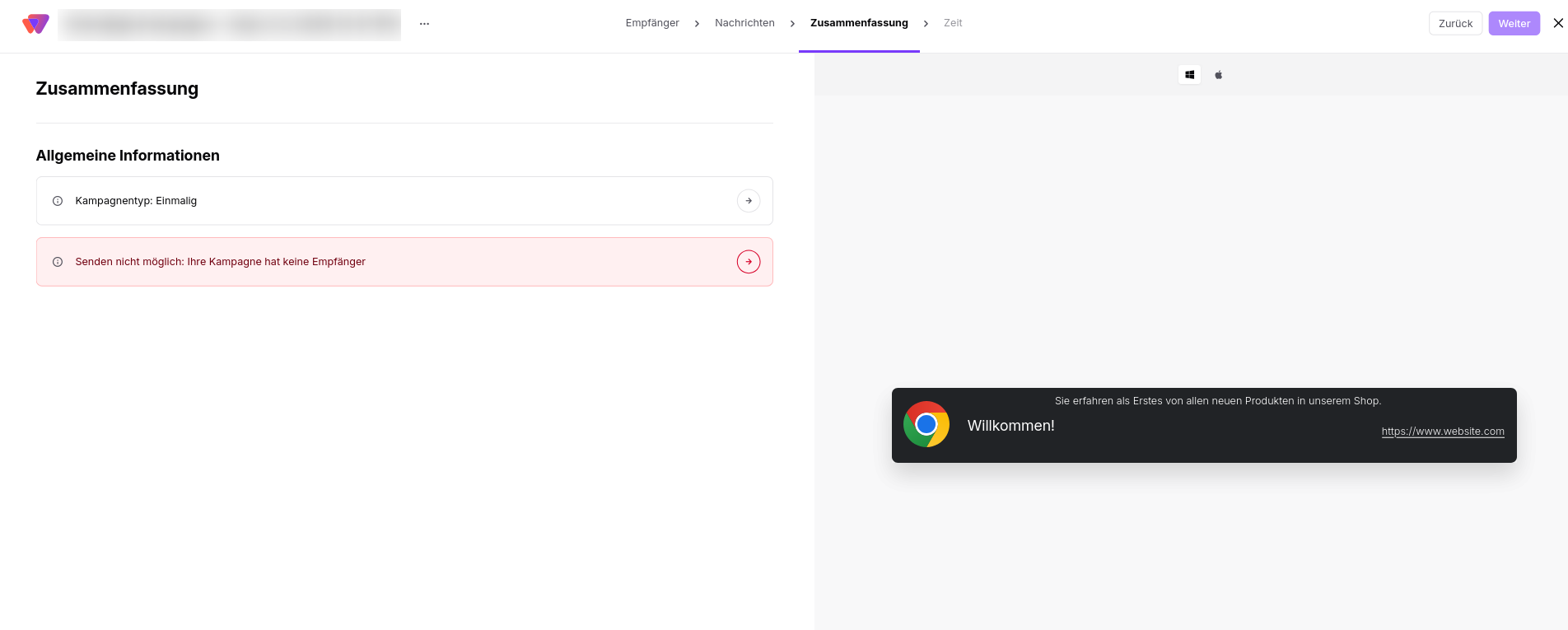
Überprüfen Sie alle Konfigurationsdetails auf dem finalen Zusammenfassungsbildschirm. Falls Sie Änderungen vornehmen möchten, kehren Sie zu den vorherigen Schritten zurück.
Der letzte, aber ebenso wichtige Schritt ist die Festlegung des Versandzeitpunkts der Web-Push-Kampagne.
Sofort versenden
Kampagne planen (wählen Sie ein Datum und einen Zeitraum in der nahen Zukunft, innerhalb dessen die Kampagne versendet wird
Achten Sie auf die Zeitzonen-Einstellungen. Diese werden aus Ihrem Nutzer-Konto übernommen.
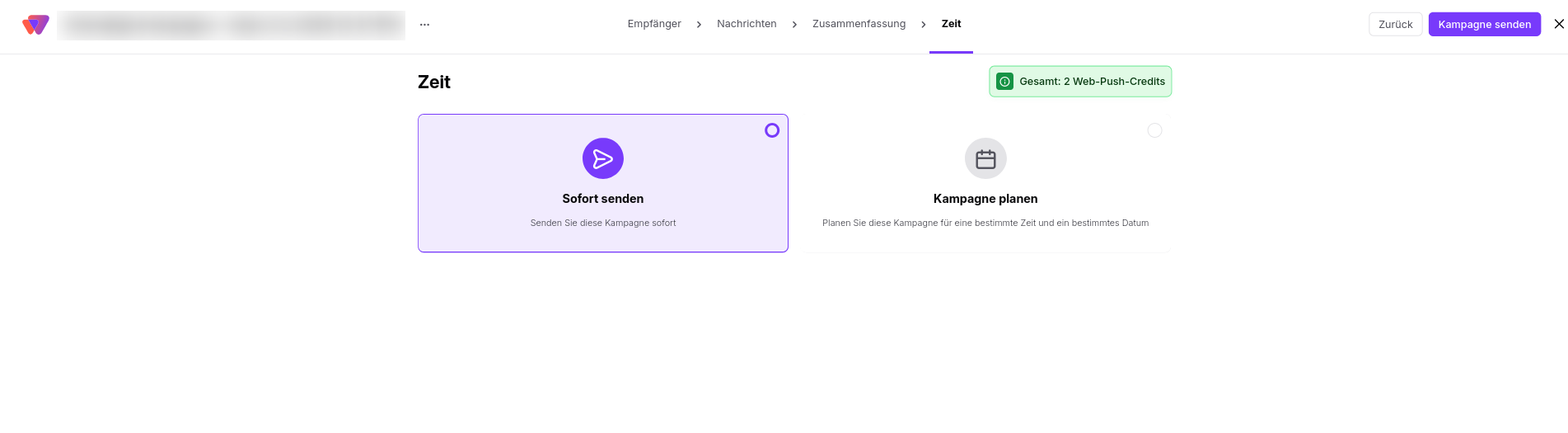
Bestätigen Sie Ihre Auswahl und aktivieren Sie die Kampagne.
Wenn Sie auf das „x"-Symbol in der oberen rechten Ecke des Panels klicken und die Änderungen speichern, wird ein Entwurf der Kampagne in der Liste gespeichert. Das bedeutet, dass Sie später zurückkehren, die Kampagne anpassen und sie dann aktivieren können.
Beachten Sie: Wenn Sie die Kampagne für ein bestimmtes Datum und eine bestimmte Uhrzeit planen, werden keine neuen Empfänger zur Kampagne hinzugefügt (auch wenn sie die Filterkriterien erfüllen).
So erstellen Sie eine automatisierte Web-Push-Kampagne
So führen Sie A/B-Tests für Web-Push-Kampagnen durch
Statistiken zu Web-Push-Kampagnen
