Mit automatisierten Web-Push-Benachrichtigungen kann Ihr Team gezielte Pop-up-Nachrichten direkt an die Browser Ihrer Kontakte senden. Dieser Kommunikationskanal stellt sicher, dass Ihre Updates Ihre Kontakte auch dann erreichen, wenn sie zum Zeitpunkt des Versands offline sind – und bringt sie zurück auf Ihre Website, ohne ihren Posteingang zu überladen.
Stellen Sie zunächst sicher, dass Ihr Web-Push-Prompt vollständig konfiguriert ist, bevor Sie versuchen, eine Kampagne zu versenden.
Im Gegensatz zu Einzelkampagnen, die Sie zu einem geplanten Zeitpunkt gleichzeitig an eine bestimmte Kontaktliste senden, haben automatisierte Web-Push-Kampagnen bei der Erstellung keine feste Empfängerliste. Stattdessen erstellen Sie sie so, dass sie innerhalb Ihrer automatisierten Workflows laufen. Verwenden Sie automatisierte Kampagnen, wenn Sie eine Nachricht automatisch auf Basis der Echtzeit-Aktionen eines einzelnen Kontakts auslösen möchten – etwa beim Aufruf einer Preisseite oder der Anmeldung zu einem Webinar – anstatt einen manuellen Broadcast zu versenden.
Der Web-Push-Prompt sollte im Voraus auf Ihrer Seite konfiguriert sein, um Abonnements zu sammeln und eine Empfängerdatenbank für Web-Push-Benachrichtigungen aufzubauen.
In Positive User werden Kampagnen als Kombination aus Inhalt und Einstellungen verstanden, die Ihnen den Versand von E-Mails ermöglichen.
Aus diesem Grund ist der Prozess der Kampagnenerstellung in mehrere Schritte unterteilt. Gehen wir sie alle durch.
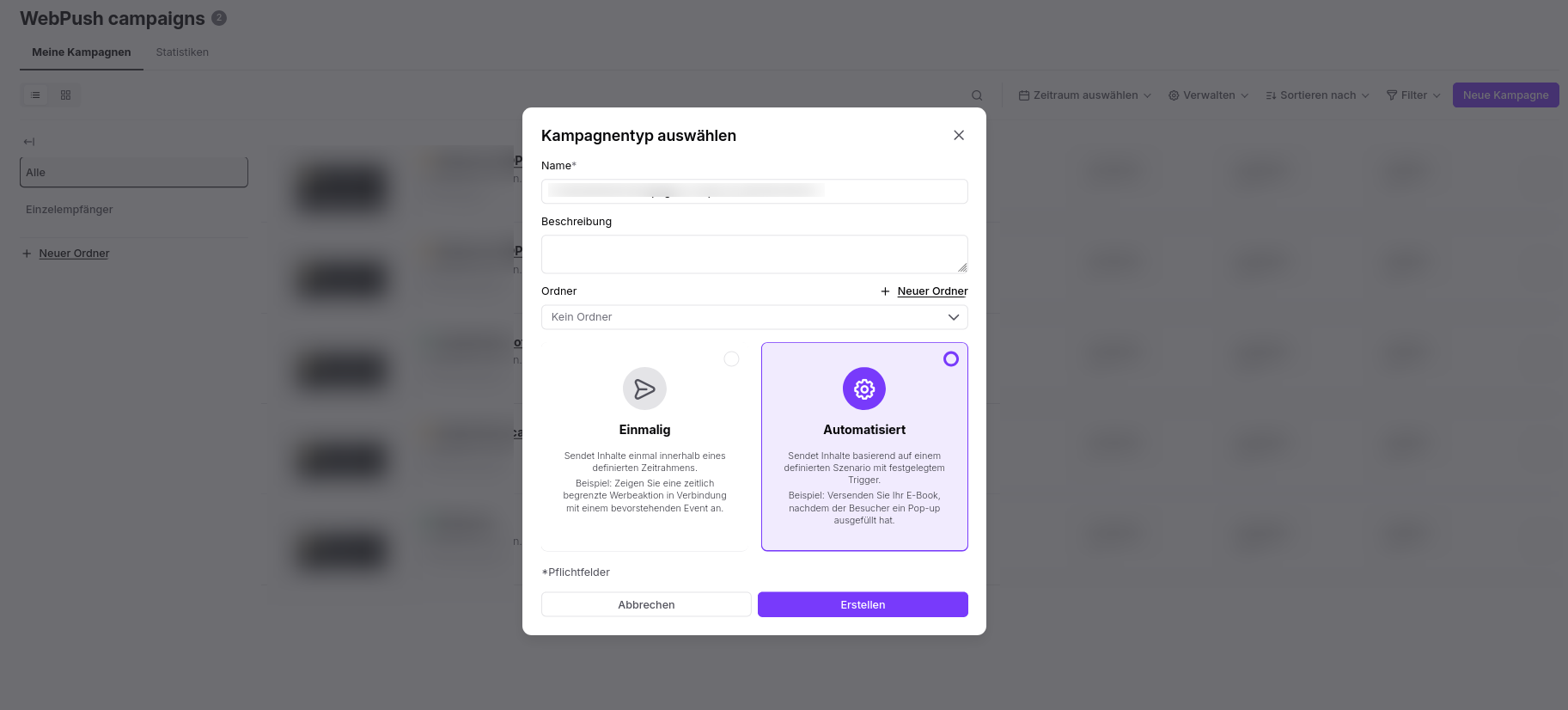
Gehen Sie in Ihrer Hauptnavigation zu „Kampagnen" → „Web-Push" und klicken Sie auf „Neue Kampagne erstellen".
Benennen Sie Ihre Kampagne und wählen Sie optional eine Kategorie, um Ihren Workspace organisiert zu halten.
Wählen Sie den Typ „Automatisiert" und klicken Sie auf „Erstellen".
Konfigurieren Sie das Erscheinungsbild Ihrer Benachrichtigung, indem Sie direkt auf die Vorschau klicken. Passen Sie Text, Bild und URL an. Erreichen Sie Ihre Zielgruppe über folgende Felder:
„Titel": Geben Sie den Überschriftentext ein, der oben in der Benachrichtigung erscheint.
„Nachricht": Verfassen Sie den Haupttext Ihrer Web-Push-Benachrichtigung.
„URL": Fügen Sie den Ziellink hinzu, zu dem Kontakte weitergeleitet werden sollen, die auf die Benachrichtigung klicken.
„Logo": Laden Sie Ihr Marken-Logo oder eine quadratische Grafik hoch. Verwenden Sie ein Bild im Verhältnis 1:1 mit weniger als 3 MB für die beste geräteübergreifende Darstellung.
Aktivieren Sie den Schalter „Bild" auf der rechten Seite, um diese zusätzliche Option freizuschalten:
„Bild": Laden Sie eine größere Werbegrafik hoch. Diese verwendet ein Verhältnis von 2:1 (empfohlen 1024×512 Pixel) und wird ausschließlich für Personen mit Windows-Betriebssystemen angezeigt.
Alternativ können Sie auch bis zu 2 Buttons pro Nachricht hinzufügen.
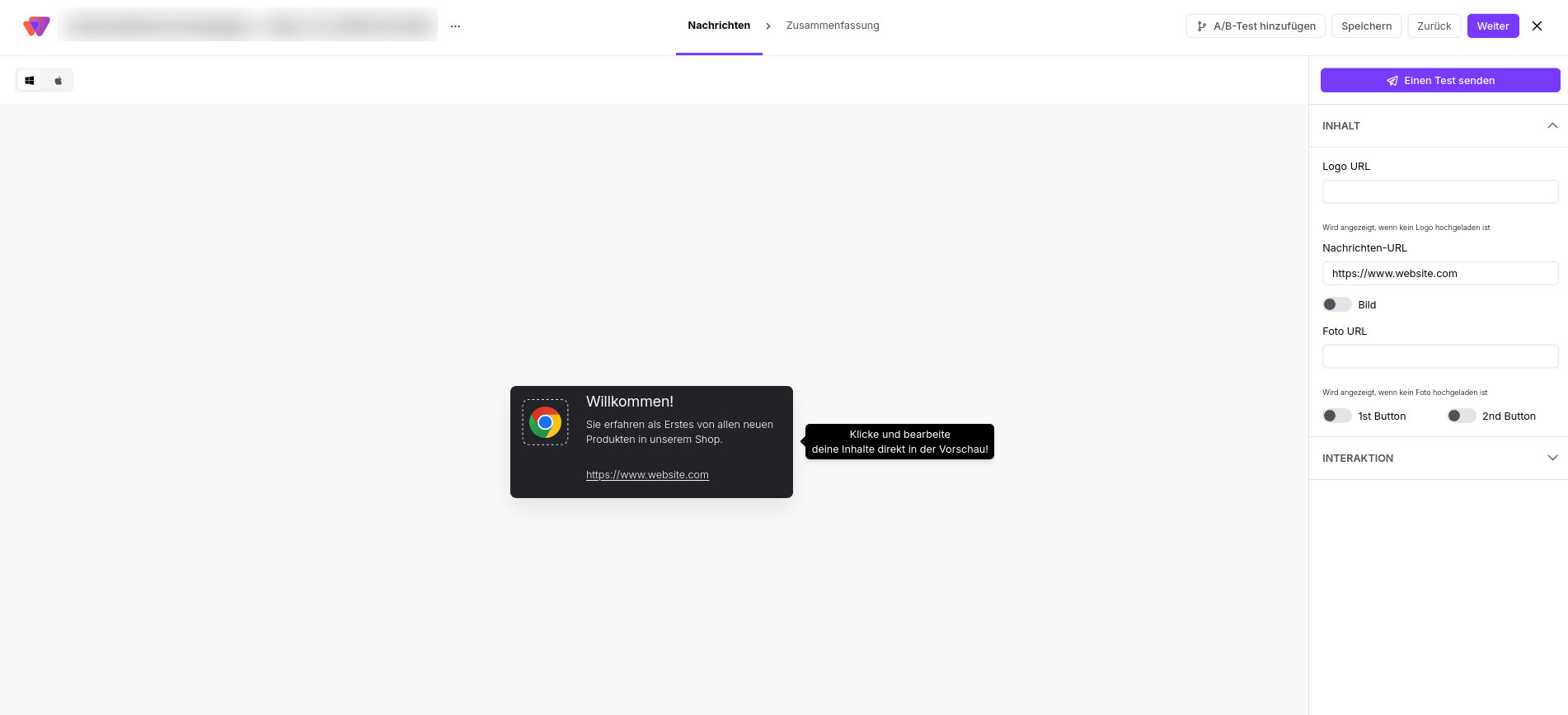
„Interaktion": Schließen Sie die Benachrichtigung automatisch, wenn keine Aktion des Kontakts erfolgt, oder lassen Sie den Kontakt sie selbst schließen.
Klicken Sie vor dem Fortfahren auf „Test senden", um eine Vorschau anzuzeigen, wie die Nachricht auf Ihrem eigenen Gerät aussieht.
Sie können der Kampagne mehr als 1 Nachricht hinzufügen, um einen A/B-Test durchzuführen. [LINK]
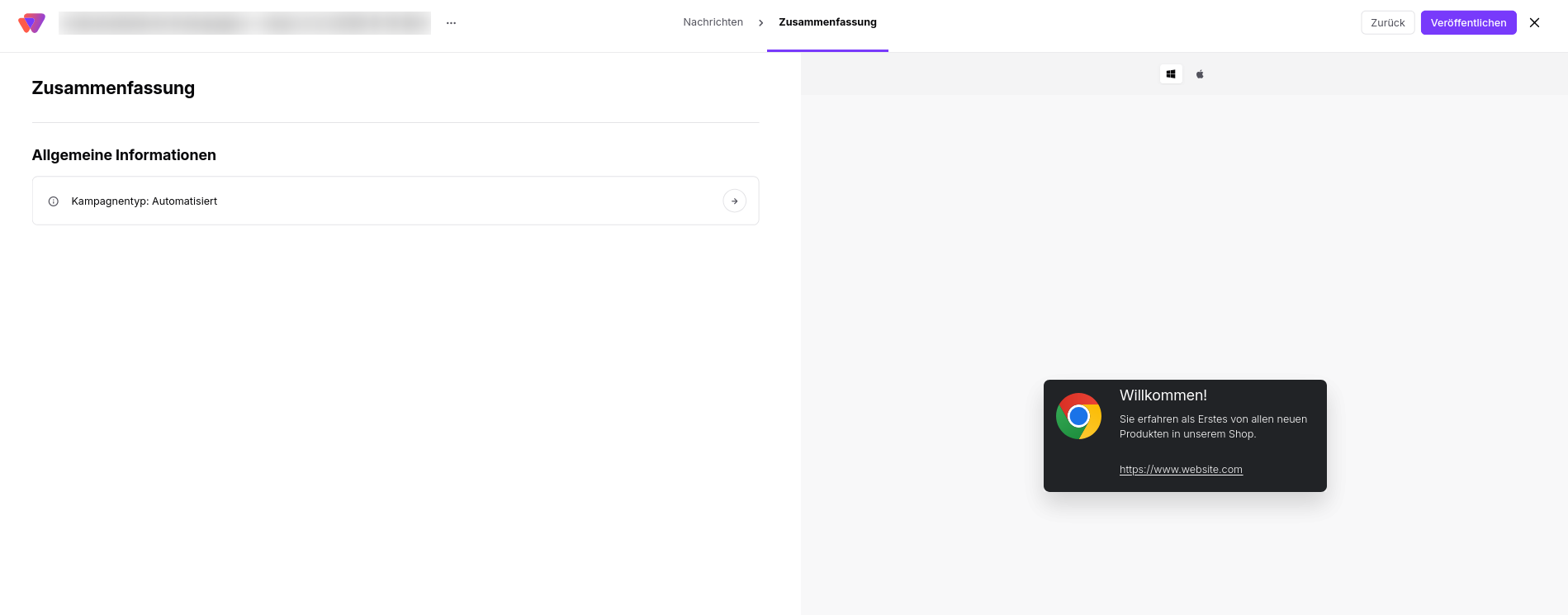
Überprüfen Sie alle Ihre Konfigurationsdetails auf dem finalen Zusammenfassungsbildschirm. Wenn Sie Änderungen vornehmen möchten, kehren Sie zu den vorherigen Schritten zurück.
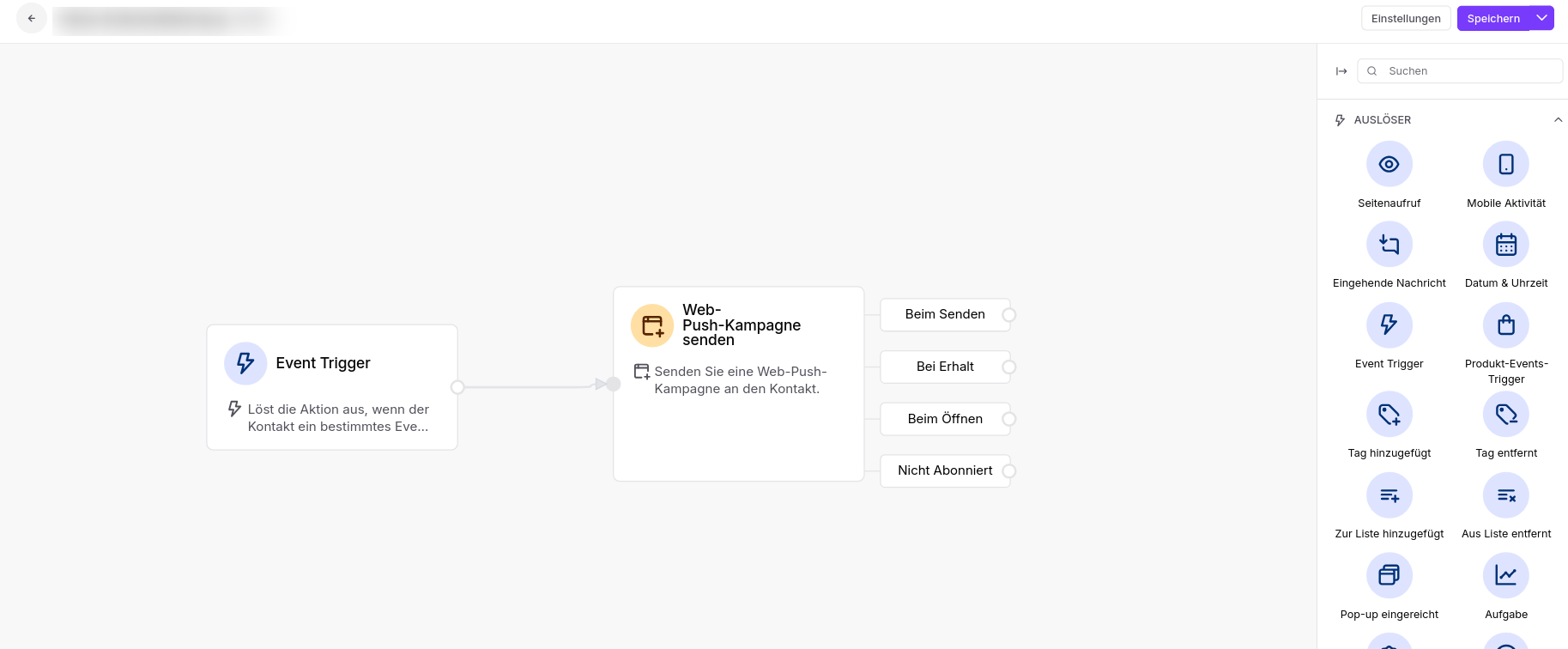
Automatisierte Web-Push-Kampagnen sind speziell dafür konzipiert, innerhalb eines Automatisierungsablaufs zu laufen. Sobald Sie die Kampagne aktiviert haben, können Sie zu Ihrem bestehenden Automatisierungsablauf navigieren und Ihre neue Nachricht im Aktionsmodul „Web-Push-Kampagne senden" auswählen.
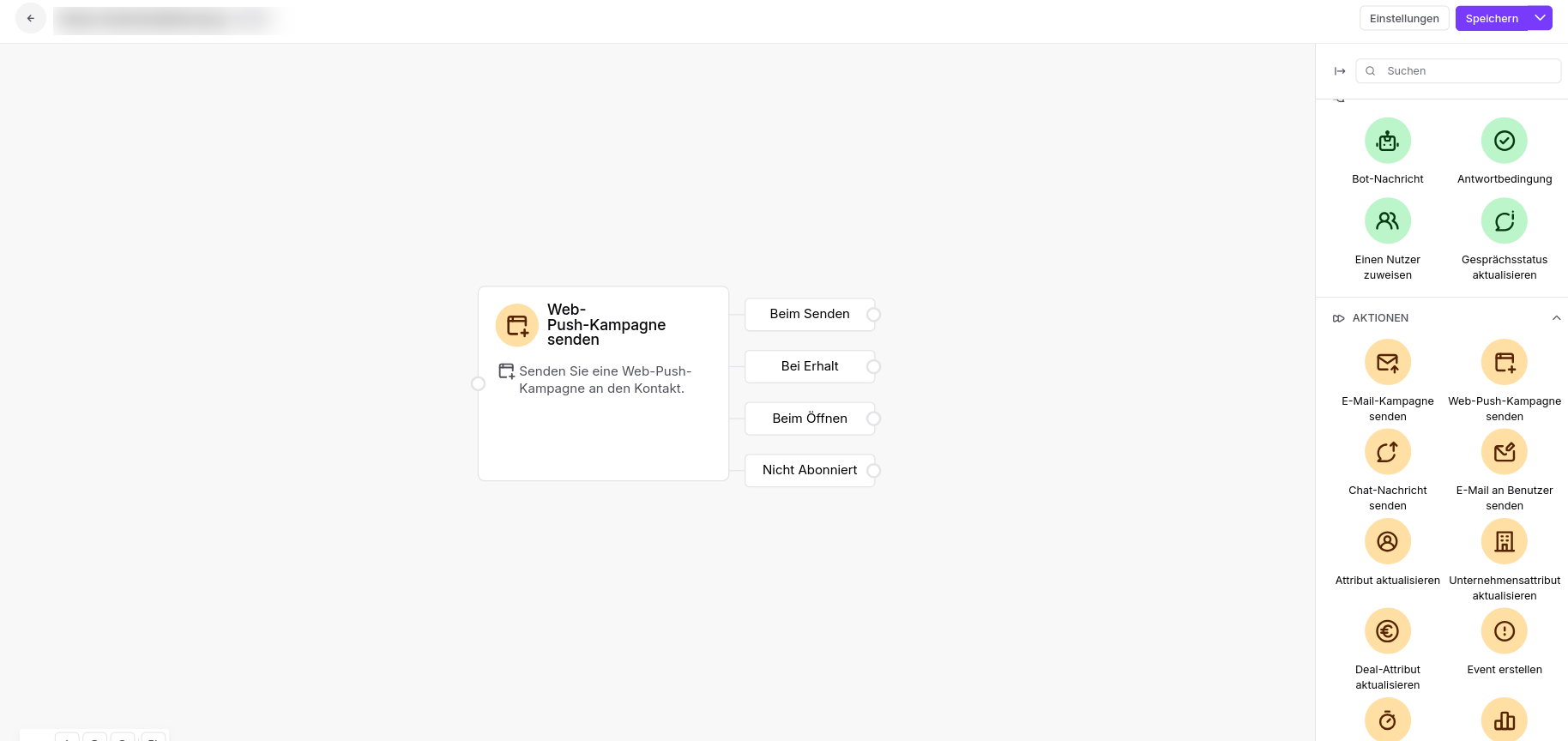
Jede erfolgreiche Automatisierung beginnt mit einem klaren Plan. Skizzieren Sie zunächst Ihre Strategie, wählen Sie die Module aus, die zu Ihrem Ziel passen, und verknüpfen Sie anschließend Ihre vorab erstellten Kampagneninhalte mit dem Aktionsmodul.
Beispiel:
Nach der Registrierung soll jeder Kontakt eine Willkommens-Web-Push-Benachrichtigung erhalten. Die Benachrichtigung soll maximal einmal pro Kontakt versendet werden.
Damit wird eine kurze Automatisierung erstellt, bei der die Web-Push-Kampagne automatisch an jeden Kontakt in genau dem Moment gesendet wird, in dem sein Event „Registrierung" auf Ihrer Website erfasst wird.
So erstellen Sie eine einmalige Web-Push-Kampagne
So führen Sie A/B-Tests für Web-Push-Kampagnen durch
Statistiken zu Web-Push-Kampagnen
