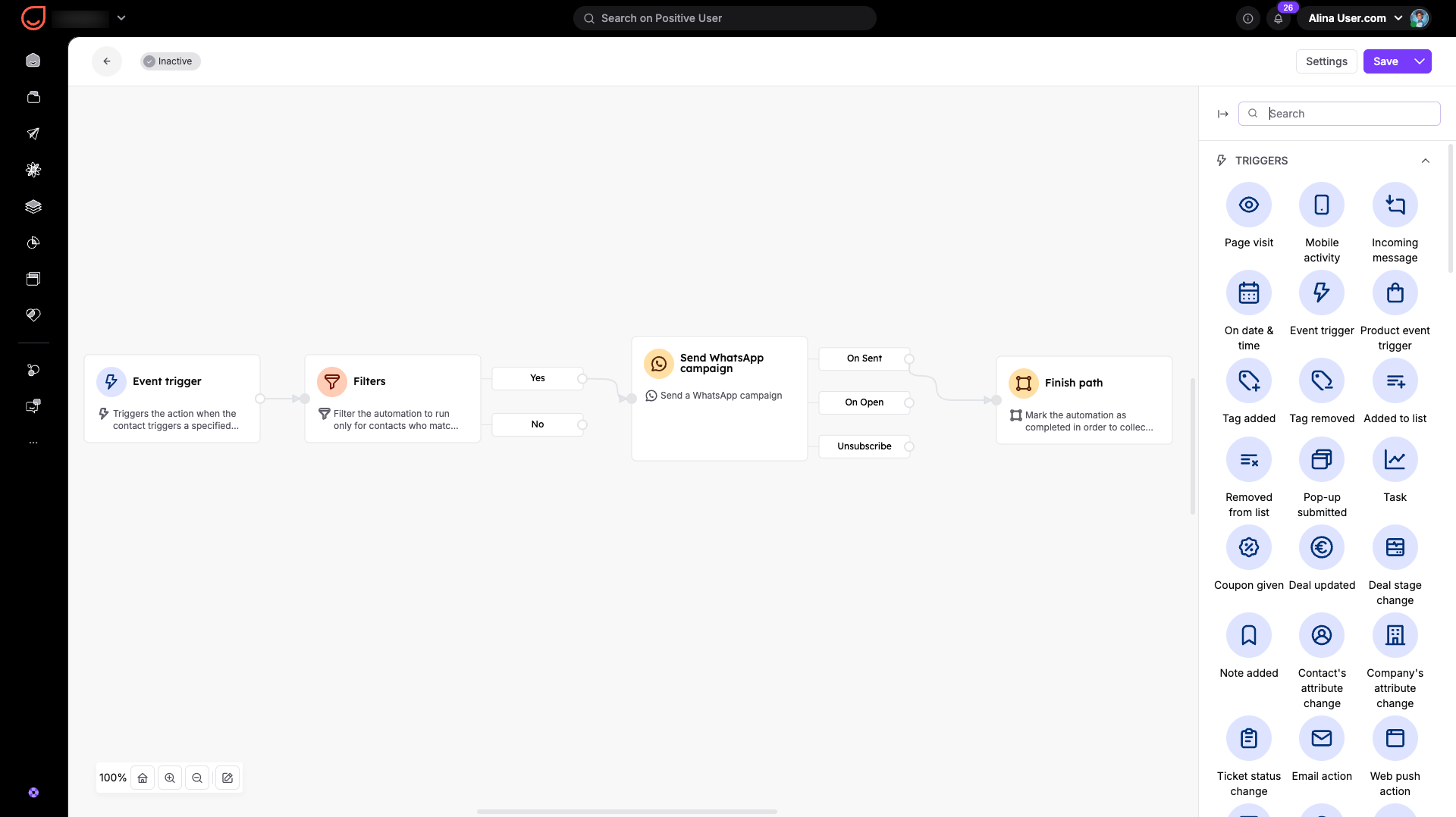
Übermitteln Sie Ihren Kontakten automatisierte Nachrichten genau dann, wenn diese am relevantesten sind. Indem Sie Ihre WhatsApp Kampagnen mit automatisierten Workflows verknüpfen, kann Ihr Team unmittelbar auf Kundenaktionen reagieren – ganz ohne manuellen Aufwand.
Eine automatisierte Kampagne eignet sich ideal für wiederkehrende Updates oder verhaltensbasierte Folgeaktionen. Ihr Team kann diesen Ansatz nutzen, um sofortige Bestellbestätigungen, Terminerinnerungen oder automatisierte Willkommensangebote zu versenden, sobald ein Kontakt eine bestimmte Aktion auf Ihrer Website ausführt.
WhatsApp – Positive User Integration (weitere Details im Artikel „WhatsApp – Positive User Integration").
Genehmigte WhatsApp-Vorlagen (siehe Artikel „So erstellen Sie eine WhatsApp-Nachrichtenvorlage").
Folgen Sie diesen Schritten, um das Grundgerüst Ihrer Kampagne einzurichten, bevor Sie sie in einen aktiven Workflow einbinden.
Gehen Sie zu „Kampagnen" → „WhatsApp" und klicken Sie oben rechts im Bereich auf die Schaltfläche „Neue Kampagne erstellen +".
Wählen Sie eine der vorhandenen Vorlagen aus oder erstellen Sie eine eigene von Grund auf. Wählen Sie zwischen:
Marketing: Für werbliche Nachrichten, die eine Einwilligung (Opt-in) erfordern.
Utility: Für Updates oder servicebezogene Benachrichtigungen.
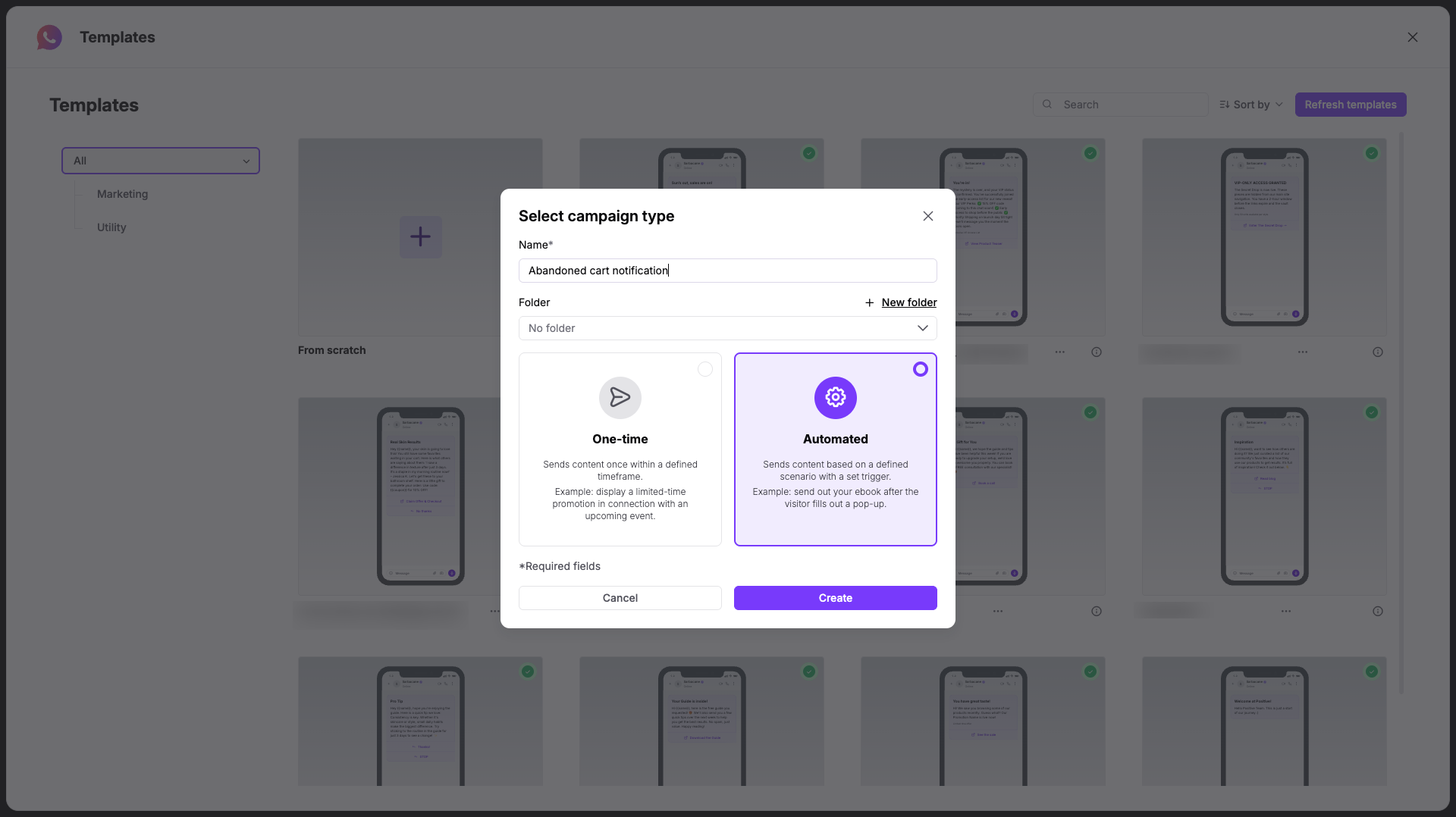
Sobald Sie den Inhaltstyp festgelegt haben, legen Sie den Namen der Kampagne fest und weisen Sie sie bei Bedarf einem Ordner zu.
Wählen Sie „Automatisiert" und klicken Sie auf „Erstellen".
Konfigurieren Sie als Nächstes die Nachricht, die in der Kampagne verwendet wird. Wir empfehlen dringend, eine vordefinierte Vorlage zu wählen, die bereits von WhatsApp genehmigt wurde – so gelingt der Start reibungslos und ohne Verzögerungen. Klicken Sie auf „Vorlagen öffnen", wenn Sie eine der vorhandenen Vorlagen auswählen möchten.
Wenn Sie eine neue Vorlage erstellen möchten, füllen Sie die folgenden Felder aus:
Name der Vorlage: Geben Sie einen eindeutigen Namen für Ihre Textvorlage ein, damit Ihr Team sie später leichter identifizieren kann. Bitte verwenden Sie ausschließlich Kleinbuchstaben ohne Leerzeichen.
WhatsApp Business Account: Wählen Sie Ihr verbundenes Messaging-Profil aus der Dropdown-Liste aus.
Sprache: Wählen Sie die Sprache, in der Ihr Nachrichtentext verfasst ist.
Vorlagentyp: Wählen Sie die funktionale Kategorie, die zu Ihren Kampagnenzielen passt:
Marketing: Für werbliche Nachrichten, die eine Einwilligung (Opt-in) erfordern.
Utility: Für Updates oder servicebezogene Benachrichtigungen.
Passen Sie anschließend den Inhalt direkt im Vorschau-Editor in der Mitte der Seite an. Geben Sie den Header und den Text der Nachricht ein.
Weitere Details zur Nachrichtenkonfiguration finden Sie im Artikel „So erstellen Sie eine WhatsApp-Nachrichtenvorlage".
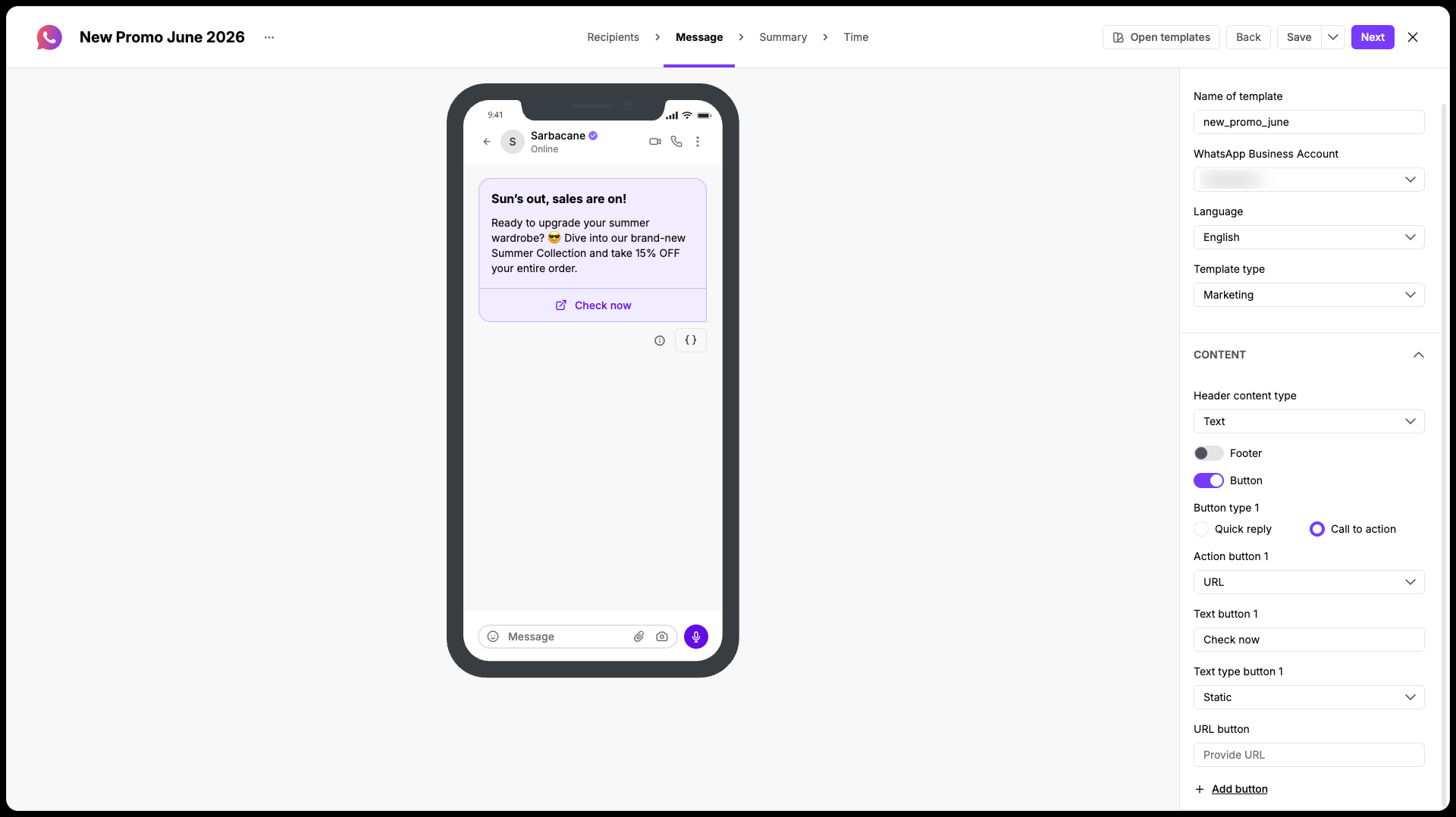
Während Sie diese Einstellungen anpassen, sehen Sie in der Mobil-Grafik in der Mitte des Workspace eine Echtzeit-Vorschau Ihrer Nachricht.
Überprüfen Sie alle Details Ihrer Kampagne, bevor Sie zur endgültigen Planung übergehen. Der Schritt „Zusammenfassung" bietet Ihrem Team einen umfassenden Überblick über die Kampagnenkonfiguration und den Guthabenbedarf:
Allgemeine Informationen: Überprüfen Sie Ihren Kampagnentyp.
Nachrichteneigenschaften: Bestätigen Sie den ausgewählten „WhatsApp Business Account" und Ihre Nachrichten-„Sprache".
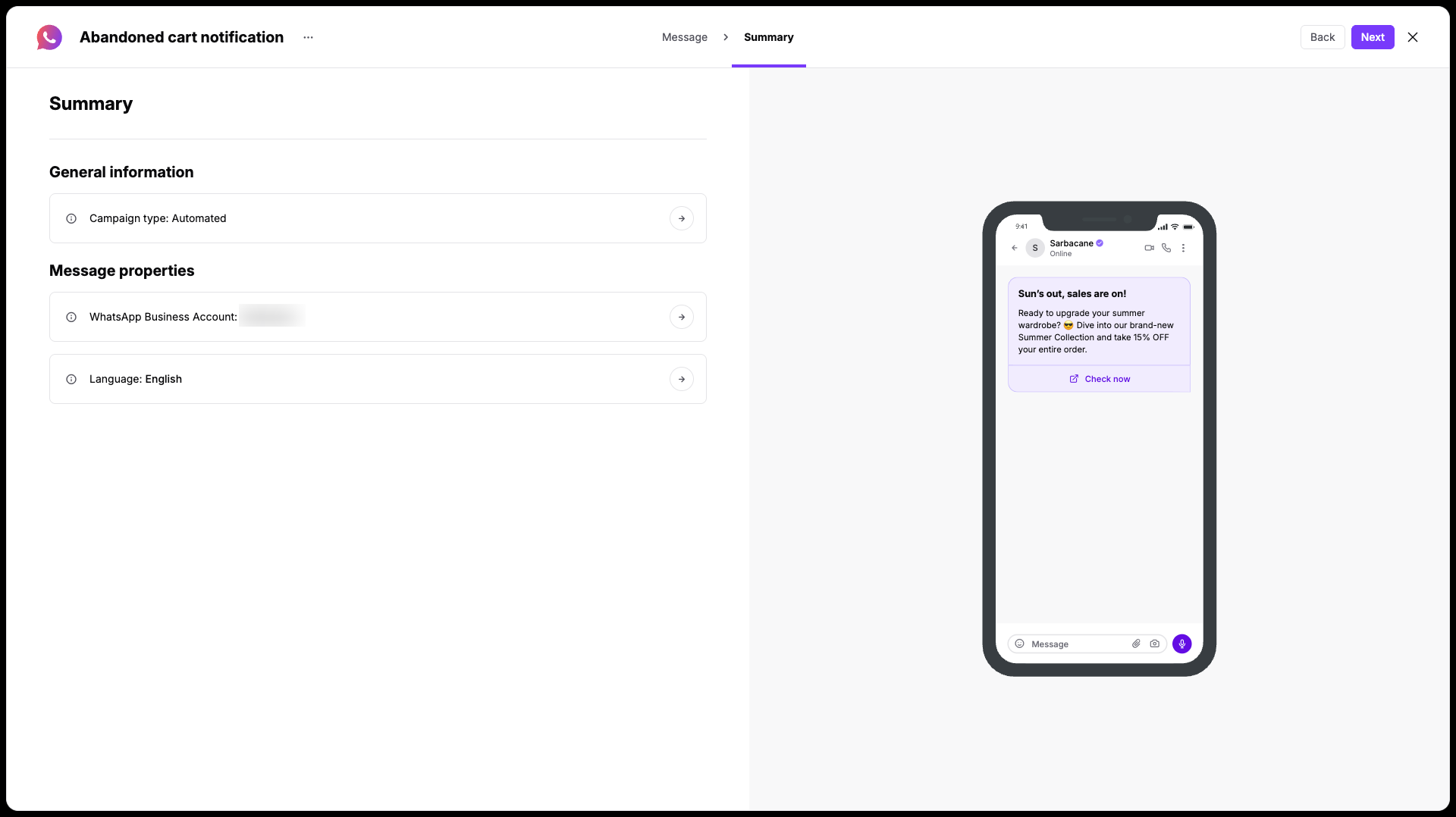
Prüfen Sie die Formulierungen anhand der Live-Mobilvorschau auf der rechten Seite des Bildschirms. Wenn Ihre Einstellungen korrekt sind, klicken Sie auf die Schaltfläche „Weiter", um Ihre Kampagne zu speichern.
Da automatisierte Kampagnen keine integrierten Empfänger- oder Zeitplanungsschritte enthalten, müssen Sie Ihre Kampagne mit einem Workflow verknüpfen, damit sie weiß, wann sie gesendet werden soll.
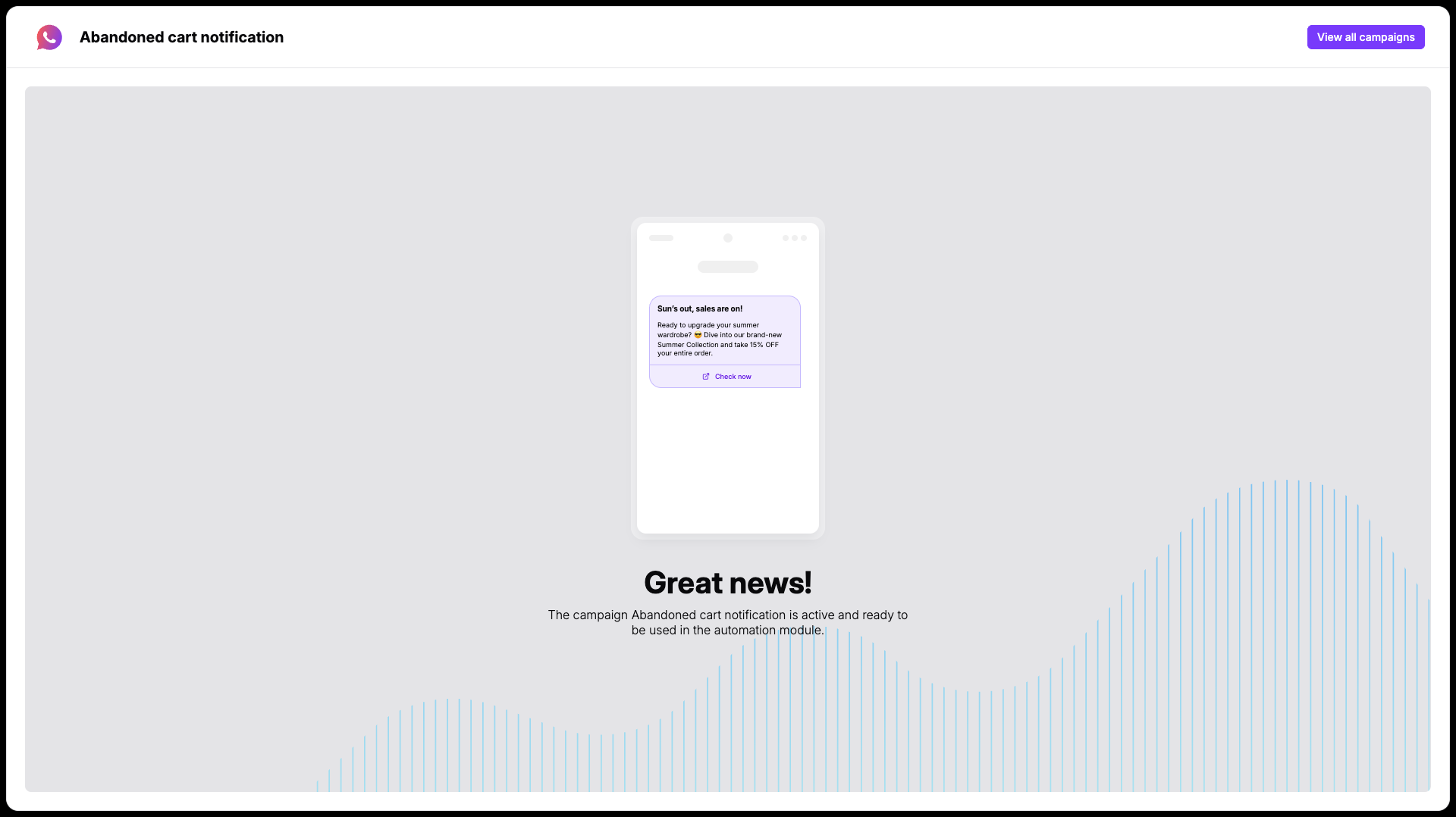
Sobald Sie Ihre Kampagne aktiviert haben, können Sie zu Ihrer bestehenden Automatisierung wechseln (oder eine neue erstellen) und die Kampagne in einem der folgenden Module auswählen:
„WhatsApp-Aktion"-Trigger [LINK]
„WhatsApp Kampagne senden"-Aktion [LINK]
Jede Automatisierung beginnt mit einem guten Szenario. Ihr Team sollte es aufschreiben, die Ziele skizzieren und anschließend die Module auswählen, die zum Plan passen. Danach können Sie diese Module mit Ihren individuellen Inhalten füllen.
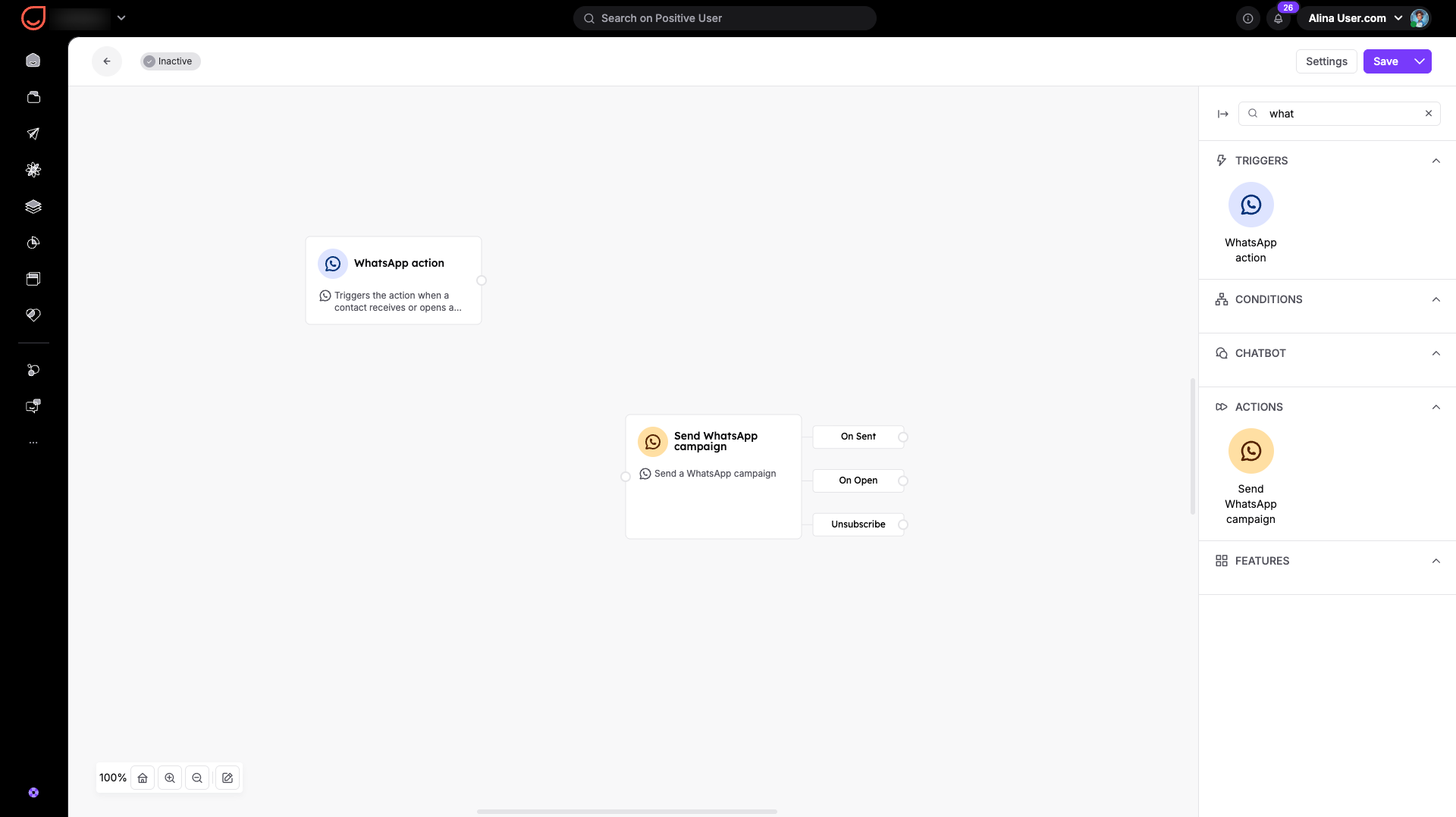
Beispiel:
User Story: Nach der Registrierung soll jeder Kontakt eine Willkommens-WhatsApp Kampagne erhalten. Die Nachricht soll maximal einmal pro Kontakt versendet werden. Dadurch entsteht eine kurze Automatisierung, bei der die WhatsApp Kampagne an jeden Kontakt zu einem individuellen Zeitpunkt gesendet wird – basierend auf dem Registrierungs-Event, das auf Ihrer Website erfasst wird.
Automatisierung: