Wenn Ihr Team mehrere Marken oder Kundenkonten verwalten muss, können Sie direkt in Positive User zusätzliche Workspaces einrichten. Sie müssen dafür weder eine neue E-Mail-Adresse registrieren noch ein separates Konto anlegen. Alle Ihre Workspaces bleiben mit Ihrer primären E-Mail-Adresse verknüpft, sodass Sie jederzeit zwischen ihnen wechseln können.
1. Melden Sie sich bei Positive User an und klicken Sie oben links im Panel auf den Namen Ihres aktuellen Workspace.
2. Klicken Sie im Dropdown-Menü auf „Neuer Workspace".
3. Schließen Sie das Onboarding ab. Folgen Sie den Schritten auf dem Bildschirm gemeinsam mit dem Uma-KI-Assistenten, um die Einrichtung Ihres neuen Workspace abzuschließen. Weitere Details finden Sie unter „So erstellen Sie Ihren ersten Workspace"
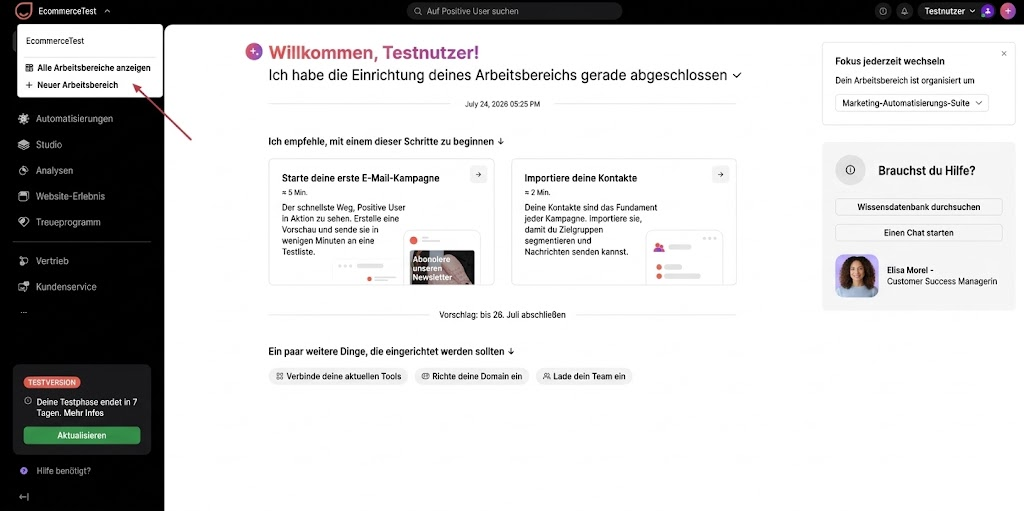
Erstellen Sie einen neuen Workspace über Ihr Konto-Dashboard, in dem alle Ihre bestehenden Workspaces aufgelistet sind.
1. Navigieren Sie zu https://app.user.com/dashboard/, um alle Ihre verknüpften Workspaces anzuzeigen.
2. Klicken Sie auf der rechten Seite des Dashboards auf „Neuen Workspace erstellen".
3. Schließen Sie das Onboarding ab. Folgen Sie den geführten Schritten mit dem Uma-KI-Assistenten, um die Konfiguration Ihres neuen Workspace abzuschließen. Weitere Details finden Sie unter „So erstellen Sie Ihren ersten Workspace"
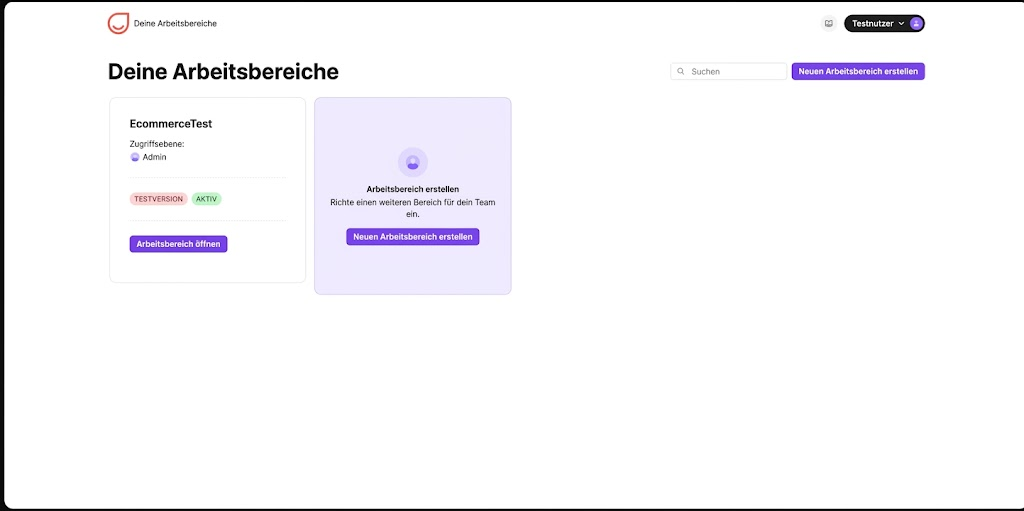
Mehrere Marken verwalten: Organisieren Sie Ihre Kontakte, Aufgaben und Kampagnen in eigenen Umgebungen für jede einzelne Marke.
Agentur-Kundenverwaltung: Verwalten Sie isolierte Workspaces für unterschiedliche Kunden und greifen Sie dennoch mit einer einzigen E-Mail-Adresse auf alle zu.
Testumgebung: Richten Sie einen Sandbox-Workspace ein, um Kampagnen, Automatisierungen und Integrationen zu testen, bevor Sie sie in Ihrem produktiven Konto ausrollen.
