Durch die Verbindung Ihres Outlook-Kalenders kann Ihr Team die Verfügbarkeit für Termine direkt mit Positive User synchronisieren. So können Ihre Kontakte Zeitfenster in Ihrem Kalender buchen – ohne aufwendigen E-Mail-Verkehr oder das Risiko von Doppelbuchungen.
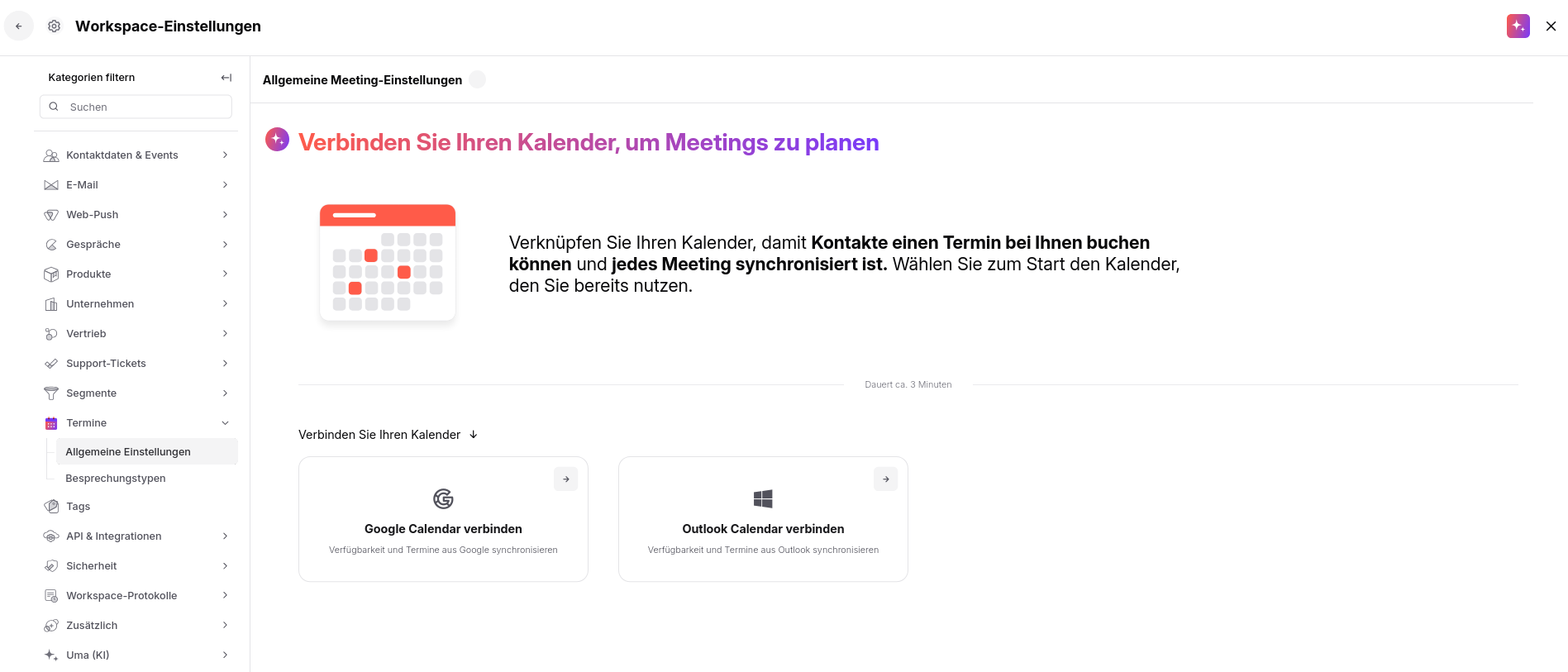
Gehen Sie zu „Workspace Einstellungen" → „Termine" → „Allgemeine Einstellungen" oder „Vertrieb" → „Termine". Wählen Sie Outlook aus den verfügbaren Kalenderoptionen aus und klicken Sie auf „Verbinden".
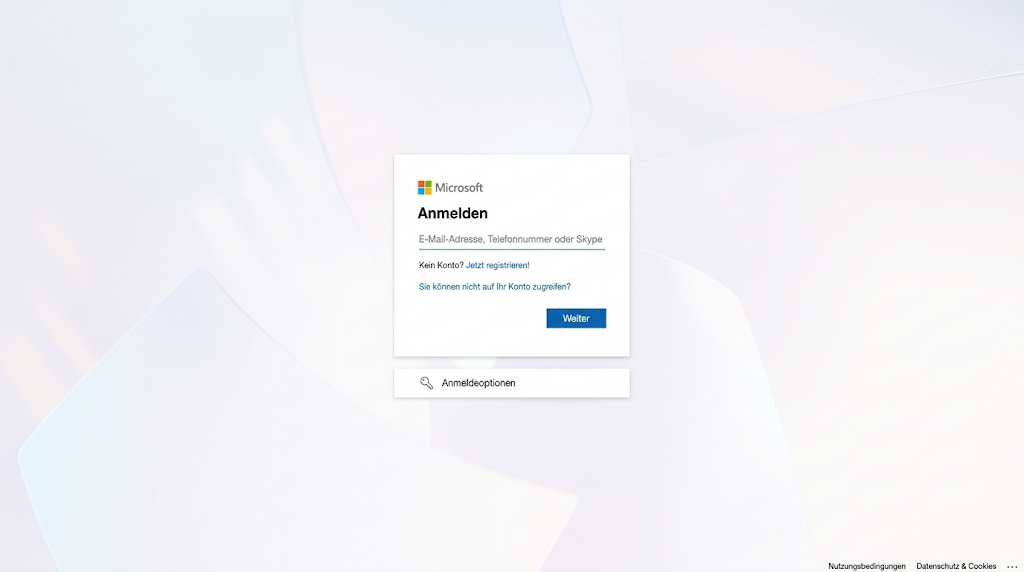
Melden Sie sich an und gewähren Sie Zugriff auf Ihr Microsoft-Konto. Klicken Sie im Pop-up-Fenster auf „Mit Microsoft anmelden", geben Sie Ihre Anmeldedaten ein und klicken Sie auf „Akzeptieren", damit Positive User Ihre Verfügbarkeit auslesen kann.
Bei erfolgreicher Verbindung erhalten Sie zusätzlich eine Bestätigungs-E-Mail von Outlook.
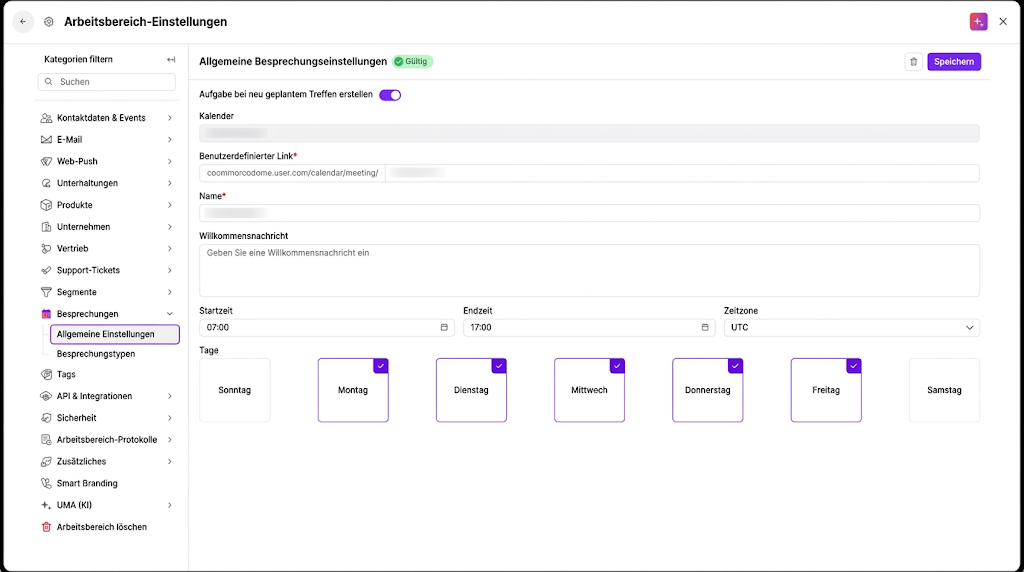
Nach erfolgreicher Autorisierung leitet Positive User Sie zurück zu den „Allgemeinen Einstellungen". Hier können Sie festlegen, wie Ihre Buchungsseite funktioniert und wann Kontakte Termine bei Ihnen buchen können.
Konfigurieren Sie die folgenden Felder:
Aufgabe bei neu geplantem Termin erstellen: Aktivieren Sie diesen Schalter, wenn Positive User bei jeder Terminbuchung eines Kontakts automatisch eine Termin-Aufgabe unter „Vertrieb" → „Aufgaben"/„Termine" anlegen soll.
Individueller Link: Passen Sie den URL-Endpunkt Ihrer öffentlichen Kalenderseite an, über die Kontakte Termine buchen.
Name: Geben Sie den Anzeigenamen ein, den Kontakte oben auf Ihrer Buchungsseite sehen.
Begrüßungsnachricht: Fügen Sie eine individuelle Begrüßung oder kurze Hinweise hinzu, die Kontakte beim Besuch Ihrer Kalenderseite sehen.
Beginn und Ende der Verfügbarkeit: Legen Sie das tägliche Zeitfenster fest, in dem Kontakte Termine vereinbaren können. Dieses muss nicht Ihrem gesamten Arbeitstag entsprechen – es definiert ausschließlich das für Buchungen freigegebene Zeitfenster.
Zeitzone: Wählen Sie Ihre lokale Zeitzone aus, damit Ihre Verfügbarkeit korrekt auf Ihre Kalender-Slots übertragen wird.
Wochentage: Aktivieren oder deaktivieren Sie einzelne Wochentage, um sie für Buchungen freizugeben oder zu sperren.
Klicken Sie auf die Schaltfläche „Speichern" oben rechts, um Ihre Änderungen zu übernehmen.
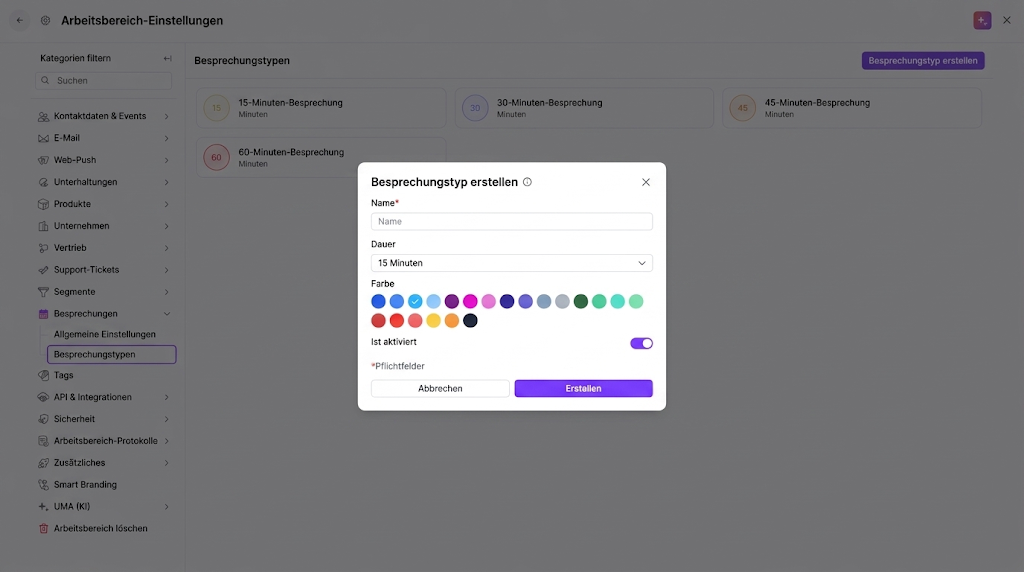
Gehen Sie zu „Workspace Einstellungen" → „Termine" → „Terminarten" und klicken Sie oben rechts auf die Schaltfläche „Terminart erstellen".
Füllen Sie im Pop-up-Fenster Ihre Terminoptionen aus:
Name: Geben Sie einen Titel für den Termin ein (zum Beispiel „15-Minuten-Demo").
Dauer: Wählen Sie im Dropdown-Menü die gewünschte Länge des Termin-Slots aus.
Farbe: Wählen Sie aus der Palette einen Farb-Tag, um diese Terminart optisch zu kennzeichnen.
Aktiviert: Lassen Sie diesen Schalter aktiviert, damit diese Terminoption auf Ihrer öffentlichen Buchungsseite angezeigt wird, oder deaktivieren Sie ihn, um besondere oder zeitlich begrenzte Terminarten vorübergehend auszublenden.
Klicken Sie auf „Erstellen", um Ihre Terminart zu speichern.
Kopieren Sie Ihren individuellen Buchungslink auf der Seite „Vertrieb" → „Termine" und teilen Sie ihn mit Ihren Kontakten oder integrieren Sie ihn in Ihre Kommunikationskanäle.
Wenn ein Kontakt Ihre Seite besucht, wählt er eine Terminart, einen freien Termin sowie ein Zeitfenster aus Ihrem synchronisierten Outlook-Kalender aus und gibt seine Daten ein, um die Buchung abzuschließen.
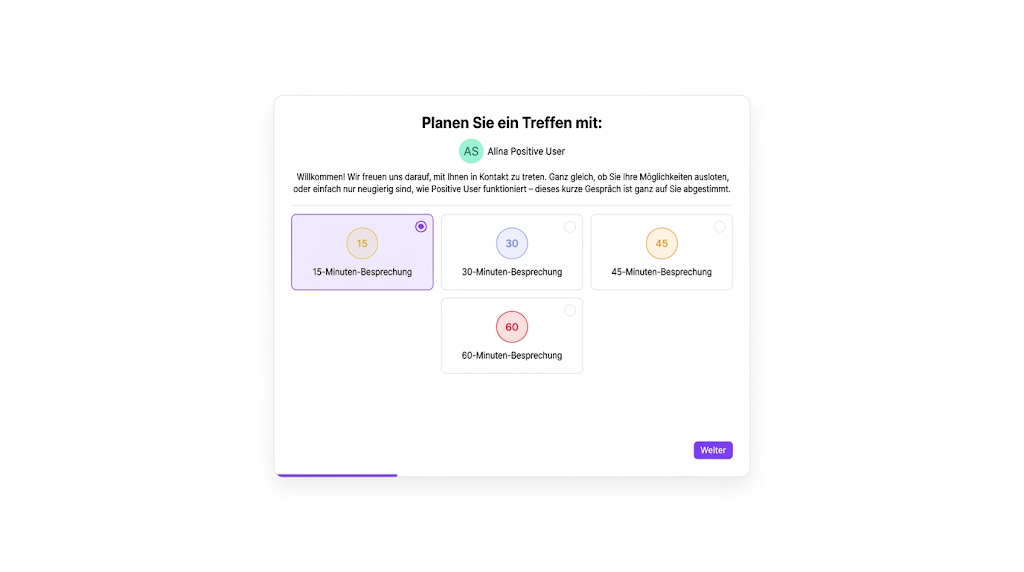
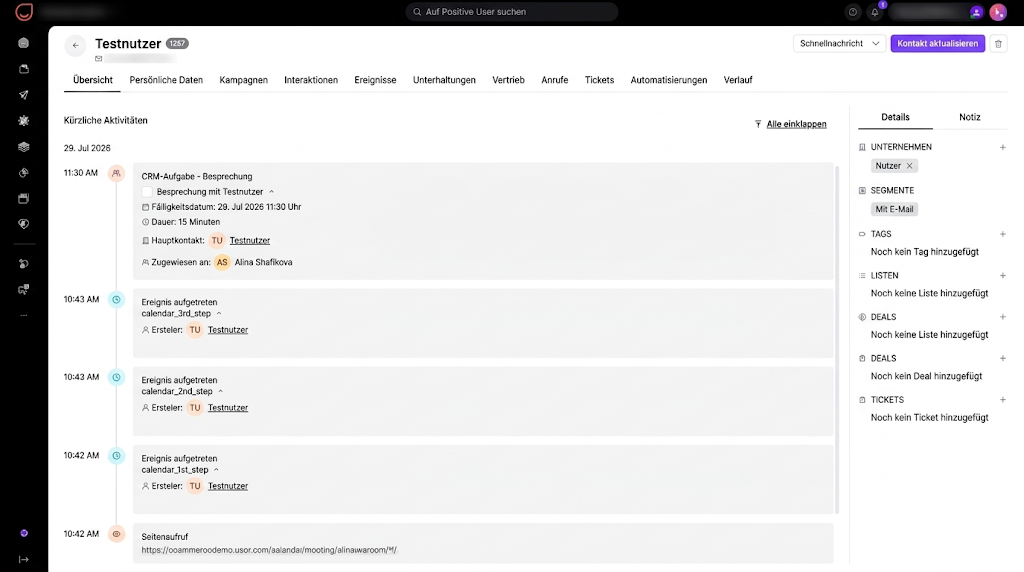
Immer wenn ein Kontakt einen Termin bucht, protokolliert Positive User seine Aktionen direkt im Verlauf des Kontaktprofils.
Das System protokolliert drei Events, während der Kontakt den Buchungsprozess durchläuft:
calendar_1st_step: Wird ausgelöst, wenn ein Kontakt Ihre Kalender-Buchungsseite besucht.
calendar_2nd_step: Wird ausgelöst, wenn ein Kontakt eine Terminart und ein Zeitfenster auswählt.
calendar_3rd_step: Wird ausgelöst, wenn ein Kontakt seine Daten eingibt und das Formular absendet.
Diese Event-Protokolle können Sie in Automatisierungen nutzen, um Kontakte gezielt anzusprechen, die eine Buchung begonnen, das Formular aber nicht abgeschlossen haben.
Nach Abschluss einer Buchung protokolliert Positive User automatisch eine Aufgabe vom Typ „Termin" im Verlauf des Kontaktprofils und fügt sie unter „Vertrieb" → „Termine" / „Aufgaben" hinzu.
Automatisierte Demo-Terminplanung: Teilen Sie Ihren Buchungslink in Marketingkampagnen, automatisierten E-Mails oder Chat-Konversationen, damit potenzielle Kontakte umgehend ein Gespräch vereinbaren können.
Onboarding-Gespräche mit Kunden: Fügen Sie in Willkommensnachrichten nach dem Kauf dedizierte Buchungslinks ein, damit neue Kunden Einrichtungsgespräche mit den ihnen zugewiesenen Nutzern vereinbaren können.
Support- und Beratungsweiterleitung: Ermöglichen Sie es Kontakten, technische Reviews direkt aus Antworten auf Support Tickets heraus zu buchen – so entfällt der aufwendige Nachrichtenaustausch für Support-Mitarbeitende.
