Globale Variablen bieten Ihrem Team eine einfache Möglichkeit, dynamische Inhalte zu verwalten, Kampagnenlimits zu verfolgen und Informationen über alle Nachrichten hinweg konsistent zu halten. Anstatt Dutzende einzelner E-Mails manuell zu bearbeiten, können Sie eine einzige Variable aktualisieren, um verbundene Inhalte sofort zu aktualisieren. Lesen Sie „Was ist eine globale Variable“, um mehr darüber zu erfahren, wie sie in Positive User funktionieren.
Es gibt verschiedene Einsatzmöglichkeiten für globale Variablen. Dieser Artikel konzentriert sich auf die beliebtesten Anwendungsfälle.
Verwenden Sie das Integer-Format, um verfügbare Promo-Codes, Wettbewerbsteilnahmen oder begrenzte Plätze in Echtzeit zu zählen.
Gehen Sie zu „Daten“ → „Erweitert“ → „Globale Variablen“ und klicken Sie auf „Globale Variable erstellen“. Wählen Sie „Integer“ als Datentyp und geben Sie eine ganze Startzahl ein (z. B. 500), die der Anzahl der verfügbaren Artikel oder der in die Aktion importierten Gutscheine entspricht.
Gehen Sie zu „Automatisierungen“, öffnen Sie Ihren Workflow und fügen Sie ein Aktionsmodul hinzu, das den Wert der globalen Variable jedes Mal um 1 verringert, wenn sich ein Kontakt registriert oder eine Aktion einlöst.
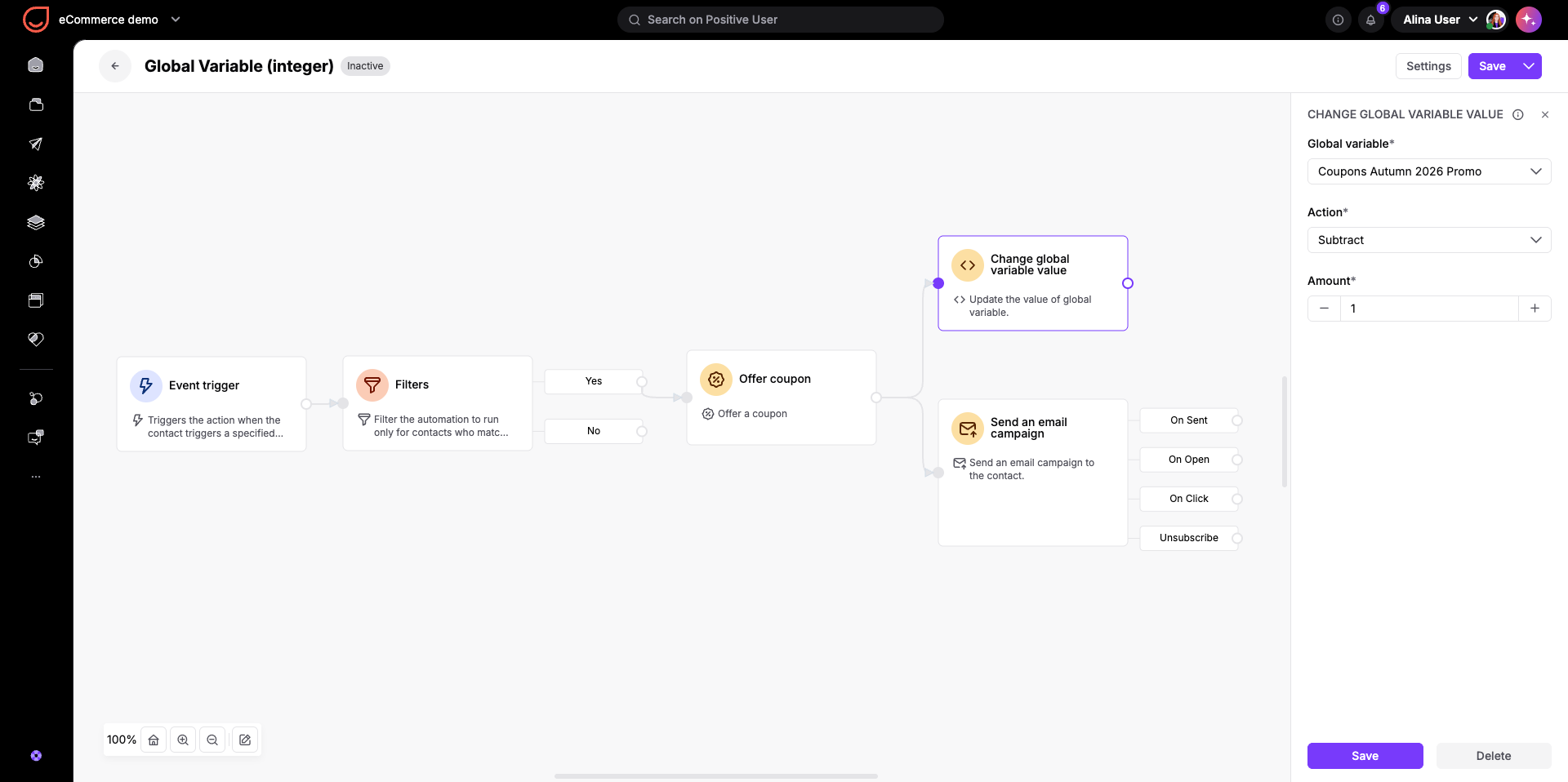
Fügen Sie eine Bedingung hinzu, um zu prüfen, wann die Variable einen niedrigen Schwellenwert erreicht. Verbinden Sie ein Aktionsmodul „E-Mail an Nutzer senden“, um einen Nutzer zu benachrichtigen, weitere Gutscheine hinzuzufügen, oder leiten Sie Kontakte automatisch in ein geschlossenes Automatisierungsszenario um, wenn die Variable 0 erreicht.
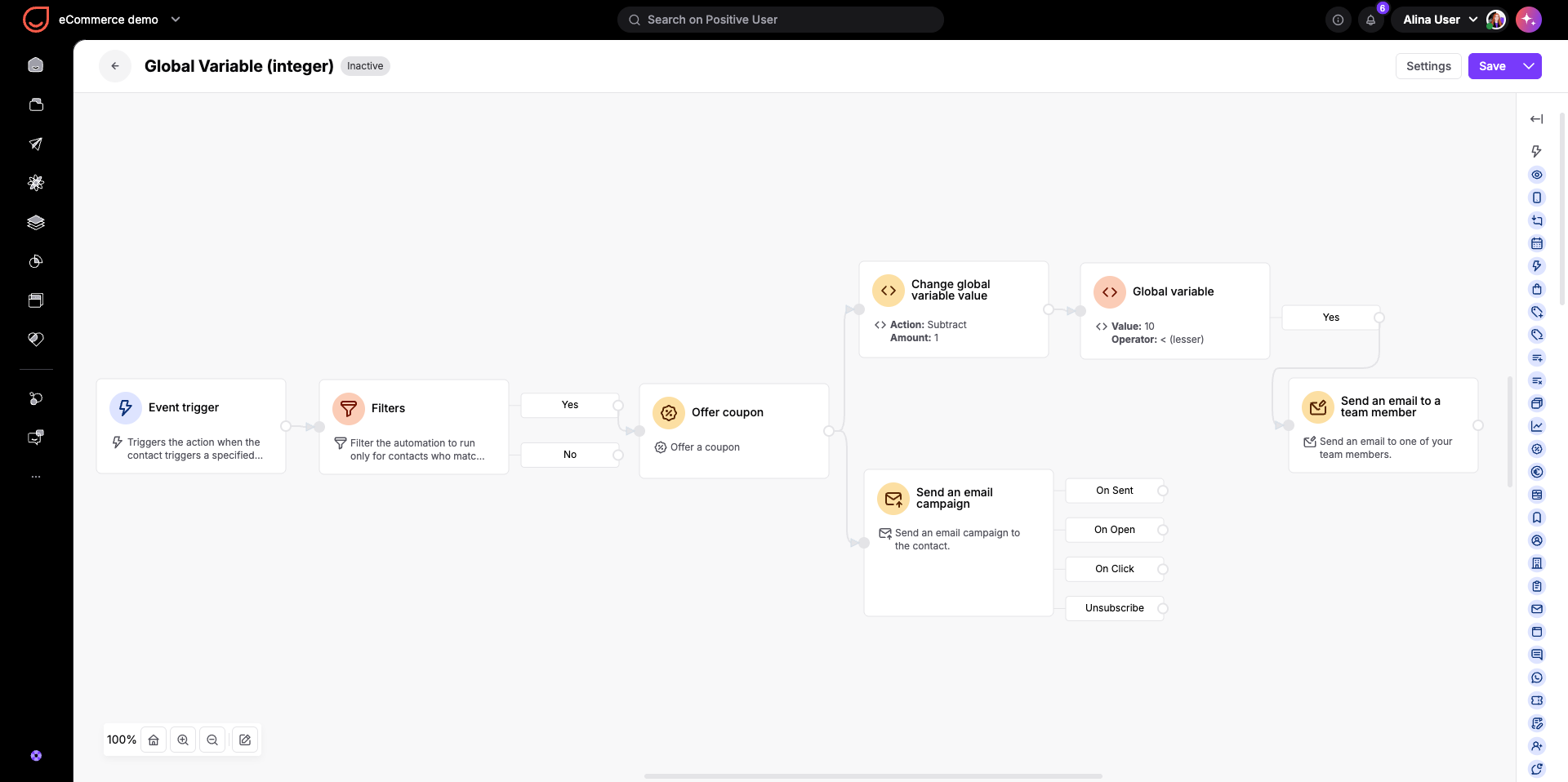
Ähnliche Szenarien lassen sich auf andere Anwendungsfälle mit numerischen Werten übertragen.
Verwenden Sie das String-Format für dynamische Links oder das Float-Format für Dezimalwerte (wie Aktionspreise oder Rabattsätze), die regelmäßig wechseln.
Gehen Sie zu „Daten“ → „Erweitert“ → „Globale Variablen“ und klicken Sie auf „Globale Variable erstellen“. Wählen Sie „String“ für Aktions-URLs oder „Float“ für dynamische Werte mit Dezimalstellen (z. B. 19,99 oder 15,5) und klicken Sie dann auf „Bestätigen“.
Wenn Sie die Variable in E-Mails verwenden möchten, gehen Sie zu „Kampagnen“ → „E-Mail“, bearbeiten Sie Ihre Kampagnennachricht und fügen Sie den Tag der globalen Variable ein.
Wenn sich der Text Ihres saisonalen Banners, der Schwellenwert für die Versandaktion oder die Rabattregeln ändern, bearbeiten Sie den Wert in den globalen Variablen. Alle aktiven, im Entwurfsstadium befindlichen und geplanten E-Mails, die diesen Tag verwenden, werden sofort aktualisiert. Aus geschäftlicher Sicht verhindert die zentrale Verwaltung shopweiter Regeln und allgemeiner Aktionsbedingungen Preisabweichungen in aktiven Flows, erspart Ihrem Team das Bearbeiten Dutzender einzelner Vorlagen und stellt sicher, dass Kontakte immer korrekte Angebotsdetails sehen.
Halten Sie statische Inhalte wie Firmenadressen, rechtliche Hinweise oder Team-Signaturen über alle Vorlagen hinweg synchron.
Gehen Sie zu „Daten“ → „Erweitert“ → „Globale Variablen“ und klicken Sie auf „Globale Variable erstellen“. Wählen Sie „String“ als Datentyp, fügen Sie Ihren Signaturtext oder Ihre Adressdaten in das Wertfeld ein und klicken Sie auf „Bestätigen“.
Gehen Sie zu „Kampagnen“ → „E-Mail“ (und bearbeiten Sie die Kampagne) oder „Studio“ → „Vorlagen“, öffnen Sie Ihre Vorlage und platzieren Sie Ihre Variable im Footer-Bereich.
Jetzt müssen Sie den sich wiederholenden Teil der E-Mail nicht mehr in jeder Vorlage erstellen. Es reicht aus, die globale Variable zu verwenden.
Wenn sich Ihre Geschäftsadresse oder Ihr rechtlicher Hinweis ändert, bearbeiten Sie den String-Wert unter „Globale Variablen“. Die Änderung wird sofort in jeder E-Mail-Vorlage übernommen, die diesen Tag verwendet.
Liefern Sie personalisierte Inhaltsvarianten, übersetzte Texte oder zielgruppenspezifische Botschaften basierend auf Attributen des Kontaktprofils.
Gehen Sie zu „Daten“ → „Erweitert“ → „Globale Variablen“ und klicken Sie auf „Globale Variable erstellen“. Wählen Sie „String“ als Datentyp und erstellen Sie separate Variablen für jede Inhaltsvariante, wie z. B. Sprachversionen oder rollenbasierte Botschaften, die auf Parameter des Kontaktprofils wie Berufsbezeichnung oder Position zugeschnitten sind.
Gehen Sie zu „Kampagnen“ → „E-Mail“ (und bearbeiten Sie die Kampagne) oder „Studio“ → „Vorlagen“, öffnen Sie Ihre Vorlage und platzieren Sie Ihre Variable. Verwenden Sie „If“-Bedingungen direkt im Vorlagen-Editor, um Attribute des Kontaktprofils wie Sprache, Berufsbezeichnung oder Position zu prüfen und den passenden Tag der globalen Variable einzufügen.
Speichern Sie Ihre Vorlage und versenden Sie Ihre Nachricht als einmalige Kampagne oder über einen Automatisierungs-Flow. Beim Versand prüft Positive User direkt die Profilattribute jedes Kontakts und rendert automatisch die passende Version der globalen Variable.
Während diese Methoden gängige Marketing-Setups veranschaulichen, lassen sich globale Variablen an viele weitere individuelle Workflows in Positive User anpassen. Je nach Bedarf Ihres Teams können Sie String-, Integer- und Float-Variablen auf kreative Weise kombinieren, etwa um regionale Support-Kontaktdaten zu pflegen, dynamische Veranstaltungspläne zu verwalten oder benutzerdefinierte Systemschwellenwerte zu verfolgen. Jede wiederkehrende Information in Ihrem Workspace kann mit einer globalen Variable zentralisiert werden, um Ihre Botschaften korrekt zu halten und manuellen Aufwand zu sparen.
