Dieser Leitfaden fasst die häufigsten Herausforderungen zusammen, die bei Pop-ups auftreten können, und bietet sofortige Lösungen, damit Ihre Kampagnen wieder reibungslos laufen.
Stellen Sie vor der Fehlerbehebung sicher, dass:
Ihr Pop-up ordnungsgemäß mit einem aktiven Automatisierungsszenario verbunden ist.
Sie als Nutzer über die erforderlichen Berechtigungen verfügen, um Pop-ups und Automatisierungen in Ihrem Workspace zu bearbeiten.
Nachfolgend finden Sie die häufigsten Situationen, die bei Pop-ups auftreten können, sowie Hinweise zur Behebung.
Problem: Ihr Pop-up erscheint nicht auf Ihrer Website.
Lösung: In der Regel verhindert ein Problem innerhalb Ihres Automatisierungsablaufs, dass das Pop-up angezeigt wird. Um dies zu überprüfen, verbinden Sie ein bekanntes, funktionierendes Pop-up mit dem Automatisierungsablauf und testen Sie, ob es ausgelöst wird. Passiert nichts, liegt das Problem im Automatisierungsszenario und nicht am Pop-up selbst. Prüfen Sie Ihr erstes Modul – den Trigger. Wenn Sie keine Automatisierungsprotokolle im Verlauf Ihrer Automatisierung sehen, überprüfen Sie die Trigger-Bedingungen oder das Timing des Ablaufs.
Problem: Ihr Pop-up erscheint auf der Website und akzeptiert Eingaben, aber die übermittelten Daten erscheinen nicht in Positive User.
Lösung: Dies tritt auf, wenn Formularfelder nicht mit dem richtigen Kontaktfeld verknüpft sind. Überprüfen Sie die Formulareinstellungen Ihres Pop-ups, um sicherzustellen, dass jedes Datenfeld definiert und dem korrekten Kontakt-Attribut zugeordnet ist. Gehen Sie zu „Website-Erlebnis" → „Pop-ups", wählen Sie Ihr Pop-up aus und aktualisieren Sie die Formularfelder. Falls Sie ein Pop-up im HTML-Builder haben, prüfen Sie, ob alle Eingabefelder korrekt gemäß „Custom Pop-Up Interaction Settings" verbunden sind.
Problem: Ihr Pop-up speichert die übermittelten Daten, aber nachfolgende Module in Ihrem Automatisierungsszenario werden nicht ausgeführt.
Lösung: Die Ursache hängt davon ab, wie Sie Ihr Pop-up erstellt haben:
Benutzerdefinierte HTML-Pop-ups: Überprüfen Sie Ihren benutzerdefinierten Code, um sicherzustellen, dass er das Ereignis „submit" auslöst, wenn ein Kontakt das Formular ausfüllt. Folgen Sie dem Leitfaden „Custom Pop-Up Interaction Settings".
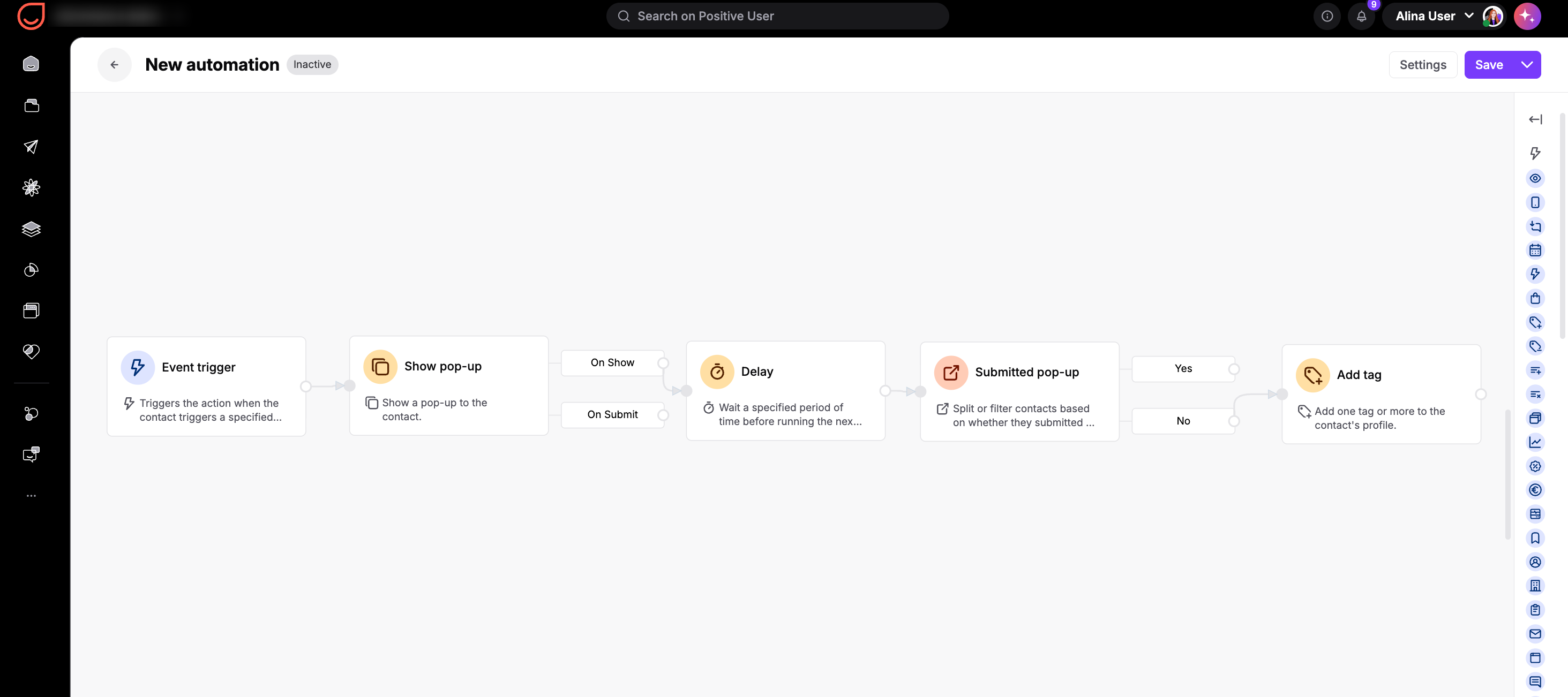
Pop-ups aus dem visuellen Editor: Überprüfen Sie Ihre Automatisierungslogik. Der Pfad „On submit" wird nur ausgelöst, wenn ein Kontakt das Pop-up ausfüllt und absendet. Der Pfad „On show" wird sofort ausgelöst, sobald das Pop-up auf dem Bildschirm erscheint.
Wenn Sie Kontakte erreichen möchten, die das Formular nicht ausfüllen, verwenden Sie das Bedingungsmodul „Submitted pop-up" [LINK].
Beispiel:
Problem: Ihre Folgeaktionen werden sofort beim Anzeigen des Pop-ups ausgelöst, bevor der Kontakt das Formular ausfüllt.
Lösung: Dies passiert, wenn Folgemodule mit dem Ausgang „On show" statt mit dem Ausgang „On submit" verbunden sind. Der Ausgang „On show" wird in dem Moment ausgelöst, in dem das Pop-up auf dem Bildschirm erscheint. Verbinden Sie Ihre Folgemodule direkt mit dem Ausgang „On submit". Gehen Sie zu „Automatisierungen", um die Modulpfade anzupassen.
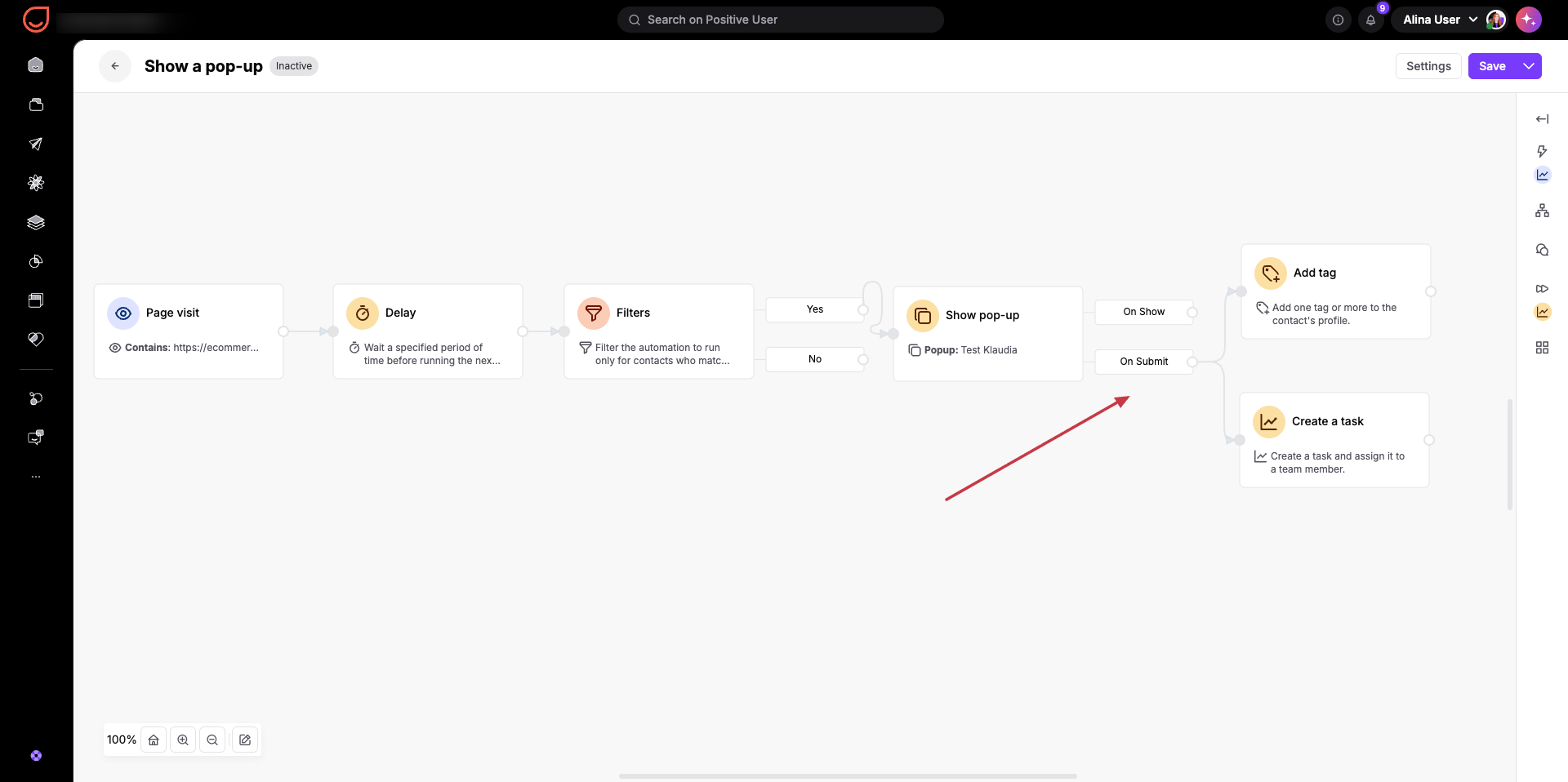
Testen Sie beim Erstellen benutzerdefinierter HTML-Pop-ups die Formularübermittlungen zunächst in einer Testumgebung, bevor Sie live gehen. Stellen Sie sicher, dass das benutzerdefinierte Formular das Ereignis „submit" explizit auslöst, damit Positive User nachgelagerte Automatisierungsszenarien zuverlässig ausführen kann.
