Eine automatisierte mobile Push-Nachricht liefert zeitnahe Nachrichten direkt auf die Bildschirme der Mobilgeräte Ihrer Kontakte – auch dann, wenn Ihre mobile App geschlossen ist. Dieses Kampagnenformat hilft Ihrem Team, Kontakte genau in dem Moment zu erreichen, in dem sie eine Aktion ausführen – etwa die Registrierung abschließen, Artikel im Warenkorb liegen lassen oder inaktiv werden – ohne manuelle Massenversände. In Positive User richten Sie den Nachrichteninhalt einmal ein, während Ihre Automatisierungen Zielgruppen und Versandzeitpunkte automatisch anhand vordefinierter Regeln und Kundenverhalten steuern.
Eine automatisierte mobile Push-Kampagne liefert dynamische Nachrichten, die durch individuelles Kontaktverhalten, bestimmte App-Events oder benutzerdefinierte Regeln ausgelöst werden.
Nutzen Sie eine automatisierte Kampagne, wenn Sie Folgendes möchten:
Neue Kontakte unmittelbar nach Installation Ihrer mobilen App oder nach der Kontoerstellung begrüßen und einarbeiten.
Verlorene Verkäufe zurückgewinnen, indem Sie Käufer an Artikel erinnern, die sie in ihrem Warenkorb zurückgelassen haben.
Inaktive Kontakte reaktivieren, die Ihre mobile App über einen bestimmten Zeitraum nicht geöffnet haben.
Echtzeit-Updates versenden, etwa Änderungen des Bestellstatus oder Lieferbenachrichtigungen.
Einmalige Push-Kampagnen hingegen senden einen einzelnen Massenversand zu einem bestimmten Datum und einer bestimmten Uhrzeit an eine ausgewählte Zielgruppe. Für fortlaufende, verhaltensbasierte Customer Journeys, bei denen Empfänger und Versandzeitpunkte automatisch durch Automatisierungsbedingungen festgelegt werden, wählen Sie eine automatisierte Kampagne.
Bevor Sie eine automatisierte Push-Nachrichten-Kampagne aufbauen, stellen Sie sicher, dass folgende Elemente vorbereitet sind:
Integrierte mobile Anwendung: Ihre mobile Anwendung muss in Ihren Positive User Workspace integriert sein.
Kontakte mit gespeicherten FCM-Schlüsseln: Sie müssen bereits über Kontakte verfügen, bei denen ein FCM-Schlüssel im Profil hinterlegt ist. Push-Nachrichten können nicht an Kontakte ohne aktiven FCM-Schlüssel zugestellt werden.
Erstellte Automatisierung: Sie benötigen eine bestehende Automatisierung (oder ein geplantes Automatisierungsszenario), der Ihre Kampagne nach der Erstellung zugewiesen wird, um die Push-Nachricht auszulösen.
Folgen Sie diesen Schritten, um Ihre automatisierte mobile Push-Nachrichten-Kampagne zu konfigurieren, zu verfassen und vorzubereiten.
Gehen Sie zu „Kampagnen" → „Mobile App Marketing" → „Push-Nachrichten". Dadurch öffnet sich die Workspace-Liste Ihrer bestehenden Push-Nachrichten-Kampagnen.
Klicken Sie oben rechts auf die violette Schaltfläche „Neue Kampagne". Ein modales Fenster mit dem Titel „Kampagnentyp auswählen" öffnet sich.
Konfigurieren Sie die grundlegenden Kampagnenparameter:
Geben Sie im Feld „Name" einen internen Kampagnentitel ein, z. B. „Erinnerung an abgebrochenen Warenkorb". Kontakte sehen diesen Namen nicht.
Wählen Sie im Dropdown „Ordner" optional einen Ordner aus, um Ihre Kampagnen organisiert zu halten.
Wählen Sie „Automatisiert", um diese Nachricht so zu konfigurieren, dass sie durch Kontakt-Events innerhalb einer Automatisierung ausgelöst wird.
Klicken Sie auf „Erstellen".
Ihre Kampagne ist nun als Entwurf gespeichert, und der Kampagneneditor öffnet sich mit zwei Fortschrittsschritten am oberen Rand: „Nachrichten" und „Zusammenfassung".
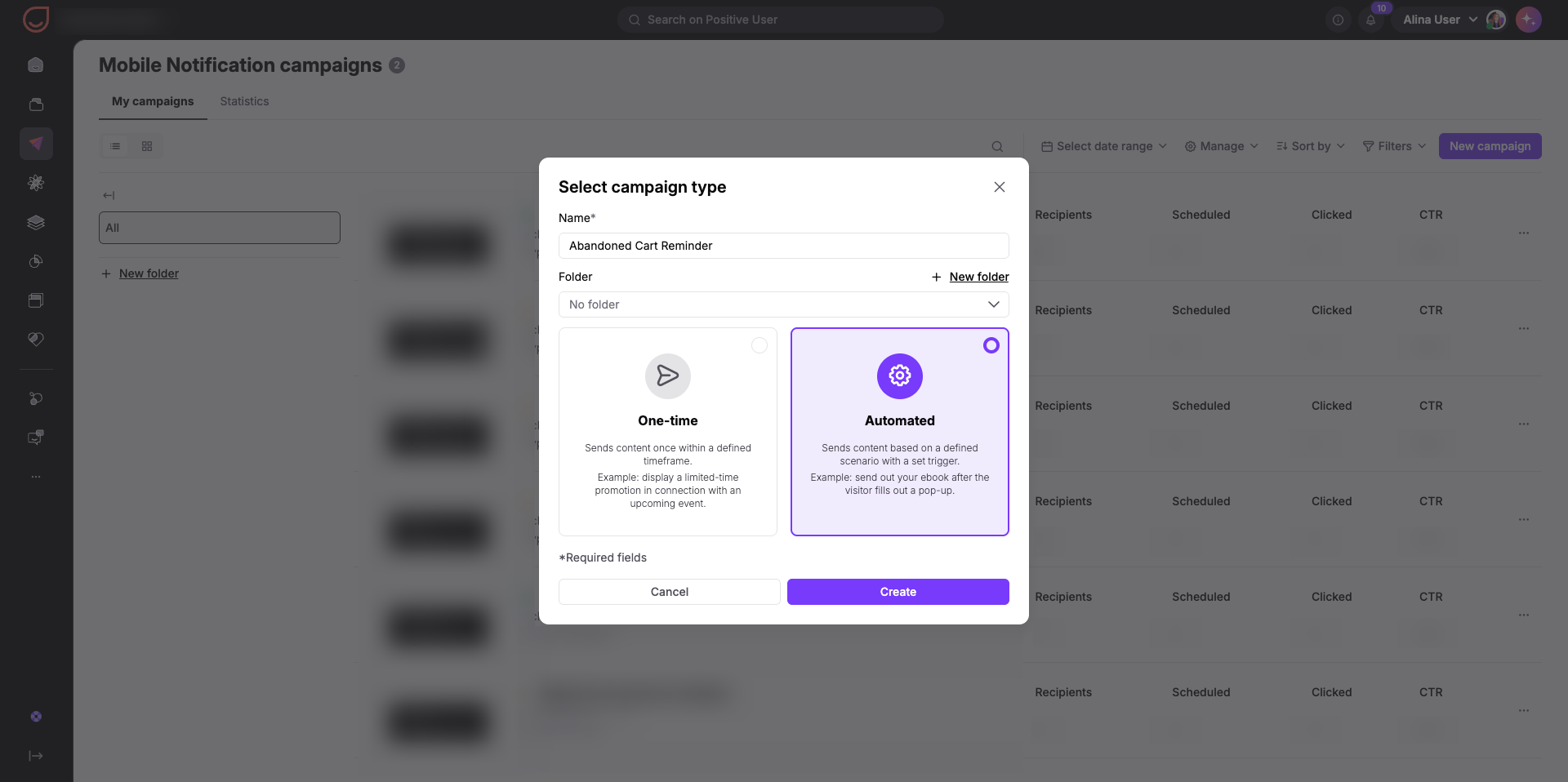
Im Schritt „Nachrichten" entwerfen Sie Ihre Nachricht mithilfe der interaktiven Mobilgerätevorschau:
Klicken Sie auf das Standard-Titelfeld „Welcome" und geben Sie Ihre Überschrift ein, z. B. „🛒 Sie haben etwas vergessen!".
Klicken Sie auf das Textfeld unter der Überschrift und geben Sie Ihren Text mit bis zu 150 Zeichen ein, z. B. „Ihre Favoriten warten noch in Ihrem Warenkorb. Tippen Sie, um Ihre Bestellung abzuschließen, bevor die Artikel vergriffen sind!".
Fügen Sie optional ein „Bild" hinzu, um visuelle Medien in Ihre Sperrbildschirm-Benachrichtigung einzubinden.
Fügen Sie optional einen „Deeplink" hinzu, um Kontakte direkt zu einer bestimmten Seite oder einem Bereich in Ihrer mobilen App zu leiten, etwa zu ihrem aktiven Warenkorb.
Klicken Sie auf „Weiter".
Halten Sie Ihre Nachricht klar und prägnant. Die meisten Mobilgeräte zeigen auf dem Sperrbildschirm nur die ersten beiden Textzeilen an – platzieren Sie Ihr Hauptangebot und Ihren Call-to-Action daher am Anfang.
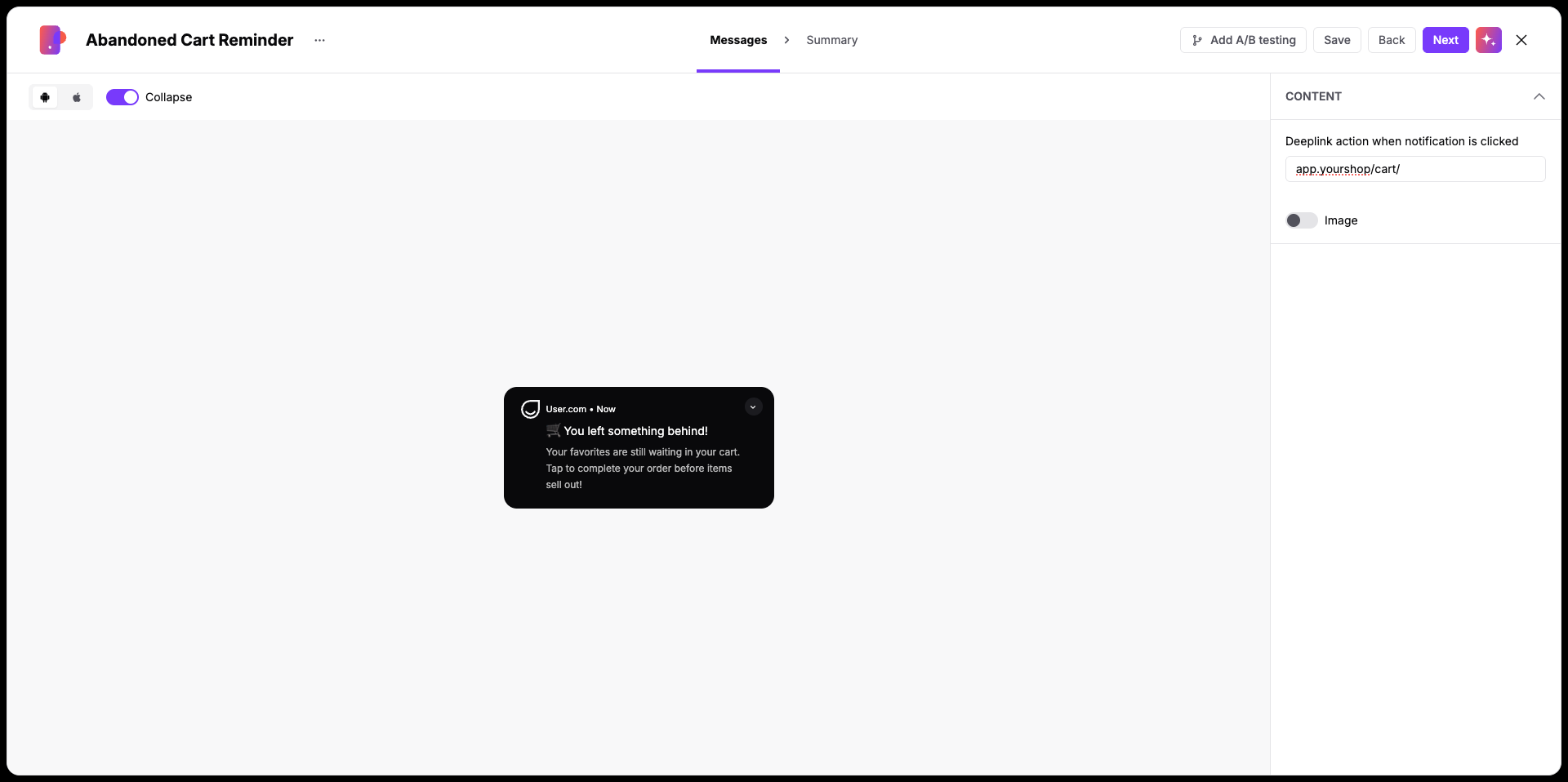
Der Schritt „Zusammenfassung" bietet einen Überblick über die Konfiguration Ihrer Kampagne, bevor Sie sie mit einer Automatisierung verknüpfen:
Kampagnentyp.
Vorschau von Titel und Textkörper der Nachricht.
Konfigurierter Deeplink oder Medienanhänge.
Da Versandzeitpunkt und Zielgruppenauswahl vollständig von Ihrer Automatisierung gesteuert werden, zeigt diese Zusammenfassung weder eine feste Empfängerzahl noch eine geplante Versandzeit an.
Falls Sie Änderungen vornehmen möchten, klicken Sie in der oberen Navigationsleiste auf den Schritt „Nachrichten", um zu Ihrem Entwurf zurückzukehren.
Wenn Ihr Setup abgeschlossen ist, klicken Sie auf „Veröffentlichen".
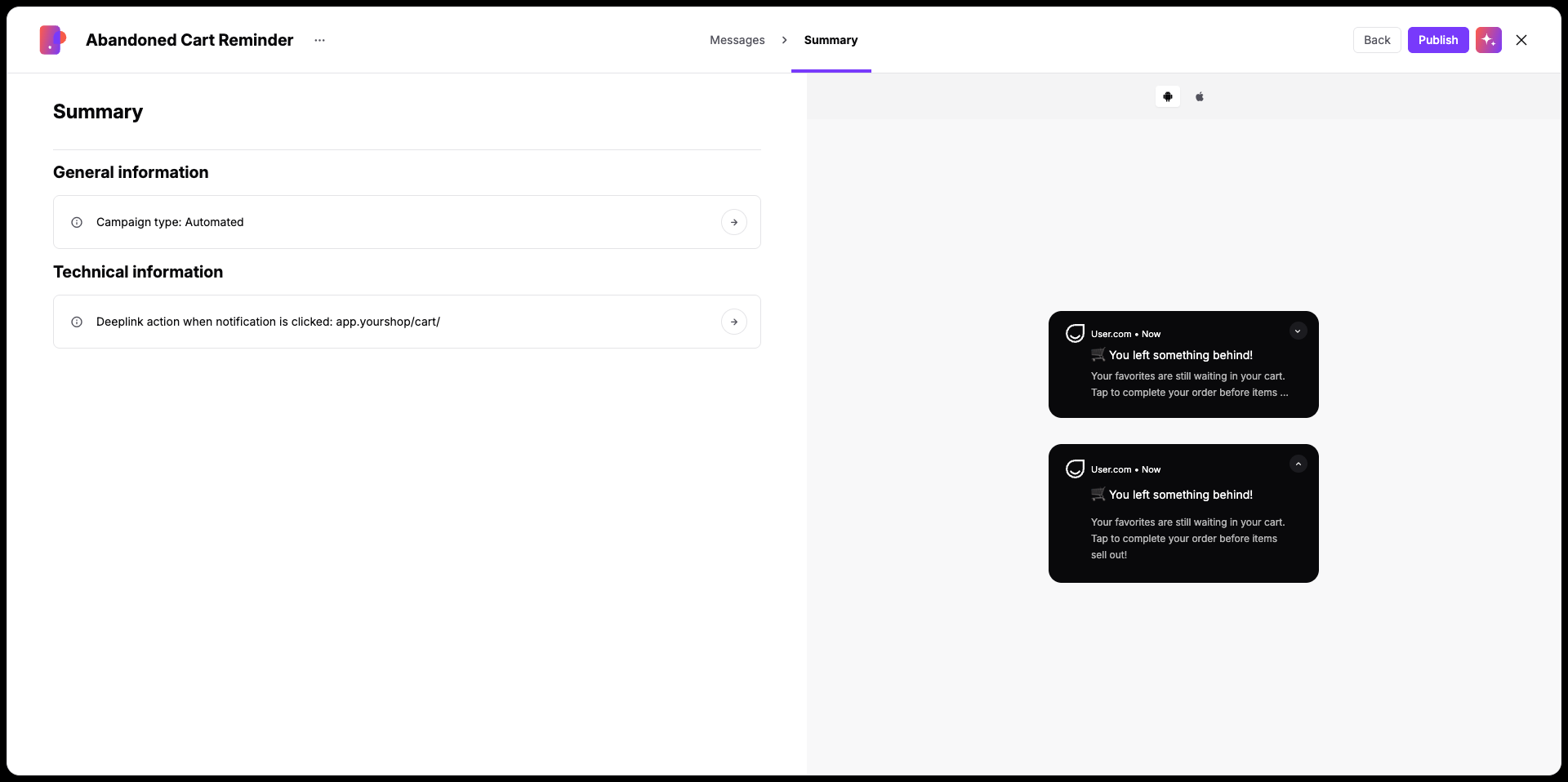
Anschließend können Sie zu der Automatisierung weitergeleitet werden, in der diese Kampagne verwendet werden soll.
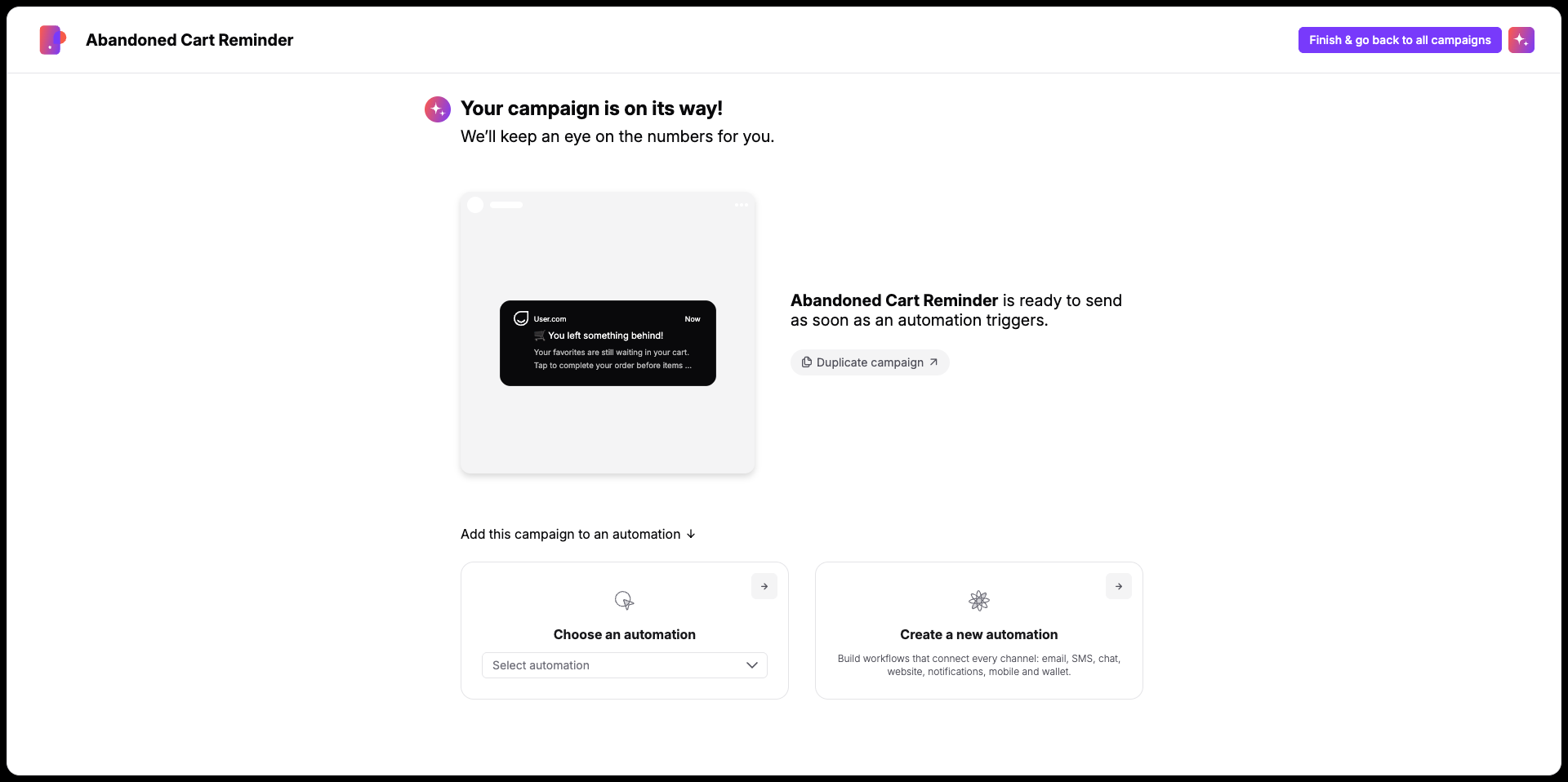
Automatisierte mobile Push-Kampagnen sind so konzipiert, dass sie als Teil einer Automatisierung versendet werden. Sobald Ihre Kampagne gespeichert ist, gehen Sie zu Ihrer bestehenden Automatisierung (oder erstellen eine neue) und wählen Sie Ihre Kampagne in einem der folgenden Module aus:
Trigger „Mobile Push-Aktion"
Aktion „Mobile Push-Nachricht senden"
Jede erfolgreiche Automatisierung beginnt mit einem klaren Szenario. Skizzieren Sie zunächst Ihre Customer Journey und wählen Sie dann die Trigger und Bedingungen, die zu Ihrem Ziel passen. Verknüpfen Sie anschließend Ihre Push-Kampagne mit dem Aktionsmodul.
Beispiel:
User-Story: Nach dem Hinzufügen eines Artikels zum Warenkorb soll jeder Kontakt, der den Checkout nicht innerhalb von 2 Stunden abgeschlossen hat, eine Push-Nachricht zum abgebrochenen Warenkorb erhalten. Die Nachricht soll maximal einmal pro Tag pro Kontakt versendet werden.
Automatisierung:
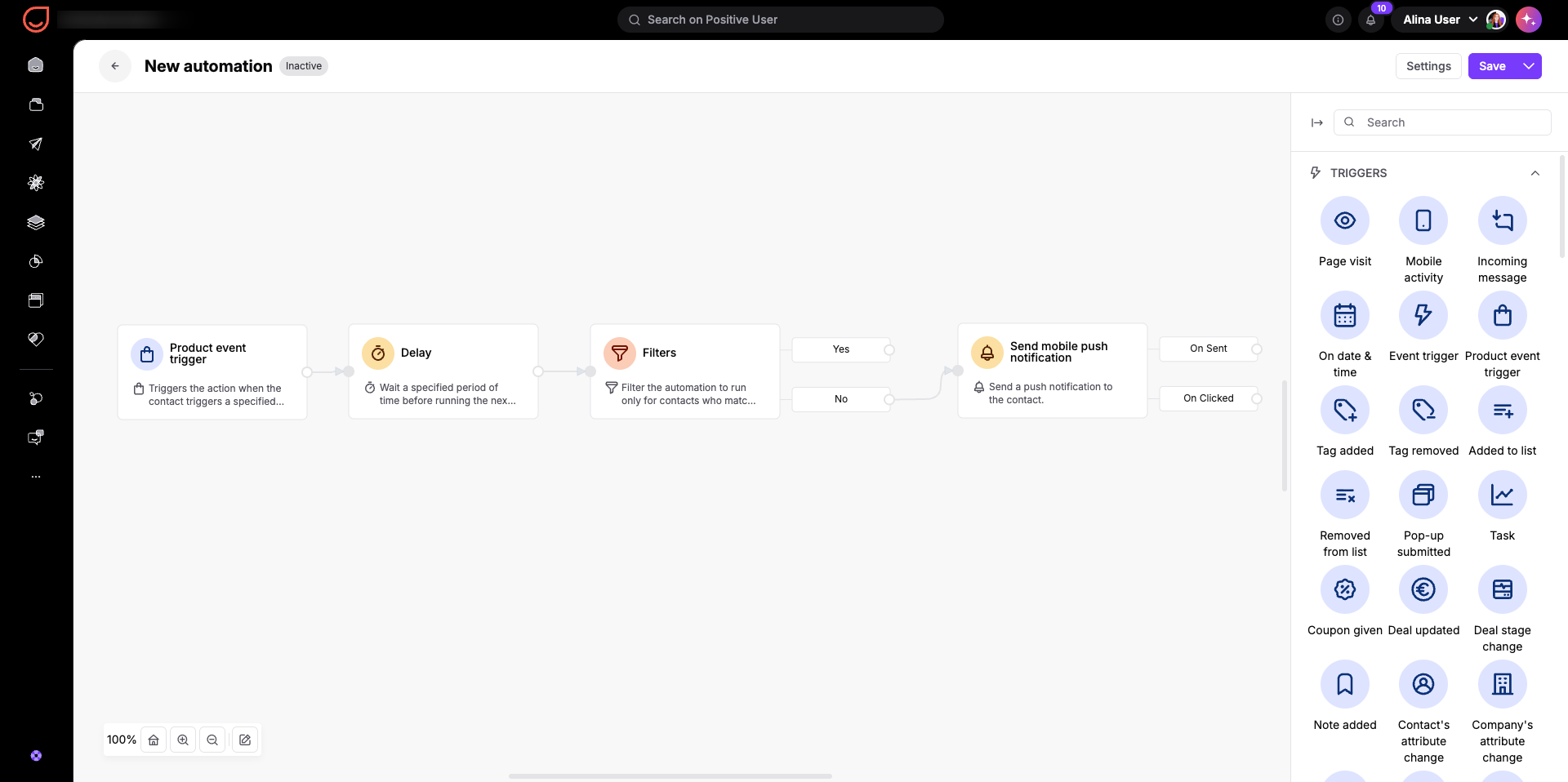
Der Ablauf beginnt mit einem „Produkt-Event-Trigger" für „Zum Warenkorb hinzufügen", gefolgt von einem Modul „Verzögerung", das auf 2 Stunden eingestellt ist. Ein Modul „Filter" prüft, ob in diesem Zeitraum ein „Kauf"-Event stattgefunden hat. Falls kein Kauf erfolgt ist, versendet die Aktion „Push-Nachricht senden" automatisch Ihre Kampagne „Erinnerung an abgebrochenen Warenkorb" an den Kontakt.
Erinnerungen an abgebrochene Warenkörbe: Reaktivieren Sie Kontakte, die Artikel durchstöbern und im Warenkorb liegen lassen, und leiten Sie sie per Deep Link direkt zurück zum Checkout, um den Kauf abzuschließen.
Onboarding neuer Kontakte: Senden Sie kurz nach der Kontoregistrierung oder App-Installation eine Begrüßungs-Push-Nachricht, um Kontakte in Kernfunktionen einzuführen und frühzeitiges Engagement zu fördern.
Reaktivierung bei Inaktivität: Lösen Sie eine Reaktivierungs-Push-Nachricht aus, wenn ein Kontakt Ihre mobile App 14 oder 30 Tage nicht geöffnet hat, und bieten Sie einen personalisierten Anreiz zur Rückkehr.
