In-App-Nachrichten erscheinen direkt in Ihrer mobilen Anwendung, während ein Kontakt sie aktiv nutzt. So kann Ihr Team die Aufmerksamkeit genau in den Momenten mit hoher Kaufbereitschaft gewinnen. Mit einer automatisierten Kampagne lösen Sie kontextbezogene Banner und Hinweise auf Grundlage aktueller Kontaktaktionen aus (z. B. bei einem abgebrochenen Warenkorb oder nach abgeschlossenem Onboarding), anstatt sich auf ein festes Kalenderdatum zu verlassen. In Positive User gestalten Sie Ihre Kampagne, verfeinern den Text und verknüpfen die Nachricht mit Ihren Automatisierungen.
Mehr zu den grundlegenden Konzepten erfahren Sie unter „Was ist eine In-App-Nachrichten Kampagne".
Wählen Sie eine automatisierte Kampagne, wenn eine Nachricht als Reaktion auf ein bestimmtes Verhalten oder einen Account-Meilenstein eines Kontakts erscheinen soll – und nicht in einem allgemeinen Zeitfenster. Da automatisierte Kampagnen von Automatisierungen gesteuert werden, muss Ihr Team während der Einrichtung weder Empfängerlisten noch einen Versandzeitplan manuell auswählen. Stattdessen bewerten Ihre Automatisierungsregeln Trigger und Bedingungen dynamisch und entscheiden, wer qualifiziert ist und wann das Banner angezeigt wird.
Stellen Sie sicher, dass Ihr Team diese drei Grundlagen bereit hat, bevor Sie Ihre Kampagne erstellen:
Eine verbundene mobile App: Integrieren Sie Ihre mobile Anwendung mit Ihrem Positive User Workspace, damit die Plattform Banner an die Geräte Ihrer Kontakte senden kann.
Kontakte mit aktiven FCM-Schlüsseln: Wenn jemand Ihre App installiert, erhält das Gerät einen eindeutigen Firebase Cloud Messaging (FCM)-Schlüssel. Nur Kontakte mit einem aktiven, in ihrem Profil gespeicherten Schlüssel können In-App-Banner empfangen.
Eine Automatisierung: Ihr Team benötigt eine aktive oder geplante Automatisierung, mit der die Kampagne verknüpft und basierend auf dem Kontaktverhalten ausgelöst wird.
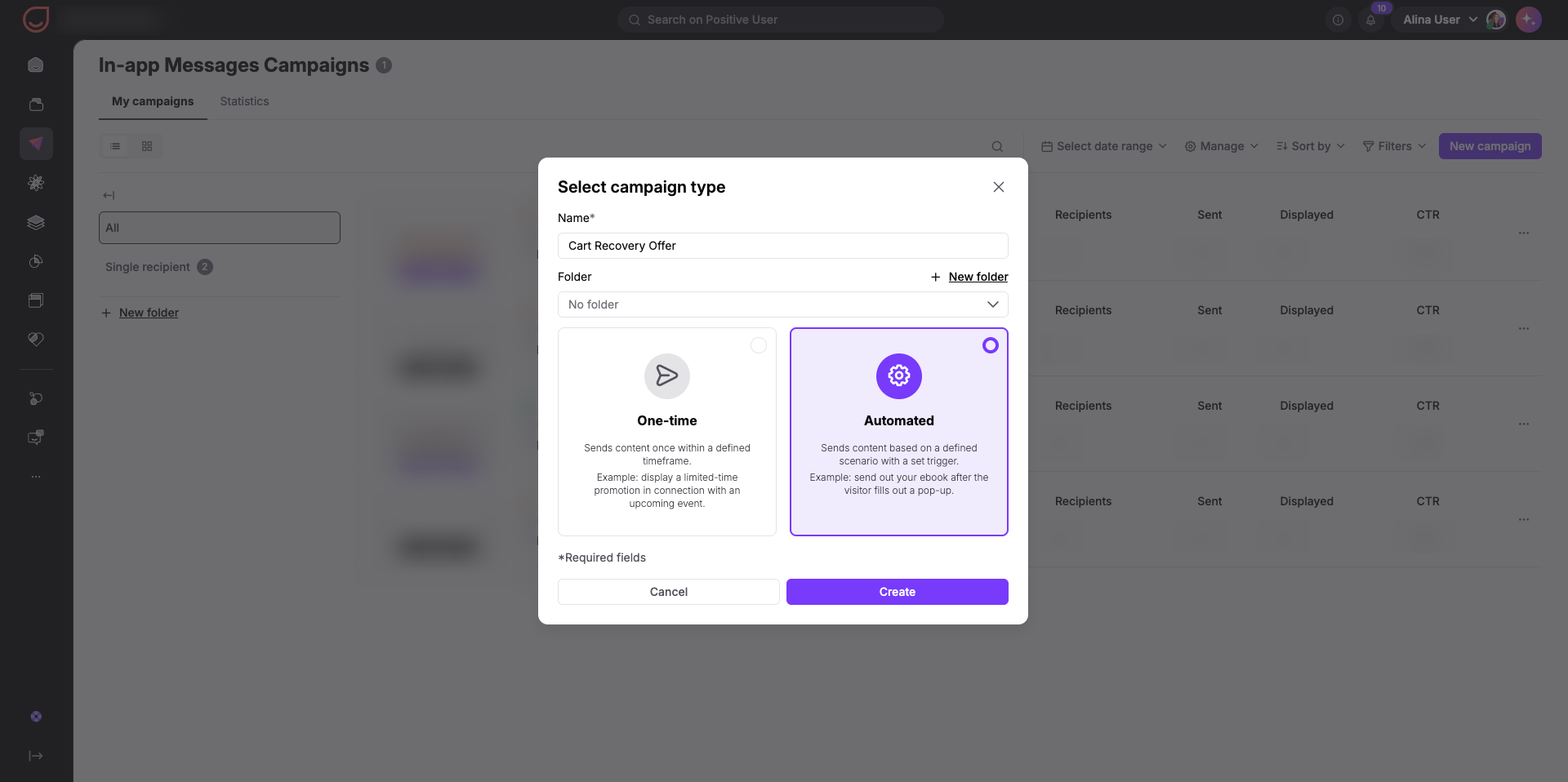
Gehen Sie zu „Kampagnen" → „Mobile App Marketing" → „In-App-Nachrichten". Klicken Sie oben rechts auf die Schaltfläche „Neue Kampagne". Konfigurieren Sie im eingeblendeten Fenster die Grundparameter:
Geben Sie im Feld „Name" einen internen Titel ein (z. B. „Warenkorb-Erinnerungsangebot"). Ihre Kontakte sehen diesen Namen nie.
Wählen Sie optional einen „Ordner" aus, um Ihre Kampagnen übersichtlich zu halten.
Wählen Sie unter den Kampagnentyp-Optionen „Automatisiert".
Klicken Sie auf „Erstellen".
Ihre Kampagne wird als Entwurf gespeichert, und der Editor zeigt die Einrichtungsschritte in der oberen Navigationsleiste an.
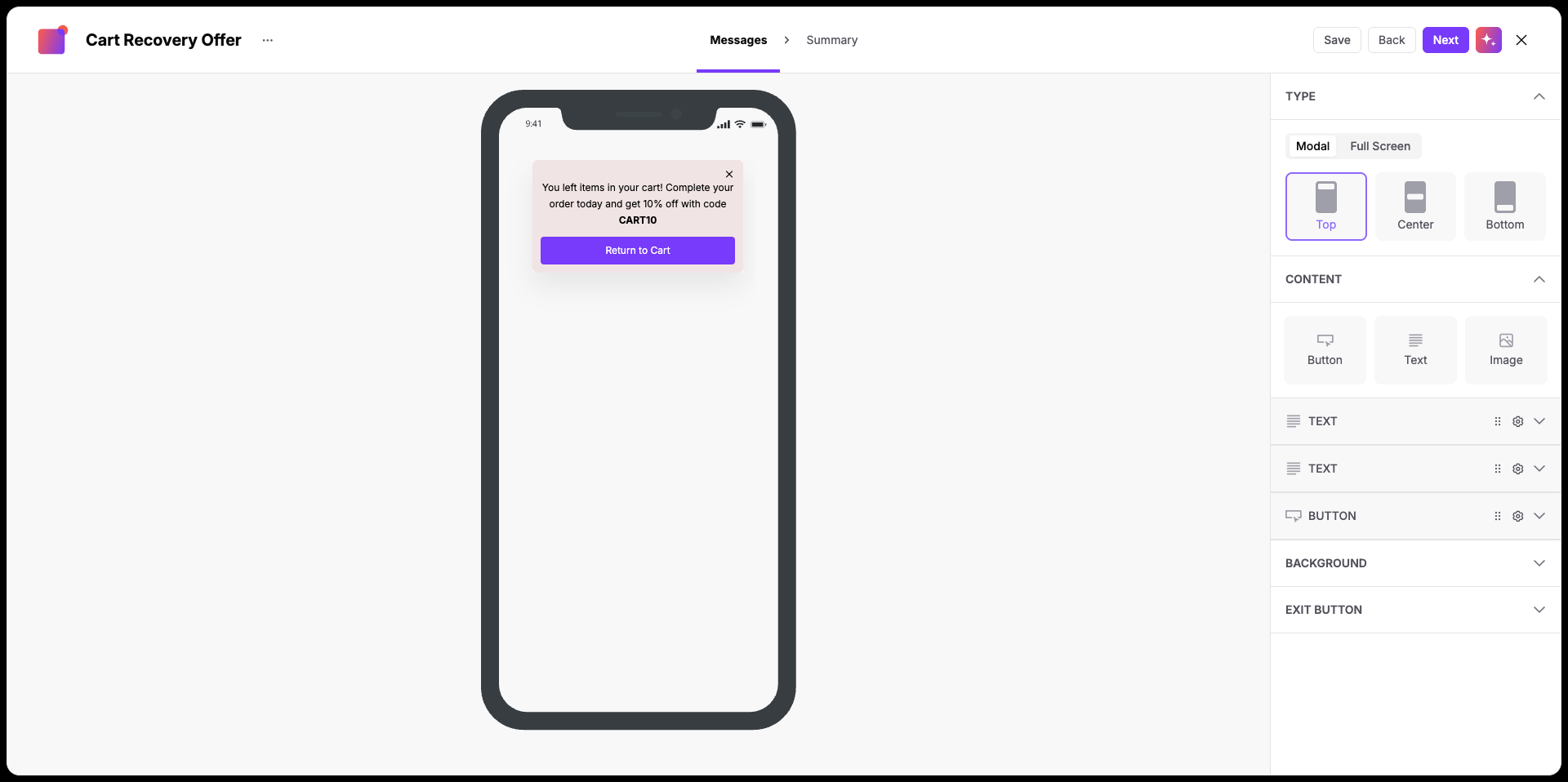
Bauen Sie Ihre Bannerstruktur auf, verfassen Sie Ihren Text und passen Sie das Styling im drag & drop-Editor an.
Inhaltsblöcke hinzufügen: Gehen Sie im rechten Seitenbereich zu „Content" und klicken Sie auf „Button", „Text" oder „Image", um Blöcke in Ihre Vorschau-Fläche einzufügen.
Text verfassen und formatieren: Klicken Sie in der Mobilvorschau auf den Textbereich, um Ihre Nachricht einzugeben. Geben Sie Ihre Überschrift ein und ergänzen Sie Ihren beschreibenden Text (z. B. „Sie haben Artikel im Warenkorb! Schließen Sie Ihre Bestellung heute ab und erhalten Sie mit dem Code CART10 10 % Rabatt").
Im Bereich „Text" des Seitenbereichs optimieren Sie die Abstände über „Top margin", „Bottom margin", „Left margin" und „Right margin".
Button konfigurieren: Doppelklicken Sie auf den Button in der Fläche, um dessen Beschriftung zu bearbeiten (z. B. „Zum Warenkorb"). Klappen Sie im rechten Bereich den Abschnitt „Button" aus, um die Einstellungen anzupassen:
Geben Sie das Ziel im Feld „Button URL" ein oder fügen Sie einen internen App-Screen-Deeplink hinzu.
Legen Sie die „Background color" per Hex-Code oder Farbwähler fest.
Passen Sie „Top margin", „Bottom margin", „Left margin" und „Right margin" an, um den Button relativ zu anderen Elementen zu positionieren.
Layout und Platzierung auf dem Bildschirm wählen: Klappen Sie oben im Bereich den Abschnitt „Type" aus. Wählen Sie „Modal" für eine schwebende Pop-up-Karte oder „Full Screen" für eine bildschirmfüllende Darstellung. Bestimmen Sie unter Position, ob das Modal am „Top", in der „Center" oder am „Bottom" des Bildschirms erscheint.
Hintergrund anpassen: Klappen Sie den Abschnitt „Background" aus. Geben Sie im Feld „Color" einen Hex-Code ein oder wählen Sie einen Farbton (Standard ist #FFFFFF). Um einen Grafik-Hintergrund anzuzeigen, fügen Sie einen Bildlink in das Feld „Photo URL" ein.
Exit-Button einrichten: Öffnen Sie den Abschnitt „Exit button" und aktivieren Sie den Schalter „Enable Exit button", damit Kontakte das Banner einfach schließen können. Wählen Sie einen Symbolton unter „Color", legen Sie unter „Placement" „Left" oder „Right" fest und positionieren Sie den Button sauber über „Top margin" und „Side margin".
Klicken Sie oben in der Leiste auf „Speichern", um Ihre Änderungen zu übernehmen.
Klicken Sie auf „Weiter".
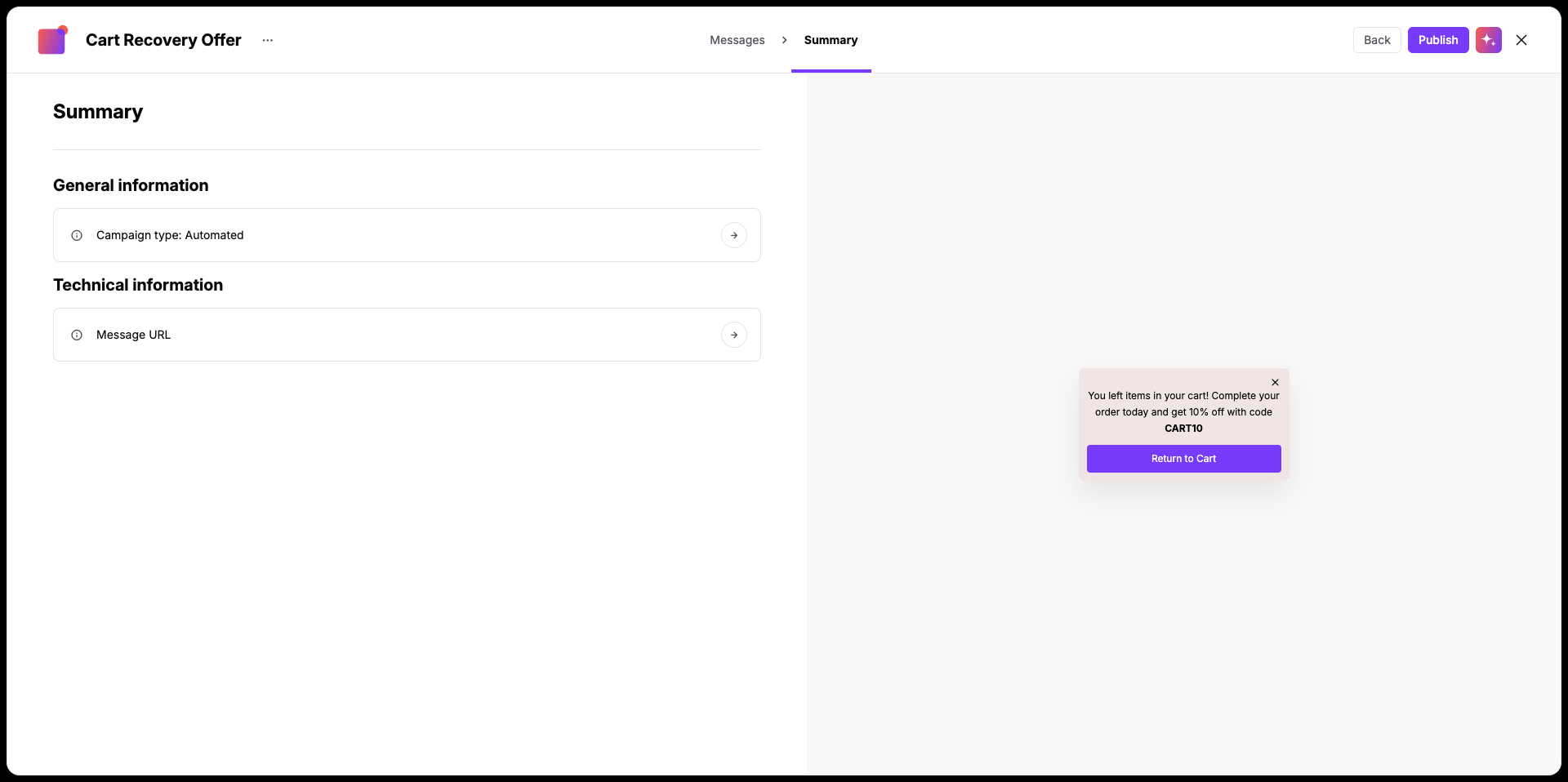
Überprüfen Sie die Spezifikationen Ihrer automatisierten Kampagne, bevor Sie sie abschließen:
Kampagnentyp (Automatisiert).
Message URL.
Visuelle Layoutprüfung von Text, Bildern und Button-Styling.
Um Details zu bearbeiten, klicken Sie in der oberen Navigationsleiste auf den jeweiligen Schrittnamen, um zurückzukehren. Wenn alles passt, klicken Sie auf „Speichern", um das Erstellen Ihrer Nachricht abzuschließen.
Automatisierte In-App-Banner werden nicht sofort nach dem Speichern ausgelöst. Sie erscheinen erst dann in Ihrer App, wenn sie mit einer aktiven Automatisierung verknüpft sind.
Automatisierte In-App-Kampagnen müssen über eine Automatisierung ausgelöst werden. Nachdem Sie Ihre Kampagne gespeichert haben, navigieren Sie zu „Automatisierungen", um Ihr Banner mit einer bestehenden Sequenz zu verknüpfen oder eine neue zu entwerfen. Sie können Ihr Banner über das Aktionsmodul „Send in-app message" auslösen. [LINK]
Jede erfolgreiche Automatisierung beginnt mit einem klaren Szenario. Skizzieren Sie zunächst Ihre Story und bestimmen Sie das auslösende Event, die Kontaktkriterien und die Nachricht, die Sie anzeigen möchten.
Beispiel:
User-Story: Wenn ein Kontakt ein Produkt in den Warenkorb legt, den Checkout aber nach 20 Minuten nicht abschließt, wird beim nächsten Öffnen der App eine Erinnerungskarte angezeigt. Begrenzen Sie diese Nachricht auf einmal pro Kontakt alle 4 Tage.
Automatisierung:
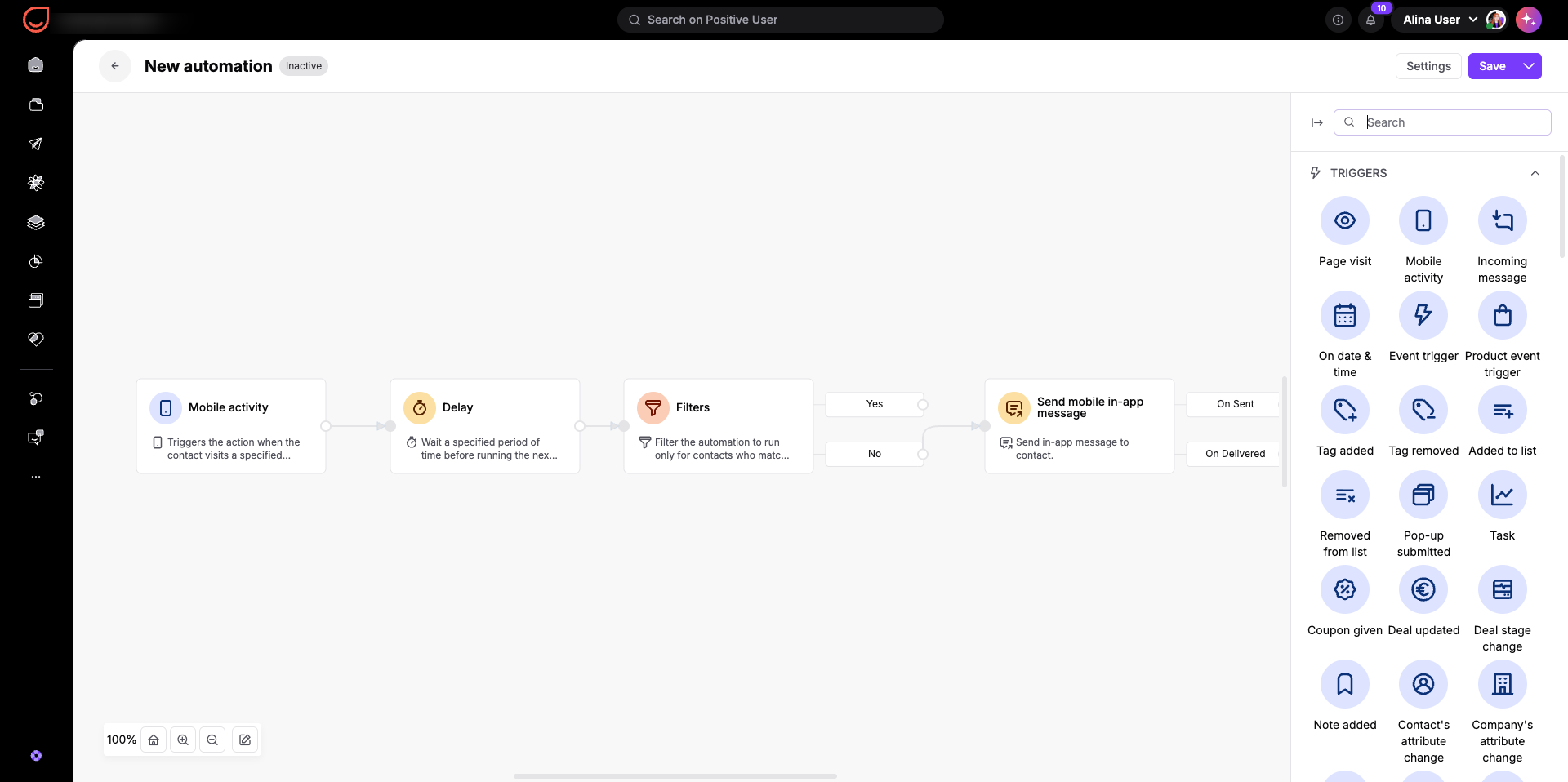
Der Ablauf wird durch die mobile Aktivität „add to cart" ausgelöst. Nach einer kurzen Verzögerung prüft das System, ob der App-Nutzer den Kauf abgeschlossen hat. Falls nicht, sieht er beim nächsten Öffnen der App eine Benachrichtigung zu den im Warenkorb verbliebenen Produkten.
Willkommensangebote für die erste Sitzung: Begrüßen Sie neu registrierte Kontakte beim ersten Öffnen Ihrer App mit einem Einführungsrabatt.
Erinnerungen an die Versandkostenfrei-Schwelle: Zeigen Sie ein Banner an, das Kontakte dazu anregt, ein weiteres Produkt hinzuzufügen, wenn ihre aktuelle Warenkorbsumme nahe an der Grenze für kostenlosen Versand liegt.
Feature-Entdeckung und Tool-Walkthroughs: Stellen Sie eine neue mobile Funktion oder ein neues Tool vor, wenn Kontakte zu einem bestimmten Bildschirm in Ihrer App navigieren.
Treue-Meilensteine feiern: Zeigen Sie eine Glückwunschkarte mit Prämienpunkten, sobald ein Kontakt seinen dritten Kauf abgeschlossen hat.
