Events ermöglichen es dir, zu erfassen, was deine Kontakte auf deiner Website, in deinem Produkt oder über Kommunikationskanäle tun. Sie helfen dir, Verhalten zu verstehen, Outreach zu personalisieren und Automatisierung im perfekten Moment auszulösen.
Ein Event ist eine benutzerdefinierte Information über etwas, das ein Kontakt tut. Du erstellst Events für jede Aktion, die für deine Workflows wichtig ist.
Jedes Event ist mit dem Kontakt verknüpft, der es ausgelöst hat, und erscheint auf der Timeline dieses Kontakts. Zum Beispiel: Kontakt hat auf die Schaltfläche "Jetzt kaufen" geklickt oder Kontakt hat ein Registrierungsformular eingereicht.
Events können Event-Attribute enthalten – zusätzliche Details, die zusammen mit dem Event gesendet werden. Zum Beispiel kann ein "Kaufzusammenfassung"-Event Attribute wie "Preis", "Rabattcode" oder "Lieferoption" enthalten.
Sobald die Daten an Positive User gesendet werden, kannst du Kontakte nach Events filtern, um personalisierte Nachrichten zu erstellen oder präzisere Segmente zu erstellen.
Events enthalten auch einen Zeitstempel, der dir hilft, nach dem Zeitpunkt der Aktion zu filtern.
Typ | Beschreibung | Beispiel |

Mehr erfahren über das Erstellen benutzerdefinierter Attribute.
Sie können Events auf verschiedene Arten erstellen:
• Senden Sie sie über Google Tag Manager (GTM).
• Senden Sie sie mit JavaScript.
• Senden Sie sie über die REST-API.
• Erstellen Sie sie in Automatisierungen mit dem Modul „Create Event“.
• Erfassen Sie sie mit dem Website Events Tracker.
Um ein Ereignis in Positive User zu definieren, gehen Sie zu „App-Einstellungen“ → „Kontaktdaten & Ereignisse“ → „Ereignisse“ und wählen Sie „Ereignis erstellen“.
Geben Sie den Namen und die Beschreibung des Ereignisses an. Denken Sie daran, dass eine einheitliche Benennung in allen Feldern die spätere Verwendung erleichtert.
Klicken Sie auf die Schaltfläche „Speichern“. Das Ereignis wird in der Liste angezeigt.
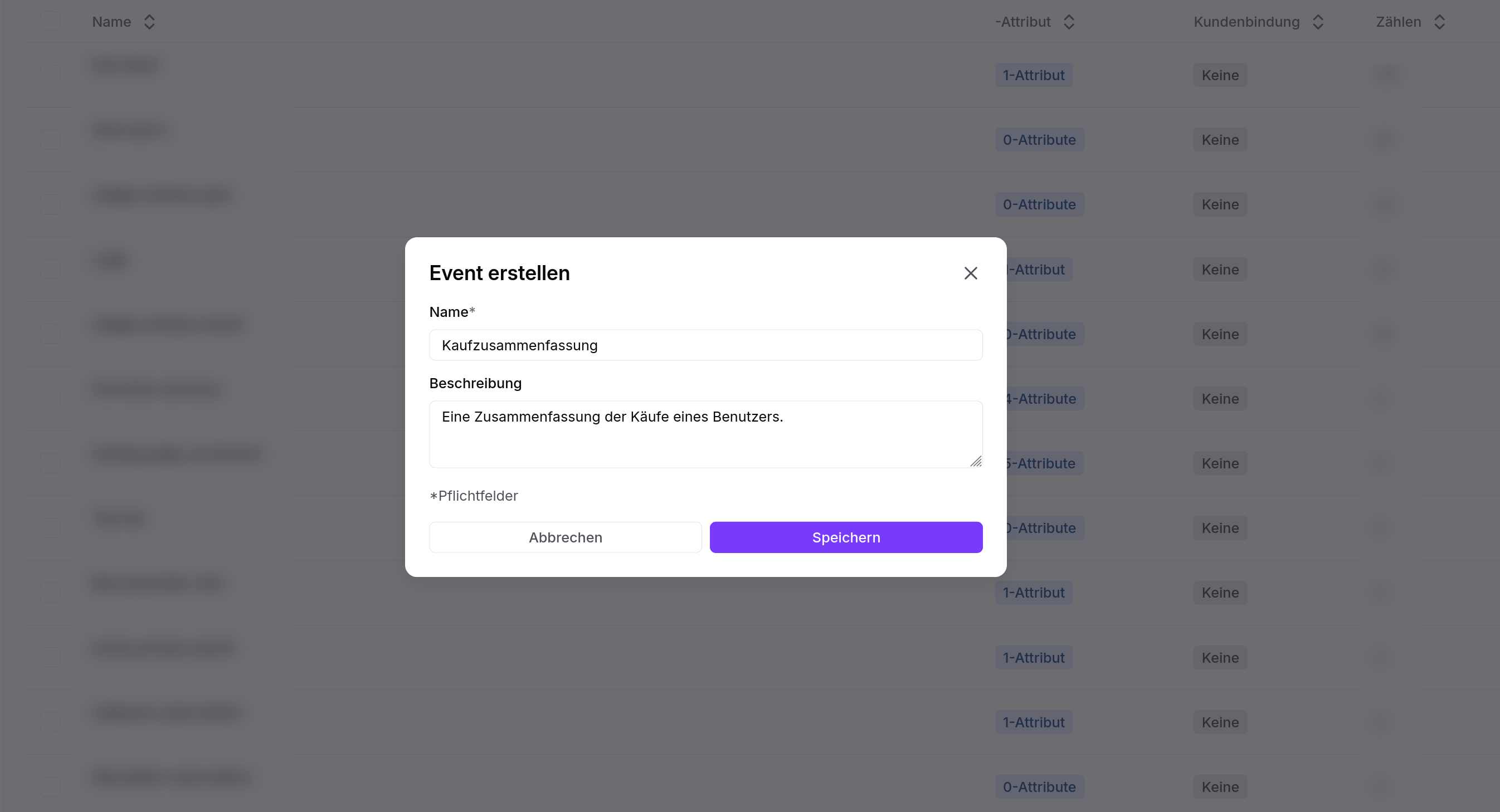
Jetzt können Sie Ereignisattribute hinzufügen. Um sie zu definieren, klicken Sie auf die drei Punkte vor dem Ereignisnamen und wählen Sie „Attribute bearbeiten”.
In der Ansicht für Ereignisattribute wählen Sie „Eventattribut hinzufügen” und legen den Namen und Typ des Attributs fest.
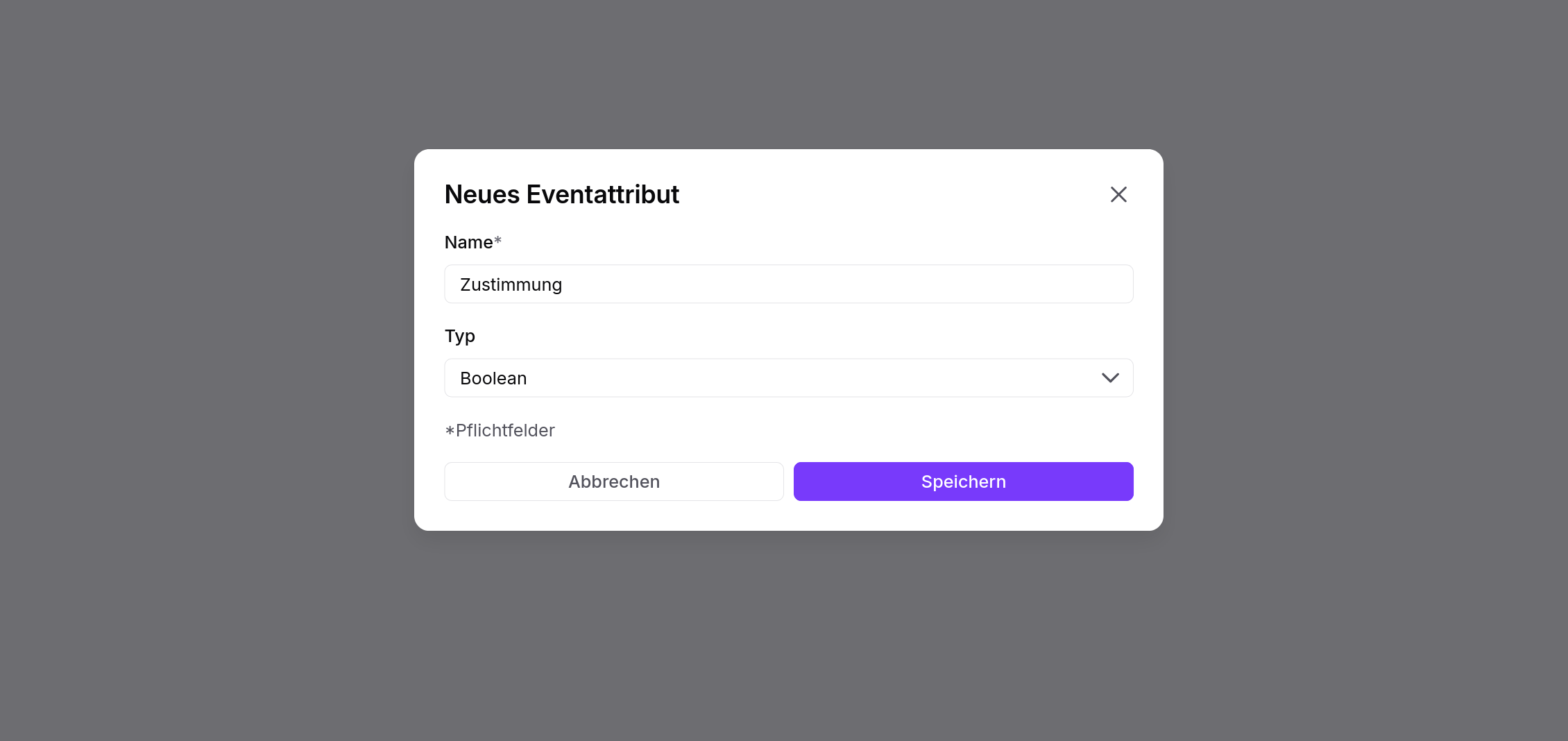
Automatisierungen: Verwenden Sie das Modul „Event Trigger“, um eine Automatisierung zu starten, sobald ein ausgewähltes Ereignis eintritt. Da Ereignisse nahezu jede Aktion darstellen können, bieten sie flexible und granulare Trigger für Automatisierungen.
Kampagnenpersonalisierung: Sie können maßgeschneiderte E-Mails oder Nachrichten auf Grundlage von Ereignisdaten versenden. Erinnern Sie zum Beispiel Kontakte an Artikel, die sie in den Warenkorb gelegt, aber nicht gekauft haben, einschließlich Attributen wie Produktbild oder Preis.
Filter & Segmentierung: Finden Sie Ihre wertvollsten Kontakte mithilfe ereignisbasierter Filterung. Lokalisieren Sie zum Beispiel Kontakte, die mehr als fünf Produkte gekauft oder einen bestimmten Schwellenwert überschritten haben. Verwenden Sie Filter im Bereich „Kontakte“.
Dashboards & Reporting: Verfolgen Sie Ereignisstatistiken im Zeitverlauf. Erstellen Sie zum Beispiel ein Dashboard, das zeigt, wie viele Produkte in den letzten 24 Stunden gekauft wurden.
Anleitung zum Modul „Create Event“
So verwenden Sie den Website Events Tracker
