SMS bietet eine direkte Verbindung zu Ihrer Zielgruppe und stellt sicher, dass Nachrichten sofort zugestellt und nahezu unmittelbar gelesen werden. Da die meisten SMS innerhalb weniger Minuten gelesen werden, eignet sich dieser Kanal ideal für dringende Kommunikation, die schnelles Handeln erfordert – etwa Servicebenachrichtigungen, Event-Hinweise oder zeitlich begrenzte Angebote.
Dieser Leitfaden bietet eine Schritt-für-Schritt-Anleitung zur Verwaltung automatisierter SMS Kampagnen in Positive User, einschließlich der Anbindung eines Absenders, dem Verfassen Ihrer Nachricht und dem Auswerten der Ergebnisse.
Automatisierte SMS Kampagnen sind das Rückgrat einer „Einmal einrichten und laufen lassen"-Strategie. Sie sind darauf ausgelegt, genau die richtige Nachricht in genau dem Moment zu versenden, in dem eine Person eine bestimmte Aktion auslöst. Sie eignen sich hervorragend, um langfristige Beziehungen über verhaltensbasierte Trigger aufzubauen – etwa zur Begrüßung neuer Abonnenten, zur Rückgewinnung bei abgebrochenen Warenkörben oder zum Versand personalisierter Geburtstagsrabatte. Anders als einmalige Massenversände sorgen automatisierte Nachrichten für eine konsistente Kommunikation über die gesamte Customer Journey hinweg und schaffen ein nahtloses Erlebnis, das persönlich und zeitgerecht wirkt – ohne dass jeder Versand manuell angestoßen werden muss.
Um automatisierte Kampagnen mit hoher Konversionsrate zu erstellen, sollten Sie sich auf Folgendes konzentrieren:
Relevante Trigger
Logische Workflows
Personalisierte Daten
Stellen Sie vor dem Erstellen Ihrer ersten Kampagne sicher, dass die folgenden Schritte abgeschlossen sind.
Ein aktiver SMS-Anbieter, der mit Positive User verbunden ist. (Anleitung ansehen)
Ein Segment mit Opt-in-Zustimmung.
Telefonnummern müssen im E.164-Format gespeichert sein (z. B. +48575622340).
In Positive User werden SMS Kampagnen als eine Kombination aus Inhalt und Einstellungen verstanden, die Ihnen den Versand von Textnachrichten ermöglichen.
Aus diesem Grund ist der Prozess der Kampagnenerstellung in mehrere Schritte unterteilt. Gehen wir sie gemeinsam durch.
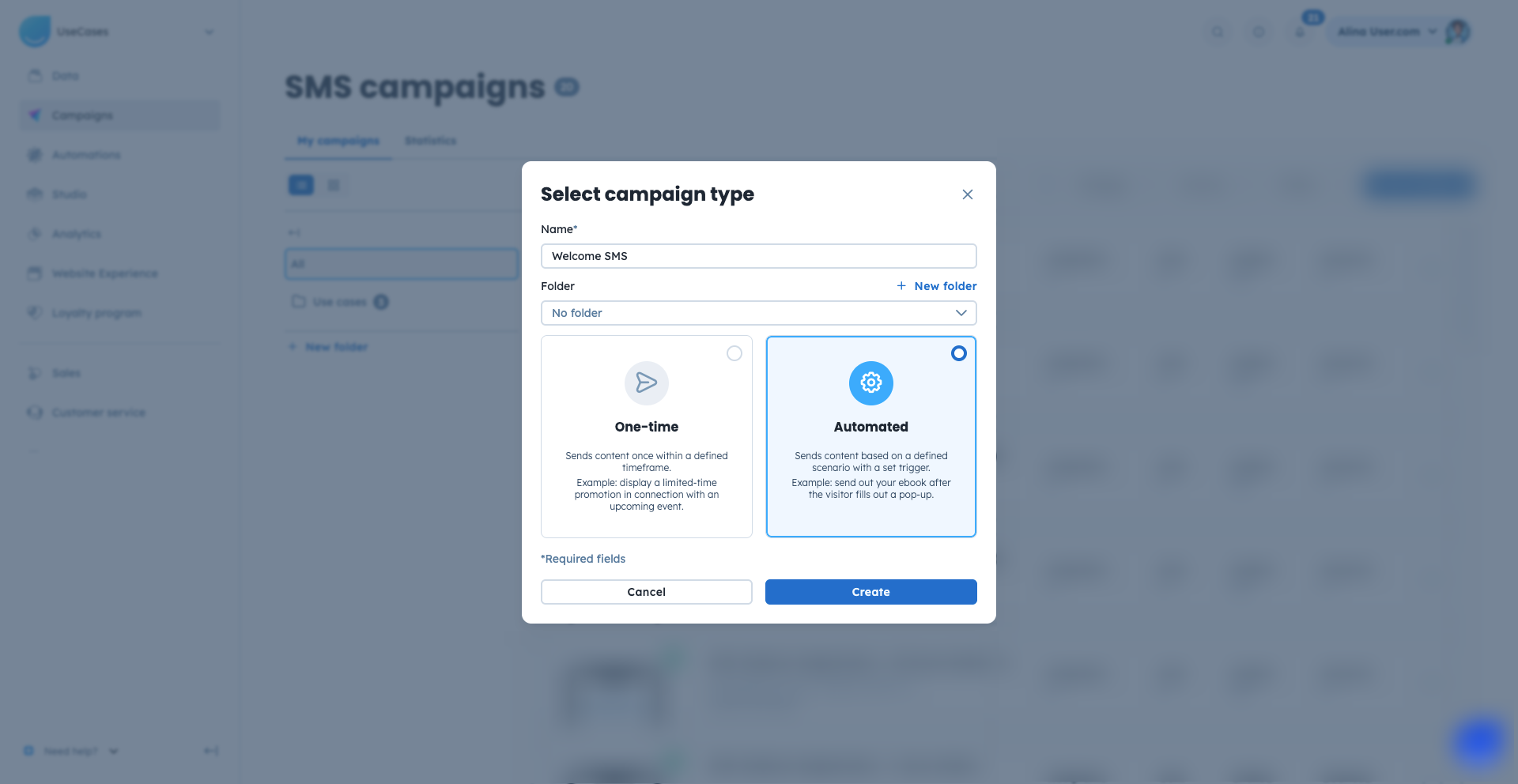
Gehen Sie zu „Kampagnen" → „SMS" → „Neue Kampagne".
Legen Sie den Namen der Kampagne fest und weisen Sie ihn bei Bedarf einem Ordner zu.
Wählen Sie den Typ „Automatisiert" und klicken Sie auf „Erstellen".
Der nächste Schritt bezieht sich auf den Inhalt Ihrer SMS Kampagne. Hier erstellen Sie die Nachricht, die an die Kontakte gesendet wird. Denken Sie daran, dass Sie dynamischen Inhalt nutzen können, um Ihren Inhalt zu personalisieren.
Auf derselben Seite müssen Sie das SMS-Konto auswählen, von dem aus die Kampagne versendet werden soll.
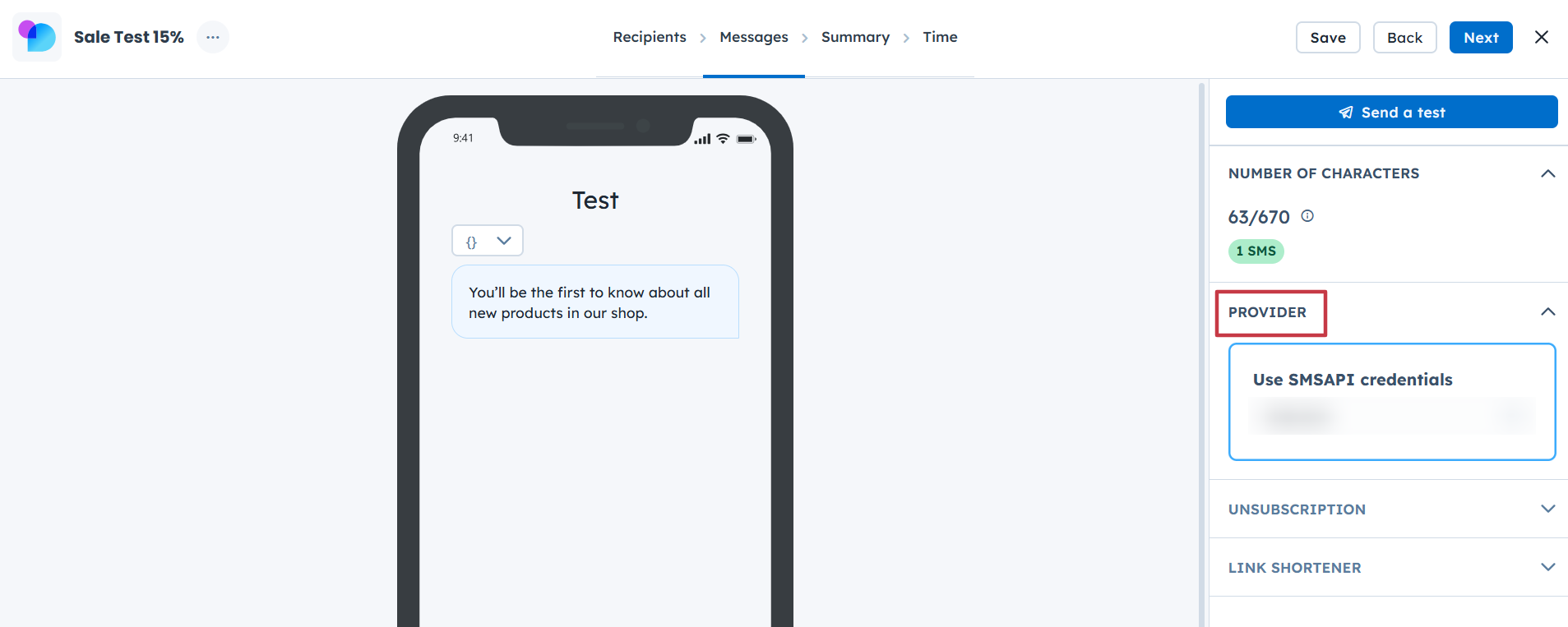
Verfassen Sie den Inhalt direkt in der Vorschauansicht. Fügen Sie einfach Variablen ein, um den Inhalt zu personalisieren.
Wählen Sie den SMS-Anbieter aus der Liste. (Die Integration muss vorab eingerichtet sein.)
Legen Sie die Abmeldeoption fest. (Abhängig vom Anbieter)
Nutzen Sie bei Bedarf den Link-Verkürzer. Es wird eine Standard-Domain verwendet, die nicht geändert werden kann.
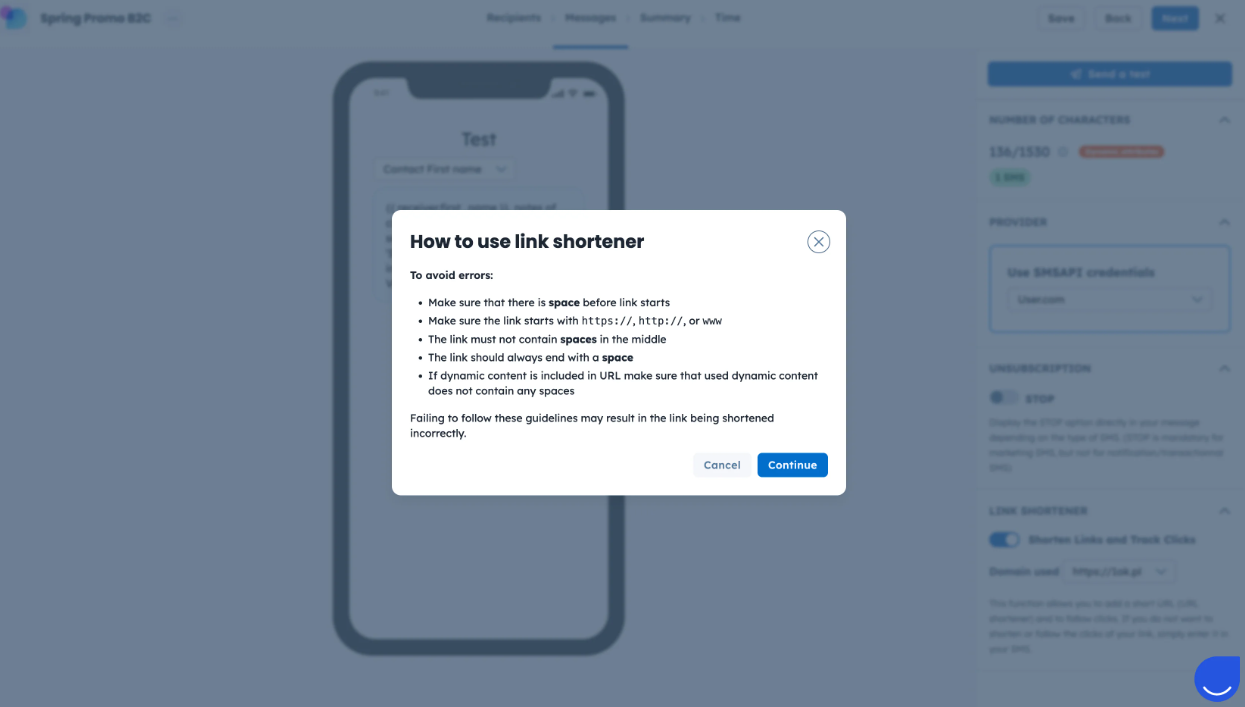
Wir empfehlen dringend, aus dieser Ansicht heraus eine Testnachricht zu versenden, um sicherzustellen, dass alle Links wie erwartet funktionieren.
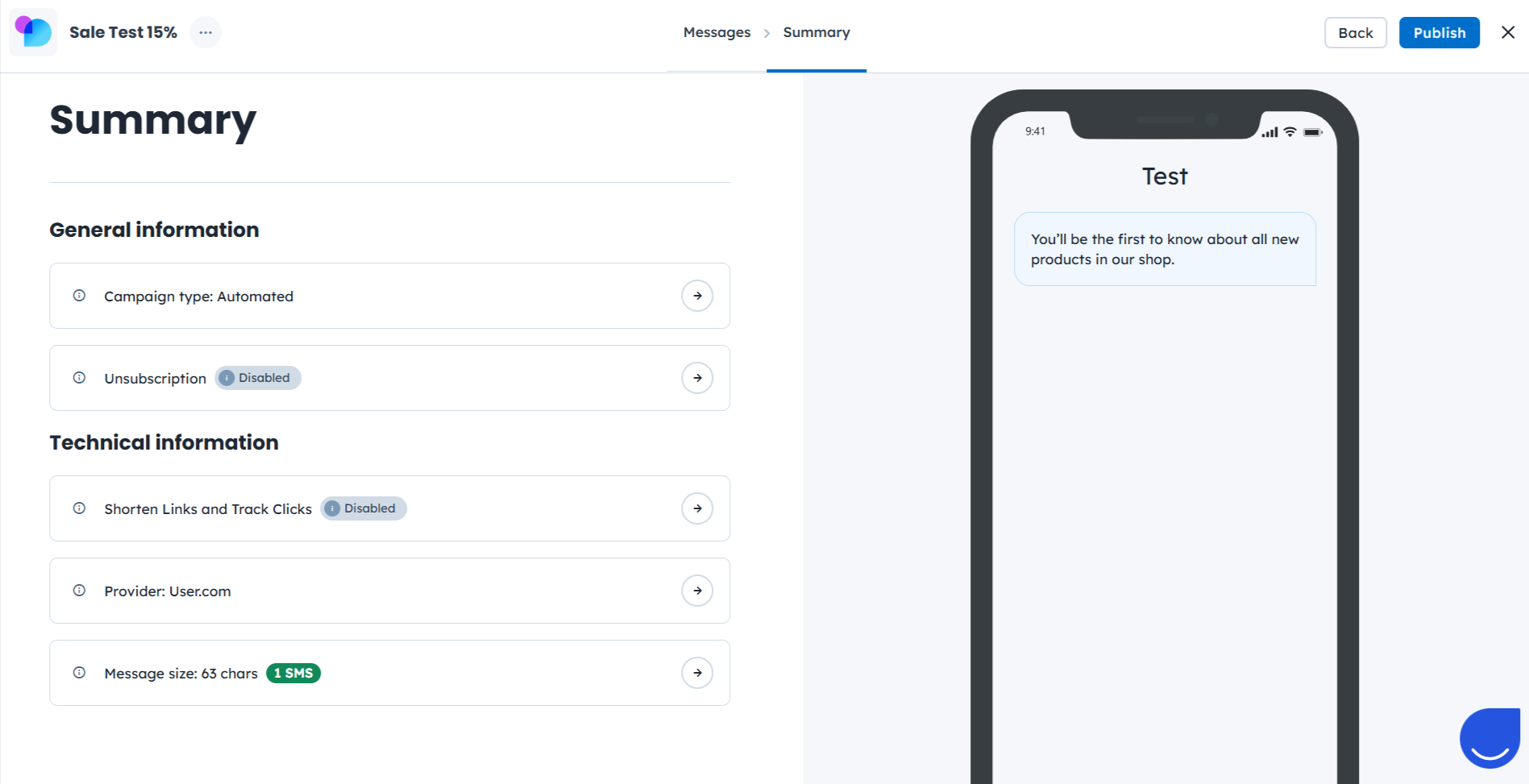
Dieser Schritt umfasst alle wesentlichen Elemente der Kampagne:
Allgemeine Informationen (Kampagnentyp und Abmeldeart).
Technische Informationen (Status von Link-Verkürzer und Klick-Tracking, Anbieterinformationen, Nachrichtengröße).
Vorschau des Inhalts.
Vergewissern Sie sich, dass alles Ihren Erwartungen entspricht. Wenn die Kampagne fertig ist, können Sie sie veröffentlichen. Falls Sie später noch Änderungen vornehmen möchten, speichern Sie sie als Entwurf – dann steht sie zur Bearbeitung bereit.
Denken Sie daran: Um eine automatisierte SMS Kampagne zu versenden, müssen Sie eine Automatisierung erstellen. Sobald die Kampagne aktiviert ist, kann sie in den Flows verwendet werden.
Automatisierte SMS Kampagnen sind darauf ausgelegt, Teil eines Automatisierungsflows zu sein. Sobald Sie die Kampagne aktiviert haben, können Sie zu Ihrer bestehenden Automatisierung wechseln (oder eine neue erstellen) und die Kampagne in einem der folgenden Module auswählen:
Trigger „SMS-Aktion"
Aktion „SMS Kampagne senden"
Jede Automatisierung beginnt mit einem guten Szenario. Sie sollten es aufschreiben und dann nach den Modulen suchen, die zu Ihrem Ziel passen. Anschließend können Sie die Module mit Inhalten füllen.
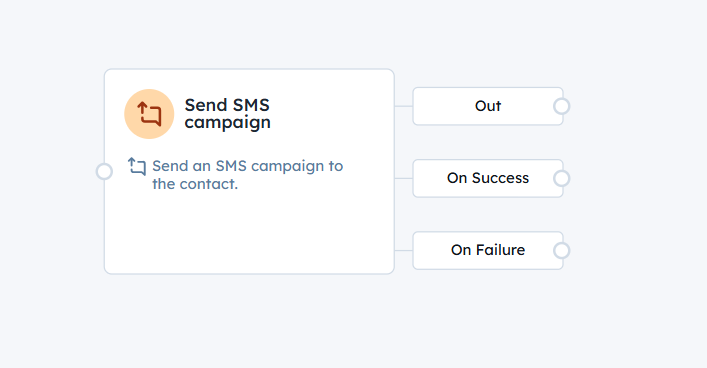
Beispiel:
User-Story: Nach der Registrierung soll jeder Kontakt eine Begrüßungs-SMS-Kampagne erhalten. Die SMS soll pro Kontakt maximal einmal versendet werden.
Das wird eine kurze Automatisierung:
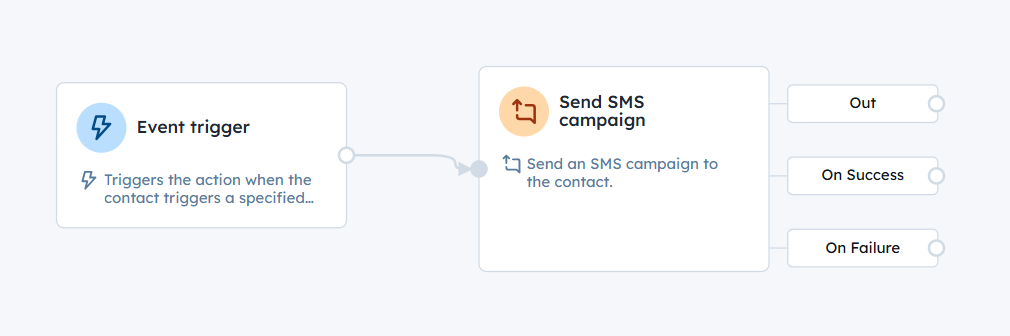
Somit wird die SMS Kampagne an jeden Kontakt zu einem individuellen Zeitpunkt versendet – basierend auf dem Event „registration", das auf der Website erfasst wird.
