Wenn Sie Kontakte Unternehmen zuweisen, können Sie diese unter Geschäftskonten organisieren. Das erleichtert Account-basierten Vertrieb, Support sowie die Segmentierung. In Positive User lassen sich Kontakte auf verschiedene Weise mit Unternehmen verknüpfen – je nachdem, ob Sie mit einzelnen Profilen oder großen Datensätzen arbeiten.
Sie können Kontakte manuell zuweisen, automatisch anhand der E-Mail-Domain, per Import oder über Integrationen wie die REST-API und JavaScript.
Um besser zu verstehen, wie Kontakte und Unternehmen in Positive User funktionieren, empfehlen wir Ihnen, zunächst die verwandten Artikel zu lesen.
Dies ist der einfachste Weg, einen Kontakt einem Unternehmen zuzuweisen. Er eignet sich gut bei Supportanrufen oder Einzel-Onboardings.
Öffnen Sie das Kontaktprofil (über die globale Suche oder den Bereich „Daten" → „Kontakte").
Suchen Sie auf der rechten Seite des Profils den Bereich „Unternehmen".
Klicken Sie auf das Symbol „+" und wählen Sie ein bestehendes Unternehmen aus oder legen Sie ein neues an.
Der Kontakt ist nun als Mitarbeiter im ausgewählten Unternehmensprofil aufgeführt.
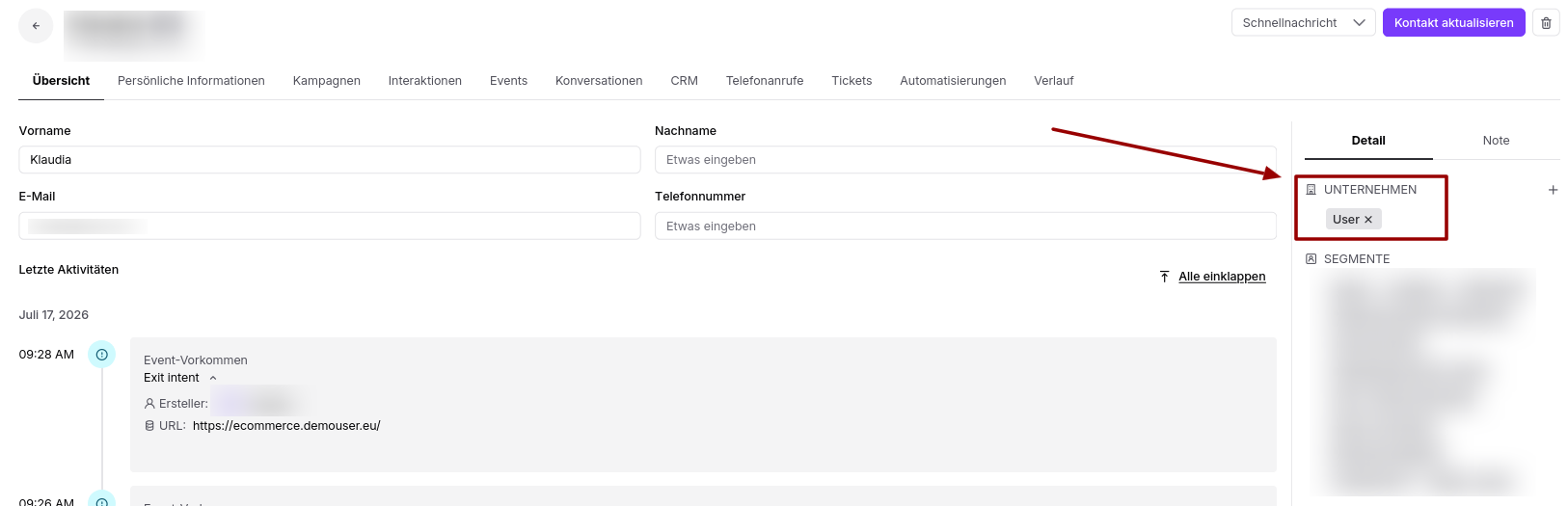
Sie können Mitarbeiter auch direkt aus einem Unternehmensprofil hinzufügen. Diese Vorgehensweise ist nützlich, wenn Sie Unternehmensdatensätze aktualisieren oder eine vollständige Team-Liste erstellen möchten.
Öffnen Sie das Unternehmensprofil (über die globale Suche oder den Bereich „Daten" → „Unternehmen").
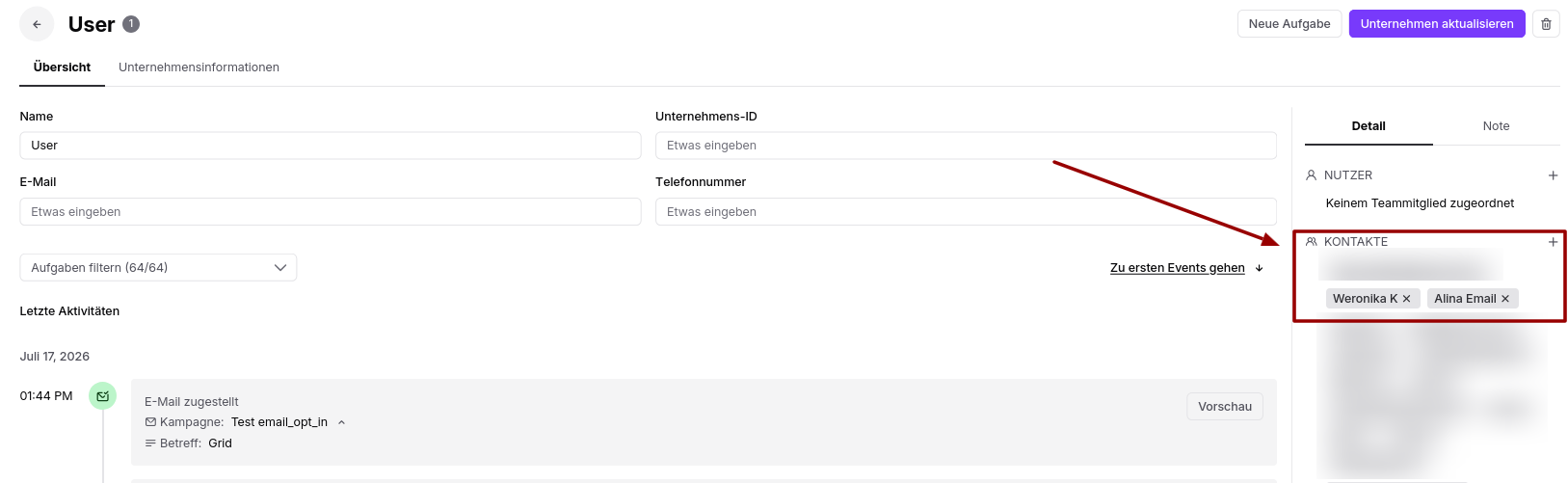
Suchen Sie auf der rechten Seite des Profils den Bereich „Kontakte" (Mitarbeiter).
Klicken Sie auf das Symbol „+" und geben Sie den Namen oder die E-Mail-Adresse des Kontakts ein.
Der Kontakt ist nun als Mitarbeiter im Unternehmensprofil aufgeführt.
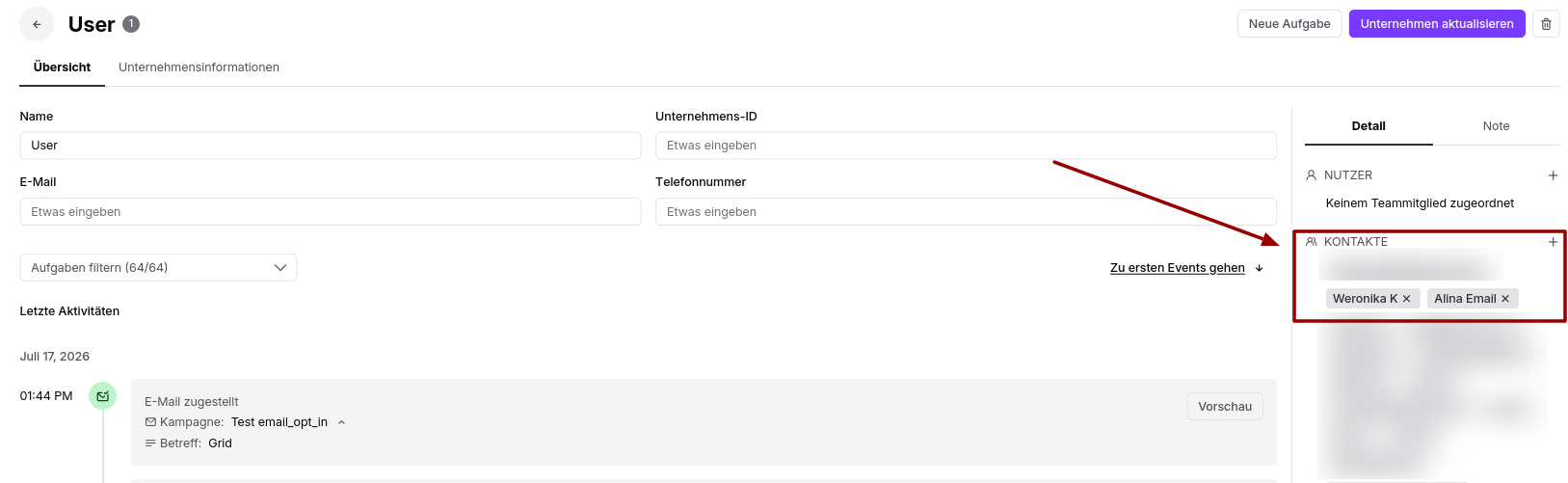
Positive User ermöglicht es Ihnen, Kontakte automatisch anhand ihrer E-Mail-Domain Unternehmen zuzuweisen. Wenn ein neuer Kontakt in der Datenbank erscheint, prüft das System, ob bereits ein Unternehmen existiert, dessen Name mit der E-Mail-Domain des Kontakts übereinstimmt.
Wenn ein passendes Unternehmen existiert, wird der Kontakt automatisch als Mitarbeiter zugewiesen.
Wenn kein passendes Unternehmen existiert, wird ein neues Unternehmen erstellt und der Kontakt diesem zugewiesen.
Alle zukünftigen Kontakte mit derselben E-Mail-Domain werden diesem Unternehmen automatisch zugewiesen.
So aktivieren oder deaktivieren Sie diese Option:
Gehen Sie zur rechten oberen Ecke des Panels → „Einstellungen" → „Workspace Einstellungen" → „Unternehmen" → „Kontakte automatisch Unternehmen zuweisen".
Schalten Sie den Regler „Aktivieren" ein oder aus.
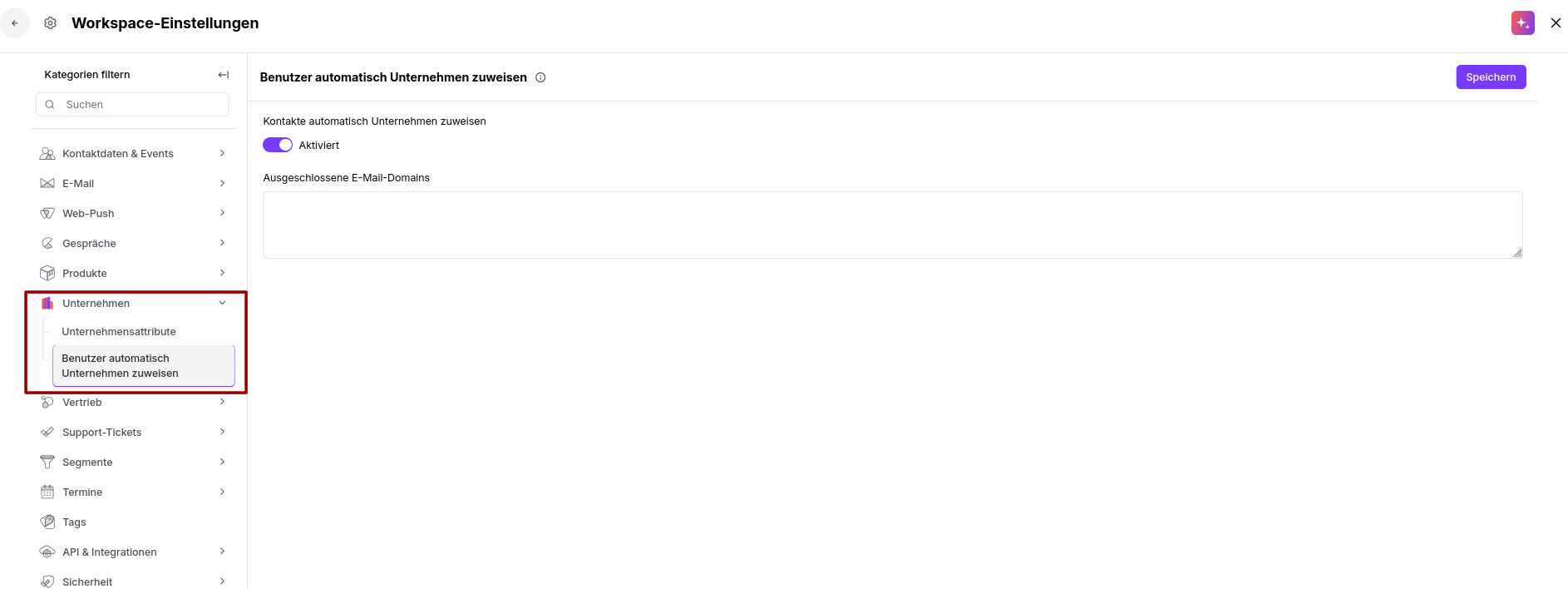
Sie können außerdem das Feld „E-Mail-Domains ausschließen" verwenden, um zu verhindern, dass für ausgewählte Domains – etwa interne Testdomains – Unternehmen erstellt werden.
Die automatisierte Zuweisung von Kontakten zu Unternehmen ist standardmäßig aktiviert. Generische Domains wie gmail.com oder yahoo.com werden automatisch ausgeschlossen.
Die Zuweisung von Kontakten zu Unternehmen im großen Umfang ist nützlich, wenn Sie Daten migrieren oder Leads aus externen Systemen importieren.
Um diese Methode zu nutzen, müssen die Unternehmen bereits in Positive User existieren, und jedes Unternehmen muss einen Wert im Attribut „company_id" haben. Dieses Attribut ist erforderlich, um Kontakte mit Unternehmen zu verknüpfen.
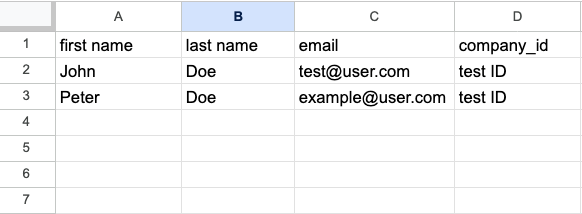
Stellen Sie sicher, dass die Unternehmen mit den „company_id"-Werten im System angelegt/importiert sind. Falls die Unternehmen in Ihrem Workspace noch nicht existieren, importieren Sie diese zunächst zusammen mit den „company_id"-Werten.
Bereiten Sie eine CSV-/XLSX-Datei mit den Kontaktdaten vor. Fügen Sie eine Spalte „company_id" hinzu und tragen Sie den passenden Wert für jeden Kontakt ein.
Wenn ein Kontakt zu mehreren Unternehmen gehören soll, trennen Sie die „company_id"-Werte innerhalb einer Spalte mit dem Pipe-Zeichen „|".
Gehen Sie zu „Daten" → „Importer" → „Kontakte importieren" und laden Sie die Datei hoch.
Ordnen Sie während des Importvorgangs die Spalte „company_id" dem Attribut „company_id" zu.
Schließen Sie den Importvorgang ab.
Die Kontakte werden nun als Mitarbeiter in den entsprechenden Unternehmensprofilen aufgeführt und sind im Bereich „Unternehmen" sowie im Unternehmensprofil sichtbar.
Im Bereich „Importer" können Sie die Daten aus Ihrer Datei auch einfügen, ohne diese anzuhängen. Achten Sie in diesem Fall besonders auf die Formatierung und Trennzeichen.
Sie können einen Kontakt einem Unternehmen auch direkt über die JavaScript-Integration zuweisen. Das ist nützlich, wenn Kontakte beim Login oder während der Kontoeinrichtung identifiziert und Unternehmensdaten automatisch übertragen werden sollen.
Die Unternehmensdaten werden zusammen mit den Kontaktdetails über das company-Objekt im Skript übermittelt.
Ähnlich wie bei der Import-Methode spielt „company_id" bei dieser Art der Zuweisung eine zentrale Rolle.
Beispiel:
<script data-cfasync="false" type="text/javascript">
  window.civchat = {
    apiKey: 'YOUR_API_KEY',
    name: "John Doe",
    user_id: "idfromyourdatabase",
    email: "[email protected]",
    gender: 2,
    status: 2,
    date_attr: "2017-07-25T14:14:08.612Z",
    phone_number: "+44754123434",
    score: 0,
    company: {
      name: "My Company",
      company_id: "idfromyourdatabase",
      revenue: "$239.9 billion"
    }
  };
</script>
<script data-cfasync="false" type="text/javascript" src="https://.user.com/widget.js"></script>Für eine vollständige Automatisierung und Integration mit externen Systemen können Sie die REST-API von Positive User nutzen, um die Beziehungen zwischen Kontakten und Unternehmen zu verwalten. Die verfügbaren Endpunkte ermöglichen es Ihnen, Mitarbeiter hinzuzufügen und zu entfernen – sowohl über die benutzerdefinierte als auch über die interne ID.
Diese Methode empfiehlt sich, wenn Sie Positive User mit externen CRM-Systemen oder internen Datenbanken synchronisieren möchten.
Die Verknüpfung zwischen Kontakten und Unternehmen kann eine wichtige Rolle für die Struktur Ihrer Datenbank spielen. Sehen wir uns einige Beispiele an:
Account-basierter Vertrieb: Gruppieren Sie Kontakte unter Unternehmensprofilen, um Interaktionen, Deals und Engagement auf Account-Ebene zu verfolgen.
Support: Geben Sie Ihren Support-Teams einen vollständigen Überblick über alle Personen, die mit einem Unternehmen verknüpft sind, um kontextbezogener helfen zu können.
Segmentierung und Automatisierung: Nutzen Sie Unternehmensbeziehungen, um Kontakte zu segmentieren und Automatisierungen anhand von Attributen auf Unternehmensebene auszulösen.
