Um eine optimale E-Mail-Zustellbarkeit, höhere Sicherheit und eine bessere Inbox-Platzierung zu gewährleisten, aktualisiert Positive User seine E-Mail-Infrastruktur. Statt einen externen Drittanbieter zu nutzen, werden E-Mails nun direkt über dedizierte Server von Positive User versendet.
Um diesen Direktversand zu aktivieren und unsere neuen Server zu autorisieren, E-Mails in Ihrem Namen zu versenden, müssen Sie einige DNS-Einträge in den Einstellungen Ihres Domain-Anbieters aktualisieren. Auch wenn „DNS" hochtechnisch klingt, besteht die Aktualisierung lediglich darin, einige Werte zu kopieren und einzufügen.
Bisher wurden Ihre E-Mails über einen Drittanbieter geleitet. Der Wechsel zum Direktversand über die Server von Positive User bietet mehrere wichtige Vorteile für Ihre Domain:
Schnellere Zustellung: Der Direktversand macht den Zwischenschritt überflüssig, wodurch weniger Zwischenstationen zwischen unserer Plattform und dem Postfach Ihrer Kunden liegen.
Bessere Inbox-Zustellrate: Durch die Nutzung unserer eigenen dedizierten Infrastruktur haben wir die vollständige Kontrolle über die Absender-Reputation, was das Risiko deutlich reduziert, dass Ihre E-Mails im Spam-Ordner landen.
Höhere Sicherheit: Der Direktversand erlaubt es uns, die strengsten und modernsten Sicherheitsprotokolle für Ihre Marke zu implementieren.
Um empfangenden E-Mail-Anbietern (wie Gmail, Outlook und Yahoo) mitzuteilen, dass unsere neuen Server offiziell zum Versand Ihrer E-Mails autorisiert sind, müssen Sie die SPF-, DKIM- und DMARC-Einträge Ihrer Domain aktualisieren.
Um die neue E-Mail-Infrastruktur zu nutzen, müssen Sie die aktuellen DNS-Einstellungen in Ihrem Hosting-Panel aktualisieren.
Neuen SPF-Eintrag hinzufügen
Neuen CNAME-Eintrag hinzufügen
Alten DMARC-Eintrag durch einen neuen ersetzen (dieser Schritt ist optional – nur ersetzen, wenn Sie den DMARC-Eintrag von Positive User verwenden)
MX-Eintrag prüfen
SPF ermöglicht es Mailservern zu überprüfen, ob Positive User berechtigt ist, E-Mails von Ihrer Domain zu versenden.
Eintragstyp: TXT
Name: In der Regel Ihr Domainname (z. B. example.com). Kann je nach Hosting-Anbieter abweichen.
Wert: include:_spf.positivegroup.email
Falls Ihre Domain bereits einen SPF-Eintrag hat, aktualisieren Sie dessen Wert, anstatt einen zweiten Eintrag hinzuzufügen.
Beispiel
Aktueller Wert: v=spf1 mx a include:_spf.mail03-userengage.com -all
Aktualisierter Wert: v=spf1 mx a include:_spf.positivegroup.email include:_spf.mail03-userengage.com -all
Bitte löschen Sie NICHT den bisherigen Eintrag include:_spf.mail03-userengage.com.
Sie benötigen beide.
DKIM fungiert als digitale Signatur und beweist dem Empfänger, dass die E-Mail auf dem Weg nicht manipuliert wurde. Da wir neue Server verwenden, müssen wir eine neue Signatur bereitstellen.
Eintragstyp: CNAME
Name: usercom2048._domainkey.{YOUR-DOMAIN}
Wert: usercom2048._domainkey.userengage.com
Bitte entfernen Sie NICHT den bisherigen DKIM-Eintrag von Positive User.
Sie benötigen beide.
Dieser Schritt ist optional, insbesondere wenn Sie bereits Ihren eigenen DMARC-Eintrag verwenden.
DMARC teilt empfangenden Servern mit, wie sie mit einer E-Mail verfahren sollen, die die SPF- oder DKIM-Prüfung nicht besteht. Dies stärkt die E-Mail-Sicherheit Ihrer Domain und stellt sicher, dass DMARC-Berichte direkt in Ihrem Postfach zugestellt werden.
Falls Sie bereits unseren Standard-DMARC-Eintrag nutzen – löschen Sie diesen bitte und fügen Sie einen neuen TXT-Eintrag hinzu.
Eintragstyp: TXT
Name: _dmarc.{YOUR-DOMAIN}
Wert: v=DMARC1; p=quarantine; sp=reject; rua=mailto:dmarc@{YOUR-DOMAIN}
Um die fehlenden MX-Einträge für Ihre Subdomains zu konfigurieren, müssen Sie die Mail-Routing-Einstellungen Ihrer Root-Domain replizieren. Da ein MX-Eintrag festlegt, wie eingehende E-Mails verarbeitet werden, ist er in der Regel bereits für Ihre Hauptdomain (example.com) aktiv.
Prüfen Sie einfach die vorhandene MX-Konfiguration Ihrer Root-Domain – etwa einen Eintrag, der auf Google Workspace oder Microsoft-Server verweist – und fügen Sie einen identischen MX-Eintrag für Ihre Subdomains wie newsletter.example.com hinzu, um die ordnungsgemäße Zustellung sicherzustellen.
Bitte beachten Sie: Ein gültiger MX-Eintrag ist für Ihre Domain zwingend erforderlich. Prüfen Sie diesen Parameter in Ihren Domain-Einstellungen.
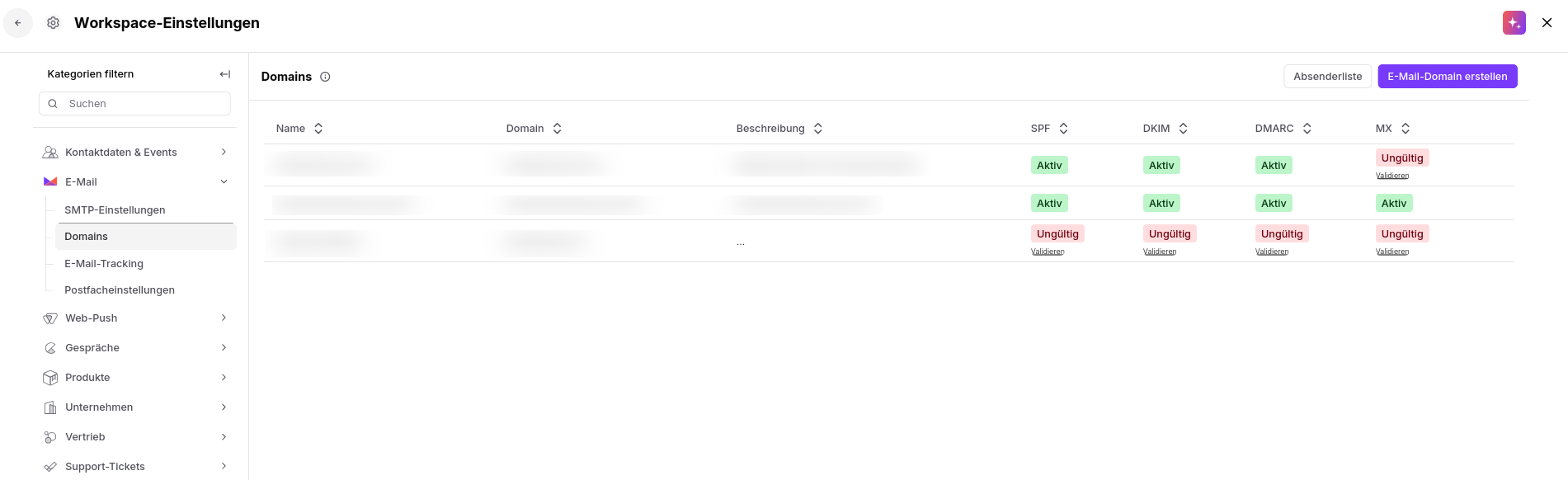
Sobald Sie diese Änderungen bei Ihrem Domain-Anbieter gespeichert haben, können Sie den Status Ihrer Konfiguration in der Positive User App überprüfen.
Gehen Sie zu „Workspace Einstellungen" → „E-Mail" → „Domains".
Alle DNS-Einträge, die aktualisiert werden müssen, sind mit „Unvollständig" gekennzeichnet. Klicken Sie nach der Aktualisierung Ihrer DNS-Einstellungen auf „Validieren" oder warten Sie bis zu 24 Stunden, bis unser System die Prüfung automatisch wiederholt. Sobald alles korrekt konfiguriert ist, wechselt das Status-Label auf „Aktiv".