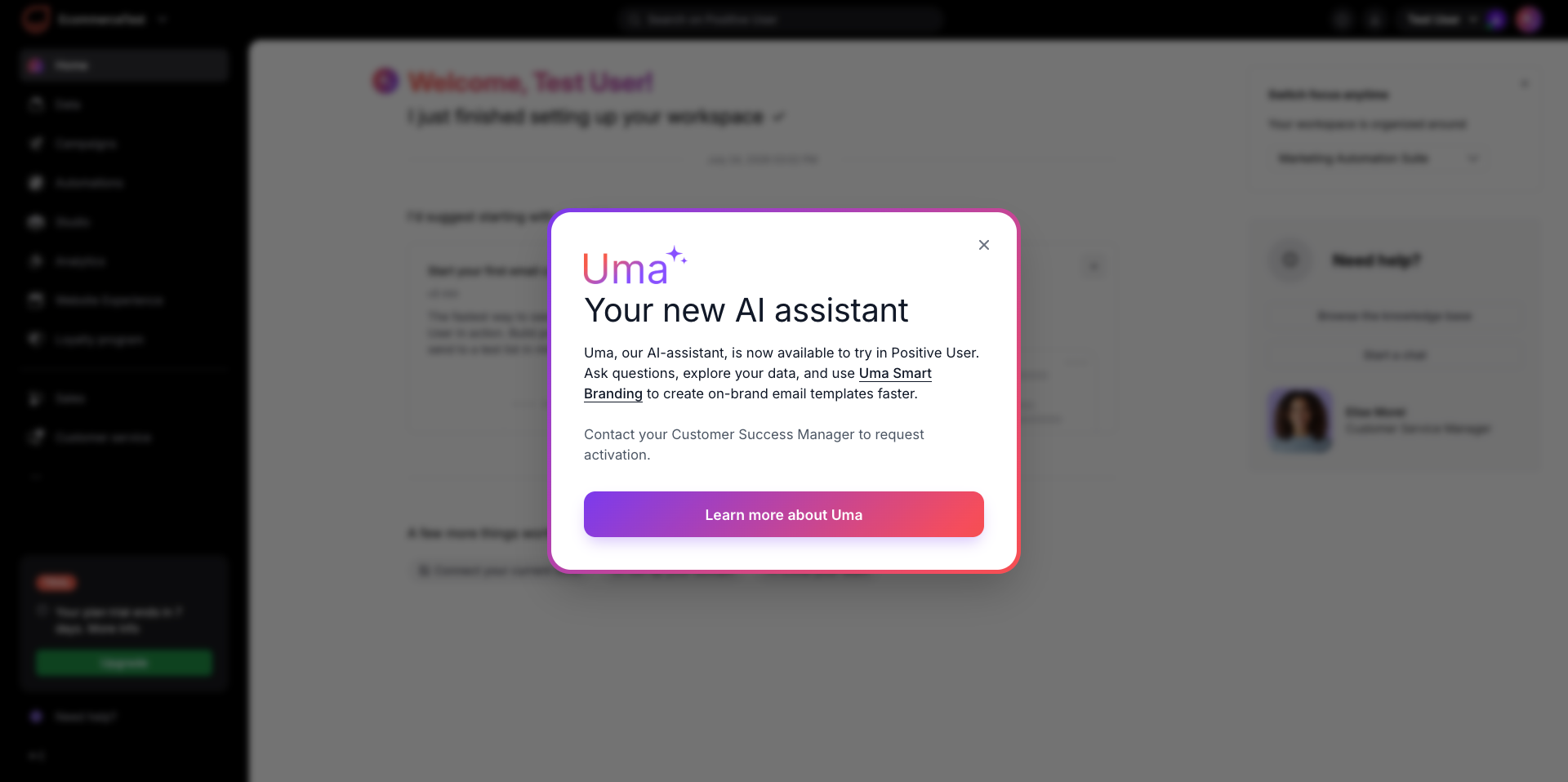
Crear un workspace le da a tu equipo un espacio central para organizar contactos, lanzar campañas de email y automatizar las interacciones con los clientes. Esta guía te acompaña en la configuración de tu cuenta, la personalización de los recursos de marca y la elección del paquete de prueba adecuado.
Sigue estos pasos para registrar tu cuenta y crear tu nuevo workspace.
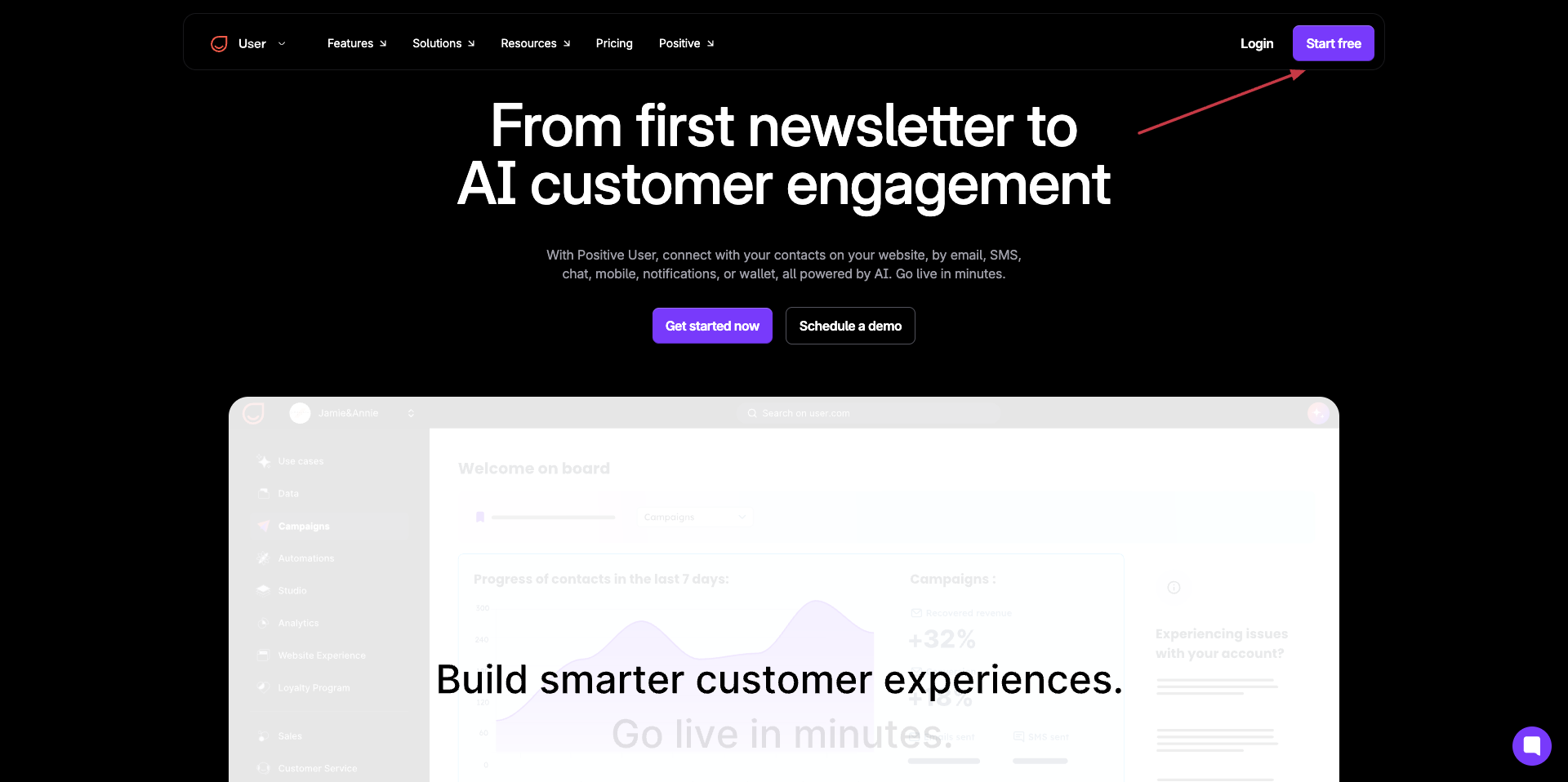
Entra en la web de Positive User y haz clic en el botón morado «Start free» del menú de navegación superior, o en «Get started now» en la página principal.
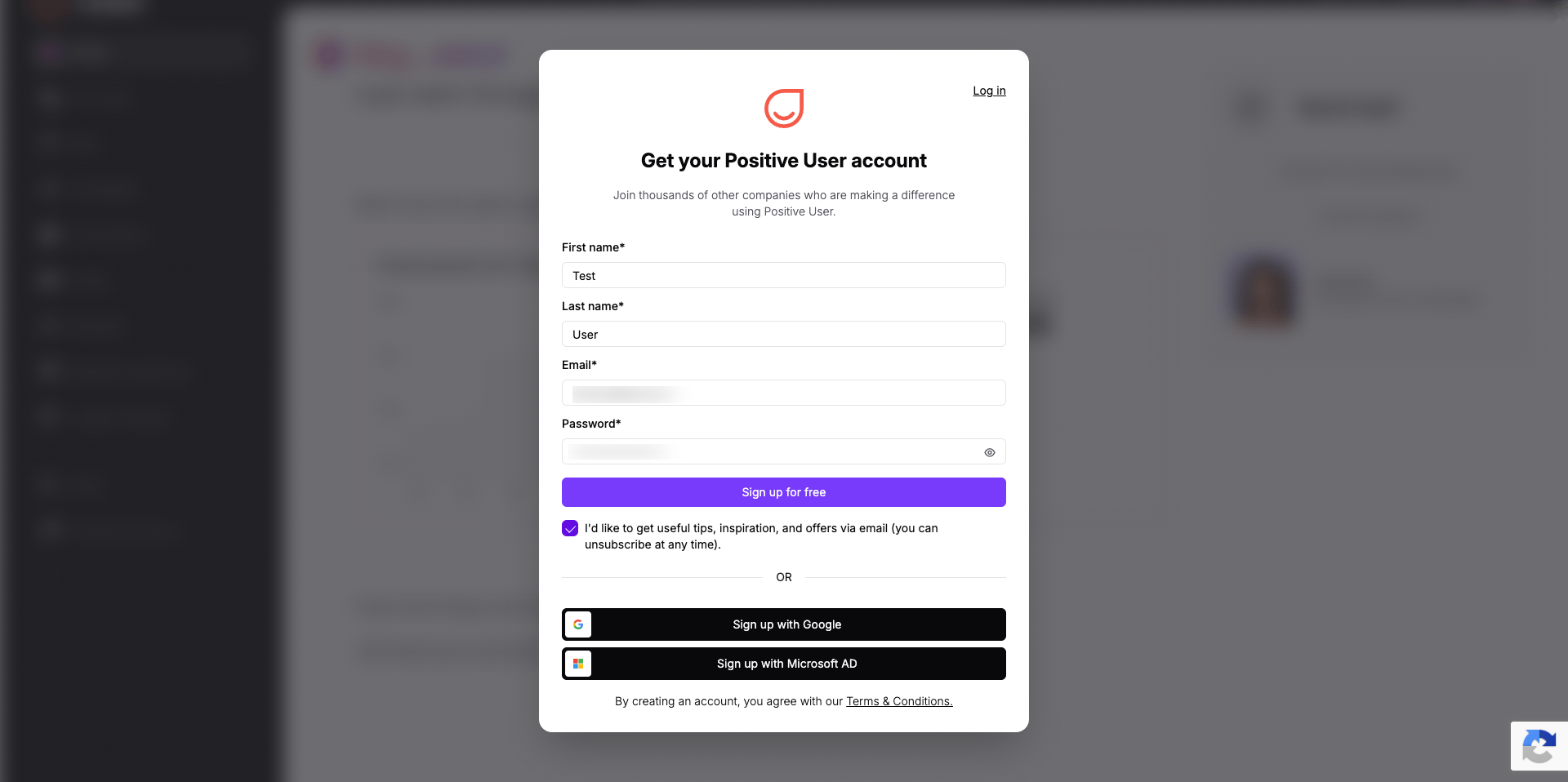
Rellena los campos «First name», «Last name», «Email» y «Password», y después haz clic en «Sign up for free». También puedes seleccionar «Sign up with Google» o «Sign up with Microsoft AD» para iniciar sesión con una cuenta existente. Además, puedes marcar la casilla «I'd like to get useful tips, inspiration, and offers via email (you can unsubscribe at any time)» para recibir novedades de marketing de nuestro equipo.
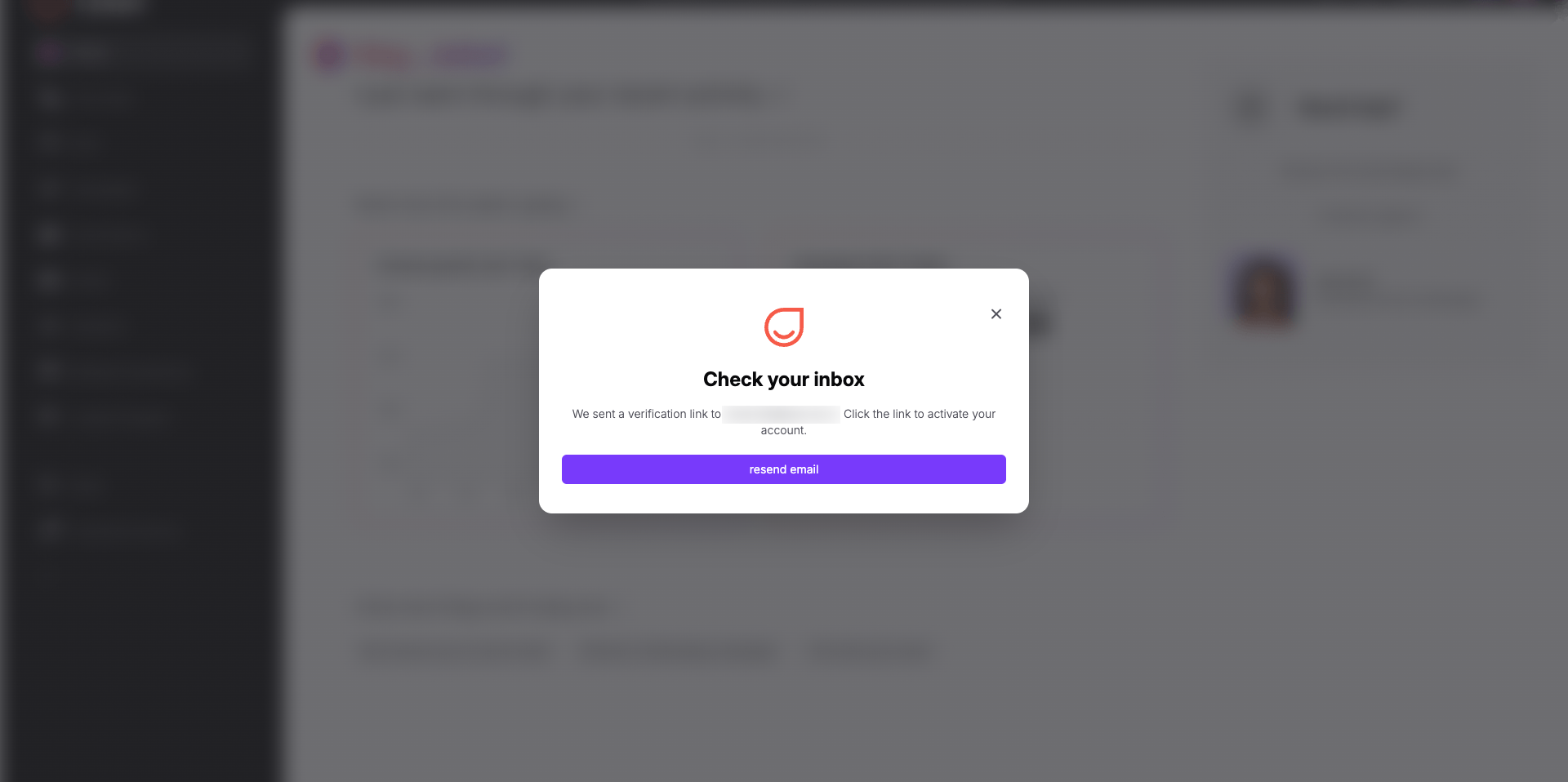
Revisa la bandeja de entrada de tu email en busca de un mensaje de verificación de Positive User y haz clic en el enlace de confirmación para activar tu cuenta. Al hacer clic en el enlace de verificación volverás para completar la configuración de tu workspace.
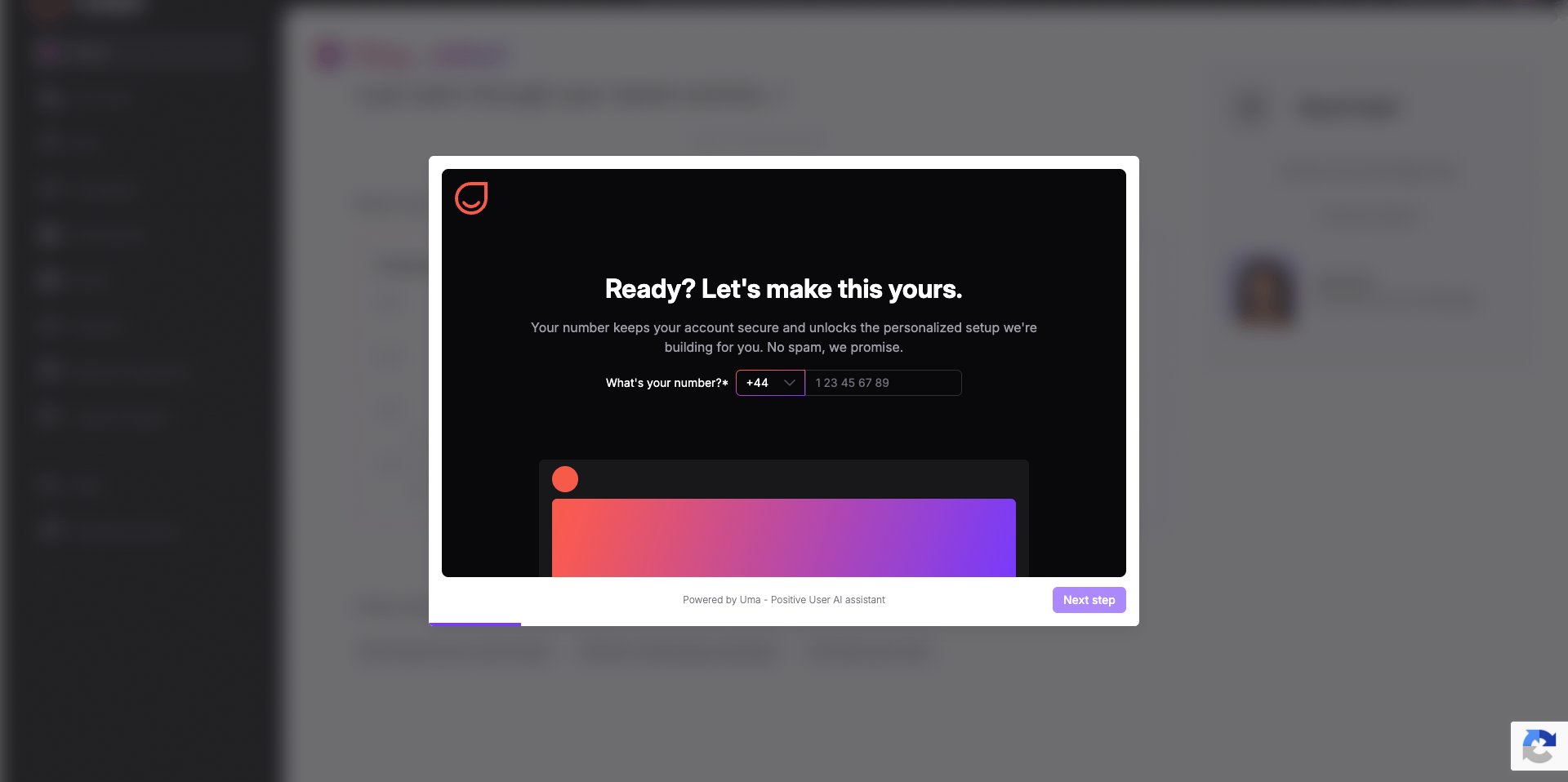
Introduce tu número de teléfono en el campo y haz clic en «Next step». Tu número de teléfono es necesario por motivos de seguridad de la cuenta, y Positive User no lo utilizará para enviarte mensajes de marketing.
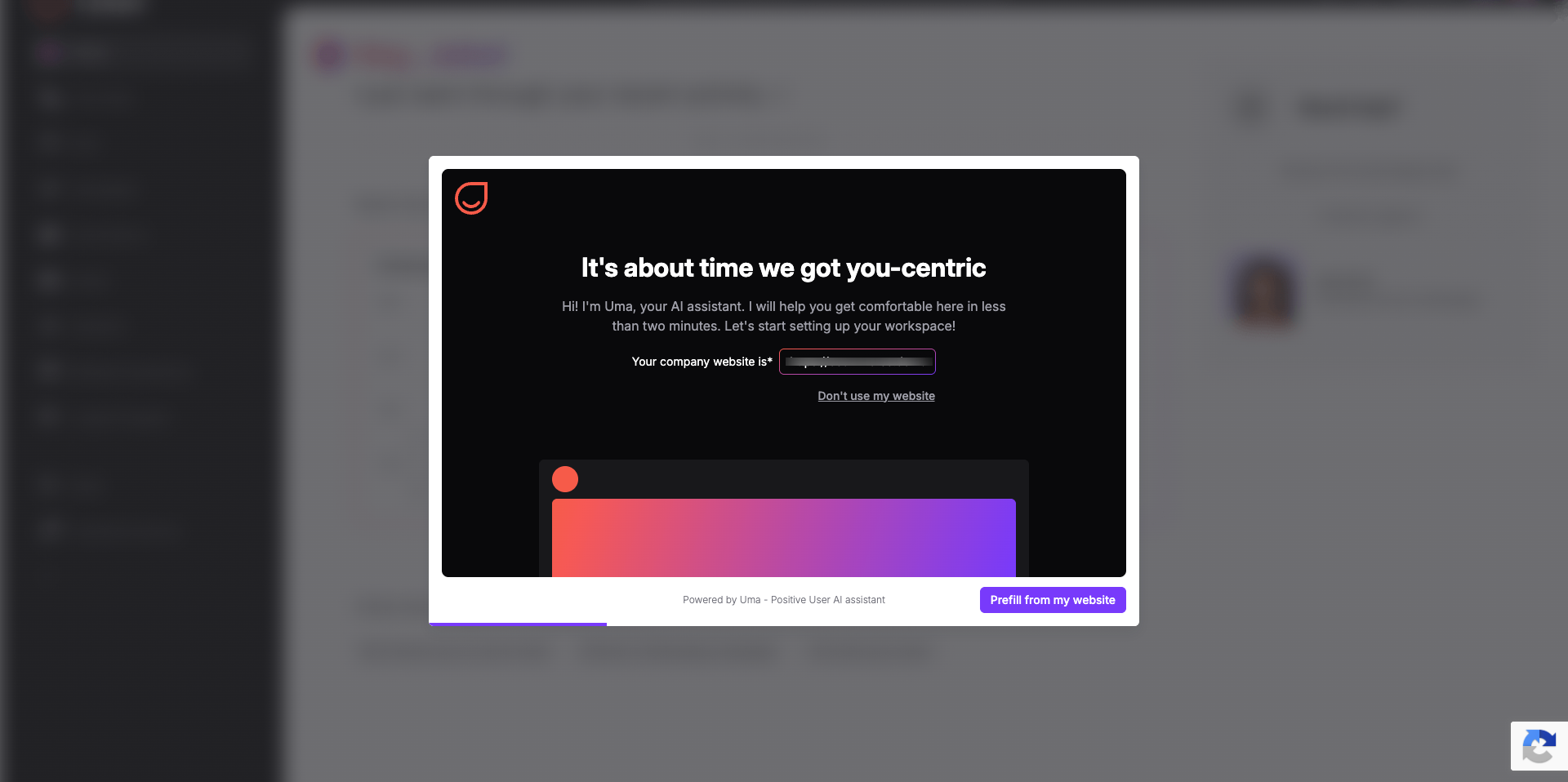
Escribe la URL de tu web en el campo «Your company website is*» y haz clic en «Prefill from my website». Conectar tu sitio web permite que nuestra asistente de IA, Uma, importe tus recursos visuales a tu workspace. Si aún no tienes web o prefieres configurar tu marca manualmente, haz clic en «Don't use my website».
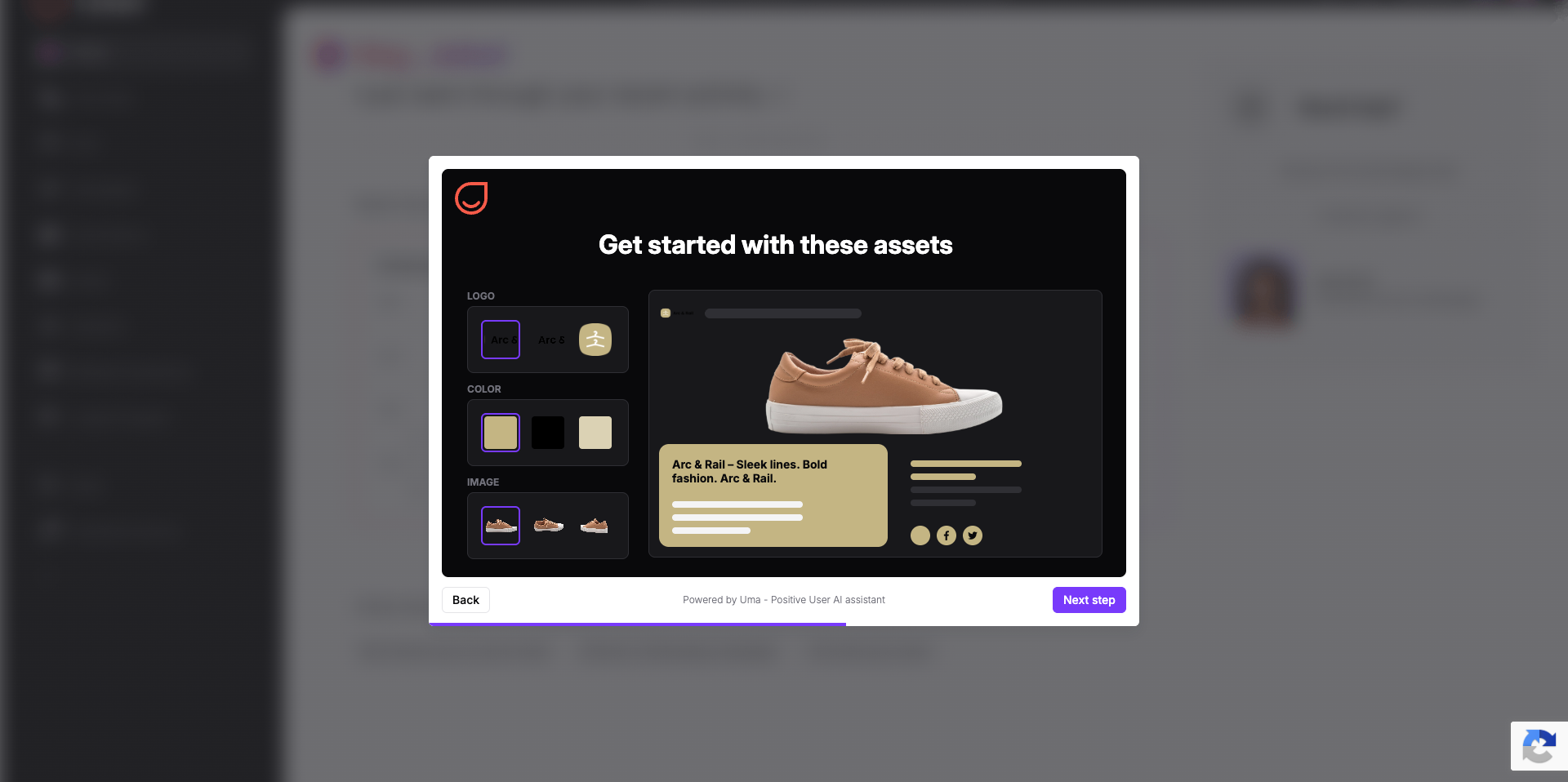
Revisa el logo, el color corporativo y las imágenes que se han recopilado automáticamente del diseño de tu web. Haz clic en «Next step» para confirmar estos recursos, que aplicarán estilo automáticamente a tus plantillas de email dentro del workspace.
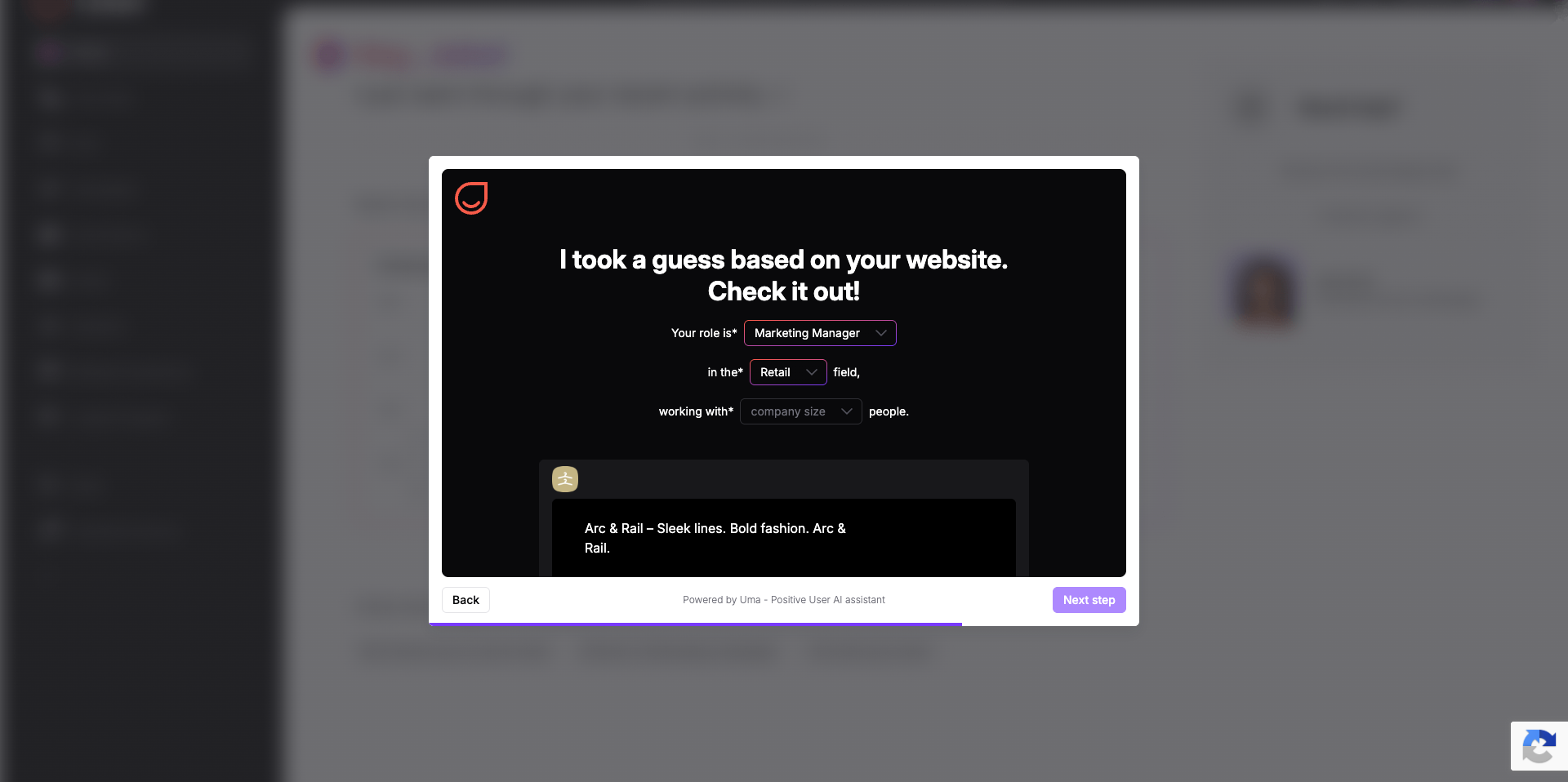
Selecciona tu rol en el menú desplegable, elige tu sector y escoge el tamaño de tu equipo. Esto ayudará a adaptar la oferta a tu empresa. Haz clic en «Next step» para continuar.
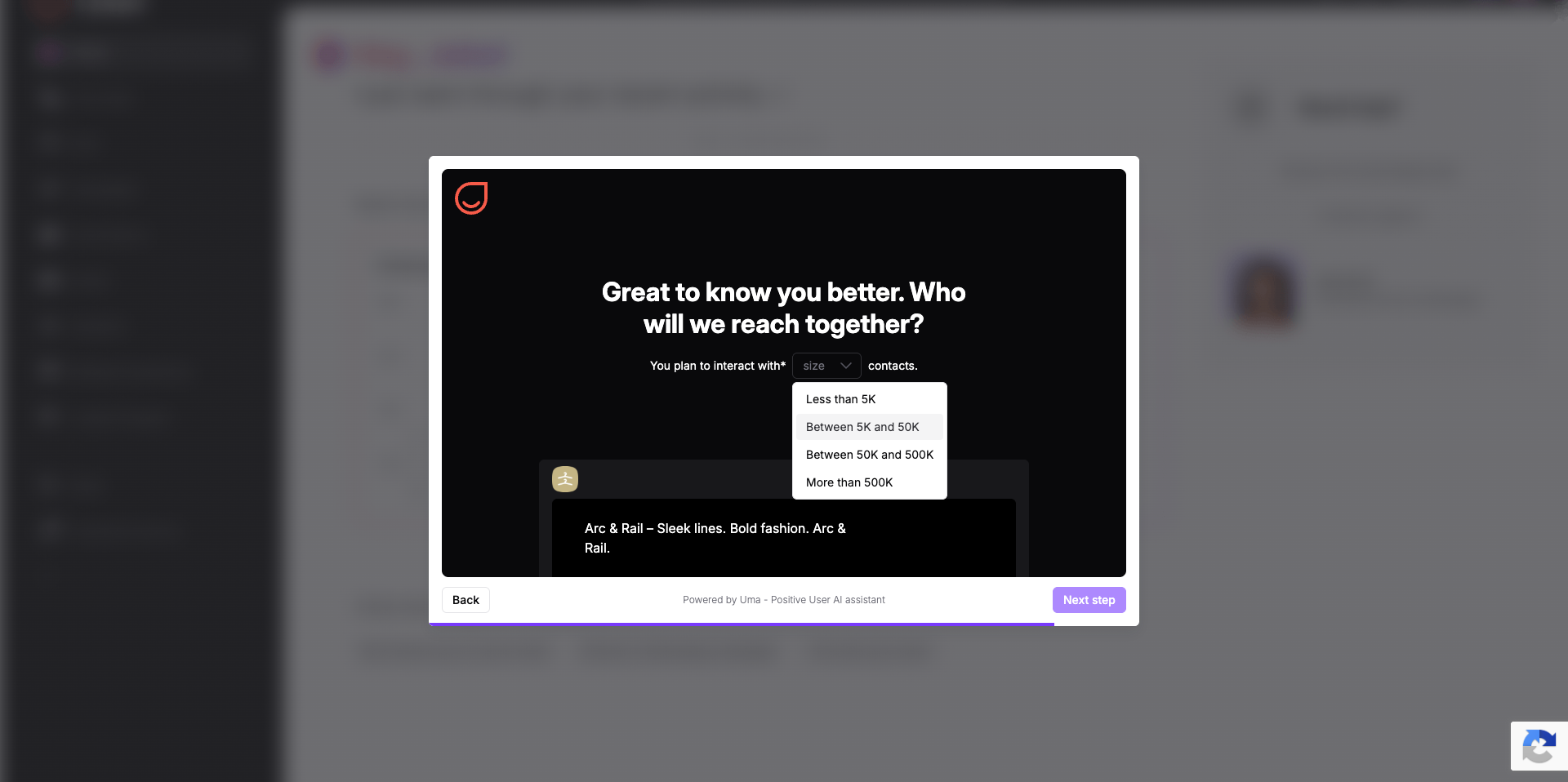
Selecciona el tamaño estimado de tu base de datos en el menú desplegable y haz clic en «Next step». Las opciones son «Less than 5K», «Between 5K and 50K», «Between 50K and 500K» o «More than 500K». Este parámetro también ayudará a personalizar una oferta para ti.
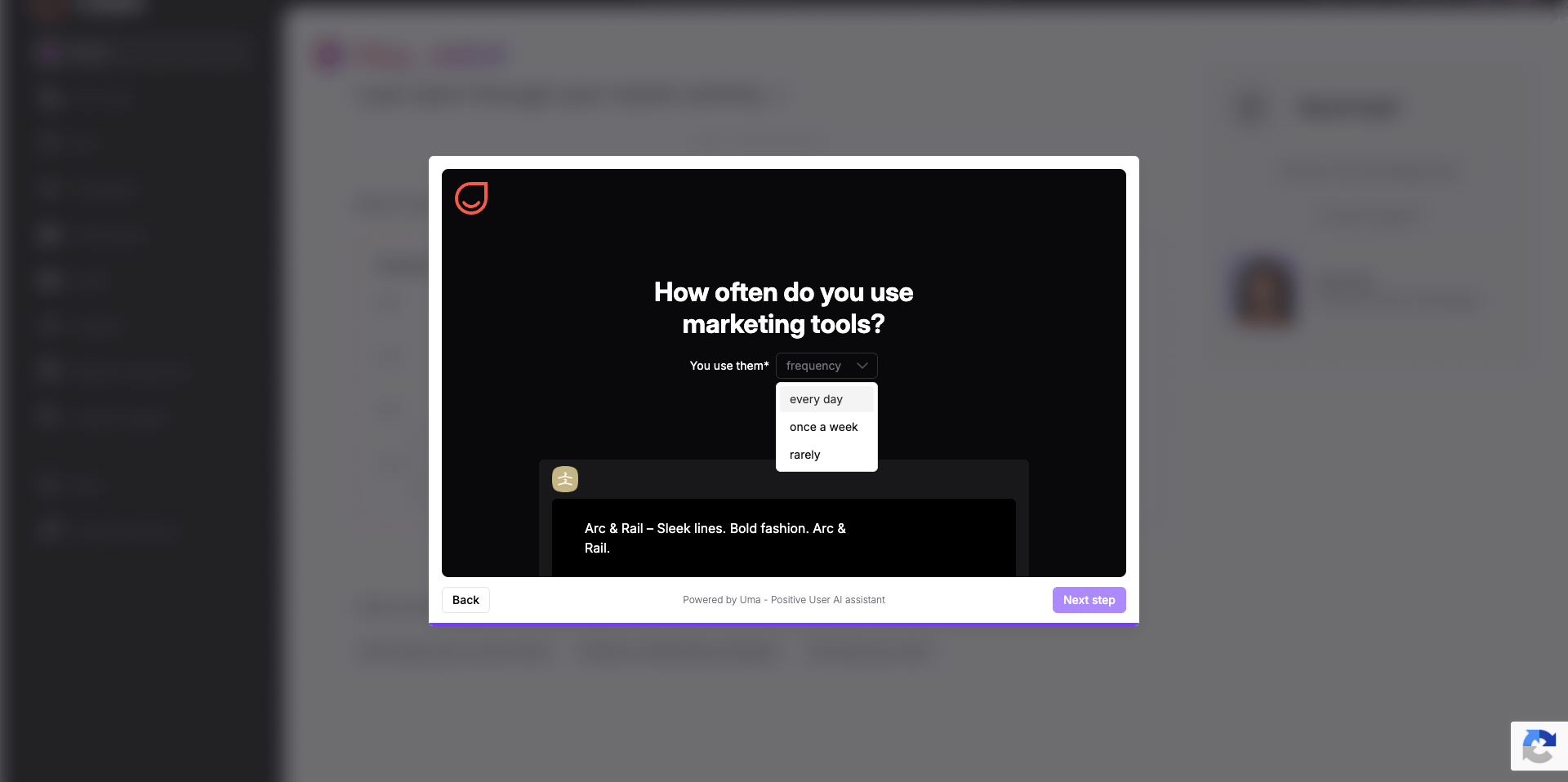
Elige en el menú desplegable con qué frecuencia utiliza tu equipo herramientas de automatización de marketing («every day», «once a week» o «rarely») y luego haz clic en «Next step».
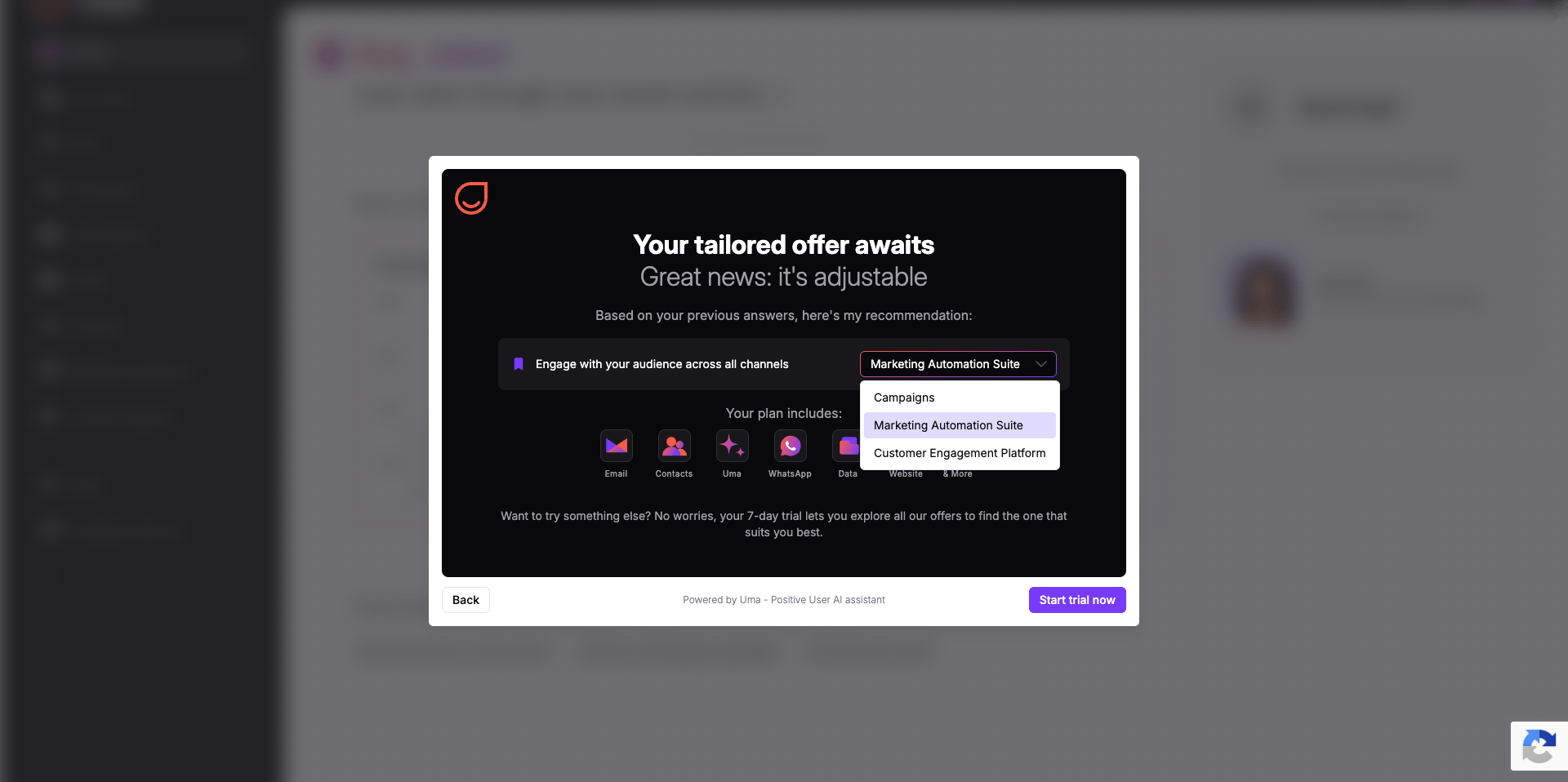
Elige en el menú desplegable uno de los tres paquetes disponibles para tu prueba de 7 días: «Campaigns», «Marketing Automation Suite» o «Customer Engagement Platform». Revisa las funcionalidades incluidas y haz clic en «Start trial now».
Espera 1–2 minutos mientras Positive User configura tu workspace. Cuando esté listo, la asistente de IA Uma te dará la bienvenida directamente en la página de inicio de tu nuevo workspace, desde donde podrás empezar a gestionar contactos y enviar campañas.