Crear plantillas de mensajes es el primer paso esencial para empezar a comunicarte con tus contactos en Whatsapp a través de la plataforma de Positive User. Ya sea que envíes actualizaciones de productos, recordatorios de pedidos o campañas de marketing personalizadas, las plantillas garantizan que tus mensajes cumplan con los requisitos de las políticas de Whatsapp y ofrezcan una experiencia fluida al cliente.
Descubre cómo crear y gestionar plantillas tanto en Positive User como en el gestor oficial de plantillas de Whatsapp (Meta), para que puedas empezar a crear con facilidad flujos de comunicación en Whatsapp automatizados, escalables y conformes con la normativa.
Si prefieres gestionar tus plantillas de Whatsapp directamente desde la plataforma oficial de Meta, puedes utilizar el gestor de plantillas de Whatsapp Meta. Las plantillas creadas allí estarán disponibles automáticamente en tu aplicación de Positive User una vez las sincronices.
Para crear una nueva plantilla en el gestor de plantillas de Meta, debes seguir las instrucciones oficiales de Whatsapp, que garantizan que tu mensaje cumple con todos los requisitos de formato y políticas. Una vez enviadas, las plantillas pasan por un proceso de aprobación, y solo las plantillas aprobadas podrán utilizarse posteriormente.
Crear plantillas de mensajes directamente en la plataforma de Positive User te da el control total sobre las comunicaciones de Whatsapp sin necesidad de salir de la aplicación. Esto es especialmente útil cuando quieres crear plantillas personalizadas y dinámicas adaptadas a tus destinatarios y automatizar tus procesos de mensajería.
Ve a la sección «Campañas» → «Whatsapp» → «Gestionar» → «Plantillas» y haz clic en el botón «Nueva plantilla» situado en la esquina superior derecha del panel.
Al hacer clic en el botón, se abre el «Editor de plantillas de mensajes». Debes rellenar los detalles para crear tu plantilla en la parte derecha. En el centro de la pantalla verás la vista previa de la plantilla con todos los campos.
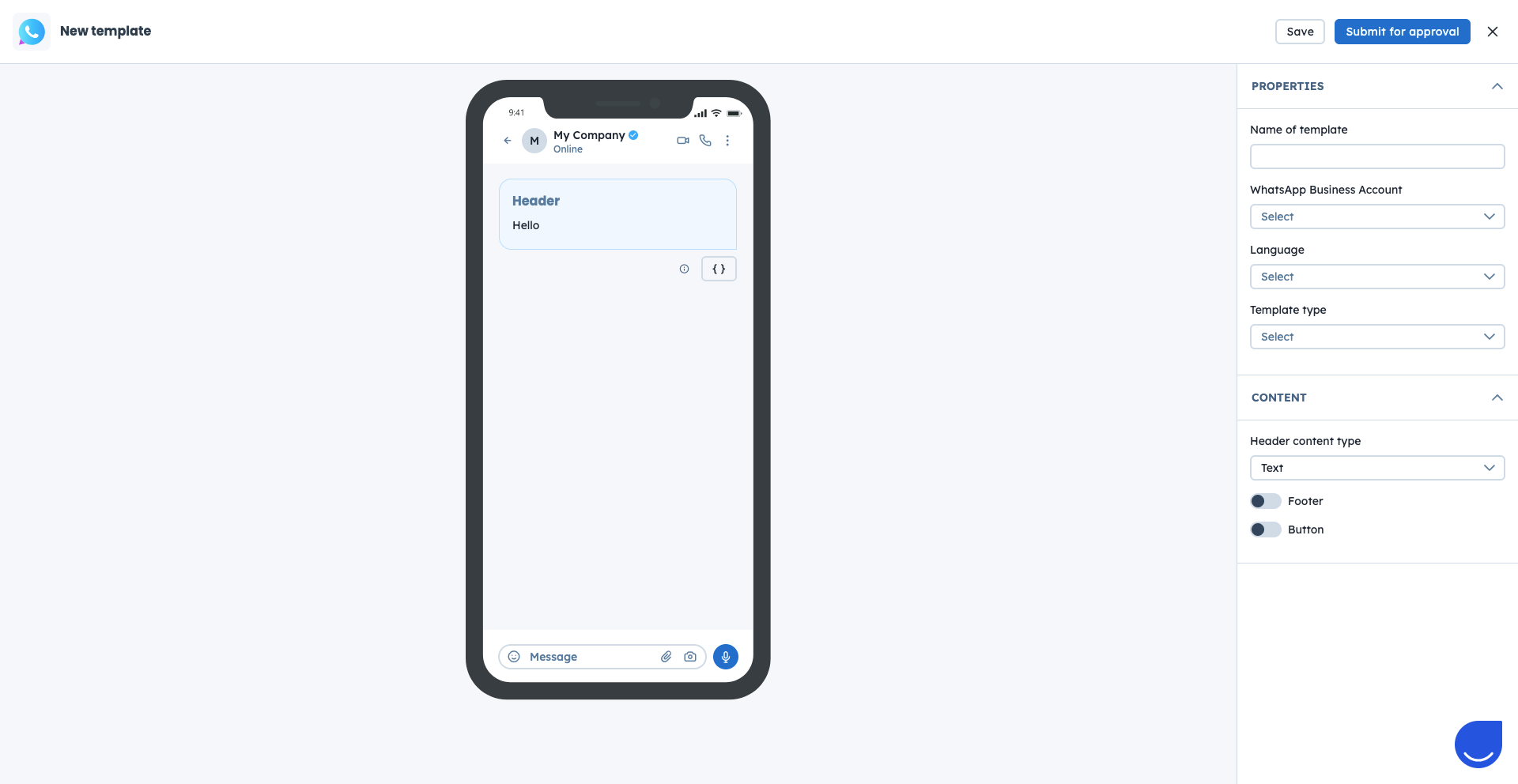
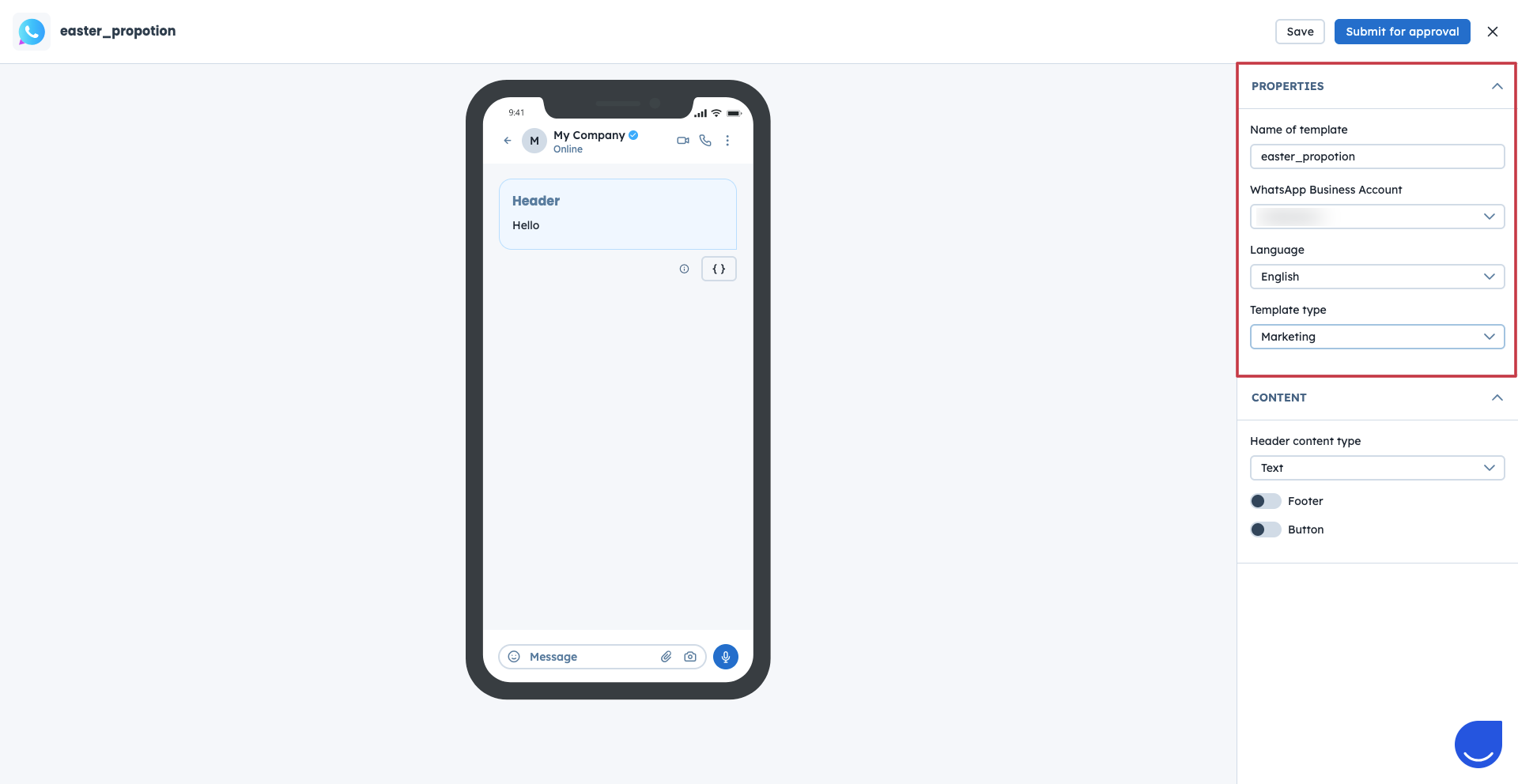
Esta parte de la configuración incluye 4 campos:
Nombre: debe ser único por idioma, solo en minúsculas, y no puede incluir números ni caracteres especiales.
Cuenta de Whatsapp Business: selecciona la cuenta conectada previamente en la lista desplegable.
Idioma: elige la variante de idioma para tu mensaje.
Tipo de plantilla: elige entre:
Marketing: para mensajes promocionales que requieren opt-in.
Utilidad: para actualizaciones o notificaciones relacionadas con el servicio.
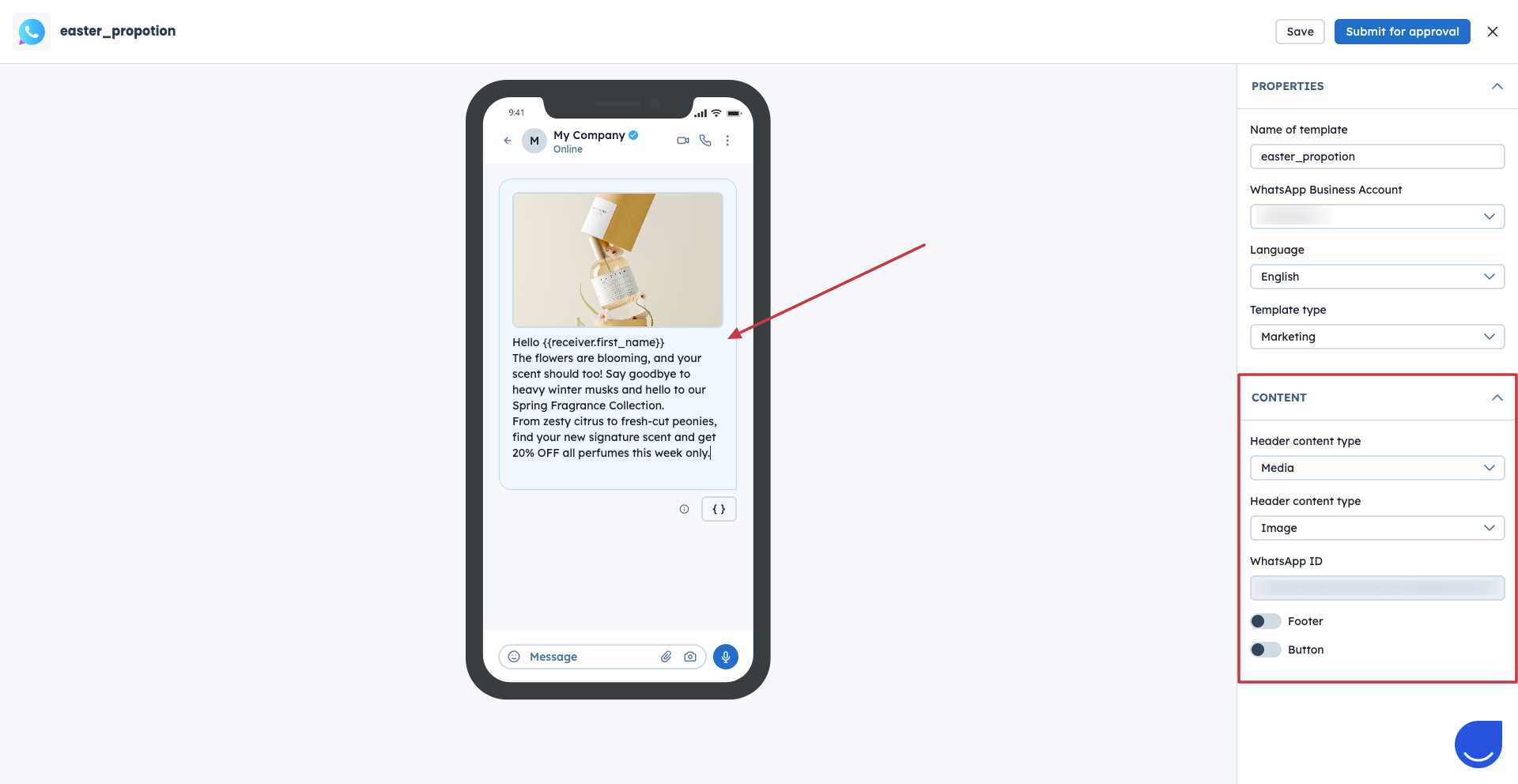
Esta parte de la plantilla consta de:
Tipo de contenido del header: puedes elegir entre 2 opciones:
Texto
Multimedia: sube una imagen, un vídeo, un archivo o pega una URL para importar el contenido desde ella.
Cuerpo: es el contenido principal del mensaje. Puedes escribir un texto plano o añadir variables dinámicas vinculadas a atributos de contactos. Por ejemplo, si quieres incluir el nombre del destinatario en el mensaje, utiliza el contenido dinamico {{receiver.first_name}}, que coincide con el atributo de contacto «first_name». La variable no puede empezar por un número ni estar formada únicamente por números.
Ten en cuenta que el número de variables que puedes usar en el cuerpo depende del número total de palabras en ese cuerpo. Para garantizar que tu plantilla sea aceptada, Whatsapp exige un número mínimo de palabras en relación con el número de variables. En concreto, debes incluir al menos tres palabras en total (incluida la variable) para usar una variable, cinco palabras para usar dos variables, y así sucesivamente. Esta pauta ayuda a evitar que las plantillas sean demasiado genéricas o parezcan spam y garantiza una mejor entregabilidad.
Pie: es un campo opcional en el que puedes añadir detalles complementarios o descargos de responsabilidad.
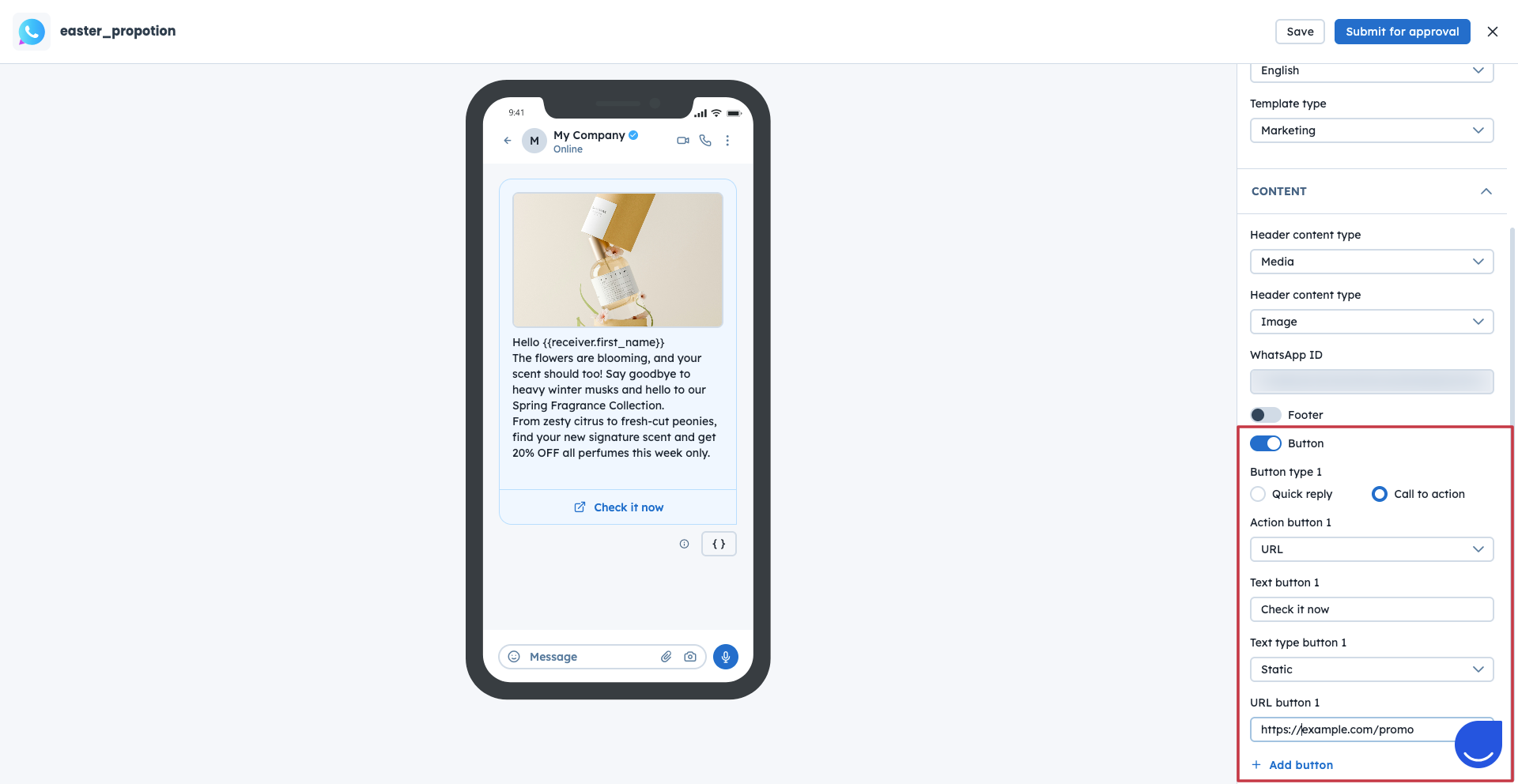
Botón: puedes añadir varios botones a tu plantilla de mensaje. Hay dos tipos para elegir:
Respuesta rápida:
Texto: puede ser una respuesta sencilla en la que se puede hacer clic. Por ejemplo, «Sí, me interesa».
Darse de baja: este tipo de botón da de baja automáticamente a los destinatarios de futuras campañas de Whatsapp. Esto significa que el atributo de contacto «Dado de baja de Whatsapp» se actualizará con el valor «true».
Llamada a la acción incluye 2 acciones:
URL: puedes elegir entre URLs estáticas y dinámicas. Las dinámicas incluyen variables que deben conectarse a los atributos de contactos para extraer el valor e incluirlo en la URL.
Número de teléfono: inicia una llamada al pulsarlo. Debes definir el texto y el número de teléfono.
La variable no puede empezar por un número ni estar formada únicamente por números.
Una vez que hayas rellenado todos los detalles, puedes guardar la plantilla y esperar a su aprobación. Solo las plantillas aprobadas pueden utilizarse en las campañas.
Después de cada sesión de edición, la plantilla de mensaje debe volver a aprobarse.
Descripción general de la sección de plantillas de Whatsapp
Cómo crear una campaña de Whatsapp
Guía del módulo: activador de acción de Whatsapp
Guía del módulo: acción de enviar una campaña de Whatsapp
