Las landing pages (LPs) ayudan a tu equipo a recopilar datos concretos de posibles clientes a cambio de una oferta, como un ebook o la suscripción a una newsletter. Con el editor de Positive User, puedes crear, probar y publicar estas páginas sin necesidad de conocimientos de programación.
Para conocer los fundamentos de las landing pages, consulta el artículo «Introducción a las landing pages».
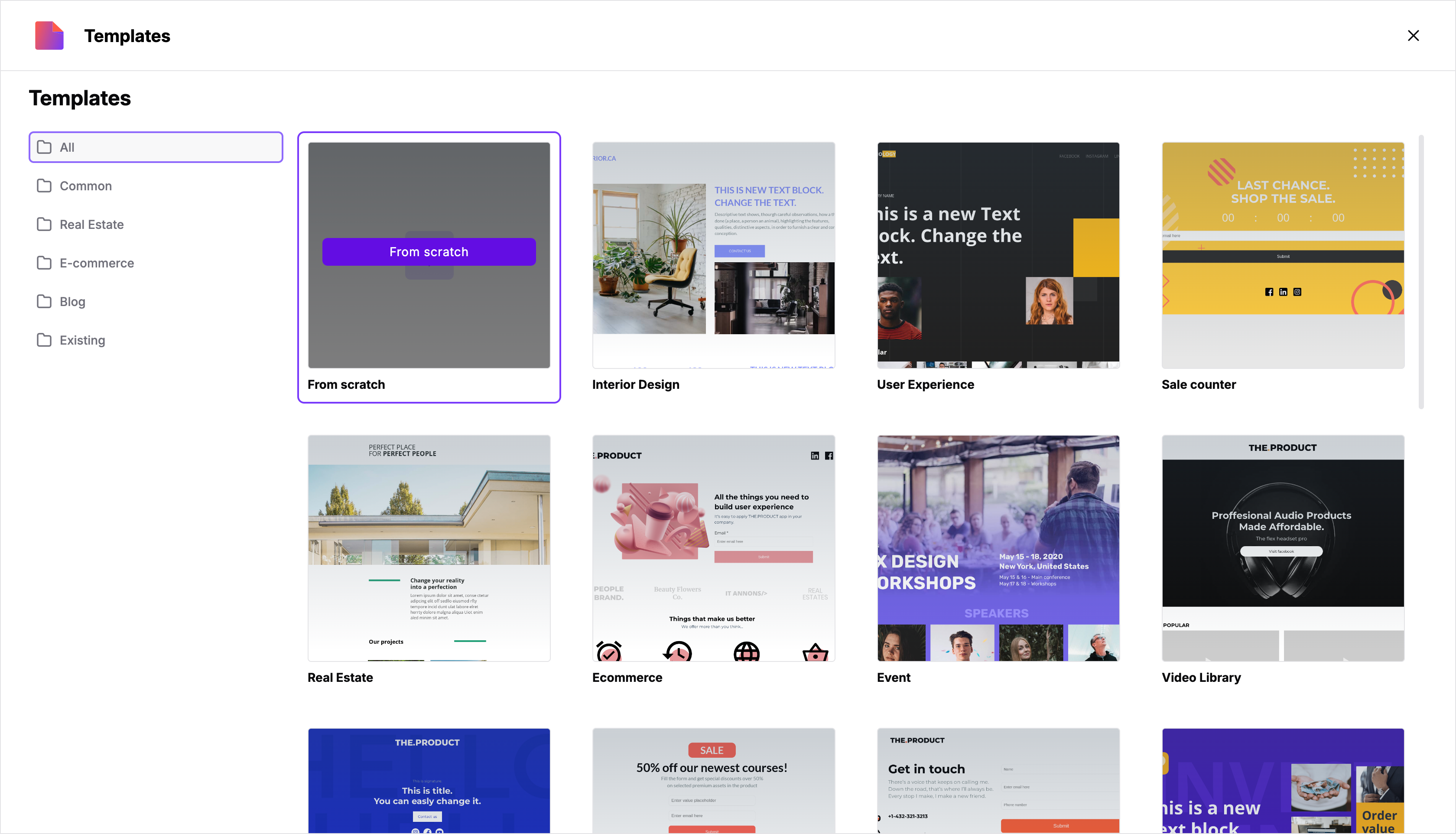
Ve a «Experiencia web» → «Landing pages» y haz clic en el botón «Nueva landing page».
Elige una plantilla lista para usar de categorías como «Común» o «Inmobiliaria», o selecciona «Desde cero» para crear una LP totalmente nueva.
Una vez que crees tu primera LP, estará disponible como plantilla en la carpeta «Existentes».
Rellena el «Nombre», la «Carpeta» y una breve «Descripción» de tu página para mantener organizado tu workspace. Haz clic en «Crear».
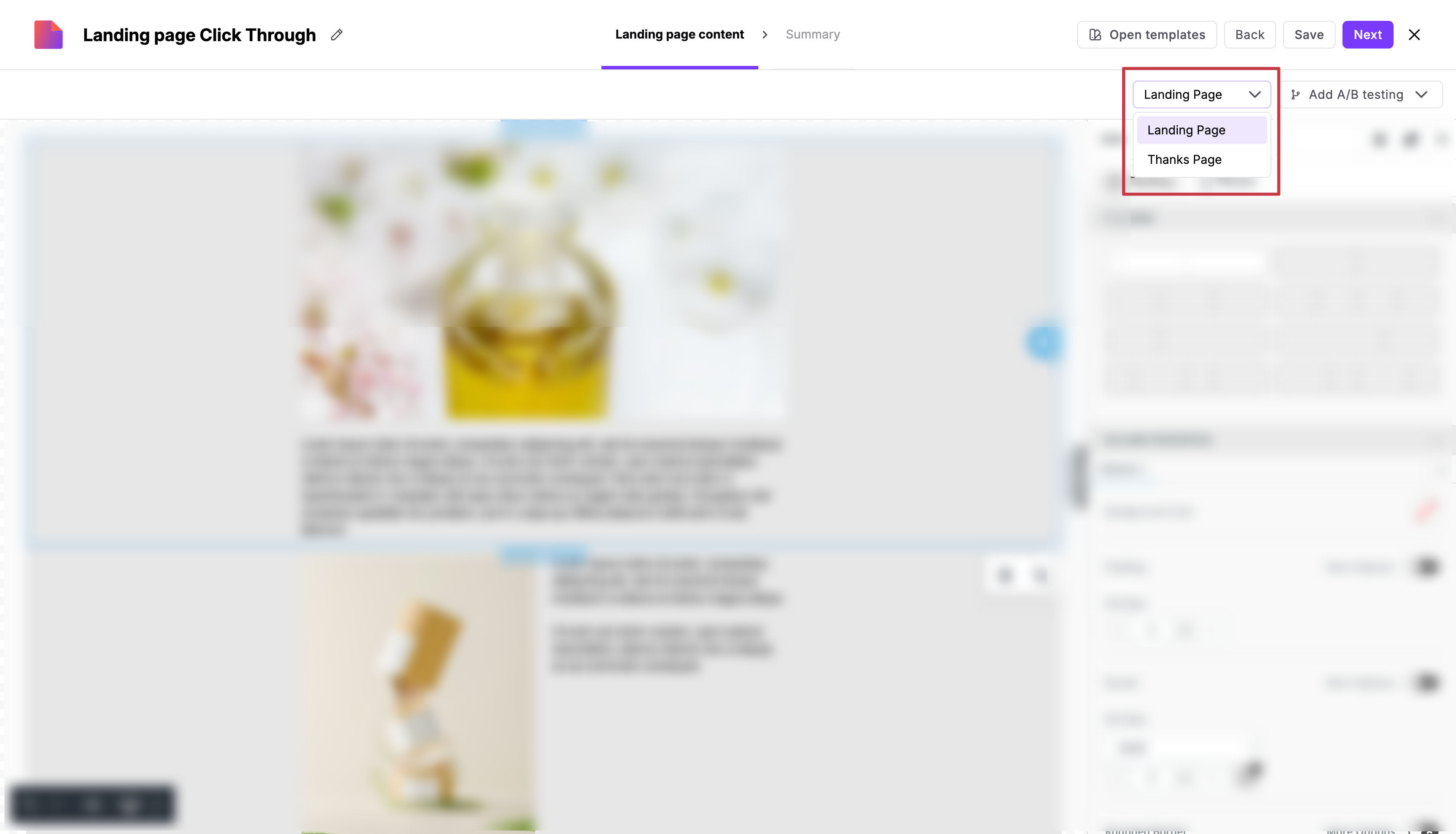
El editor se divide en dos secciones: la vista previa a la izquierda y las herramientas de personalización a la derecha. Asegúrate de diseñar tanto la «Página principal» (donde está la oferta) como la «Página de agradecimiento» (a la que se redirige al contacto tras registrarse).
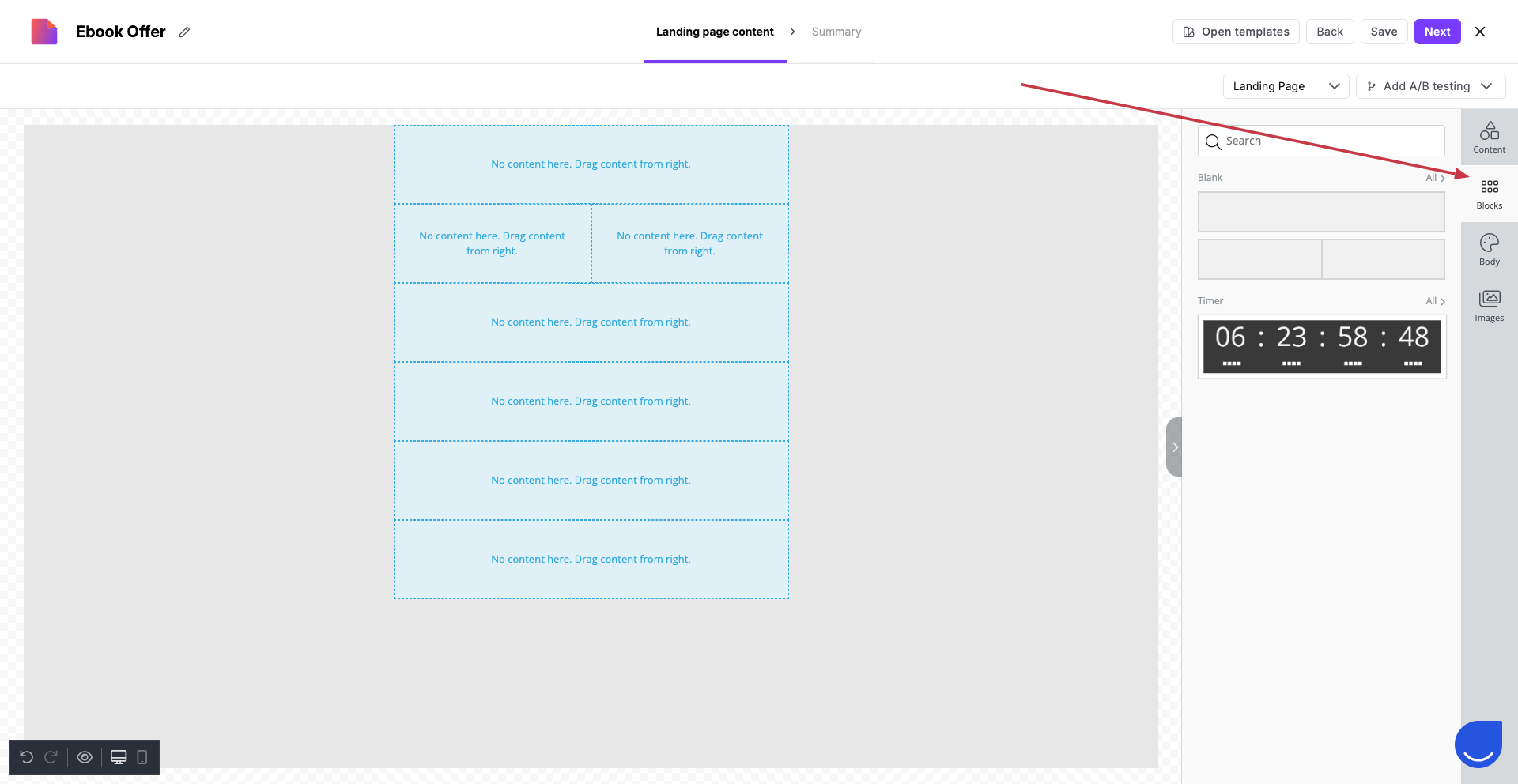
Primero, empieza con un borrador utilizando los «Bloques» del menú de la derecha. Te ayudará a definir la estructura de la landing page.
Después, puedes empezar a rellenar los bloques con el contenido de la sección «Contenido».
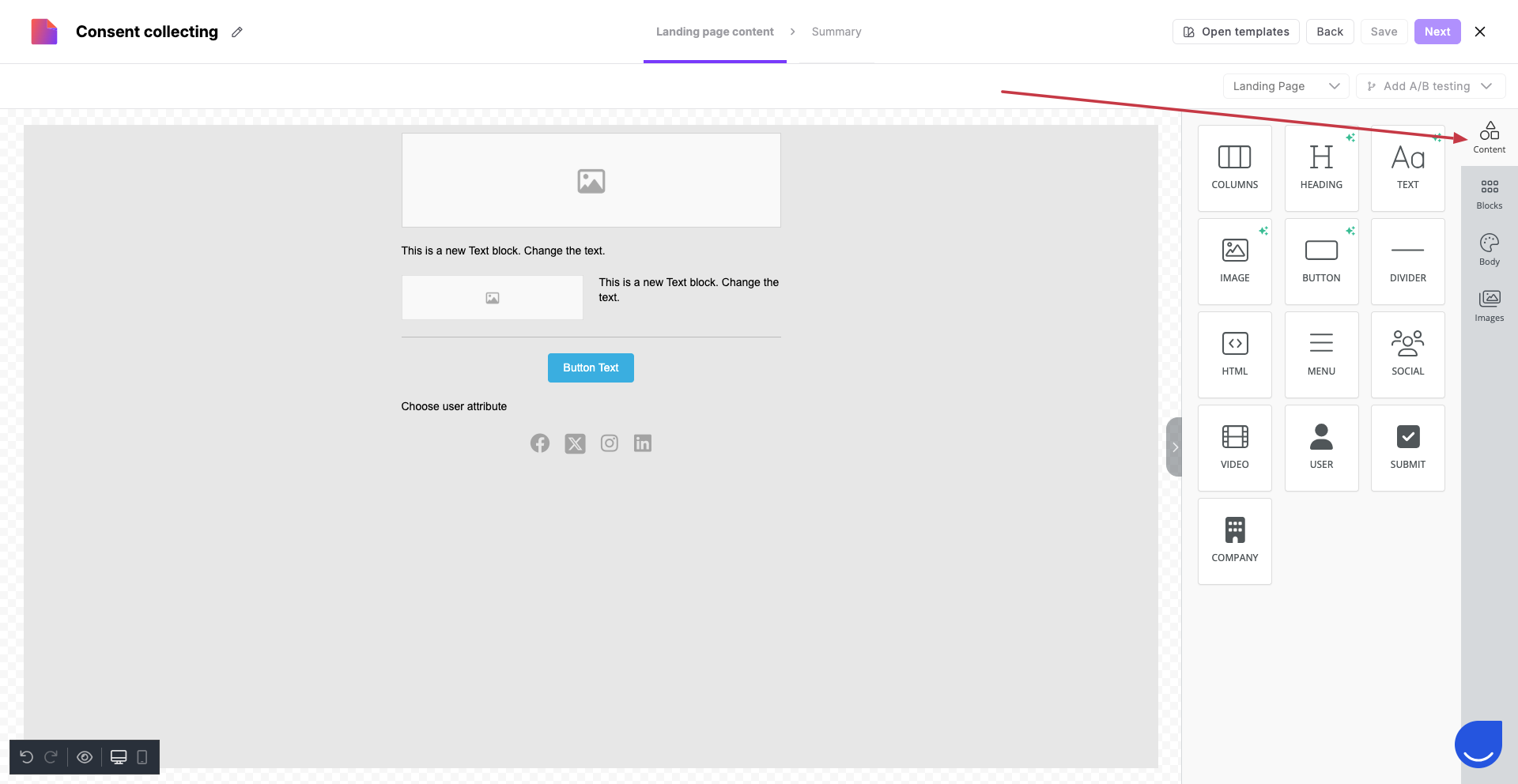
Cuando la plantilla esté lista, puedes personalizar los elementos de la landing page con tu contenido:
subir imágenes (también puedes crear tus propias imágenes o usar una biblioteca de fotos de stock)
escribir textos (recuerda que no se puede insertar contenido dinamico en el texto)
personalizar botones e iconos de redes sociales con enlaces de la empresa
definir los campos que los visitantes rellenarán con sus datos (atributos de contacto o de la empresa)
No es posible incluir contenido dinamico en los textos ni en las URL de los botones.
Mapea tus campos de entrada. Arrastra un módulo de entrada al workspace. Haz clic en «Contacto» o «Empresa» para elegir qué datos quieres recopilar (como «Email» o «Nombre»). Así, la información se envía directamente al perfil de contacto o de la empresa.
Toda landing page debe incluir al menos un campo de entrada y un botón de envío.
Definir campos obligatorios
Activa el interruptor «Obligatorio» para cualquier información que sea imprescindible. Si un contacto intenta enviar el formulario sin rellenarlos, la página resaltará en rojo los campos vacíos.
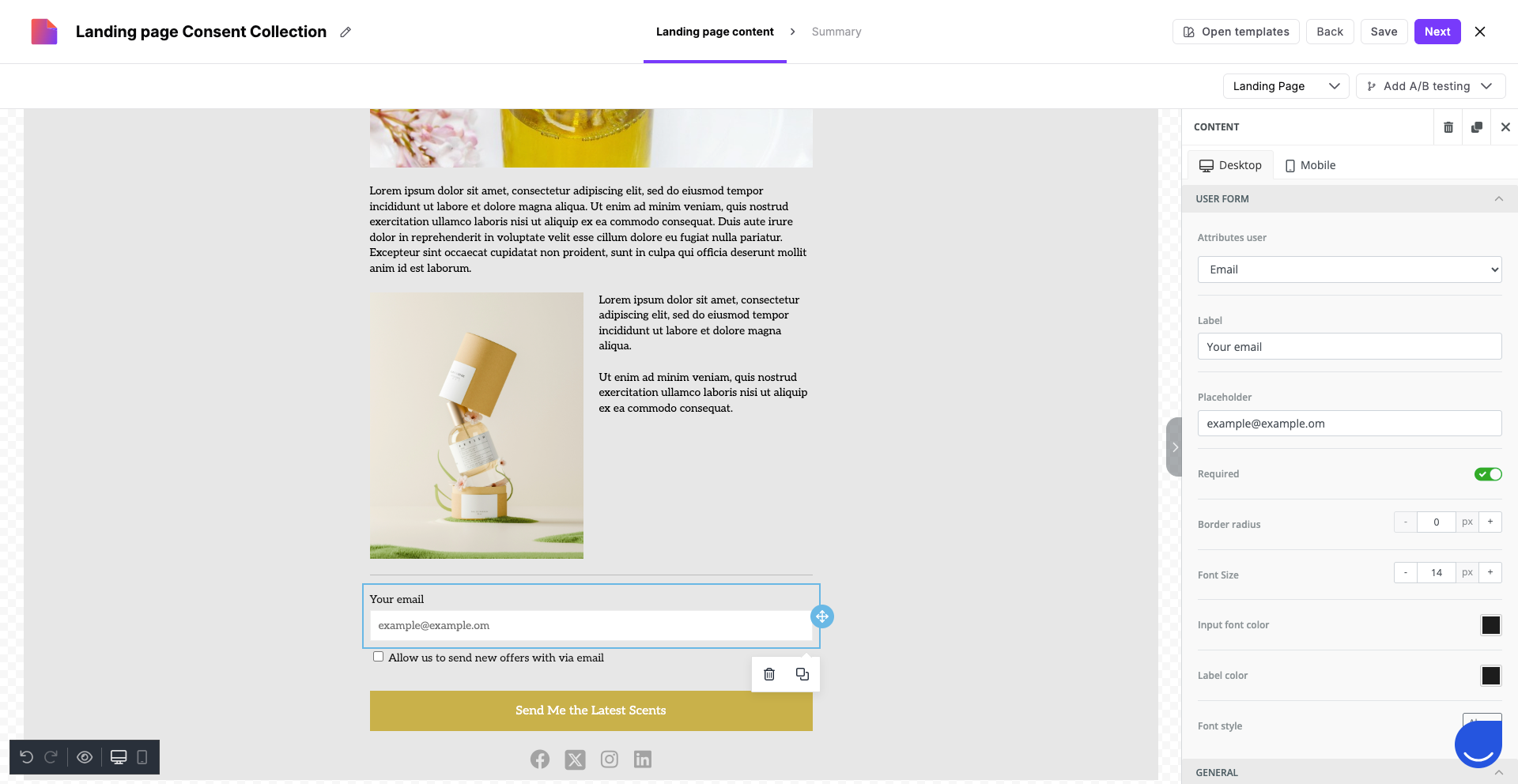
Configura la «Página de agradecimiento» a la que se redirige a tus contactos tras enviar el formulario. Cambia entre la «Landing page» y su «Página de agradecimiento» en la esquina superior derecha.
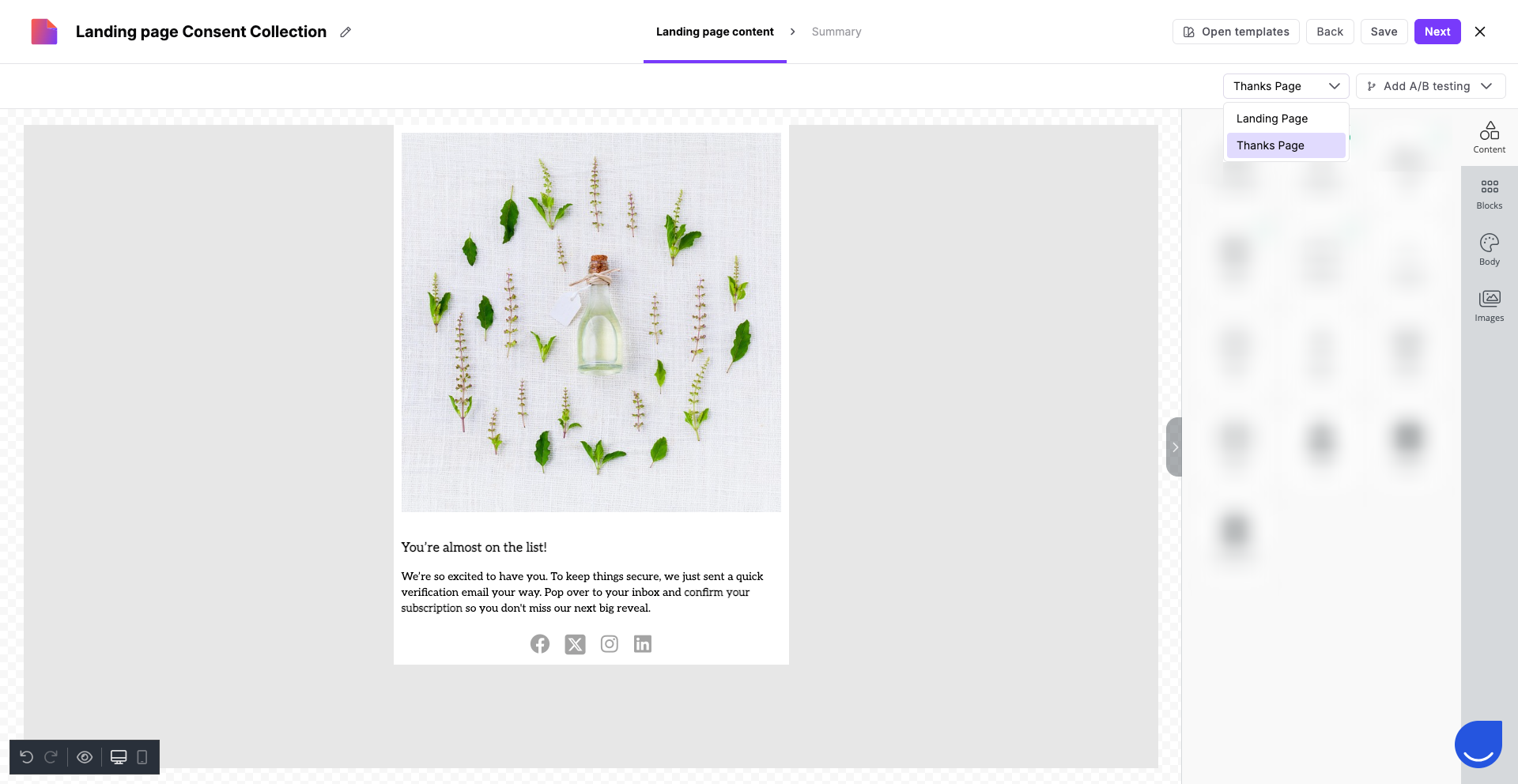
Cuando tengas listo el contenido de la LP, haz clic en el botón «Siguiente» y pasa al paso «Resumen».
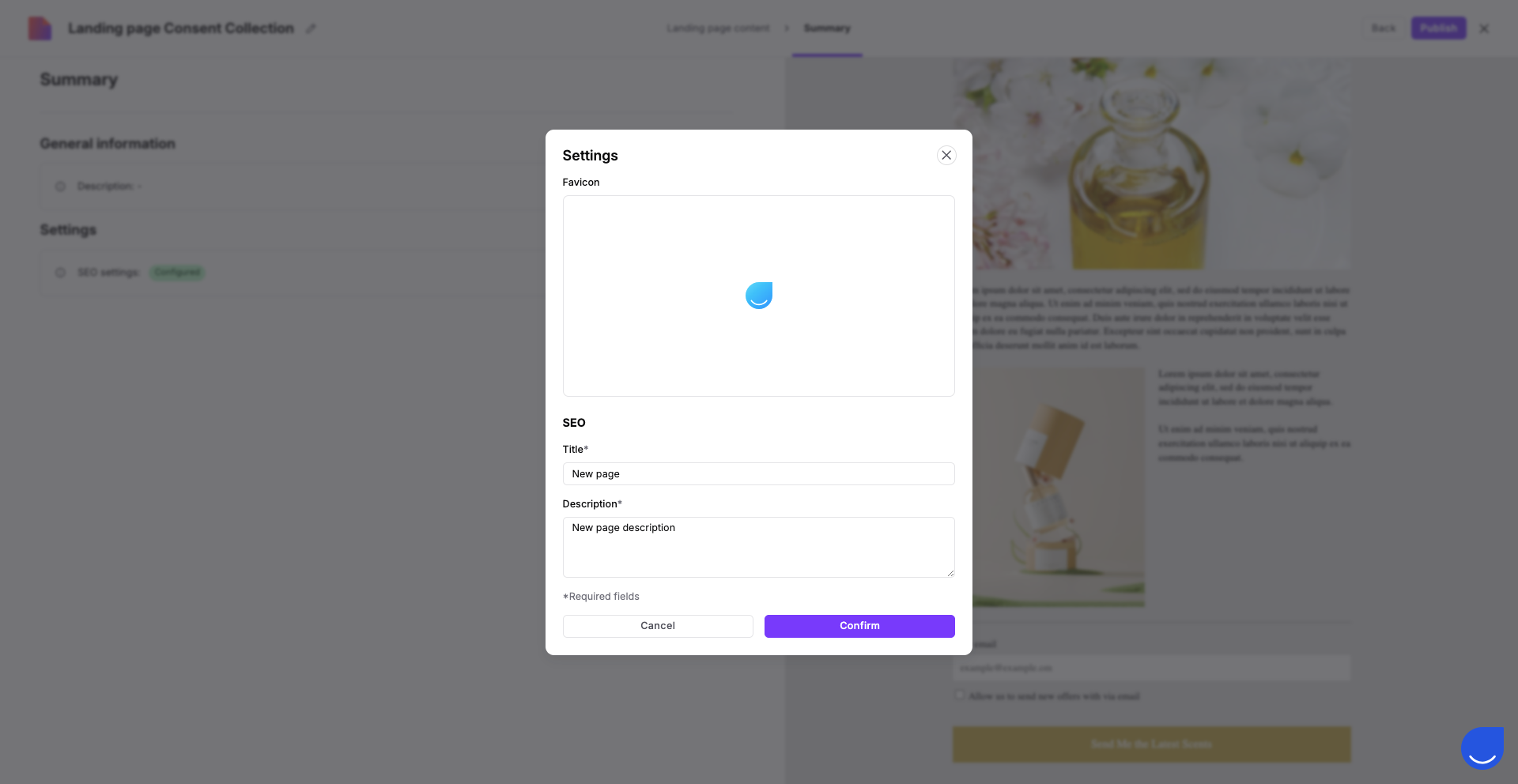
Aquí puedes añadir parámetros relacionados con el SEO. Estos elementos aparecen en las pestañas del navegador y en los resultados de los motores de búsqueda. Para que tu página tenga un aspecto profesional, rellena estos datos concretos:
Favicon: es el pequeño icono que se muestra en la pestaña del navegador junto al título de tu página. Ayuda a que tu marca destaque entre otras pestañas abiertas.
Título: es el titular principal que aparece en los resultados de búsqueda y en la parte superior de la pestaña del navegador.
Descripción: es el breve resumen (snippet) que aparece debajo del título en los resultados de búsqueda. Utilízalo para dar a los contactos un motivo claro para hacer clic en tu enlace.
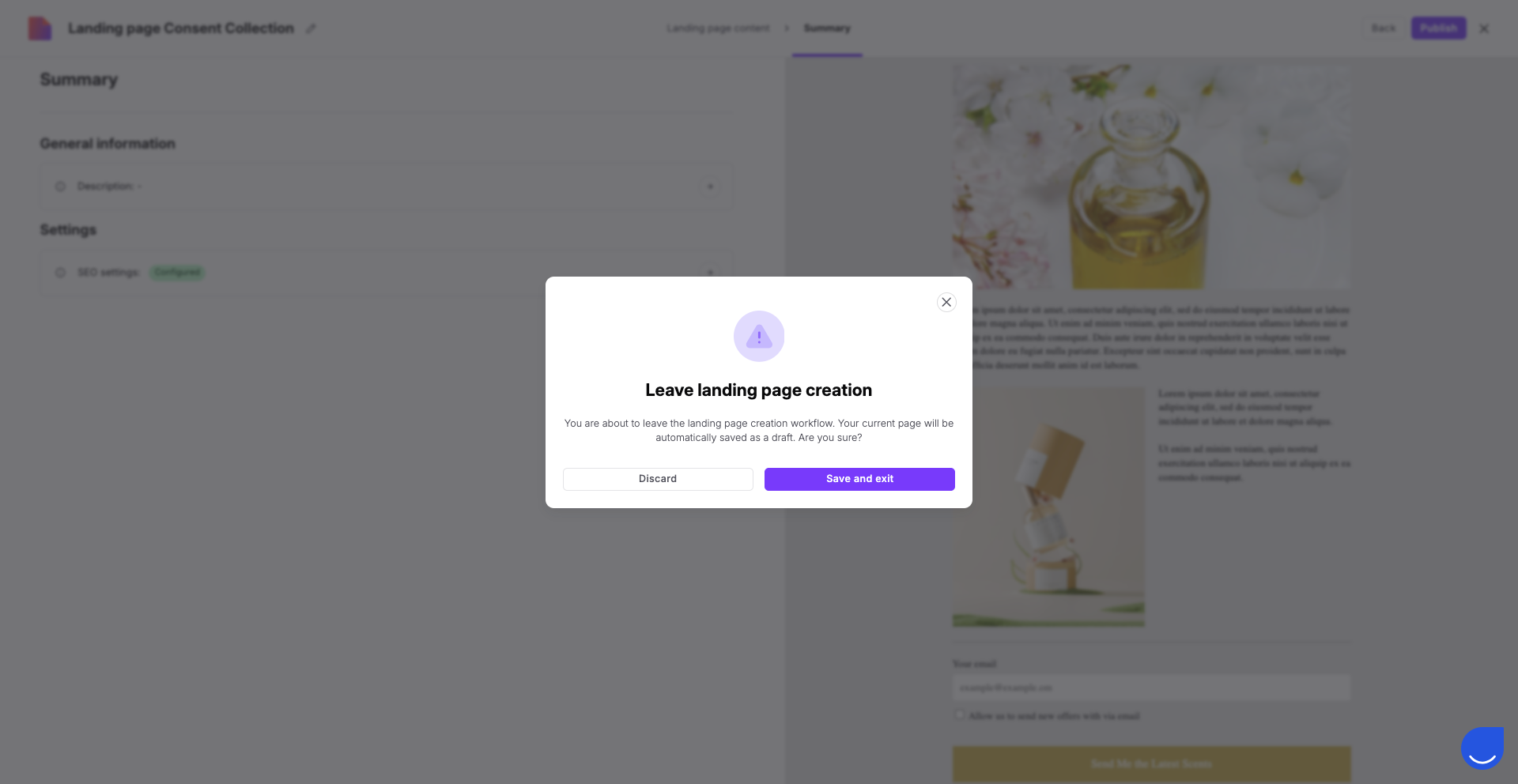
Cuando esté todo listo, publica la landing page. Si crees que necesitas más tiempo para configurarla, haz clic en el botón «X» de la esquina superior derecha y guarda la LP como borrador.
Para descubrir qué diseño funciona mejor, puedes crear una segunda versión de tu página. Elige si quieres crear una landing page totalmente nueva o copiar la existente para aplicar pequeños cambios.
Aprende cómo hacerlo en el artículo «Cómo hacer un Test A/B de landing pages».
Cada vez que un contacto envía el formulario de tu landing page y llega a la «Página de agradecimiento», la actividad se registra directamente en el timeline del perfil del contacto como un evento llamado «landing_page_conversion». Este evento contiene:
El «ID de la landing page» único.
La versión concreta del Test A/B que vio el contacto.
Todos los datos recopilados a través de los campos del formulario.
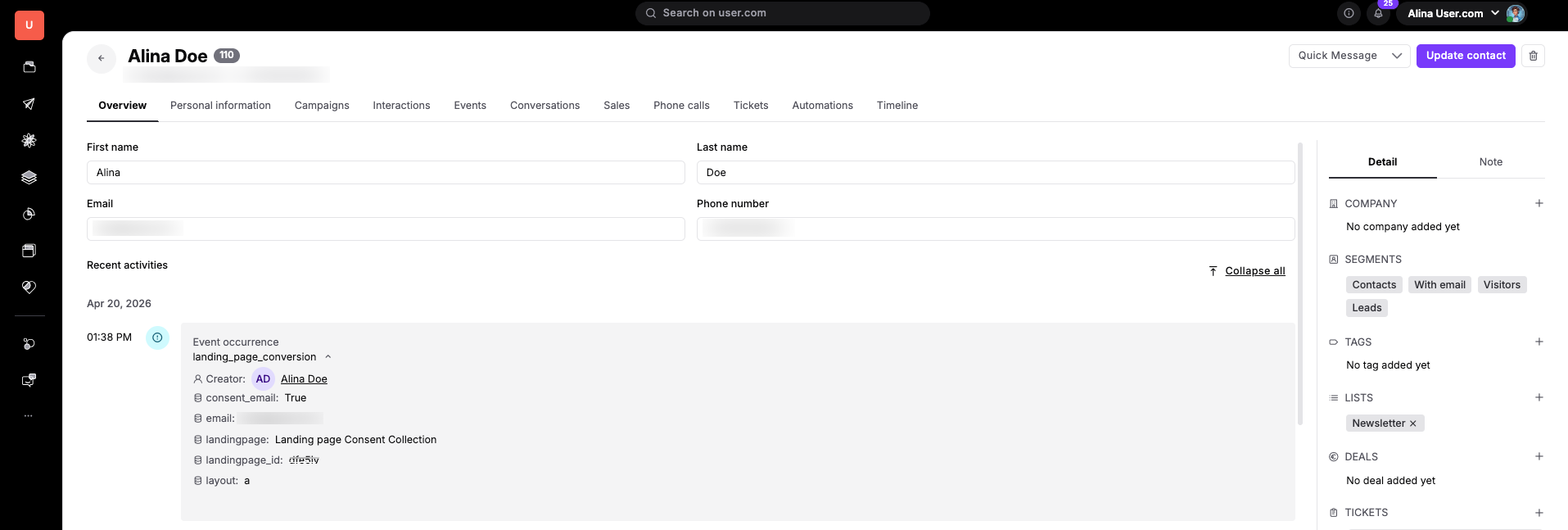
Para iniciar una automatización para una landing page concreta, usa el módulo de Activador «Evento» y selecciona el evento «landing_page_conversion». Como tu workspace puede tener varias páginas, utiliza el atributo «landingpage_id» para filtrar la página concreta que quieres seguir.
Más detalles en «Cómo activar una automatización al enviar una landing page».
Por defecto, tu página utiliza una URL del sistema. Conectar tu dominio significa sustituir esa dirección predeterminada por el dominio de tu propia empresa (como promo.yourbrand.com). Esto mejora el reconocimiento de tu marca y genera confianza en tus contactos. Para una guía detallada de este proceso, consulta «Cómo añadir un dominio personalizado a una landing page».
Generación de leads: crea una página que ofrezca una guía gratuita. Cuando un contacto anónimo rellena el formulario, se convierte automáticamente en un contacto conocido en tu sección «Contactos».
Registro a eventos: crea una página sencilla para inscripciones a webinars y utiliza el botón «Enviar» para activar una automatización que asigne una tarea a un usuario para hacer el seguimiento.
