Añadir un script de tracking es el primer paso para desbloquear todo el potencial de Positive User. Permite a tu equipo ver cómo interactúan las personas con tu sitio, transformando las visitas anónimas en perfiles de contacto completos. Al implementar este snippet, podrás empezar a recopilar los datos necesarios para activar automatizaciones personalizadas y gestionar las relaciones con tus clientes de forma eficaz.
Insertar un script de tracking consiste en colocar un pequeño fragmento de código en tu sitio que rastrea las cookies una vez que los visitantes dan su consentimiento. Este snippet actúa como un puente que conecta los contactos importados con su actividad en el sitio web y sincroniza sus registros para que puedas ver su recorrido en tiempo real. Más allá de la recopilación de datos, este script impulsa toda tu «experiencia web», dándote la posibilidad de mostrar pop-ups, iniciar conversaciones a través del widget de chat y mostrar widget personalizados a tu audiencia.
Antes de implementar el script, asegúrate de que tu entorno esté configurado para comunicarse con los servidores de Positive User:
Whitelist de dominios: por seguridad, deberías restringir qué dominios pueden enviar data a tu workspace. Ve a «Settings» → «Workspace Settings» → «Security» → «Domains». Añade tus dominios de producción y de staging (por ejemplo, example.com y staging.example.com). Si usas el prefijo «www», añádelo explícitamente.
Acceso: necesitarás acceso al código fuente de tu sitio web o a una herramienta de gestión de etiquetas como Google Tag Manager.
Content Security Policy (CSP): si tu sitio utiliza una CSP estricta, debes permitir https://*.user.com, https://media.user.com, https://widget.user.com para evitar que el navegador bloquee el script.
Cloudflare Rocket Loader: si utilizas Cloudflare, el script requiere el atributo data-cfasync="false" para cargarse correctamente (incluido en el snippet estándar).
Cada workspace tiene dos elementos únicos que identifican tu data: la workspace key y el dominio del workspace. Ambos son necesarios para personalizar el script de tracking.
En tu workspace de Positive User, ve a «Settings» → «Workspace Settings» → «API & Integrations» → «Setup & Integrations». En la esquina superior derecha encontrarás ambos valores.
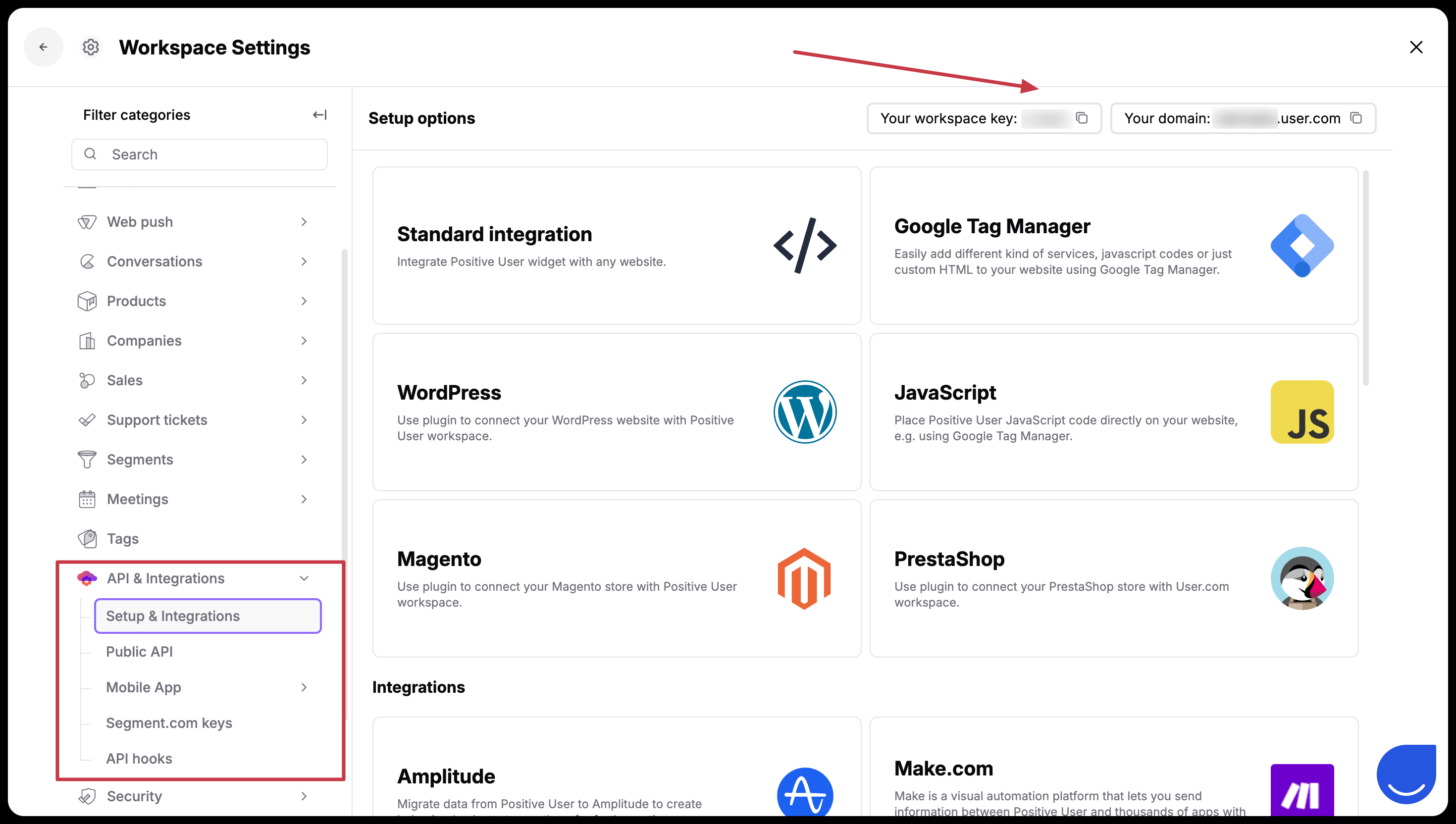
Si haces clic en el módulo «Standard integration» en esta sección de la aplicación, encontrarás el snippet completo del script de tracking rellenado automáticamente con la workspace key y el dominio del workspace.
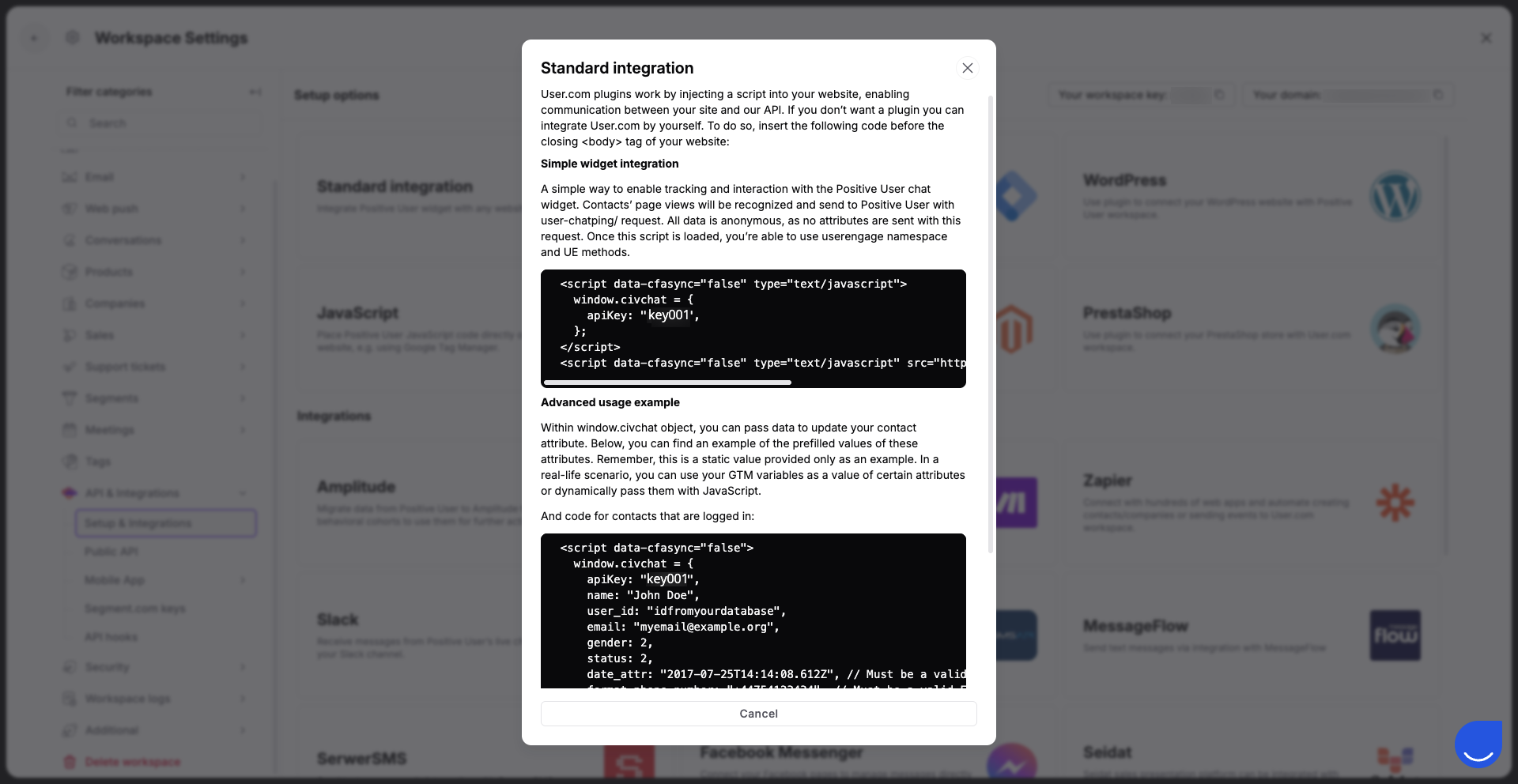
El script debe estar presente en cada página en la que quieras rastrear tus contactos.
Abre el código fuente de tu sitio web.
Pega el snippet copiado justo antes de la etiqueta de cierre </body>.
Si usas un gestor de etiquetas, crea una nueva etiqueta «Custom HTML», pega el snippet y configúrala para que se active en todas las páginas.
Puedes enviar más datos con el script (actualizar atributos de contactos y empresas). Para ello, consulta las instrucciones adicionales en la Guía del desarrollador.
Además, puedes completar toda la configuración a través de GTM. Para más detalles, consulta:
Cómo implementar el script de tracking con Google Tag Manager
Cómo enviar un evento con GTM [LINK]
Una vez que el script esté activo, deberías confirmar que se dispara correctamente.
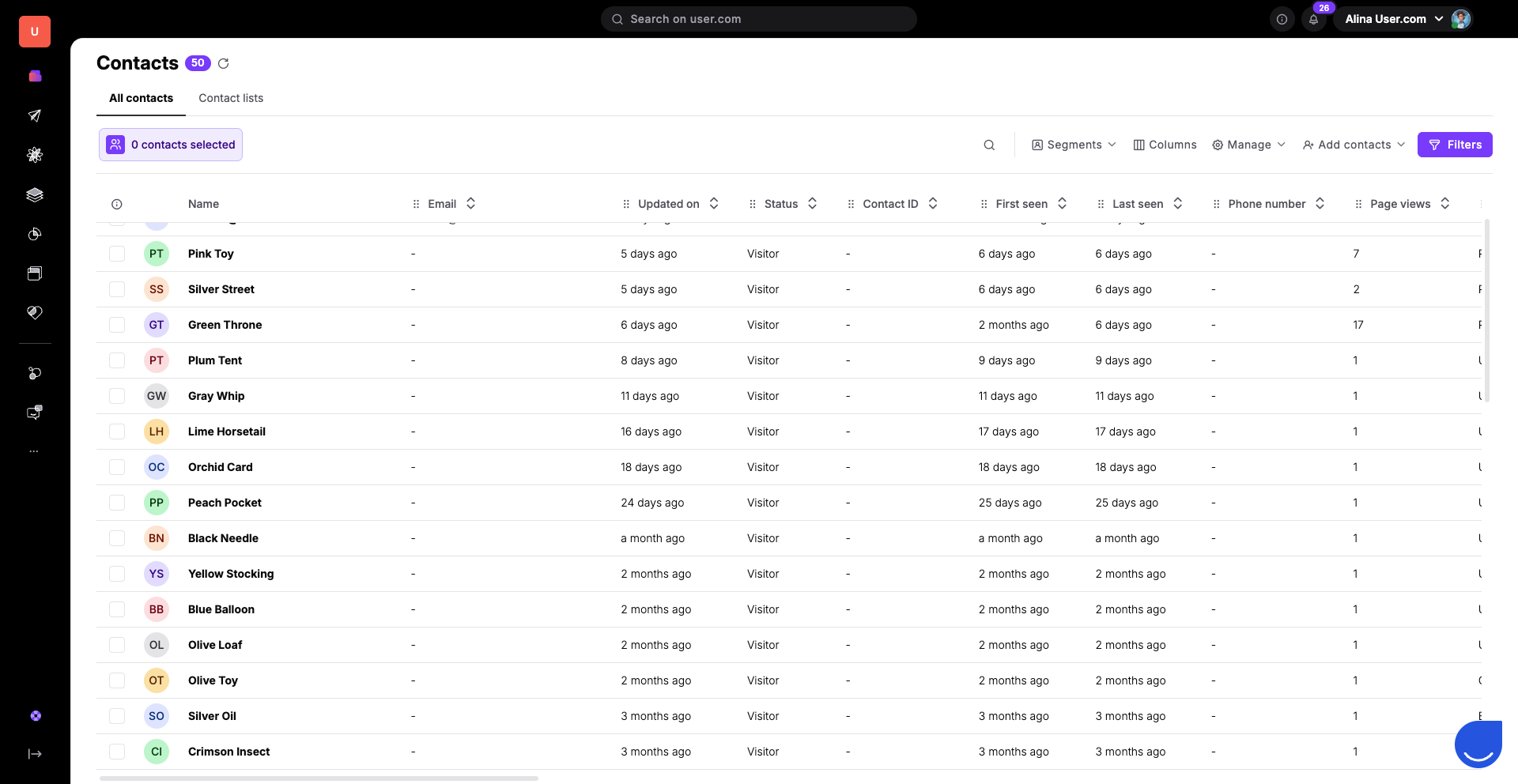
Revisa la sección «Contacts»: ve a «Data» → «Contacts Section». Deberías ver aparecer nuevos contactos anónimos a medida que visitan tu sitio.
Prueba en la consola del navegador: abre tu sitio web, haz clic derecho y selecciona «Inspeccionar», luego abre la pestaña «Consola». Escribe civchat y pulsa enter. Si devuelve un objeto que contiene tu workspace key y una userKey, el script está funcionando.
Cómo implementar el script de tracking con Google Tag Manager
Cómo enviar un evento con GTM [LINK]
Implementación básica del script de tracking - Guía del desarrollador
