El seguimiento de los parámetros UTM (Urchin Tracking Module) te permite medir el ROI de tus acciones de marketing atribuyendo las acciones específicas de tus contactos a sus fuentes de tráfico originales. Al enviar estos datos a Positive User, puedes personalizar la comunicación en función del recorrido de cada contacto y optimizar tu presupuesto hacia los canales con mejor rendimiento. Para profundizar en la estructura de los datos, consulta nuestro artículo «¿Qué es un atributo?».
Ejemplo de URL con los parámetros UTM resaltados, tras el signo de interrogación (?):

Puedes usar Google UTM Builder. Gracias a esta herramienta podrás crear fácilmente enlaces con parámetros UTM.
Para saber más sobre el concepto UTM, consulta el artículo «¿Qué es un parámetro UTM?».
Para hacer seguimiento de los datos de campaña más recientes, primero debes asegurarte de que la aplicación esté preparada para recibir estos valores específicos.
Para que funcione, sigue estos pasos:
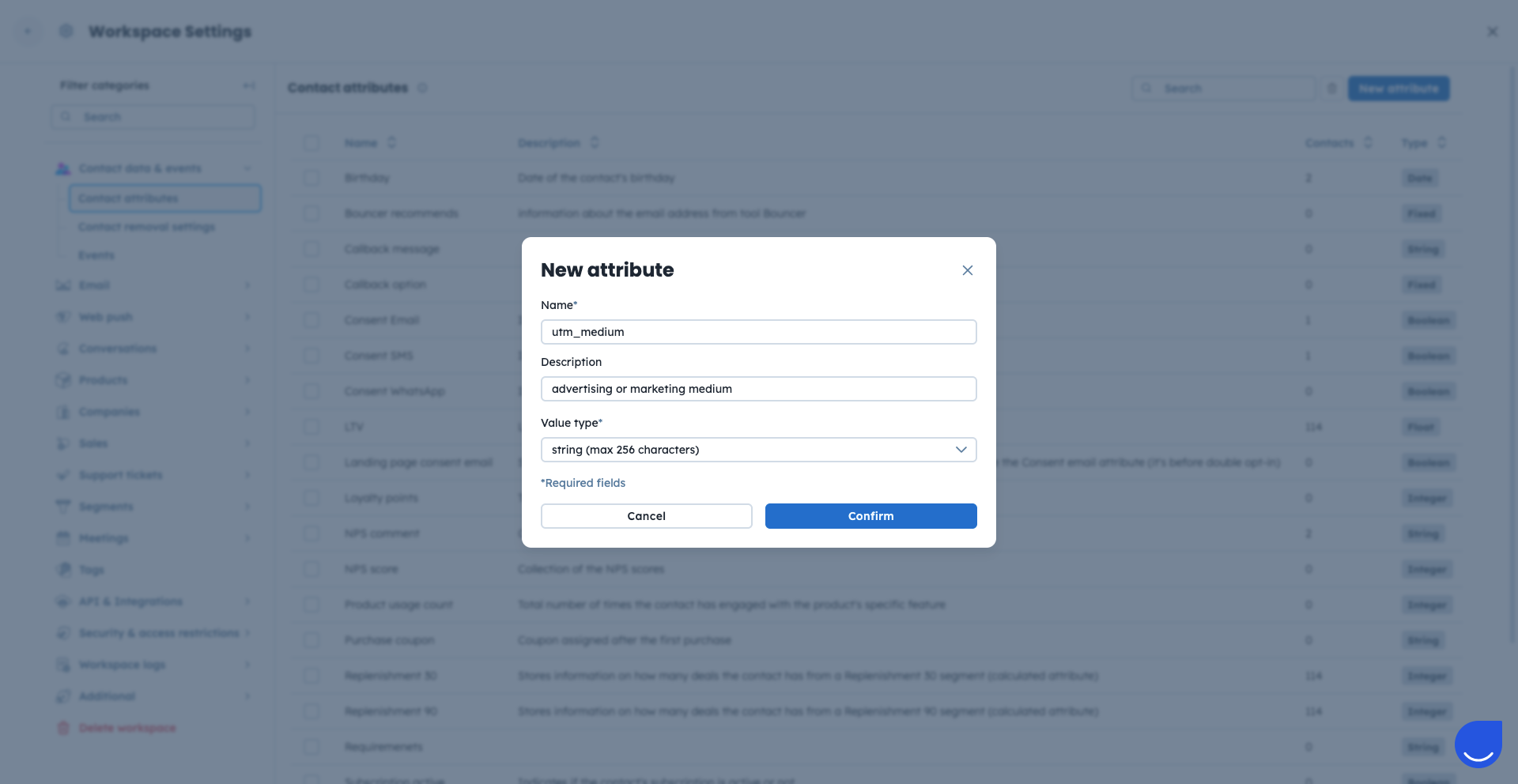
Para almacenar los valores necesitas crear los atributos para los UTMs. Ve a «Settings» → «Workspace Settings» → «Contact attributes».
Aquí encontrarás el botón «New attribute» en la esquina superior derecha.
Crea los atributos para todas las etiquetas UTM que quieras almacenar en los perfiles de contacto. Usa «string» como tipo de atributo.
Usa las etiquetas UTM en las URLs de tus campañas.
Cuando un contacto haga clic en un enlace que contenga parámetros UTM, Positive User capturará los datos.
Para ver los parámetros UTM de un contacto, ve al perfil del contacto → sección «Personal information».
Estos atributos «utm_» se sobrescriben con cada nueva visita, es decir, solo almacenan el valor de la última entrada UTM del contacto.
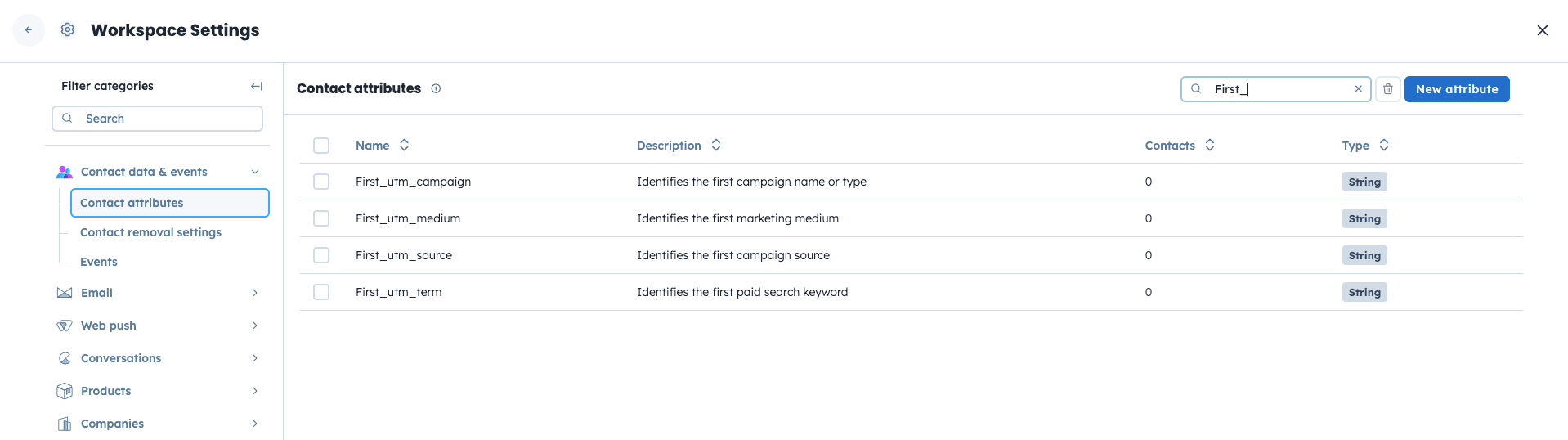
Como los atributos estándar «utm_» solo almacenan los datos más recientes, conviene guardar los valores «first_utm_» para conocer el punto de adquisición original.
Crea los atributos «first_utm_» de la misma manera que creaste los atributos para las etiquetas UTM estándar. Para almacenar los valores necesitas crear los atributos para los UTMs. Ve a «Settings» → «Workspace Settings» → «Contact attributes».
Ahora necesitas crear una automatización para guardar los primeros UTMs en los atributos recién creados. Ve a «Automations» → «New automation».
Elige el activador «Contact’s attribute change», después la acción «Filter» y a continuación el módulo de acción «Update an attribute». Conéctalos:
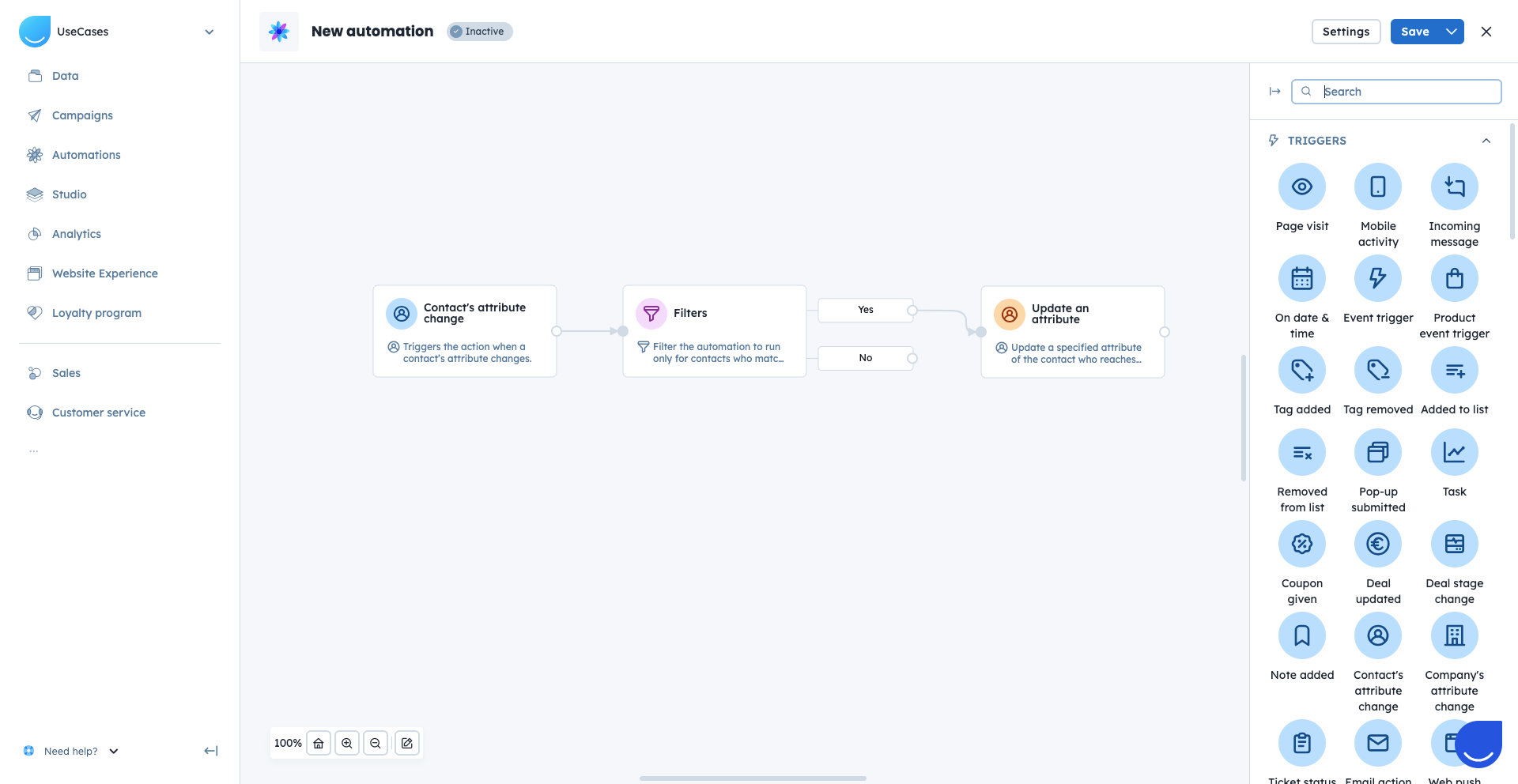
Activador: elige uno de los atributos UTM. El activador se iniciará cuando este atributo reciba su primer valor. Ejemplo: «utm_medium».
Filtro: asegúrate de que el valor no esté vacío. Comprueba que el atributo del activador tenga un valor. Ejemplo: «utm_medium» = tiene cualquier valor.
Módulo de acción: usa contenido dinamico para tomar el valor del atributo UTM habitual y escribirlo en el atributo «first_utm_». Ejemplo:
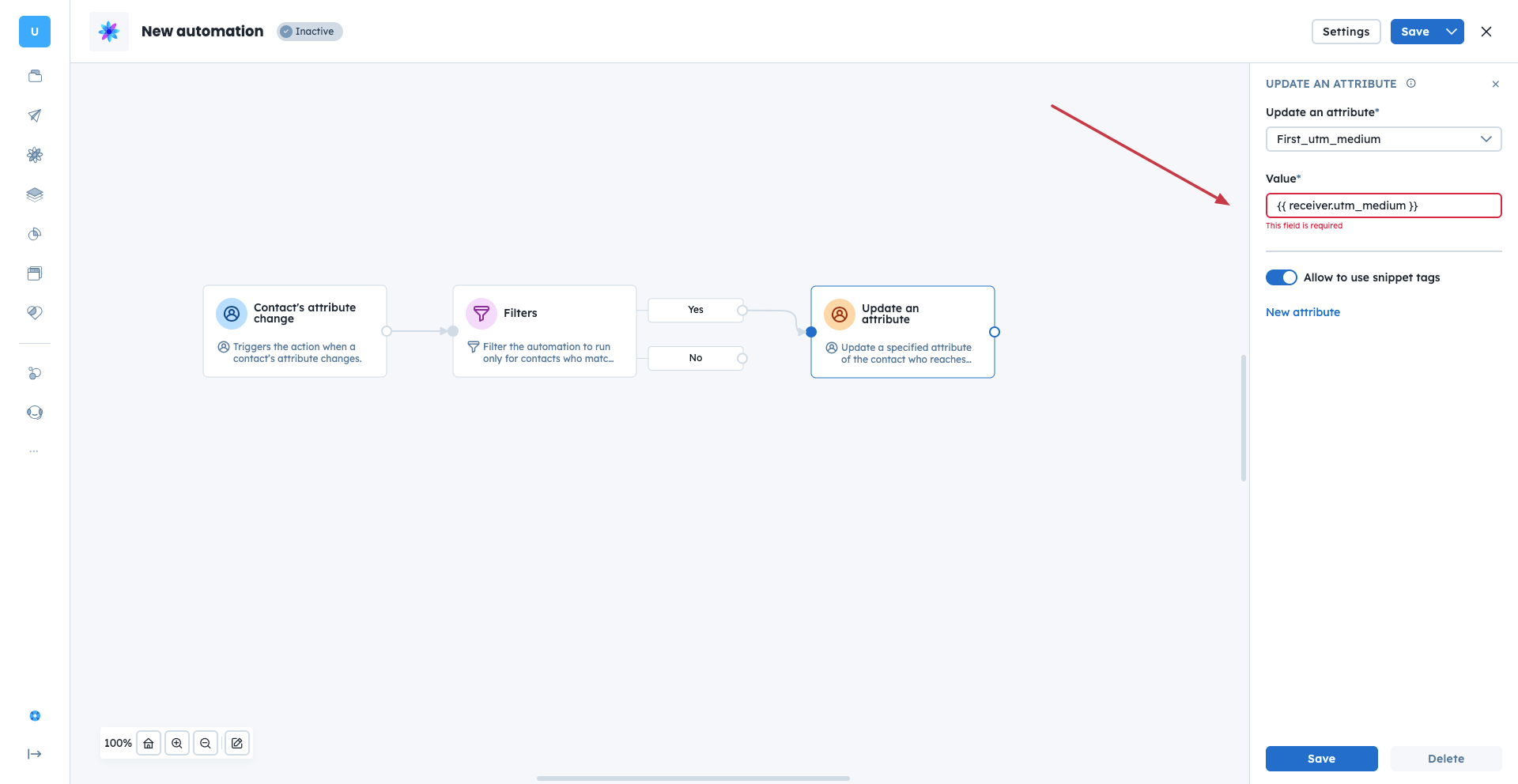
Recuerda activar el interruptor «allow to use dynamic content».
Usa el módulo de acción «Update an attribute» para cada etiqueta UTM que quieras guardar.
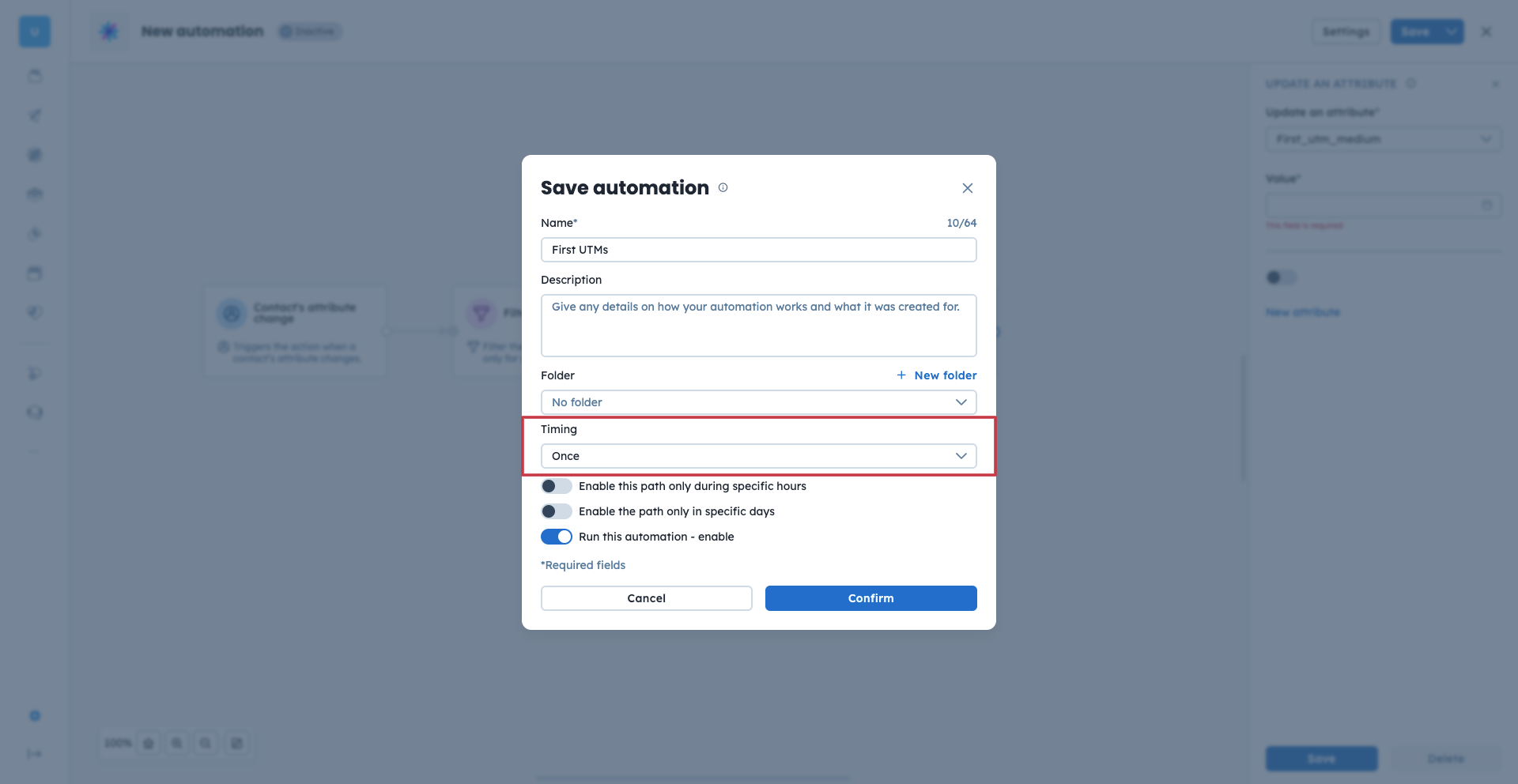
Al guardar la automatización, elige la frecuencia «once». Es importante ejecutar esta acción una sola vez por contacto para guardar únicamente el primer valor de las etiquetas UTM.
Los atributos solo guardan la información más reciente. Si quieres tener acceso al historial de las etiquetas UTM de un contacto específico, necesitas usar eventos.
Almacenar el historial de etiquetas UTM de un contacto específico te permite ver todas las fuentes con las que ha interactuado a lo largo del tiempo. Al disparar eventos con las etiquetas UTM como atributos del evento, puedes guardar la marca temporal exacta y los valores de cada interacción.
Crea los atributos a partir de los parámetros UTM tal como se ha descrito arriba en «Settings» → «Workspace Settings» → «Contact attributes».
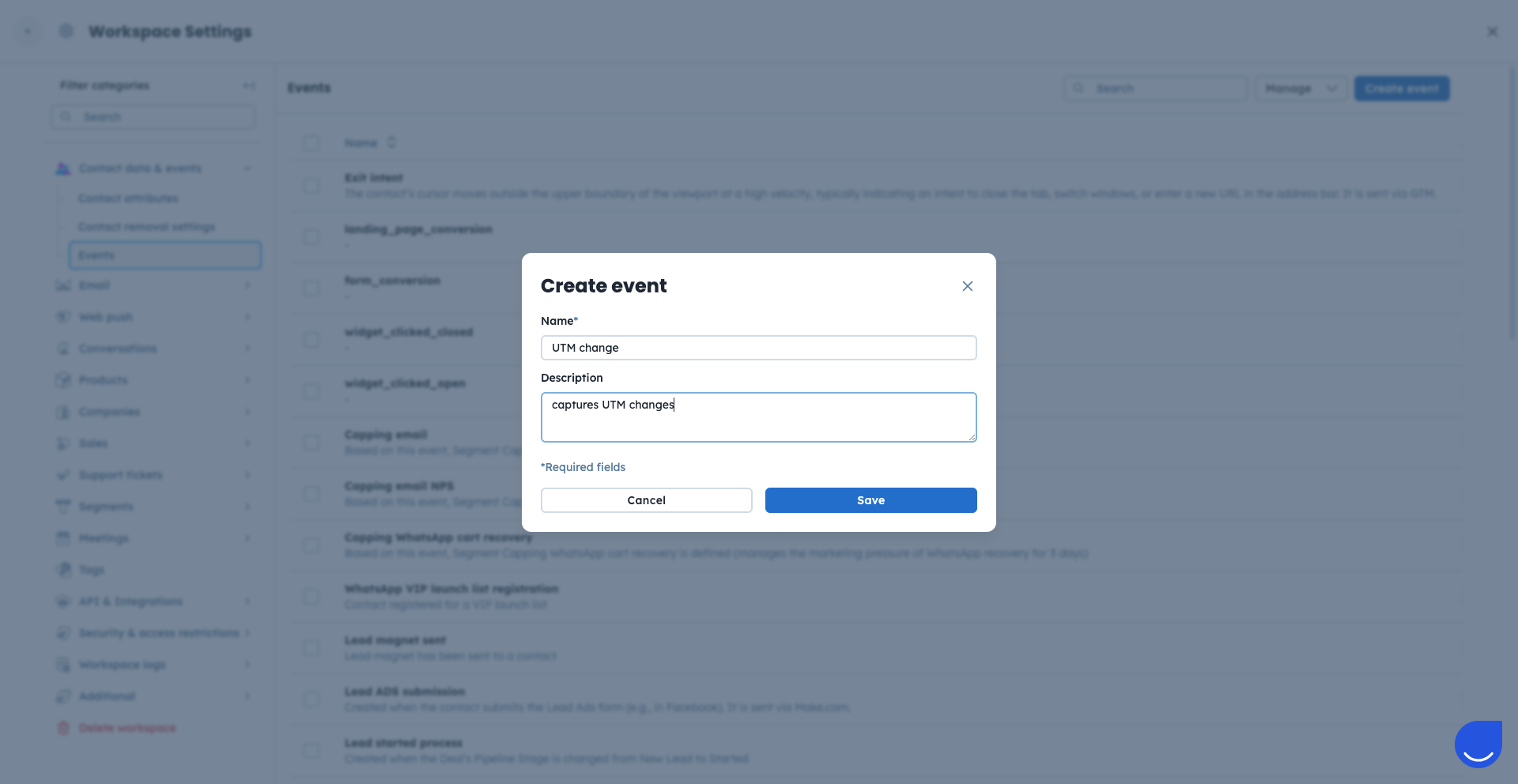
Crea un evento que quieras disparar cuando se actualicen los UTMs. Ve a «Settings» → «Workspace Settings» → «Events». Ejemplo: «UTM change».
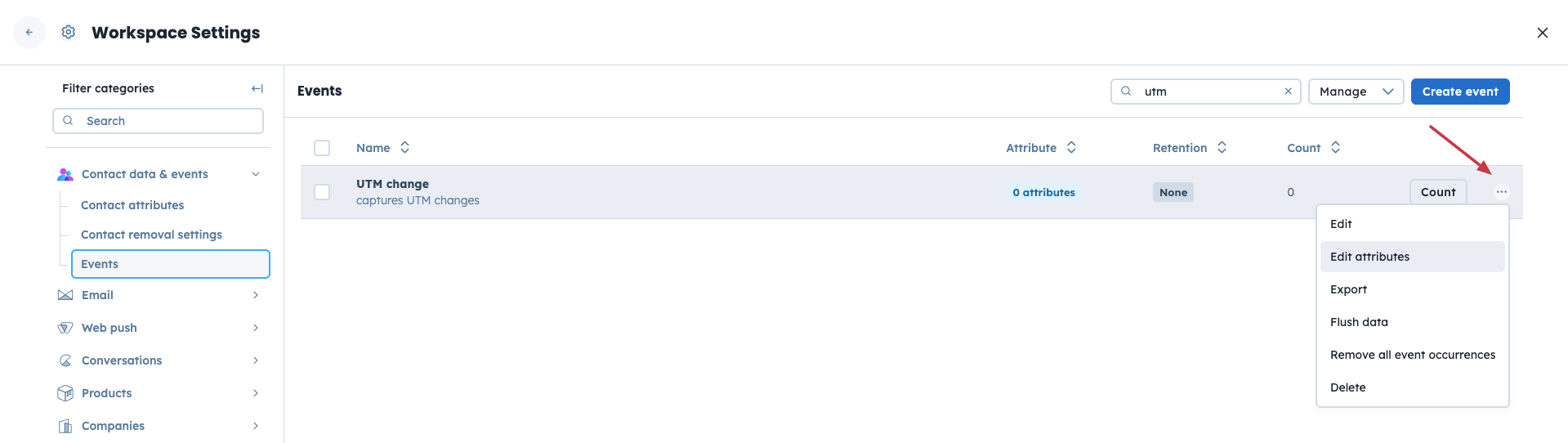
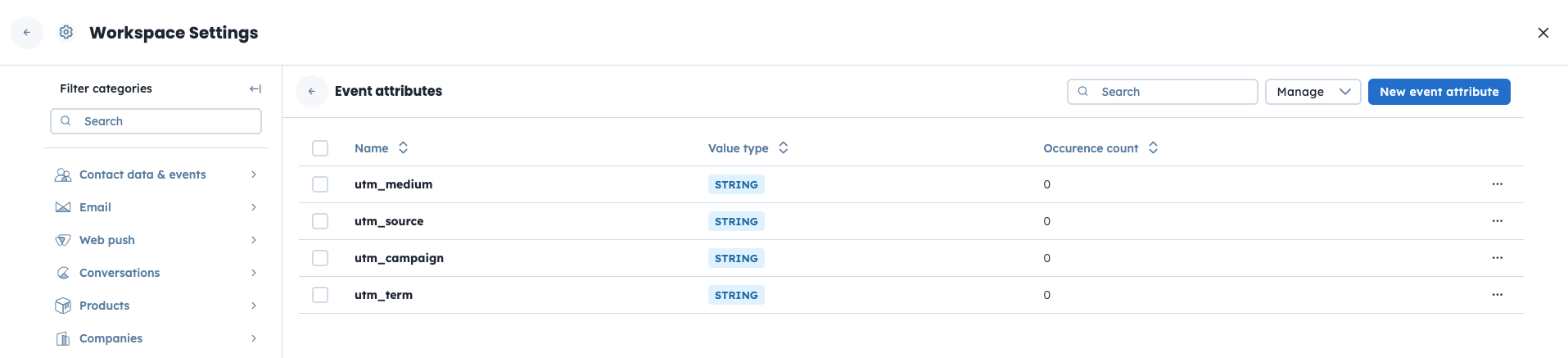
Crea atributos de evento para este evento. Pueden tener los mismos nombres que los atributos de contacto para los UTMs.
Ahora necesitas crear una automatización para guardar los primeros UTMs en los atributos recién creados. Ve a «Automations» → «New automation».
Elige el activador «Contact’s attribute change» y después el módulo de acción «Create event». Conéctalos.
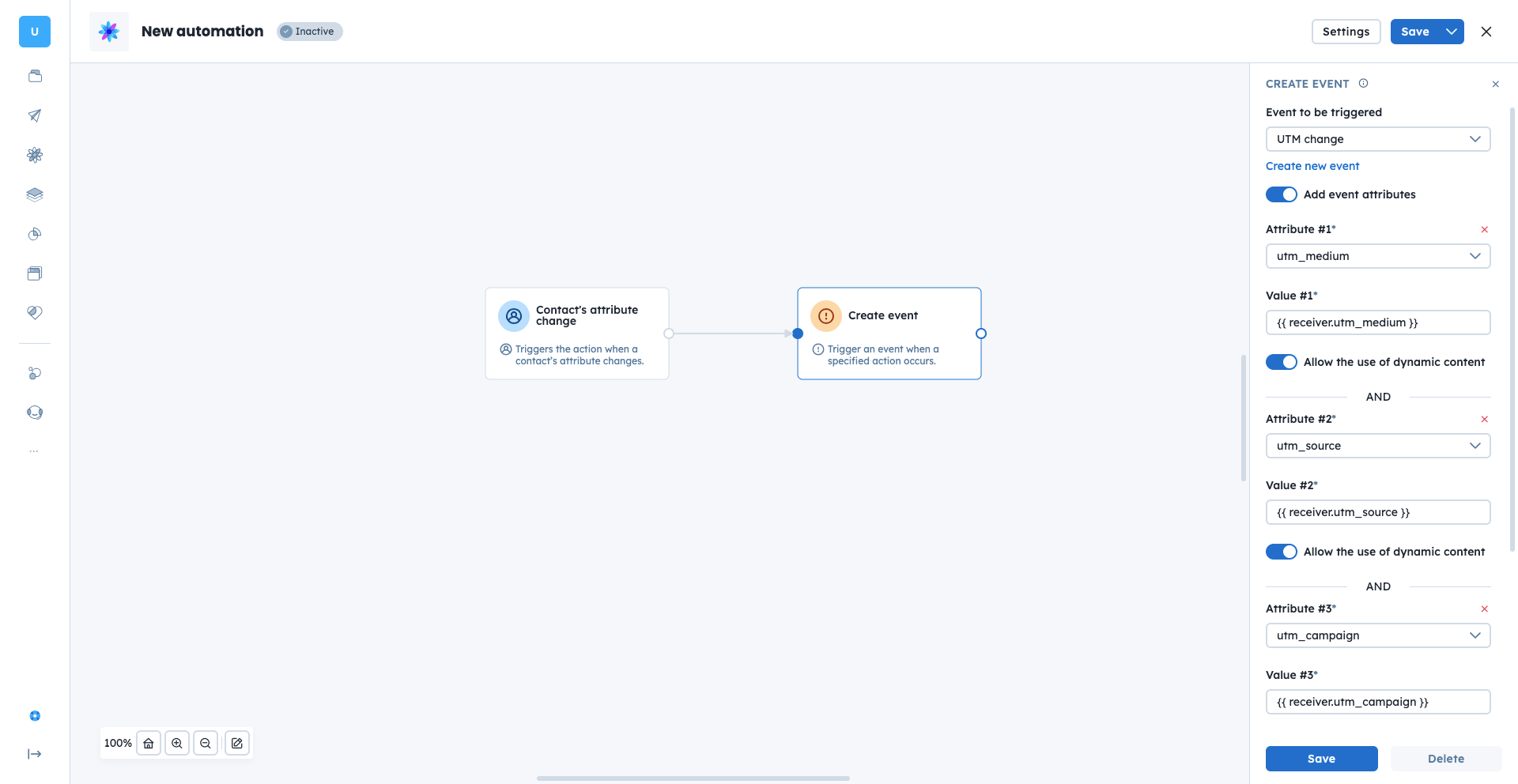
Activador: elige uno de los atributos UTM. El activador se iniciará cuando este atributo se actualice. Ejemplo: «utm_medium».
Módulo de acción: usa contenido dinamico para tomar el valor del atributo UTM habitual y escribirlo en el atributo del evento correspondiente. Ejemplo: mostrado en la captura anterior.
Segmentar fuentes de alto valor: crea segmentos de contactos que hayan llegado a través de «utm_medium»: «cpc» para analizar su tasa de conversión frente al tráfico orgánico.
Personalizar campañas de email: usa el valor «utm_campaign» para cambiar dinámicamente la imagen principal de un email y adaptarla al anuncio en el que el contacto hizo clic originalmente.
Disparar tareas de ventas: crea automáticamente una tarea para un comercial cuando un contacto anónimo se convierte en contacto a través de un enlace «utm_content» específico.
Asegúrate de que tu equipo utilice una convención de nomenclatura unificada. Los UTMs distinguen entre mayúsculas y minúsculas; «Email» y «email» se registrarán como dos fuentes distintas, lo que puede fragmentar tus analíticas.
Cómo enviar parámetros UTM mediante GTM [LINK]
