Mantener a salvo los datos de tus clientes es una prioridad. Positive User te ofrece herramientas sencillas y eficaces para gestionar quién inicia sesión en tu workspace y cómo se conecta. Con la configuración adecuada, proteges tu información y estableces límites claros sin frenar el trabajo diario de tu equipo.
Puedes adaptar el acceso a la plataforma a los estándares de seguridad que tu empresa ya sigue. Positive User ofrece tres formas seguras para que tu equipo inicie sesión:
Cuentas de Google y Microsoft: permite que tus usuarios inicien sesión con sus cuentas de trabajo. No tienen que recordar otra contraseña y te apoyas en los protocolos de seguridad que tu empresa ya utiliza.
Email y contraseña: un método clásico reforzado con una verificación obligatoria. Para entrar al workspace, el usuario debe introducir un código de un solo uso enviado directamente a su bandeja de entrada.
Verificación por smartphone (2FA): añade otra capa de protección vinculando el inicio de sesión al teléfono. Aplicaciones estándar como Google Authenticator generan códigos temporales, reduciendo drásticamente la posibilidad de accesos no autorizados aunque la contraseña se vea comprometida.
Para activar la verificación por smartphone en tu cuenta individual, entra en «Mis ajustes» → «Seguridad» y activa la opción de autenticación en dos pasos.
La autenticación en dos pasos (2FA) dentro de Positive User solo está disponible para los usuarios que inician sesión con email y contraseña. Si tu equipo utiliza la autenticación con cuenta de Google, no puede activar el 2FA aquí. En su lugar, debes configurar las reglas de seguridad y de autenticación multifactor directamente en los ajustes de tu cuenta corporativa de Google.
La seguridad no consiste solo en frenar amenazas externas; también implica gestionar los permisos internos de tu empresa. Puedes controlar con precisión qué puede ver y hacer cada usuario dentro de tu workspace.
Si quieres proteger información sensible o mantener ciertas áreas en privado, puedes impedir que determinados usuarios accedan a secciones concretas de la aplicación.
Por defecto, el sistema incluye dos niveles de acceso principales: administradores y usuarios. Sin embargo, puedes configurar niveles de acceso personalizados para crear roles específicos adaptados a los diferentes departamentos de tu empresa (por ejemplo, ventas o soporte). Para cada rol decides si el empleado solo ve los elementos asignados directamente a él o si puede ver todo lo asignado a su grupo. Así te aseguras de que los empleados solo accedan a los datos y herramientas que realmente necesitan para su día a día, y mantienes todo el sistema ordenado y seguro.
Puedes leer más sobre esto en el artículo «Cómo configurar los niveles de acceso del equipo».
Por defecto, tus usuarios pueden iniciar sesión en el workspace y trabajar desde cualquier parte del mundo. Si tu organización necesita un control más estricto, puedes limitar el acceso a direcciones de internet concretas: por ejemplo, solo la red de confianza de tu oficina.
Cuando activas esta opción, cualquier intento de inicio de sesión desde una ubicación no autorizada se bloquea automáticamente con un mensaje de error, cortando el acceso a tu configuración y a los datos de tus clientes.
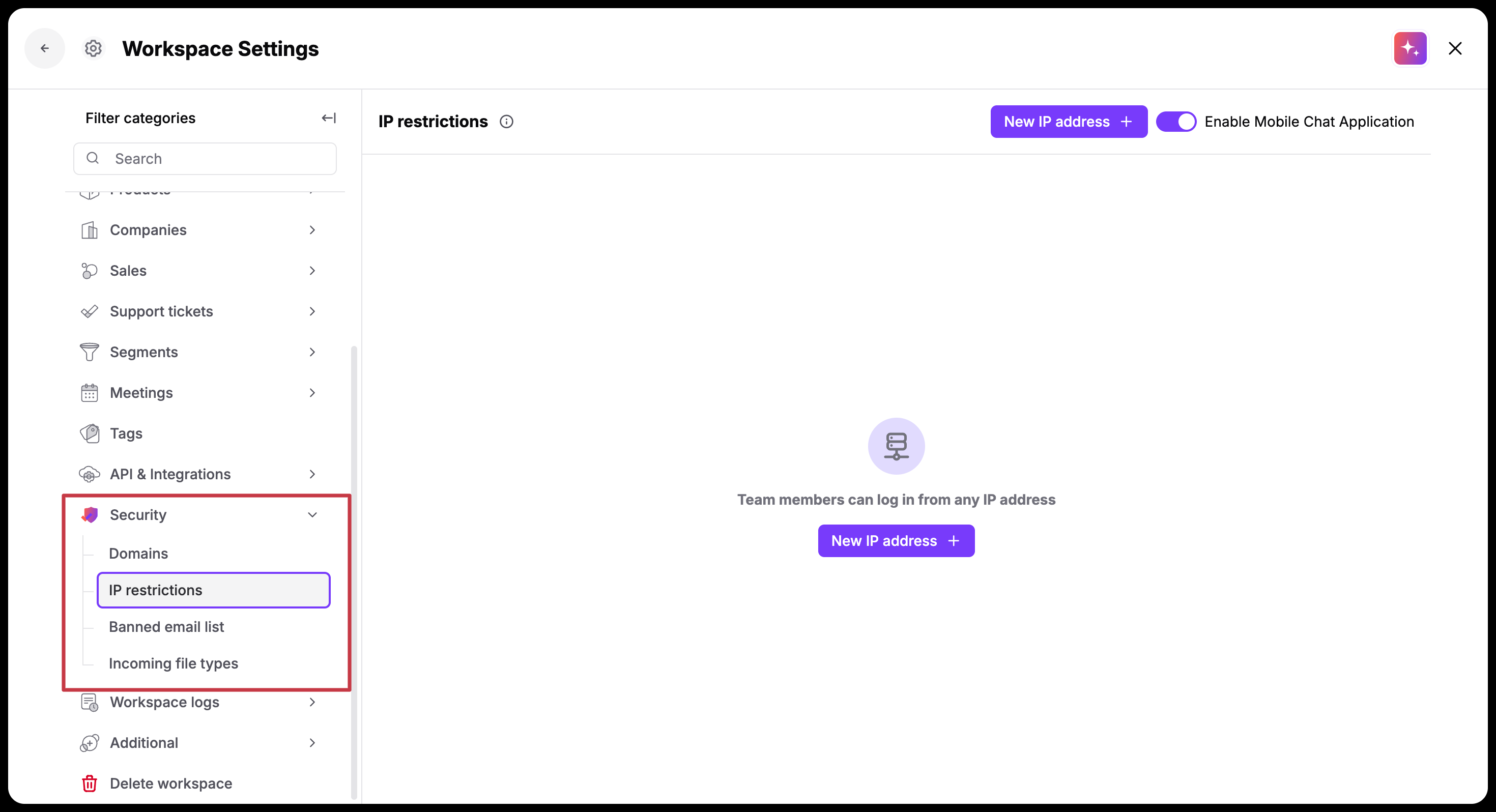
Para definir desde dónde se puede iniciar sesión, ve a «Configuración del espacio de trabajo» → «Seguridad» → «Restricciones de IP».
Las restricciones de IP se aplican absolutamente a todo el mundo, incluido el propietario del workspace. Antes de activar esta función y guardar los cambios, asegúrate de añadir tu propia dirección de red para no quedarte fuera de tu propio workspace.
Si Positive User comparte data con otros sistemas de tu empresa, esas conexiones siguen sus propias reglas de seguridad independientes. El control de acceso vía API funciona de forma separada al inicio de sesión de las personas.
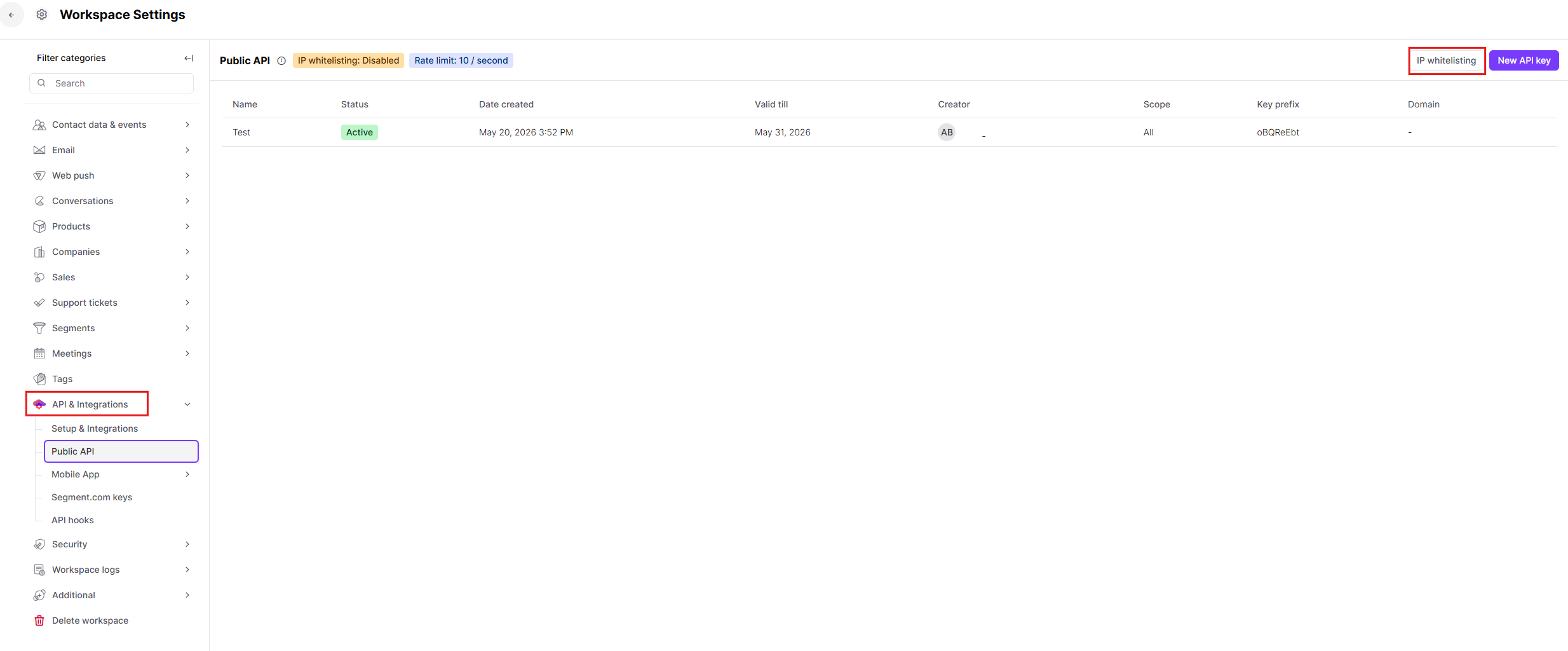
Claves API: genera claves únicas para cada una de tus aplicaciones externas. Tú decides cuánto tiempo permanecen activas y si pueden editar los datos o solo leerlos. Puedes gestionarlas en «Configuración del espacio de trabajo» → «API e integraciones» → «API pública».
Direcciones dedicadas para la API: para mantener tus automatizaciones bajo un control estricto, puedes crear una lista independiente de direcciones de servidor autorizadas específicamente para las peticiones a la API, rechazando automáticamente las peticiones de ubicaciones desconocidas.
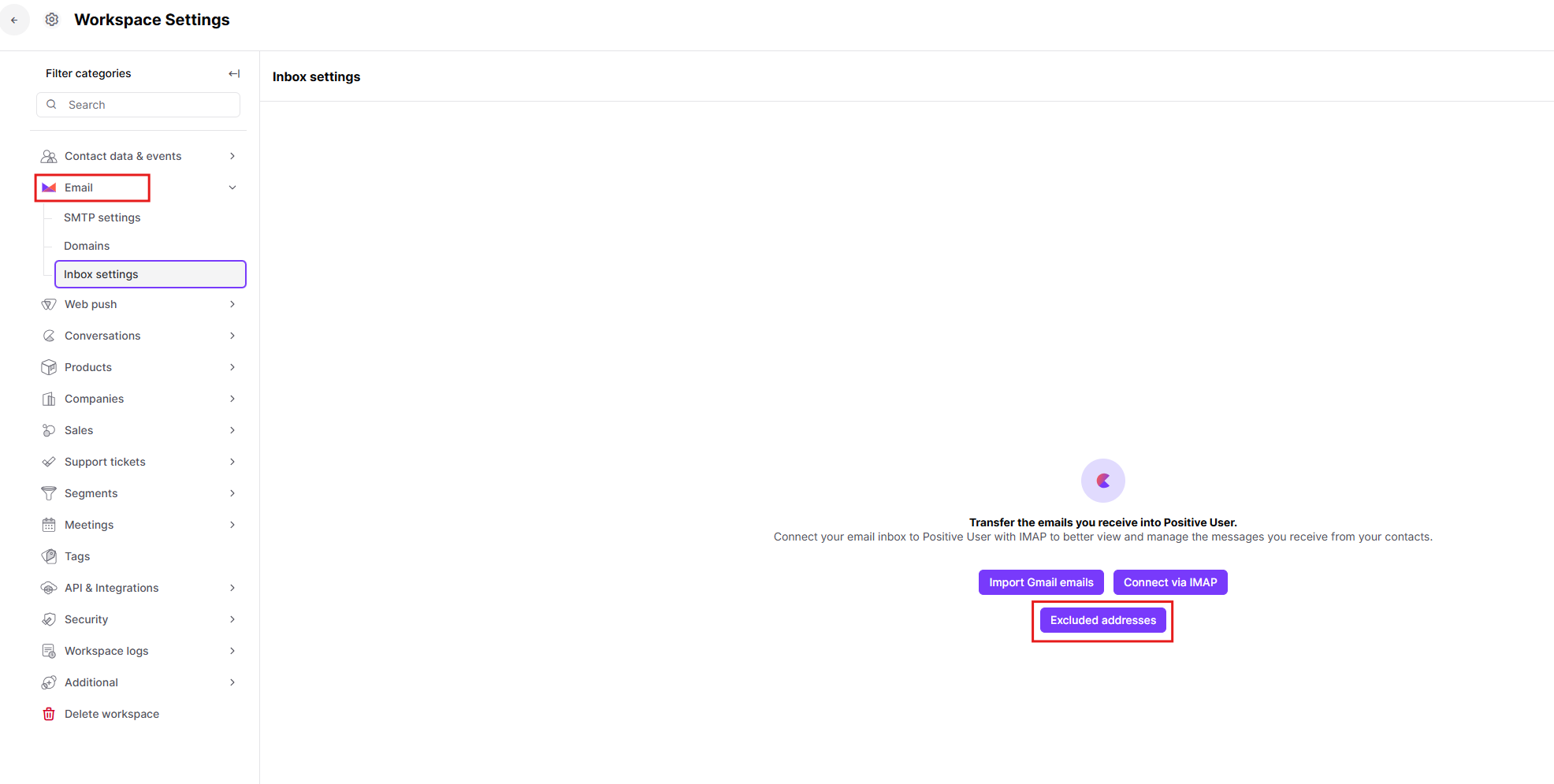
Exclusiones del seguimiento de email (IMAP): cuando tus usuarios conectan su bandeja de entrada personal mediante la conexión IMAP para gestionar conversaciones, puede que quieras evitar que ciertos emails internos entren en el CRM. Puedes excluir direcciones concretas de email —como las de directores, ejecutivos o responsables— para que su comunicación privada se ignore por completo y nunca la registre el sistema. Puedes gestionarlo desde «Configuración del espacio de trabajo» → «Email» → «Ajustes de la bandeja de entrada» → «Direcciones excluidas».
Unos ajustes de seguridad bien elegidos te ayudan a establecer límites claros sobre cómo trabaja tu equipo.
Proteger inicios de sesión desde fuera: quieres asegurarte de que tu equipo no consulte la información de contactos mientras está conectado a una wifi pública en una cafetería. Añade la IP de tu oficina a la lista restringida. El sistema solo dejará entrar a quienes estén conectados al router de tu empresa.
Proteger la privacidad de la dirección: tus usuarios han conectado sus bandejas de entrada corporativas por IMAP, pero quieres asegurarte de que los emails confidenciales enviados por los directores de la empresa nunca se importen a la aplicación. Añade las direcciones de email de los directores a la lista de exclusiones del seguimiento para que la plataforma ignore automáticamente sus mensajes.
Gestión sencilla del equipo: cuando alguien deja la empresa, es fácil olvidarse de retirarle el acceso a la plataforma. Configura el inicio de sesión con Google o Microsoft. Cuando tu departamento de IT elimine el correo corporativo de la persona que se marcha, automáticamente perderá la capacidad de iniciar sesión en Positive User.
Proteger las automatizaciones: una aplicación externa envía datos de nuevos pedidos a tu workspace, pero quieres minimizar los riesgos externos. Limita los permisos de la clave API a lo estrictamente necesario y añade la dirección del servidor de esa aplicación concreta a la lista blanca de la API para que ningún otro servidor pueda enviar peticiones.
