Las notificaciones web push te permiten enviar actualizaciones rápidas y directas a tu audiencia sin saturar sus bandejas de entrada. Este canal de comunicación hace que tus mensajes lleguen directamente a las pantallas de tu audiencia, garantizando una alta visibilidad para los anuncios urgentes. Aunque tus contactos estén desconectados cuando envíes el mensaje, recibirán las notificaciones programadas la próxima vez que abran su navegador.
Asegúrate de que tu solicitud de notificación web esté completamente configurada antes de intentar enviar una campaña.
Las campañas web push únicas son ideales para envíos manuales e inmediatos que se dirigen a toda tu audiencia a la vez. Mientras que las campañas automatizadas se ejecutan silenciosamente en segundo plano y se activan de forma individual según el comportamiento continuo de cada contacto, las campañas únicas son envíos manuales. Tu equipo puede utilizarlas para compartir anuncios urgentes, ofertas flash o actualizaciones que tienen una fecha de caducidad estricta y se aplican a un gran grupo de personas simultáneamente.
La solicitud de notificación web debe estar configurada previamente en tu página para recopilar suscripciones y crear una base de datos de destinatarios de web push.
En Positive User, las campañas se entienden como una combinación de contenido y ajustes que te permiten enviar emails.
Por eso, el proceso de creación de la campaña se divide en varios pasos. Vamos a repasarlos todos.
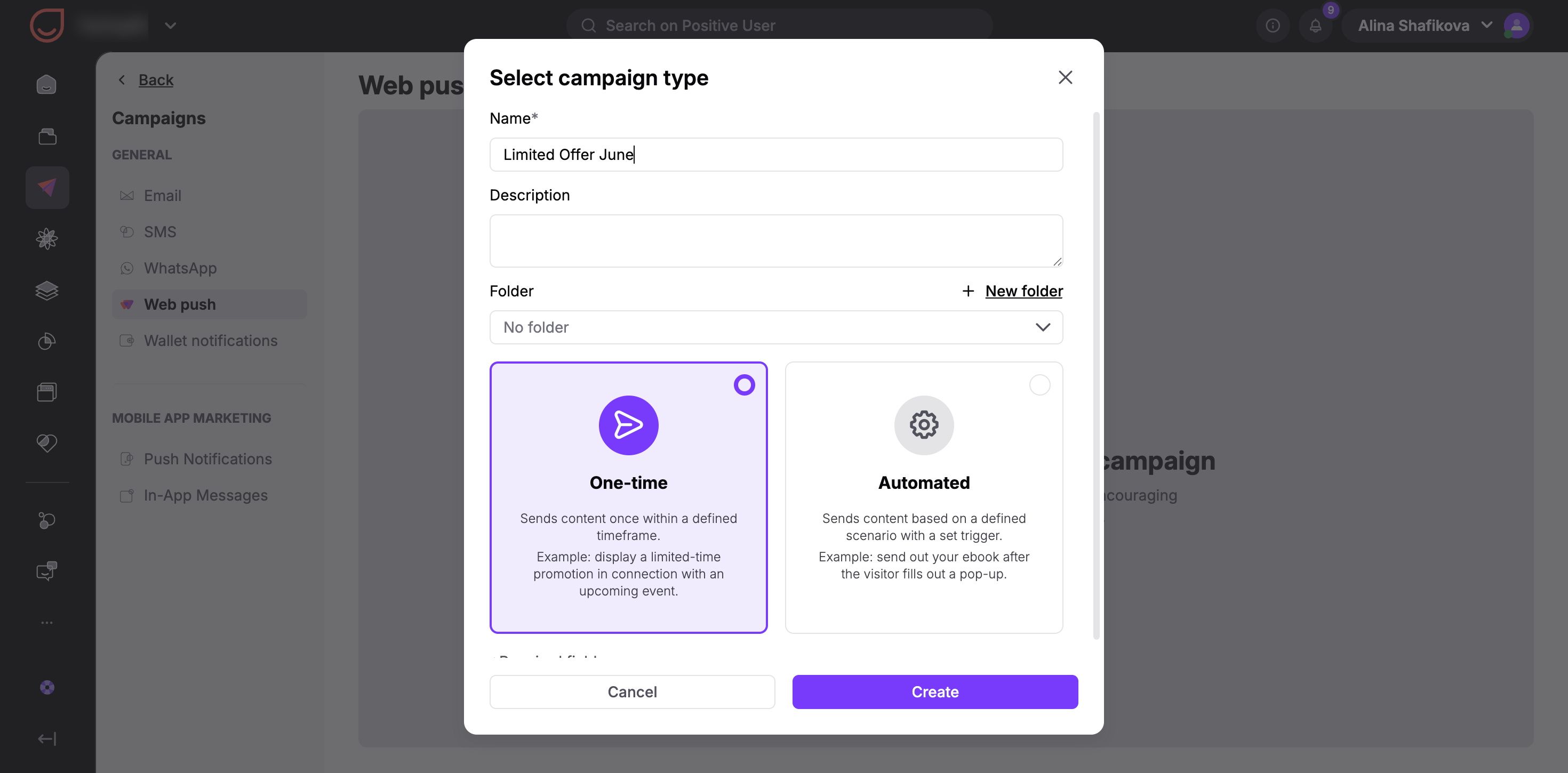
Ve a "Campañas" → "Web Push" en tu navegación principal y haz clic en "Crear nueva campaña".
Ponle nombre a tu campaña y selecciona una categoría opcional para mantener tu workspace organizado.
Elige el tipo "Única" y haz clic en "Crear".
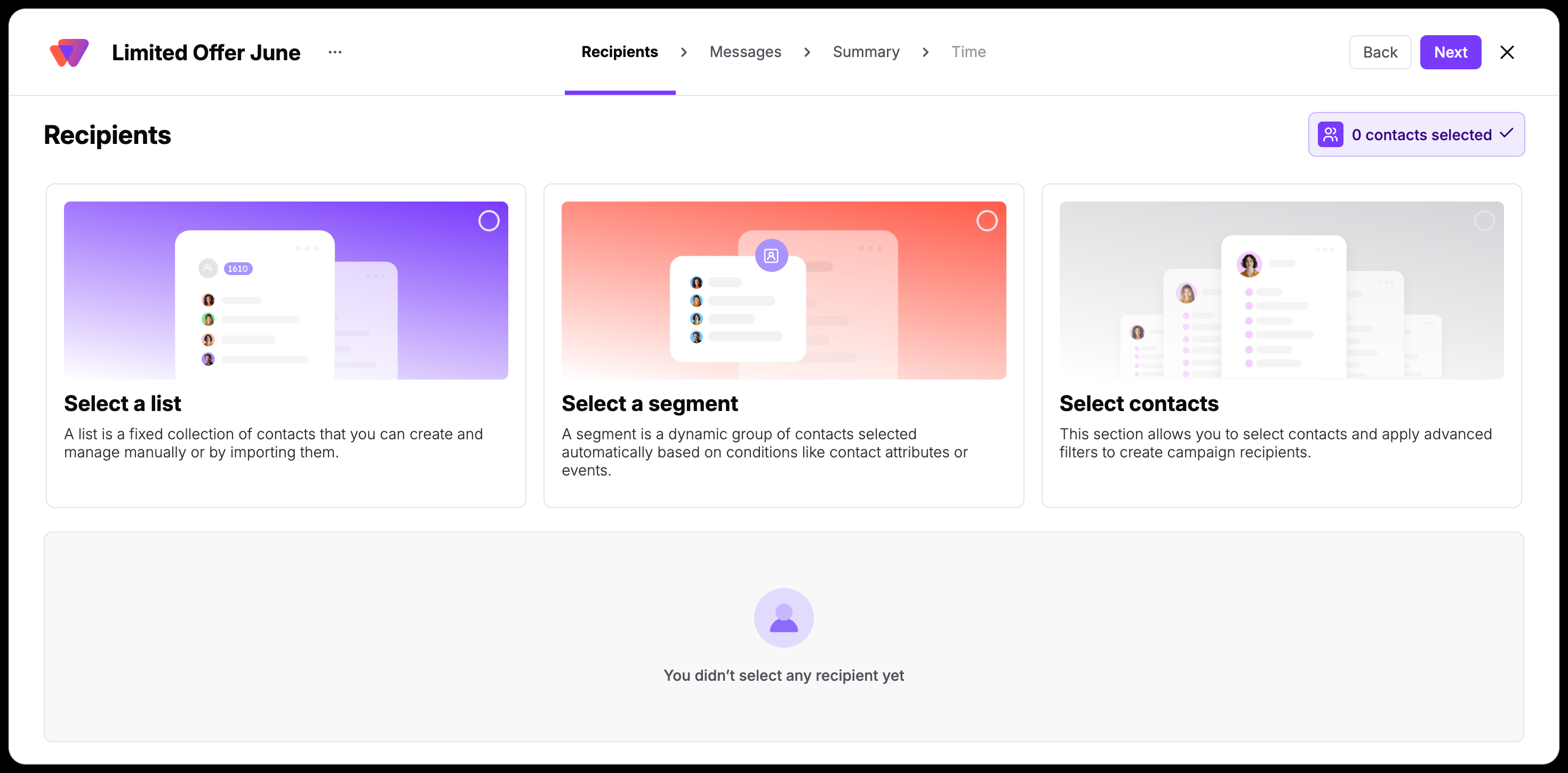
Usa los filtros para especificar exactamente qué segmento de audiencia debe recibir este envío. Ten en cuenta que solo los contactos que hayan aceptado explícitamente tu solicitud de notificación web podrán recibir el mensaje. Hay 3 opciones disponibles para definirlos:
Selecciona una lista de contactos.
Selecciona un segmento.
Selecciona contactos (usando filtros).
Configura cómo aparecerá tu notificación haciendo clic directamente en la vista previa. Modifica el texto, la imagen y la URL. Llega a tu audiencia usando estos campos:
"Título": introduce el texto del encabezado que aparece en la parte superior de la notificación.
"Mensaje": escribe el texto principal del cuerpo de tu web push.
"URL": añade el enlace de destino al que quieres redirigir a los contactos que hagan clic en la notificación.
"Logo": sube el logo de tu marca o una imagen cuadrada. Usa una imagen con proporción 1:1 y menos de 3 MB para obtener la mejor visualización en todos los dispositivos.
Activa el interruptor "Imagen" a la derecha para habilitar esta opción adicional:
"Imagen": sube una imagen promocional más grande. Utiliza una proporción 2:1 (se recomiendan 1024×512 px) y se muestra exclusivamente en los sistemas operativos Windows.
Como alternativa, también puedes añadir hasta 2 botones por mensaje.
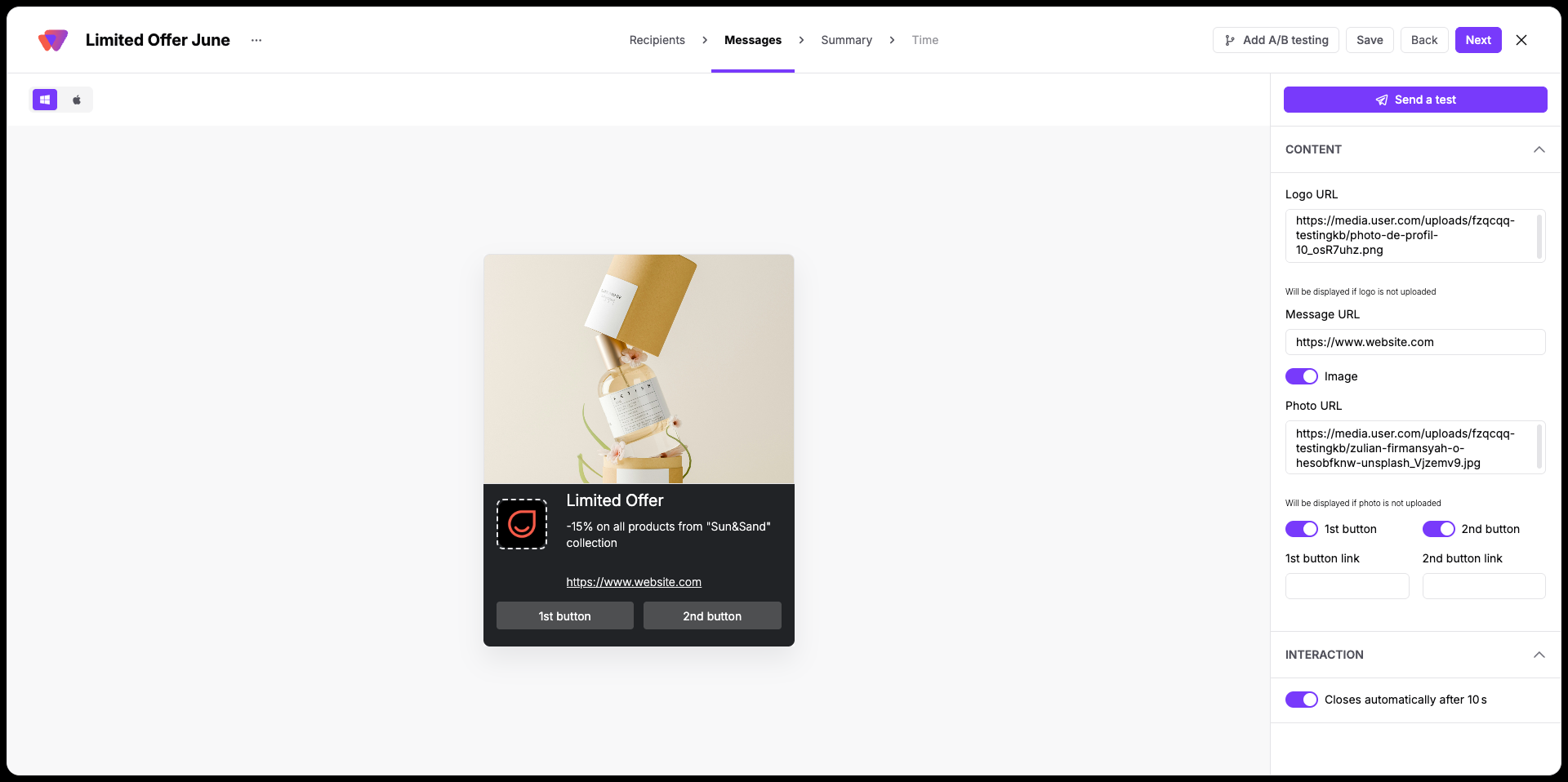
"Interacción": cierra la notificación automáticamente por falta de acción del contacto o deja que el propio contacto la cierre.
Antes de continuar, haz clic en "Enviar prueba" para previsualizar exactamente cómo se ve el mensaje en tu propio dispositivo.
Puedes añadir más de 1 mensaje a la campaña para realizar Test A/B. [LINK]
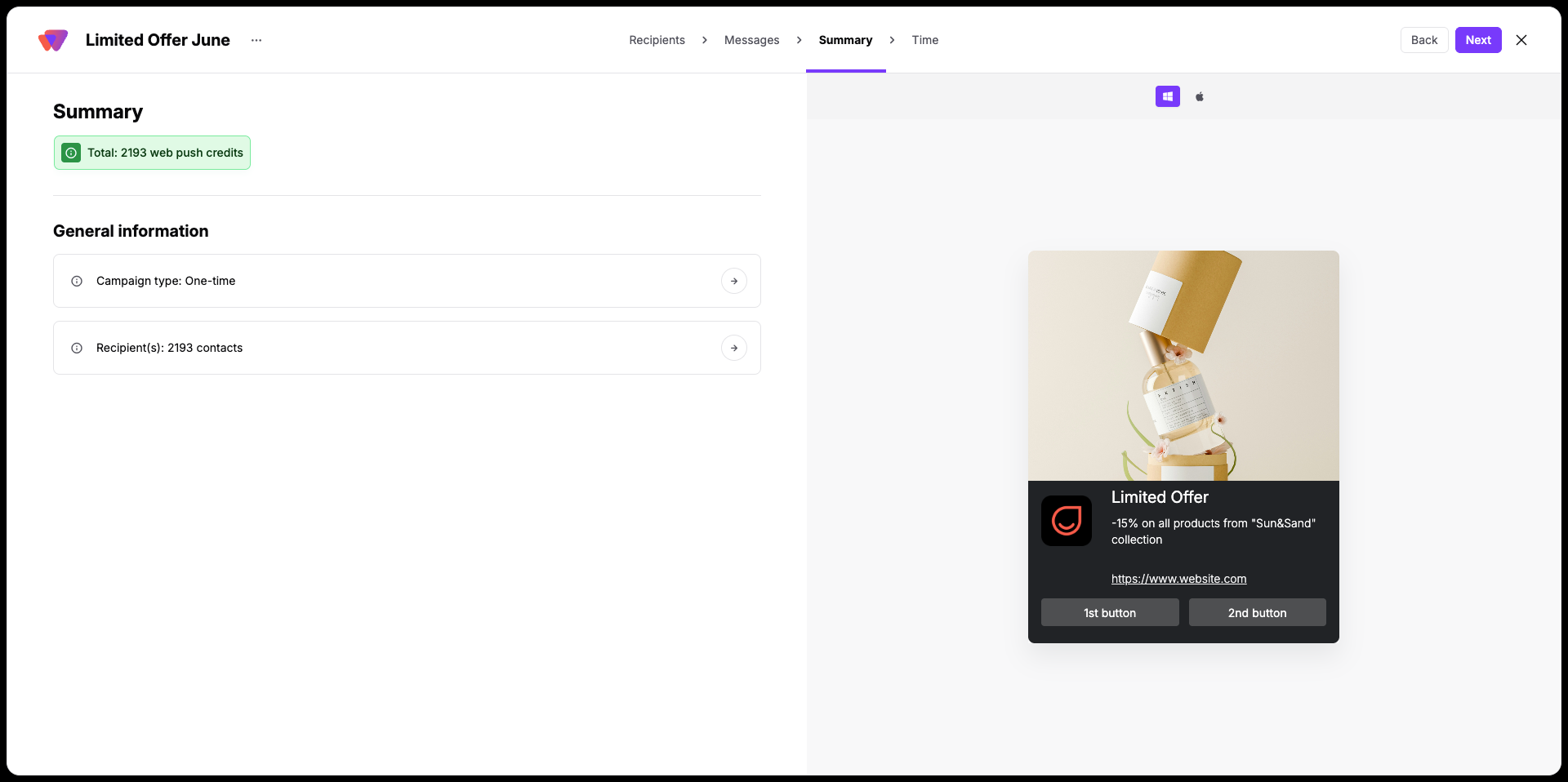
Revisa todos los detalles de tu configuración en la pantalla final de resumen. Si necesitas hacer cambios, vuelve a los pasos anteriores.
El último, pero no menos importante, paso es establecer el momento de envío de la campaña web push.
Enviar inmediatamente
Programar la campaña (elige la fecha y el intervalo de tiempo en el futuro próximo dentro del cual se enviará la campaña) [LINK]
Presta atención a los ajustes de zona horaria. Se toman de tu cuenta de usuario.
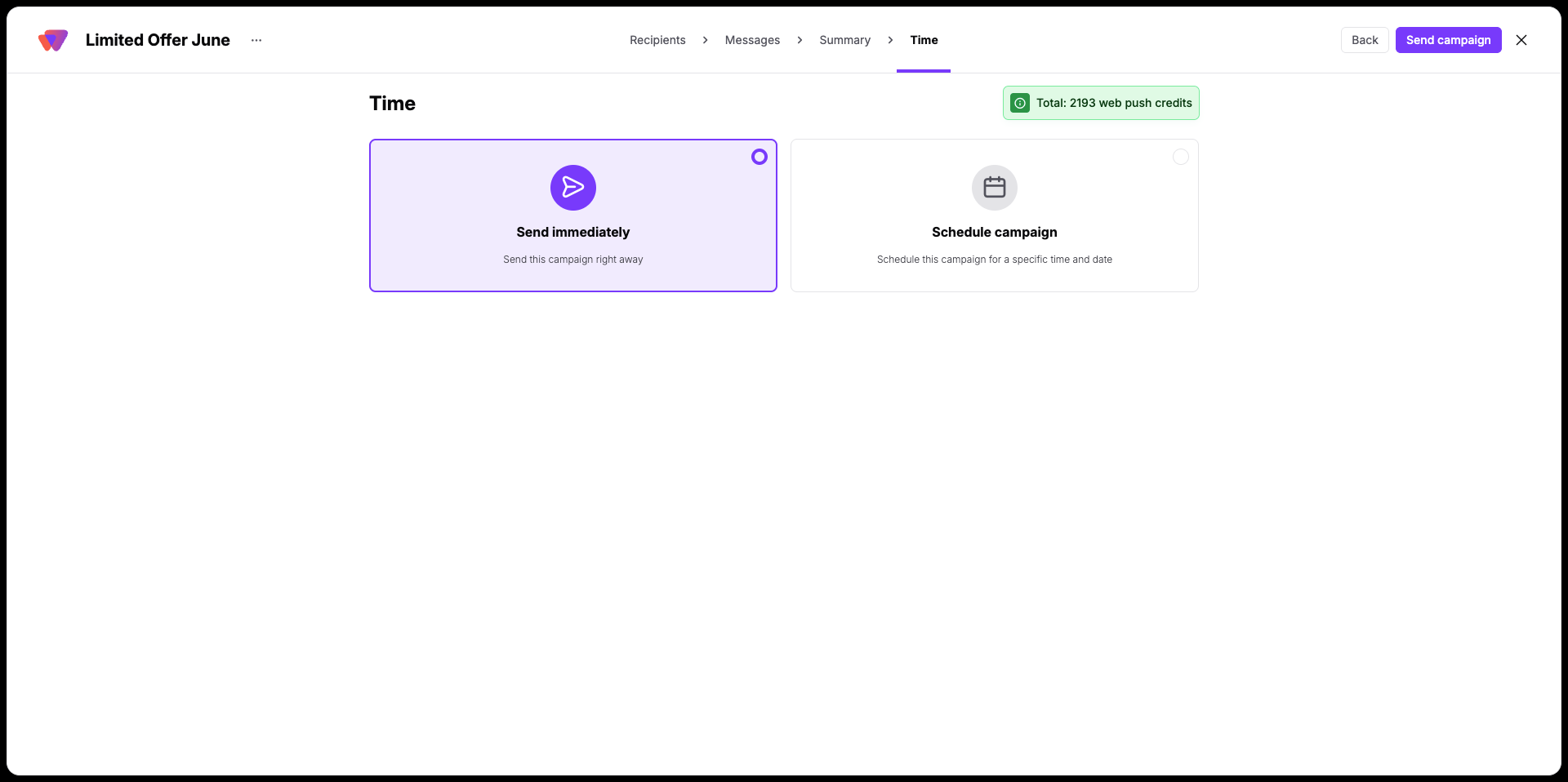
Confirma tu elección y activa la campaña.
Si haces clic en el icono "x" de la esquina superior derecha del panel y guardas los cambios, obtendrás un borrador de la campaña guardado en la lista. Esto significa que puedes volver más tarde, modificar la campaña y luego activarla.
Recuerda: si programas la campaña para una fecha y hora específicas, no se añadirán nuevos destinatarios a la campaña (aunque cumplan los parámetros del filtro).
Cómo crear una campaña web push automatizada [LINK]
Cómo realizar Test A/B en campañas web push [LINK]
Estadísticas de campañas web push [LINK]
