Las notificaciones web push automatizadas permiten a tu equipo enviar mensajes emergentes segmentados directamente al navegador de tus contactos. Este canal de comunicación garantiza que tus novedades lleguen a los contactos incluso si están desconectados en el momento del envío, atrayéndolos de nuevo a tu sitio sin saturar su bandeja de entrada.
Para empezar, asegúrate de que tu Solicitud de notificación web esté totalmente configurada antes de intentar enviar una campaña.
A diferencia de las campañas únicas que envías a una lista de contactos específica de una sola vez en un momento planificado, las campañas web push automatizadas no tienen una lista fija de destinatarios en el momento de la creación. En su lugar, se construyen para vivir dentro de tus workflows automatizados. Utiliza campañas automatizadas cuando quieras activar un mensaje automáticamente en función de las acciones en tiempo real de un contacto individual, como visitar una página de precios o registrarse en un webinar, en lugar de enviar una difusión manual.
La Solicitud de notificación web debe estar configurada previamente en tu página para recopilar suscripciones y crear una base de datos de destinatarios de web push.
En Positive User, las campañas se entienden como una combinación de contenido y ajustes que te permiten enviar emails.
Por ello, el proceso de creación de la campaña se divide en varios pasos. Vamos a revisarlos todos.
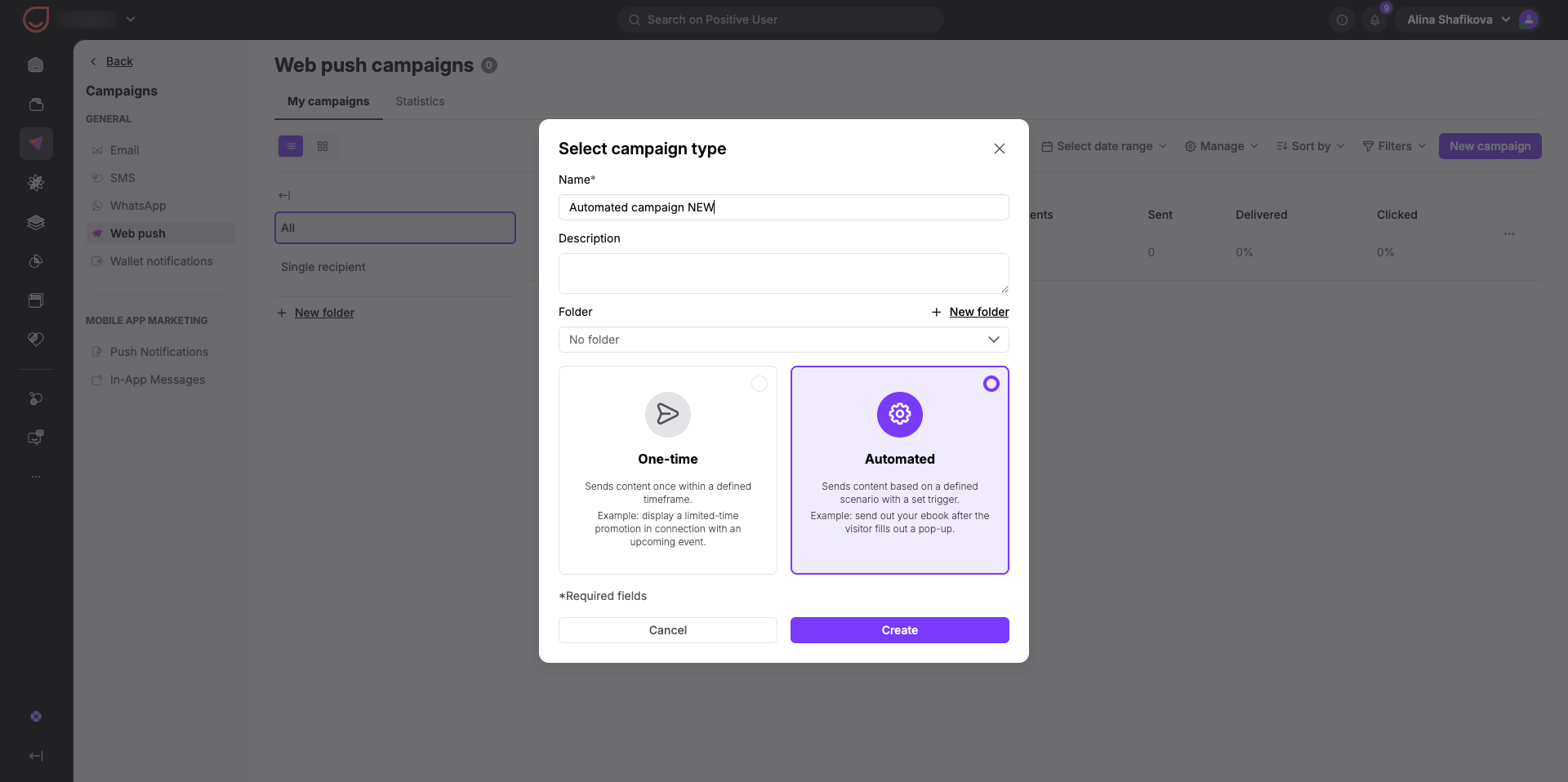
Ve a «Campañas» → «Web Push» en tu navegación principal y haz clic en «Crear nueva campaña».
Nombra tu campaña y selecciona una categoría opcional para mantener organizado tu workspace.
Elige el tipo «Automatizada» y haz clic en «Crear».
Configura cómo aparecerá tu notificación haciendo clic directamente en la vista previa. Modifica el texto, la imagen y la URL. Llega a tu audiencia usando estos campos:
«Título»: introduce el texto del titular que aparece en la parte superior de la notificación.
«Mensaje»: escribe el texto principal del cuerpo de tu web push.
«URL»: añade el enlace de destino al que quieres redirigir a los contactos que hagan clic en la notificación.
«Logo»: sube el logo de tu marca o un gráfico cuadrado. Utiliza una imagen con proporción 1:1 de menos de 3 MB para conseguir la mejor visualización en todos los dispositivos.
Activa el interruptor «Imagen» a la derecha para habilitar esta opción adicional:
«Imagen»: sube un gráfico promocional de mayor tamaño. Utiliza una proporción 2:1 (se recomienda 1024×512 px) y se muestra exclusivamente a las personas con sistema operativo Windows.
Como alternativa, también puedes añadir hasta 2 botones por mensaje.
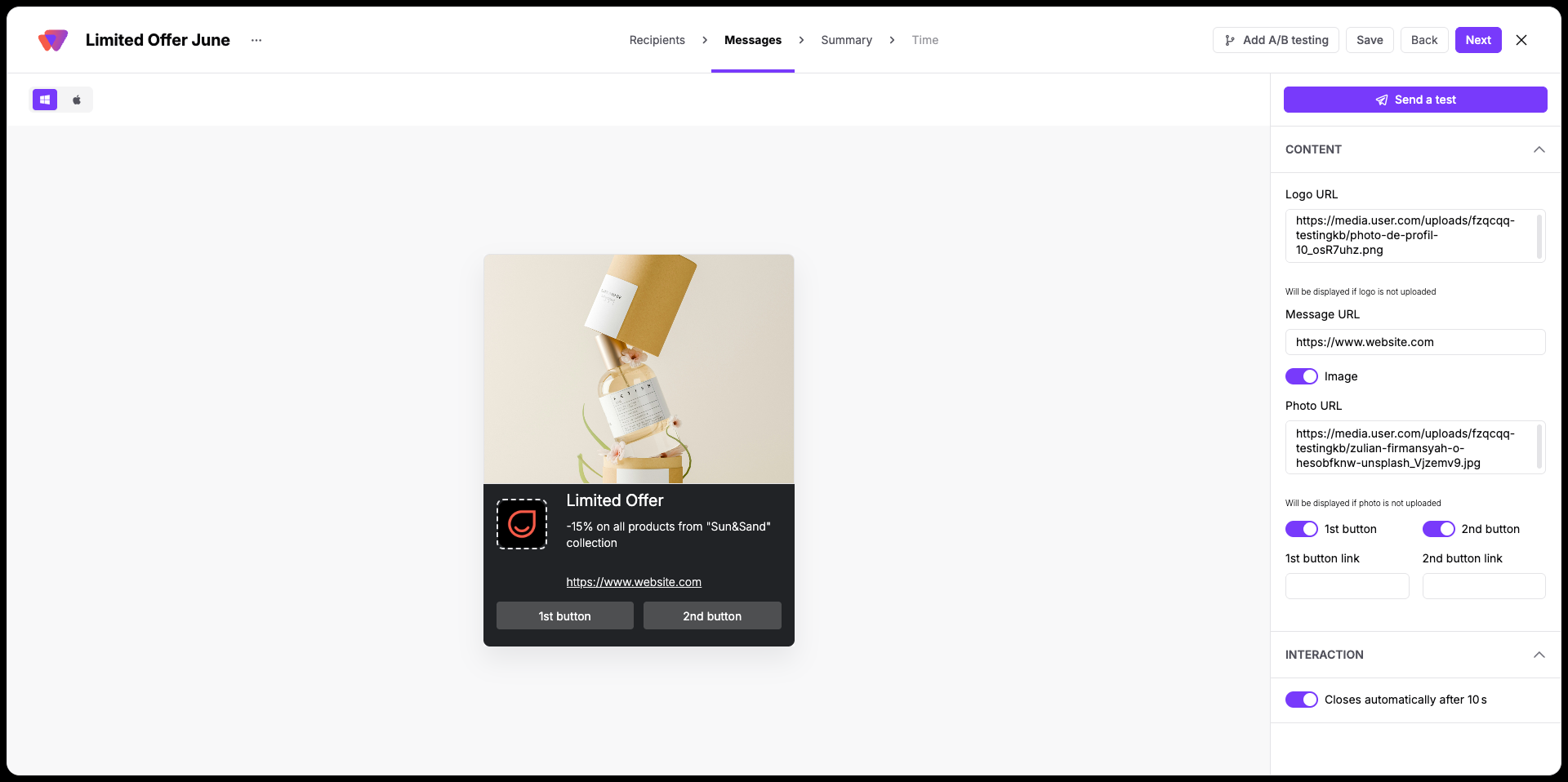
«Interacción»: cierra la notificación automáticamente por falta de acción del contacto o deja que sea el propio contacto quien la cierre.
Antes de continuar, haz clic en «Enviar una prueba» para ver exactamente cómo se ve el mensaje en tu propio dispositivo.
Puedes añadir más de 1 mensaje a la campaña para realizar un Test A/B. [LINK]
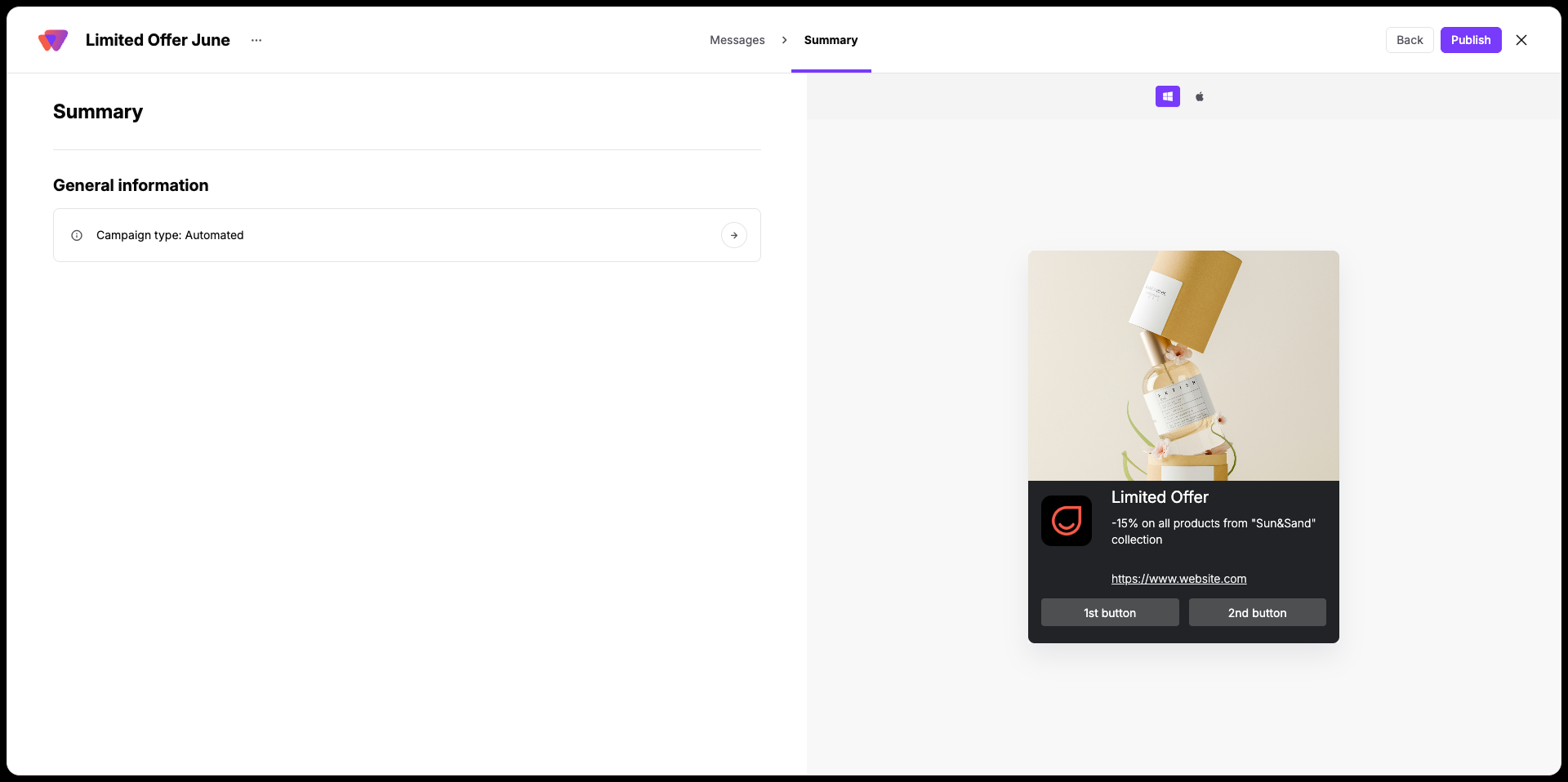
Revisa todos los detalles de tu configuración en la pantalla final de resumen. Si necesitas hacer cambios, vuelve a los pasos anteriores.
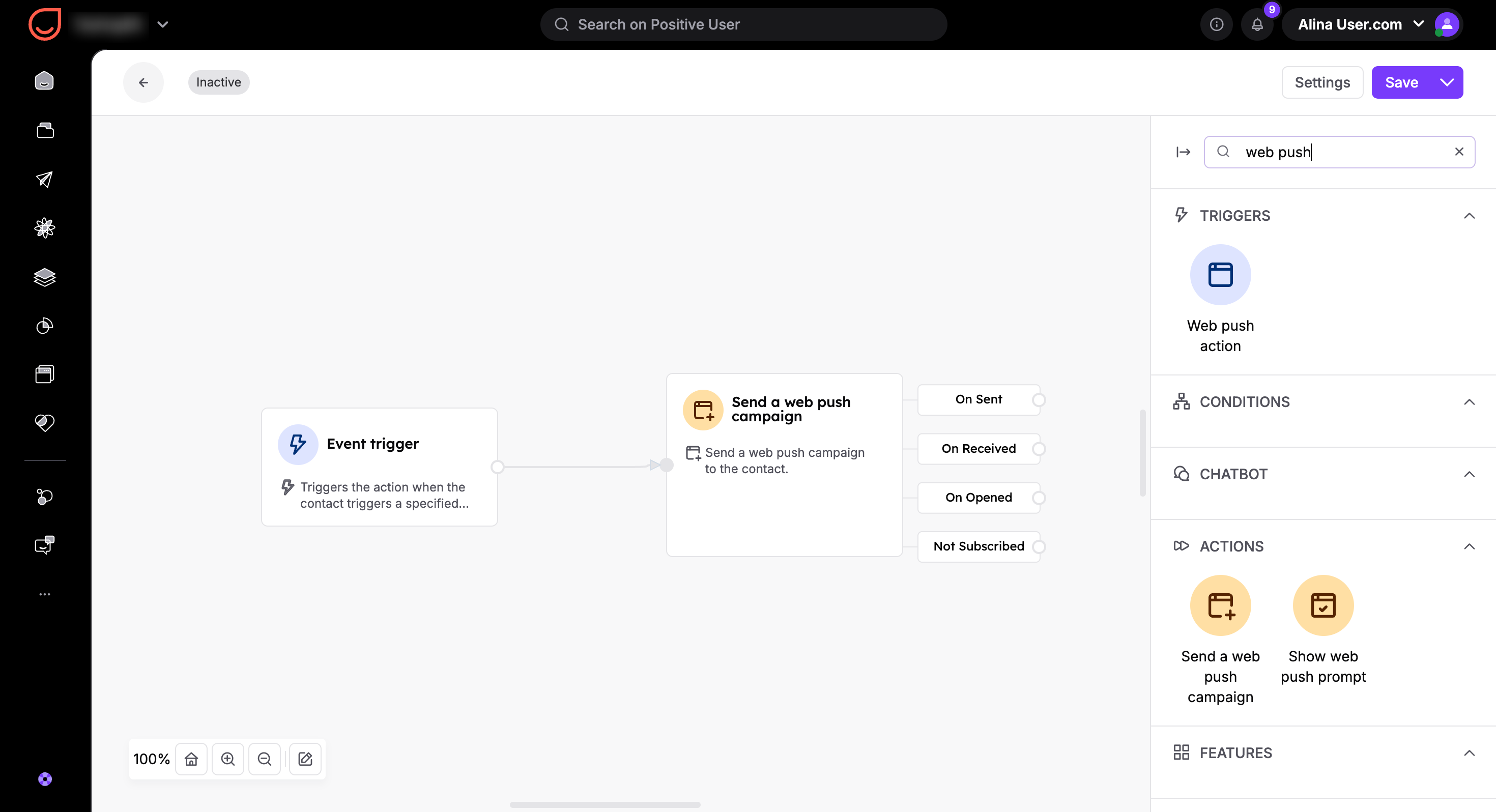
Las campañas web push automatizadas están diseñadas específicamente para ejecutarse dentro de un flujo de automatización. Una vez que actives la campaña, podrás ir a tu flujo de automatización existente y seleccionar tu nuevo mensaje dentro del módulo de acción «Enviar campaña de web push». [LINK]
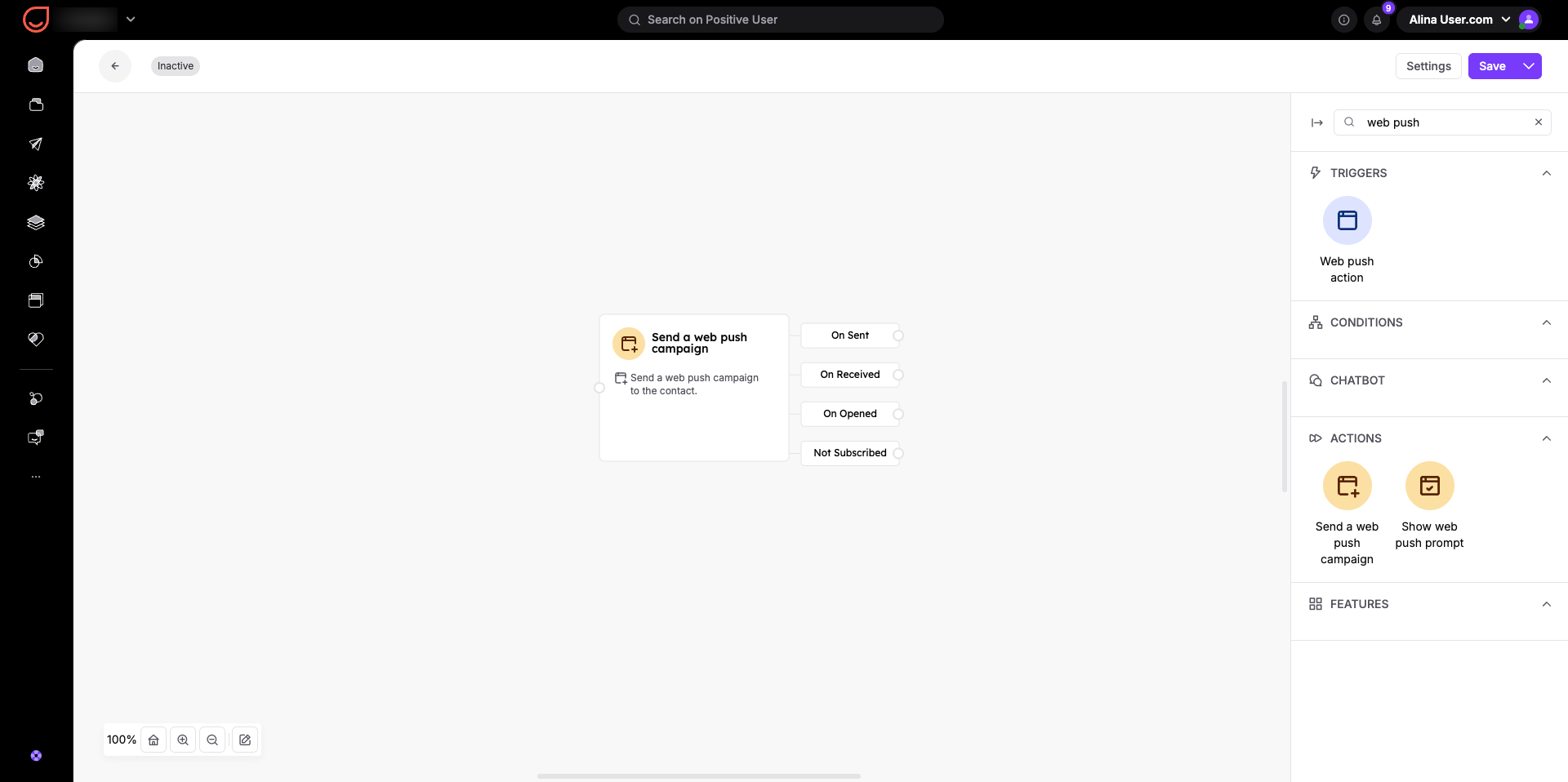
Toda automatización exitosa comienza con un plan claro. Diseña primero tu estrategia, selecciona los módulos que se ajusten a tu objetivo y, después, asocia el contenido de la campaña ya creada al módulo de acción.
Ejemplo:
Tras el registro, cada contacto debe recibir una notificación web push de bienvenida. La notificación debe enviarse como máximo una vez por contacto.
Esto crea una automatización breve en la que la campaña web push se envía automáticamente a cada contacto en el momento exacto en el que su evento de «registro» se registra en tu sitio web.
Cómo crear una campaña web push única [LINK]
Cómo hacer Test A/B en campañas de web push [LINK]
Estadísticas de campañas de web push [LINK]
