
Conectar tu bandeja de entrada de email (como Gmail u Outlook) con Positive User te ayuda a gestionar todas tus interacciones con los clientes en un solo lugar. Esta conexión permite que tu equipo consulte el historial de mensajes directamente en el timeline del contacto, importe contactos automáticamente y ejecute workflows automatizados basados en las respuestas por email.
Antes de empezar, asegúrate de que tu proveedor de email permita conexiones IMAP externas. Por ejemplo, Gmail bloquea el acceso IMAP por defecto. Para cambiarlo, entra en la configuración de Gmail, ve a «Reenvío y correo POP/IMAP» y habilita la conexión antes de pasar al siguiente paso.
Paso a paso
Sigue estos pasos para conectar tu dirección de email personal o de equipo.
1. Ve a la configuración de la bandeja de entrada
Entra en «configuración del espacio de trabajo» → «Email» → «Bandejas conectadas» → Haz clic en «Conectar mediante IMAP».
2. Rellena el formulario
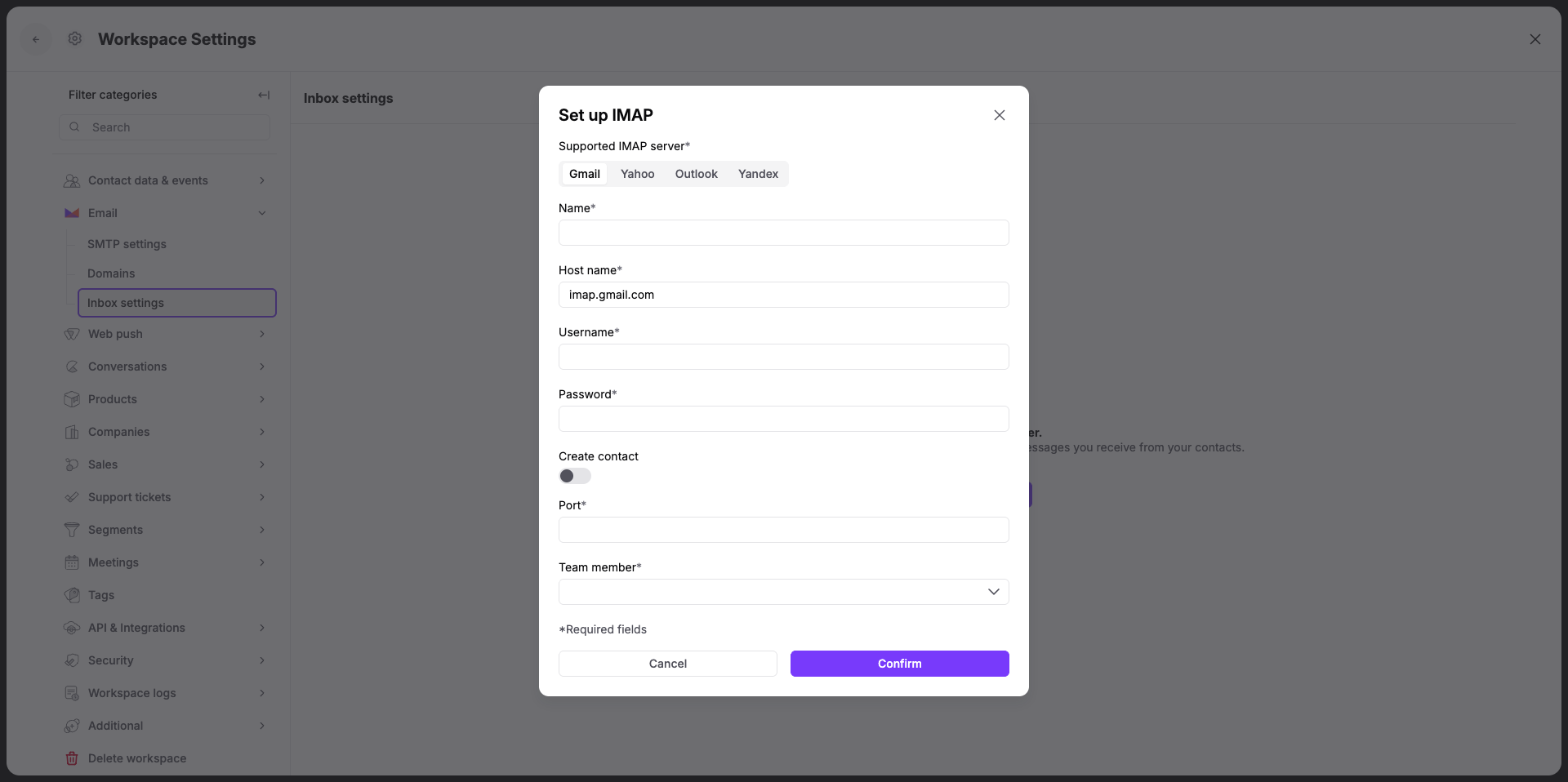
Completa los campos de configuración del panel:
Nombre: introduce un nombre interno para identificar esta conexión. Tus contactos no verán esta etiqueta.
Nombre del host: introduce la dirección del host IMAP de tu proveedor de email. Para Gmail, usa «imap.gmail.com».
Nombre de usuario: introduce tu dirección de email completa.
Contraseña: introduce la contraseña de tu cuenta de email. Si utilizas la verificación en dos pasos, tendrás que generar e introducir aquí una contraseña de aplicación única en lugar de tu contraseña habitual. (Consulta las instrucciones)
Puerto: introduce el número de puerto seguro de tu proveedor. Para Gmail y la mayoría de redes seguras, es el 993.
Usuario: selecciona el nombre de tu cuenta en el menú desplegable para asignar la propiedad de esta bandeja conectada.
3. Configura la importación de contactos
Crear contacto: activa este interruptor si quieres importar tu directorio de email actual. Esto crea automáticamente nuevos perfiles de contacto en tu workspace para esas direcciones de email.
Ten cuidado con este parámetro. Si la bandeja de entrada contiene información altamente confidencial o privada, este interruptor debe permanecer desactivado.
4. Confirma y sincroniza
Haz clic en el botón morado «Confirmar» para completar la configuración.
Tu bandeja de entrada empezará a sincronizarse de inmediato. Si tu cuenta contiene un gran volumen de mensajes, la primera descarga puede tardar hasta una hora. Después, las actualizaciones automáticas se realizan cada hora.
Casos de uso
Seguimiento del historial de conversaciones en el timeline del contacto: tu equipo puede ver cada email intercambiado con un contacto directamente en su perfil, para que todos tengan el contexto completo. Por ejemplo, cuando un contacto responde a tu bandeja personal, todo el hilo se registra automáticamente en su timeline para que tu equipo de ventas pueda consultarlo.
Crea tu directorio de contactos de forma automática: puedes olvidarte de subir archivos manualmente o configurar APIs importando tu red directamente en tu workspace. Por ejemplo, al activar el interruptor de creación automática de contactos, se generan al instante perfiles de contacto activos para todas las personas a las que hayas escrito en el pasado.
Activar workflows de seguimiento automatizados: puedes diseñar secuencias de automatización que reaccionen al instante según cómo interactúe un contacto con tus emails. Por ejemplo, puedes crear un workflow en «Automatizaciones» que use el módulo de condición «IMAP email» para enviar al instante un mensaje de seguimiento específico en cuanto un contacto responda a tu email de bienvenida.
Artículos relacionados
Cómo configurar IMAP/SMTP para una cuenta de email con verificación en dos pasos
Guía del módulo de Acción «IMAP email» [LINK]