Las estadísticas de pop-ups son métricas de rendimiento y logs en tiempo real dentro de Positive User que te muestran exactamente cómo interactúan las personas con los mensajes de tu sitio web. Ubicados en la sección «Pop-ups» dentro de «Experiencia web», estos data registran cuántas veces aparecen tus formularios, cuántos contactos hacen clic o los rellenan y quiénes son esas personas.
Medir las estadísticas de tus pop-ups ayuda a tu equipo de marketing a pasar de suponer a saber qué capta la atención de tu audiencia. En lugar de preguntarte si una oferta de descuento o un registro a la newsletter está funcionando, puedes consultar data en tiempo real sobre las tasas de conversión, identificando dónde estás captando leads con éxito y dónde puede que necesites ajustar tu mensaje.
Mejora la generación de leads: descubre qué ofertas convierten mejor para diseñar formularios de registro más eficaces.
Comprende la interacción de la audiencia: mide cuántas personas ven tus mensajes en comparación con cuántas actúan y obtén una visión clara de lo que conecta con ellas.
Perfecciona los mensajes de tu web: identifica rápidamente los formularios con bajo rendimiento para que tu equipo pueda probar nuevos titulares o diseños sin desperdiciar tráfico.
Dota de información a los equipos de ventas y soporte: reúne data inmediata de los envíos de formularios para que tu equipo pueda hacer seguimiento de los prospectos interesados al instante.
Positive User recopila automáticamente los data de interacción cada vez que un pop-up aparece en tu sitio web. Este tracking se divide en dos áreas para ofrecerte tanto tendencias generales como información individual detallada.
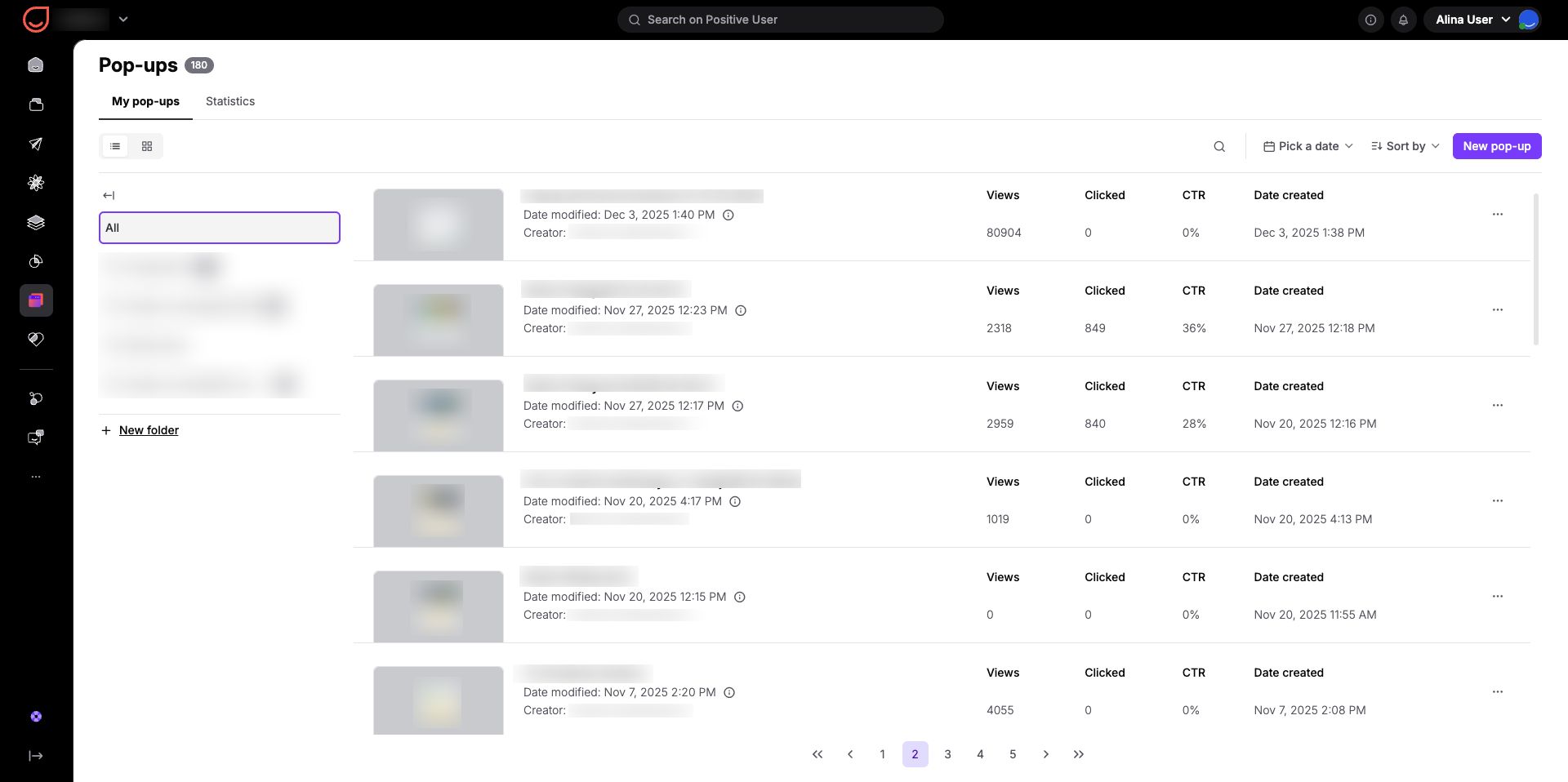
Cuando abres la sección «Experiencia web» y accedes a «Pop-ups», encontrarás la pestaña «Mis pop-ups». Esta pestaña muestra todos los formularios que has creado junto con las columnas clave de rendimiento:
Vistas: el número total de veces que el mensaje se mostró a alguien que navegaba por tu sitio.
Clics: cuántas veces un contacto rellenó un formulario de entrada o hizo clic en un enlace de redirección.
CTR: la tasa de clics (Click-Through Rate) muestra el porcentaje de vistas que se convirtieron en clics o envíos.
Para gestionar una lista extensa, puedes hacer clic en «Elegir una fecha» para filtrar los data por un periodo concreto, lo que te ayuda a aislar tendencias estacionales o periodos de campaña. También puedes hacer clic en «Ordenar por» para organizar la lista por atributos como «Nombre» o «Creador» en orden ascendente o descendente.
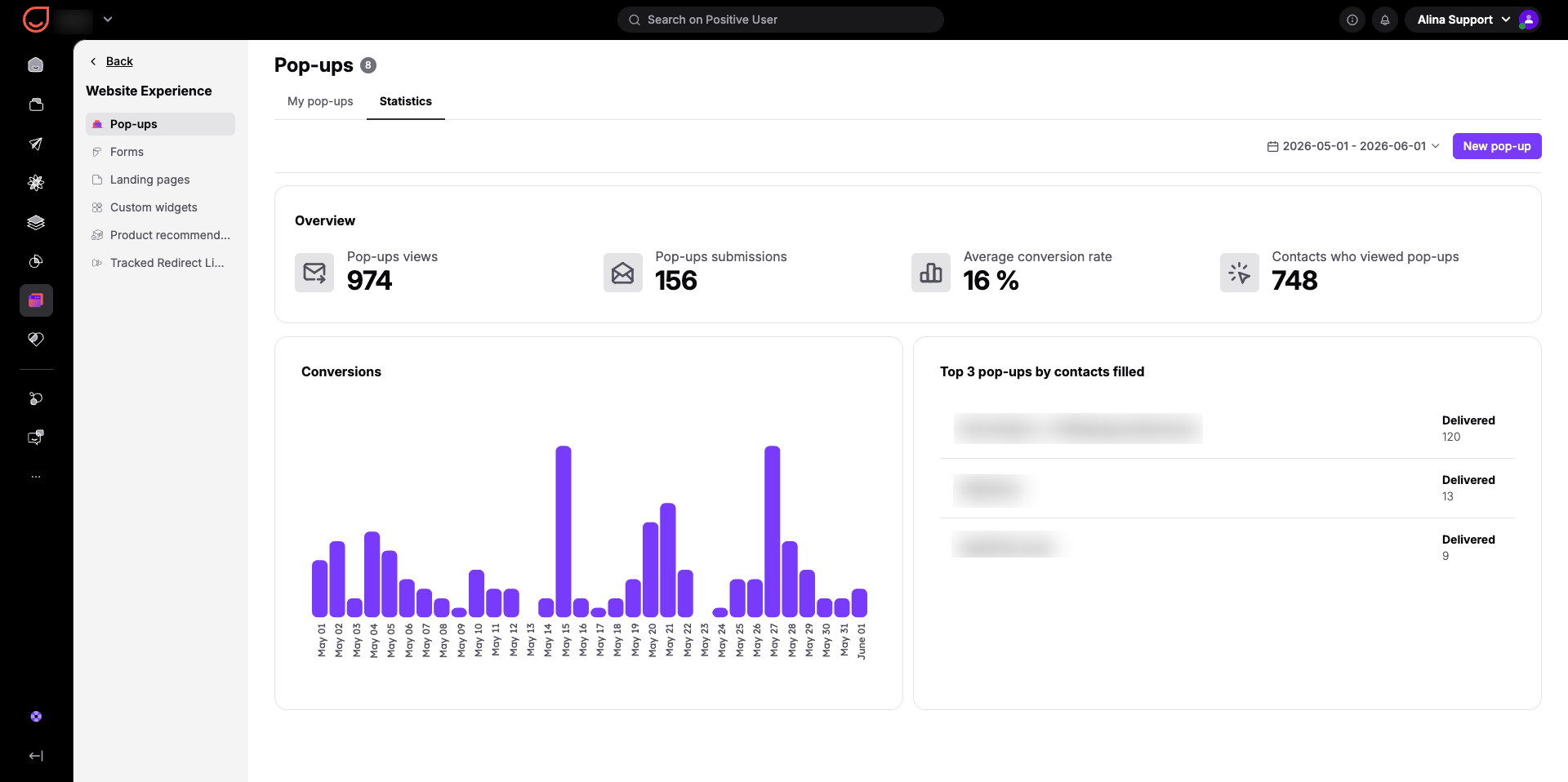
Al cambiar a la pestaña específica «Estadísticas», obtendrás una vista agregada de toda la actividad de tus pop-ups en el conjunto del workspace. Esta vista incluye varios widgets clave:
Resumen: totales generales de «Vistas de pop-ups», «Envíos de pop-ups», «Tasa de conversión media» y el número total de «Contactos que vieron pop-ups».
Gráfico de conversiones: un gráfico de barras diario que registra cuándo se producen los envíos, para que puedas analizar patrones de interacción diarios o semanales.
Top 3 pop-ups por contactos que los rellenaron: un ranking rápido que destaca tus pop-ups más exitosos.
Todo este dashboard se puede filtrar mediante el selector de fechas de la parte superior derecha para analizar ventanas de campaña específicas.
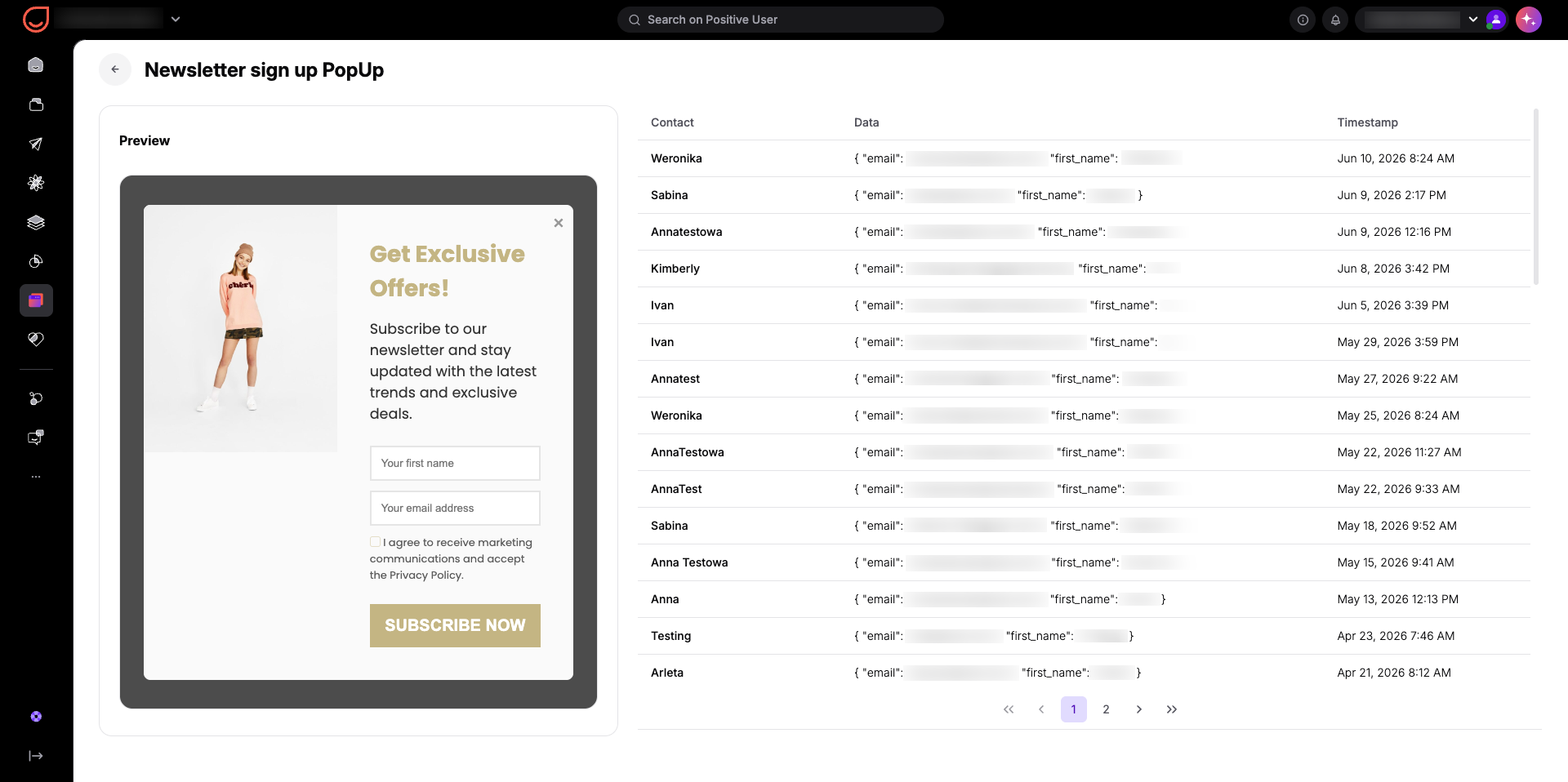
Cuando haces clic en el nombre de un pop-up concreto de la lista, Positive User abre una vista específica que muestra una vista previa del diseño junto con un registro de actividad en tiempo real.
Para los formularios de entrada, este log lista todos los contactos que rellenaron el formulario, los datos exactos que enviaron en la columna «Data» y una «Marca de tiempo» precisa.
Para los pop-ups de redirección, muestra qué contactos hicieron clic en tu enlace y cuándo.
Esto permite a tu equipo ver exactamente quién está interactuando con tu sitio en tiempo real.
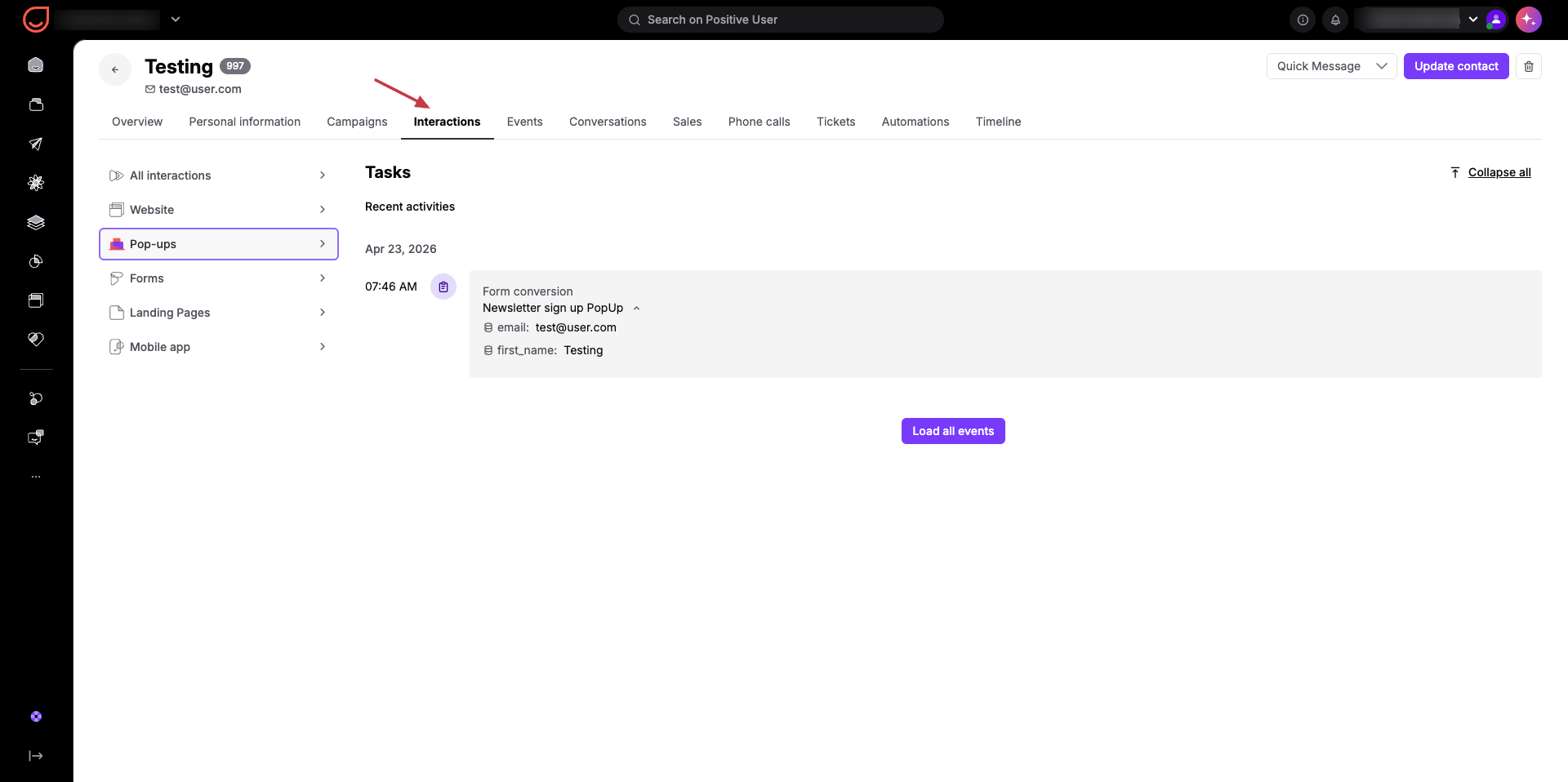
Más allá de las listas y dashboards principales, también puedes ver interacciones específicas de pop-ups directamente en el perfil de contacto individual. Dentro de un perfil de contacto, ve al menú superior y haz clic en la sección «Interacciones». Desde ahí, haz clic en «Pop-ups» en el menú de la izquierda para consultar el historial completo de cada mensaje pop-up que ese contacto ha visto, en el que ha hecho clic o que ha rellenado.
Optimización de campañas: cuando tu equipo de marketing lance una promoción estacional, puedes usar el filtro de fechas para ver cómo funcionó tu pop-up promocional durante esa semana concreta. Si las métricas muestran muchas vistas pero pocos clics, tu equipo puede actualizar rápidamente el titular o la oferta para mejorar las conversiones antes de que termine la campaña.
Seguimiento de ventas: cuando un contacto rellena un formulario de solicitud en tu web, tu equipo de ventas puede abrir de inmediato el log individual de ese pop-up o consultar el perfil del contacto para ver los detalles exactos dejados en el formulario. Esto le da a tu equipo el contexto necesario para responder de forma personalizada mientras el contacto sigue activamente interesado.
Seguimiento del origen de leads: al revisar las métricas del dashboard, tus equipos de soporte y marketing pueden identificar qué mensajes de la web generan más consultas de clientes o registros a la newsletter. Esto te ayuda a entender qué tipo de contenido o incentivo funciona mejor para convertir contactos anónimos en leads identificados.
