Llega a tus contactos directamente en sus móviles enviando un mensaje de Whatsapp único y segmentado. Esta guía te ayuda a configurar tu campaña utilizando plantillas previamente aprobadas para que puedas compartir novedades, ofertas o noticias importantes de forma segura y eficiente. Asegúrate de que la integración de tu workspace esté completamente conectada antes de empezar.
Una campaña única es ideal cuando necesitas enviar un anuncio que no se activa por el comportamiento continuo de un contacto. Tu equipo puede usar este enfoque para promociones estacionales, lanzamientos repentinos de productos o actualizaciones urgentes de servicio que todos los contactos de una lista específica deben ver de inmediato.
Integración de Whatsapp - Positive User (más detalles en «WhatsApp - Positive User Integration»).
Plantillas de Whatsapp aprobadas (sigue el artículo «How to Create a WhatsApp Message Template»).
Sigue estos pasos para crear y lanzar tu campaña única de Whatsapp.
Ve a «Campañas» → «Whatsapp» y haz clic en el botón «Crear nueva campaña +» en la esquina superior derecha del panel.
Elige una de las plantillas existentes o crea la tuya propia desde cero. Elige entre:
Marketing: para mensajes promocionales que requieren consentimiento previo.
Utilidad: para novedades o notificaciones relacionadas con el servicio.
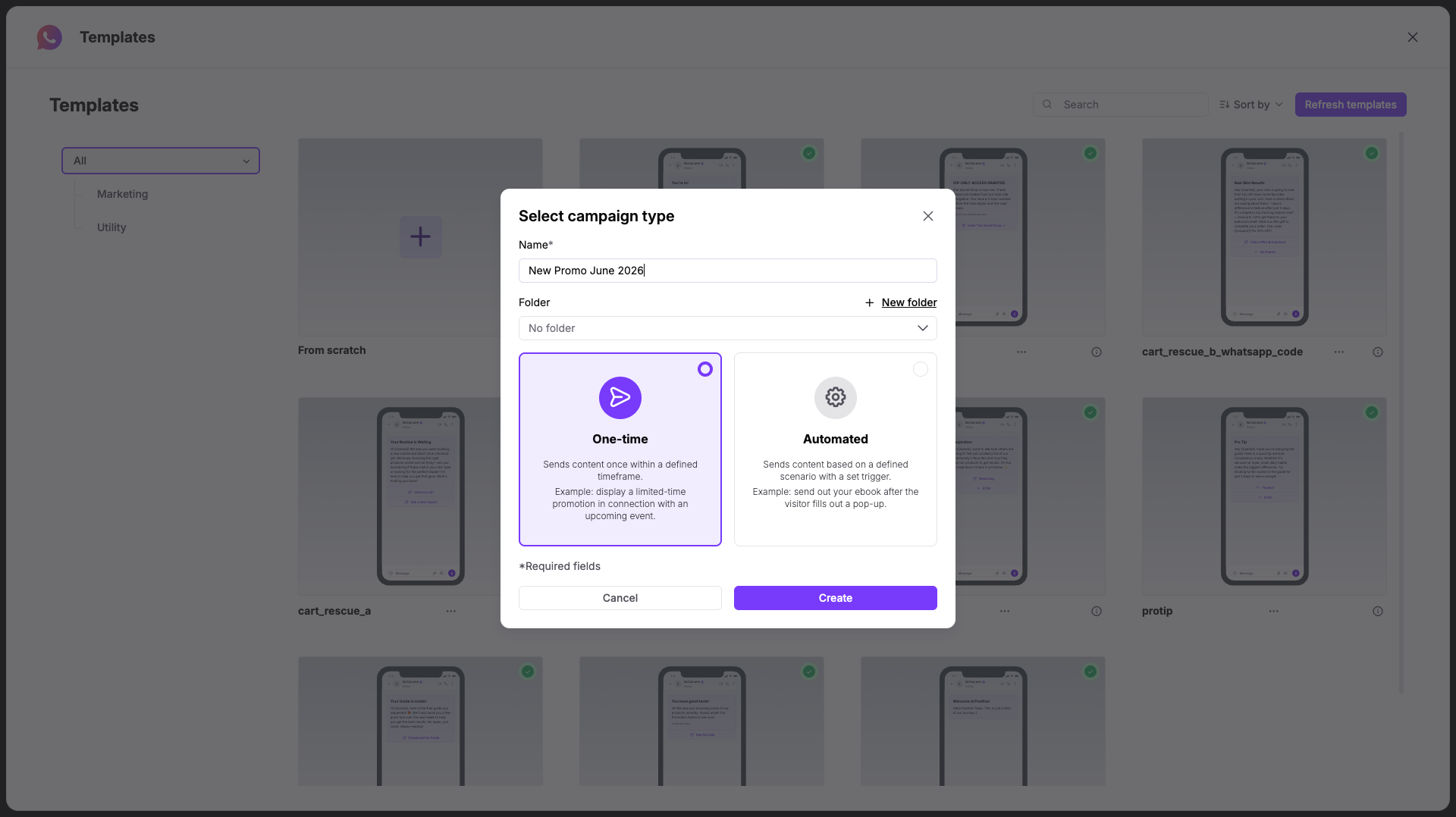
Una vez que definas el tipo de contenido, decide el nombre de la campaña y asígnala a la carpeta correspondiente, si es necesario.
Elige el tipo «Única» y haz clic en «Crear».
Define la audiencia objetivo de tu campaña única seleccionando un segmento existente, eligiendo una lista de contactos o añadiendo filtros manuales:
Selecciona una lista de contactos.
Selecciona un segmento.
Selecciona contactos (usando filtros).
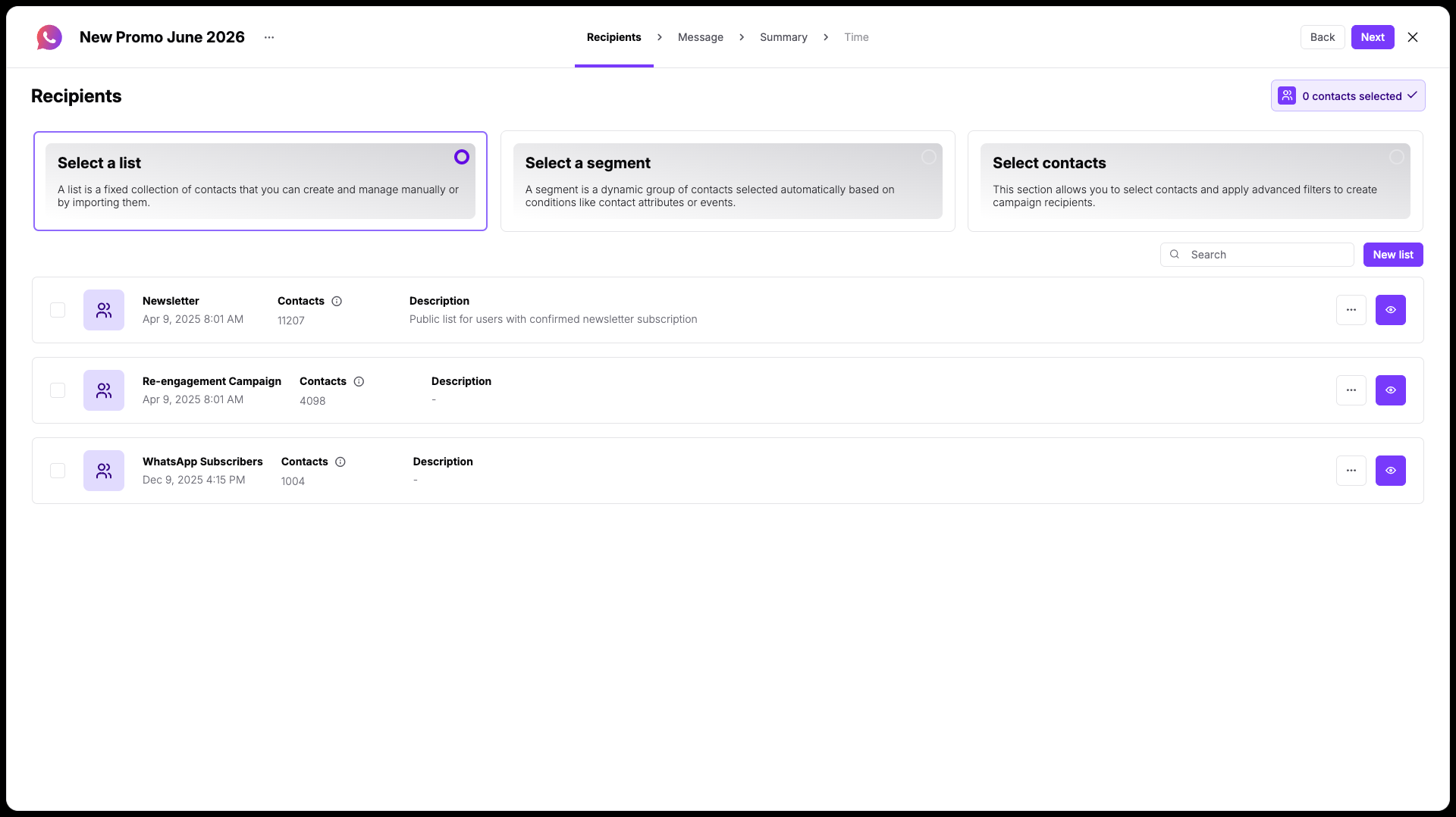
Cuando lo tengas todo listo, haz clic en el botón «Siguiente».
A continuación, configura el mensaje que se utilizará en la campaña. Te recomendamos encarecidamente elegir una plantilla predefinida que ya haya sido aprobada por Whatsapp: así garantizas un lanzamiento sin retrasos. Haz clic en «Abrir plantillas» si quieres elegir una de las plantillas existentes.
Si decides crear una nueva, tendrás que rellenar los siguientes detalles:
Nombre de la plantilla: escribe un nombre distintivo para tu plantilla de texto para que tu equipo pueda identificarla más adelante. Utiliza únicamente caracteres en minúscula sin espacios.
Cuenta de Whatsapp Business: selecciona tu perfil de mensajería conectado en la lista desplegable.
Idioma: elige el idioma en el que está escrito el texto de tu mensaje.
Tipo de plantilla: selecciona la categoría funcional que se ajuste a los objetivos de tu campaña:
Marketing: para mensajes promocionales que requieren consentimiento previo.
Utilidad: para novedades o notificaciones relacionadas con el servicio.
A continuación, ajusta el contenido directamente en el editor de vista previa en el centro de la página. Escribe el header y el cuerpo del mensaje.
Puedes encontrar más detalles sobre la configuración del mensaje en «How to Create a WhatsApp Message Template».
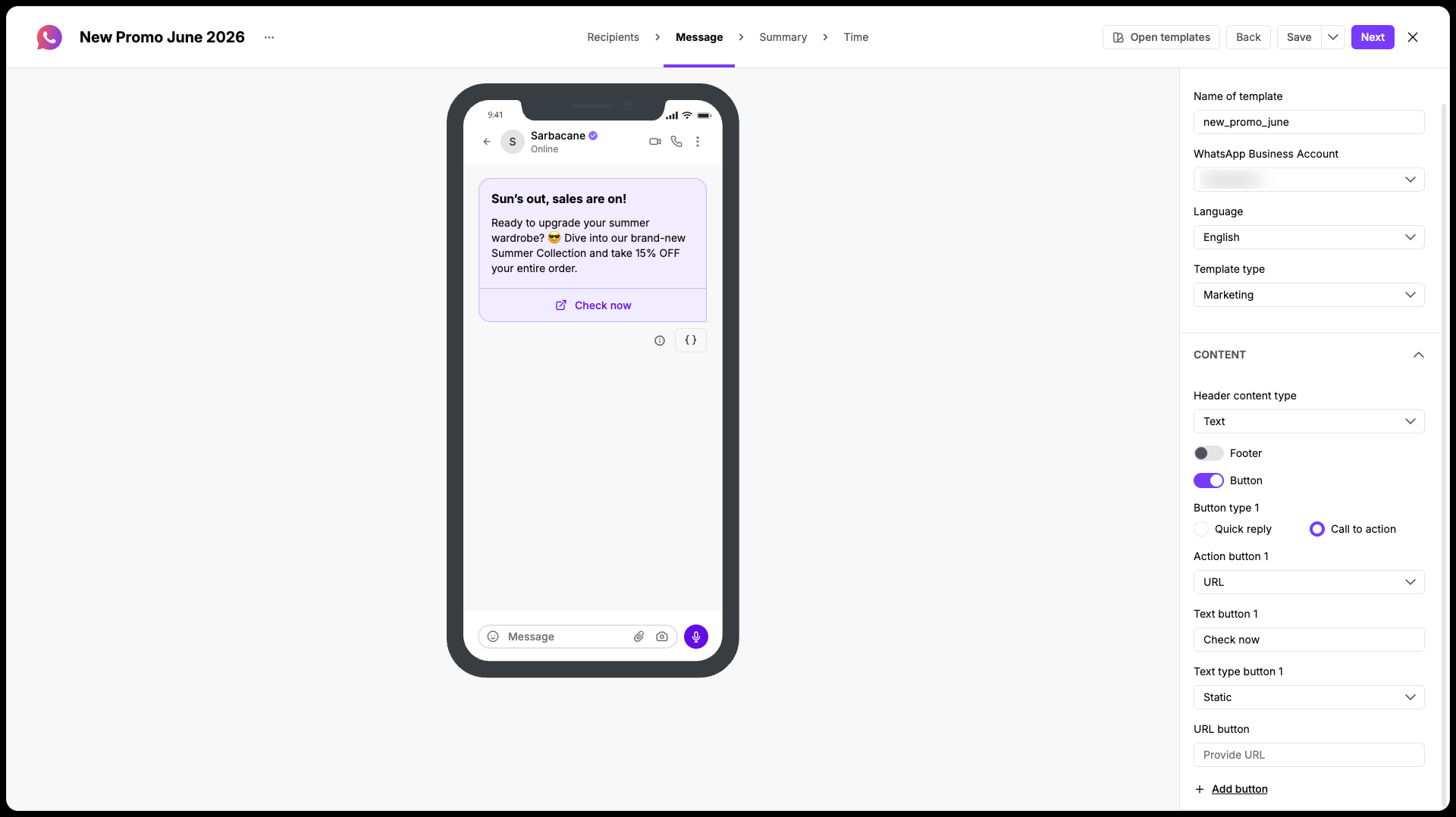
Mientras ajustas estos parámetros, revisa el gráfico de pantalla móvil en el centro del workspace para ver una vista previa en tiempo real de tu mensaje.
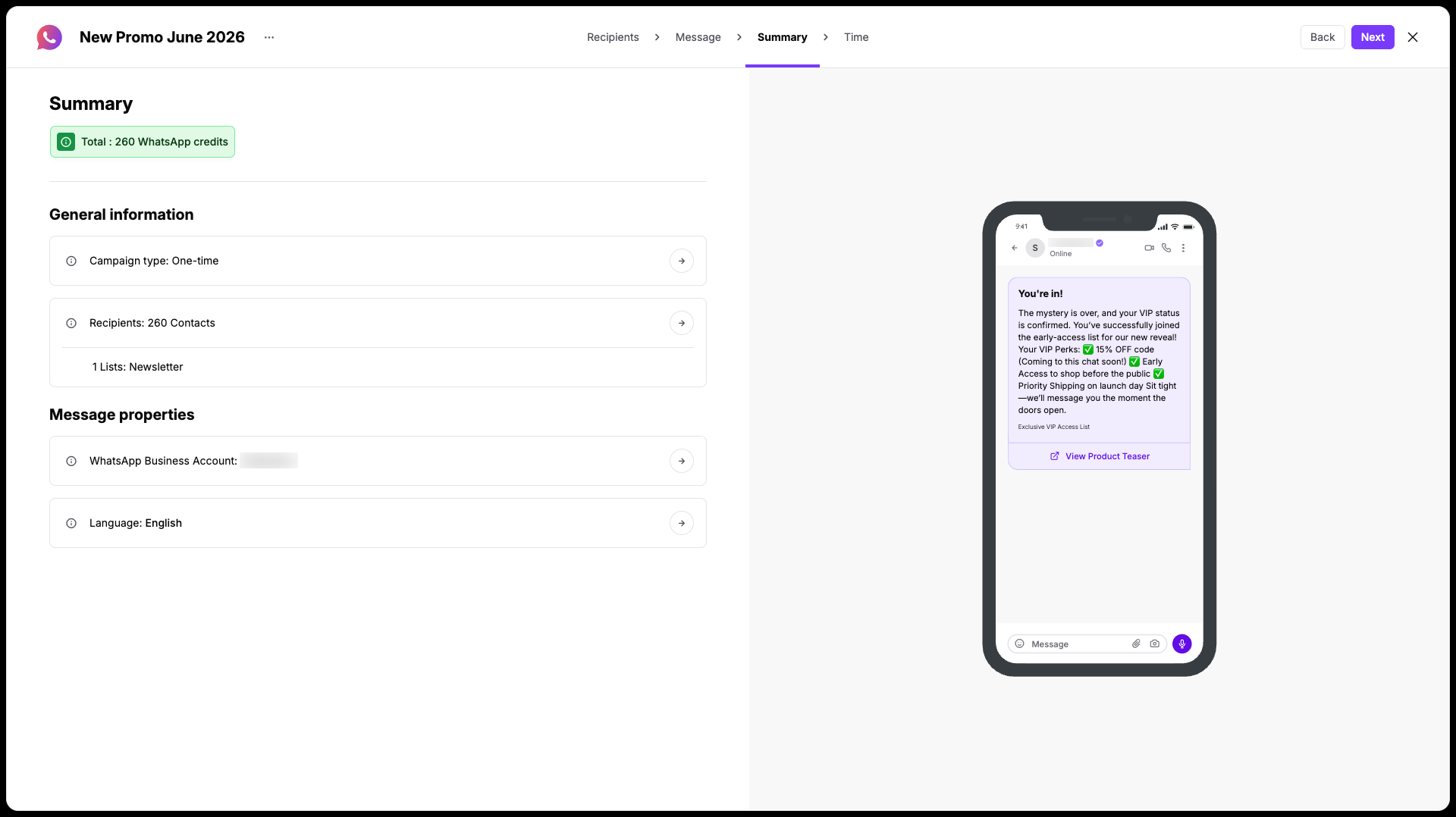
Verifica todos los detalles de tu campaña antes de pasar a la programación final. El paso «Resumen» ofrece a tu equipo una visión completa de la configuración de la campaña y los requisitos de créditos:
Total de créditos de Whatsapp: revisa el saldo estimado de créditos necesario para enviar esta campaña al grupo seleccionado.
Información general: comprueba el tipo de campaña y el número total de destinatarios seleccionados.
Propiedades del mensaje: confirma la «Cuenta de Whatsapp Business» seleccionada y el «Idioma» de tu mensaje.
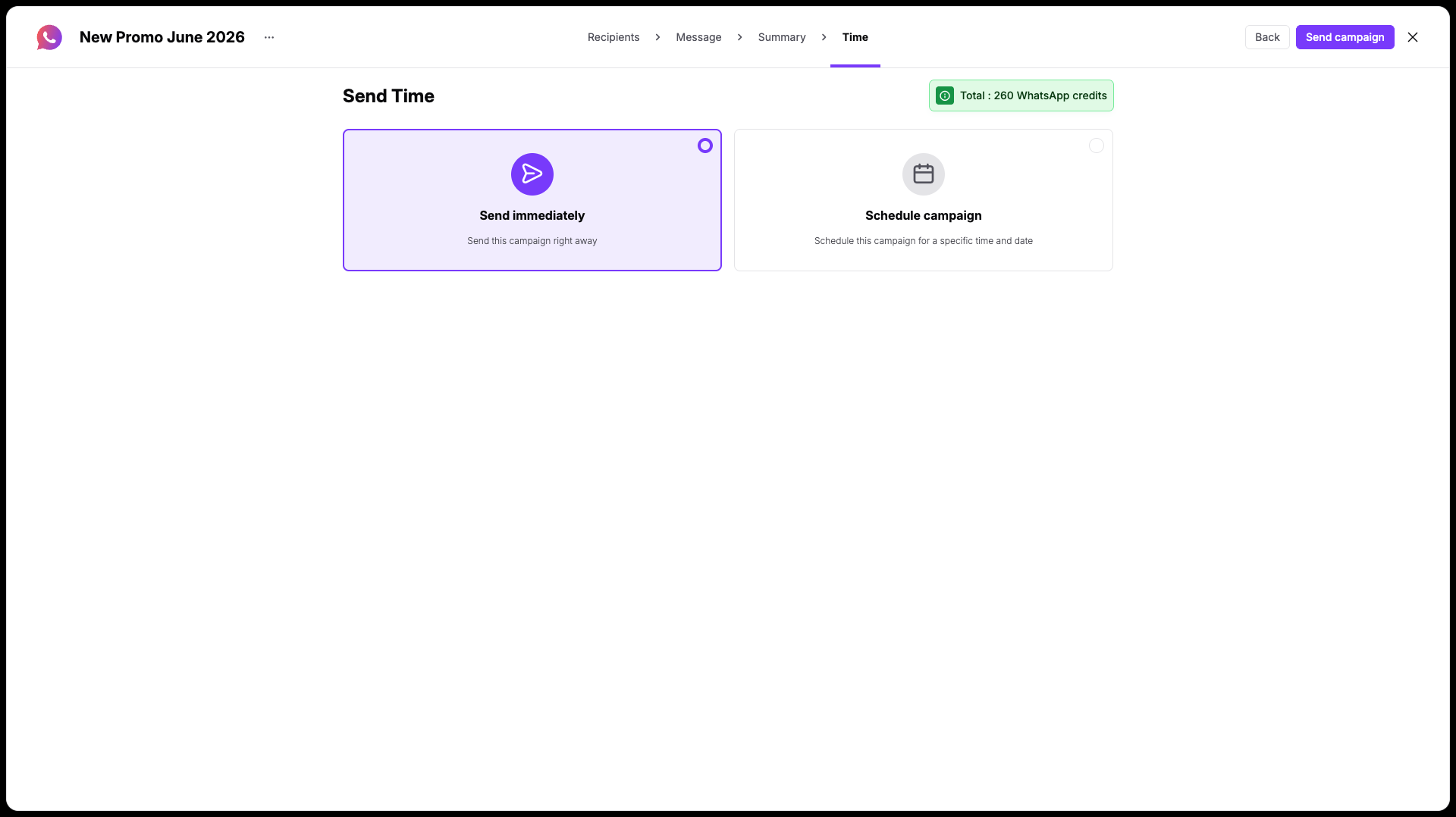
Elige exactamente cuándo se enviará tu mensaje a tus contactos. Puedes seleccionar «Enviar ahora» para distribuir la campaña inmediatamente, o elegir una fecha y hora concretas del calendario para alinear tus mensajes con una próxima venta, un evento o la agenda del equipo.